
Что требуется сделать чтобы защитить паролем документ Word от копирования?
Если вы желаете защитить свой документ «Word» более основательно, то можно полностью закрыть доступ к его чтению и копированию. Таким образом, его никто не сможет ни скопировать, ни сделать скриншот. Для этого необходимо: Снова, как в предыдущем случае, зайти в «Файл-Сведения» и нажать на «Защита документа»
Как защитить от редактирования документ Word?
- На вкладке Рецензирование в группе Защитить нажмите кнопку Защитить документ и выберите пункт Ограничить форматирование и редактирование.
- В области Ограничения на редактирование установите флажок Разрешить только указанный способ редактирования документа.
Как поставить запрет на копирование текста в ворде?
В окне Ограничить редактирование выбираем в 1 Ограничить набор выбранных стилей, а во 2 ставим ограничение на редактирование с параметром Ввод данных в поля форм. Теперь текст нельзя скопировать и отредактировать, но можно распечатать или распознать с помощь какой-либо программы.
Как защитить документ с помощью пароля?
- Перейдите в >файлов >защита > с помощью пароля.
- Введите пароль, а затем еще раз, чтобы подтвердить его.
- Сохраните файл, чтобы пароль вступил в силу.
Как защитить файл от изменений?
Для защиты от редактирования, сначала откройте документ Excel 2007 и перейдите на вкладку «Рецензирование». Далее в группе «Изменения» нажимайте кнопку «Защитить лист». В открывшемся окне «Защита листа» необходимо ввести пароль защиты.
Как защитить колонтитулы от редактирования?
- Выберите команду Установить защиту в меню Сервис.
- На панели задач Установить защиту в группе Ограничения на редактирование установите флажок Разрешить только указанный способ редактирования документа, а затем выберите Ввод данных в поля форм в списке ограничений.
Как защитить документ Word 2010 от редактирования и копирования?
- Заходим в пункт «Файл»
- Проходим в пункт «Сведения»
- Раскроется меню, в котором программа вам предложит выбрать следующие действия
- Нажимаем на «Ограничить редактирование»
- Включаем защиту на правой панели инструментов
- Вводим и подтверждаем пароль
Как в ворде сделать файл только для чтения?
- Нажмите кнопку Microsoft Office. и выберите команду Сохранить или Сохранить как, если вы раньше уже сохраняли документ.
- Щелкните Сервис.
- Щелкните Общие параметры.
- Установите флажок рекомендовать доступ только для чтения.
- Нажмите кнопку "ОК".
- Сохраните документ.
Как защитить данные от копирования?
- Шаг 1: Запуск программы и во вкладке “жесткий диск” выбирайте «Защитить файл».
- Шаг 2: Нажмите “Защитить файл” в правой панели и затем выберите целевую папку для защиты.
- Шаг 3: Введите пароль при открытии целевого раздела
Как отключить копирование в ворде?
Рецензирование — Ограничить редактирование. Ставите первую галочку. Ставите вторую и выбираете в списке "Ввод данных в поля форм".
Как поставить запрет на копирование в PDF?
- Выберите Инструменты > Защита > Дополнительные параметры > Шифрование с паролем.
- Выберите Файл > Защитить паролем, затем выберите Расширенная защита паролем из меню Дополнительные параметры.
Как установить пароль на редактирование документа?
- На главной странице нажмите вкладку «Файл»;
- В открывшемся меню кликните на «Защита документа»;
- В выпадающем списке выберите «Защитить с помощью пароля»;
- Откроется окно «Шифрование документа», в котором необходимо установить защитный код;
Как закодировать файл PDF?
Для того, чтобы зашифровать PDF документ паролем, откройте PDF документ? Который хотите защитить, затем откройте меню Файл > Свойства. Откроется окно Свойства Документа. Перейдите на вкладку Безопасность.
Как поставить пароль на документ Microsoft Word
Довольно часто созданные в Microsoft Word текстовые документы могут содержать конфиденциальную информацию, которую требуется защитить от редактирования, а иногда и от просмотра. Данная задача решается путем установки пароля на файл, и сегодня мы расскажем, как это сделать.
Важно! Любой из рассмотренных ниже способов позволяет эффективно защитить текстовый документ, однако если пароль будет забыт, снять, а точнее, узнать или обойти его получится лишь в некоторых случаях, при этом метод решения проблемы будет зависеть от варианта установки. Более детально об этом будет рассказано в последней части статьи.
Способ 1: Специализированные приложения
Существует довольно много программ, предоставляющих возможность скрытия папок и файлов, а также их защиты путем установки кодовой комбинации. Воспользуемся одним из них для решения нашей сегодняшней задачи.

- Скачайте приложение с официального сайта, воспользовавшись представленной выше ссылкой. Установите его на свой компьютер и запустите. Придумайте и дважды введите пароль, который будет использоваться для защиты непосредственно Wise Folder Hider.
Важно! В дальнейшем указанную комбинацию потребуется вводить при каждом запуске программы. Если вы ее случайно забудете, для получения доступа к защищенным файлам и папкам придется переустановить Wise Folder Hider.
В главном окне перейдите во вкладку «Зашифровать файл» и нажмите по расположенной внизу кнопке «Создать». 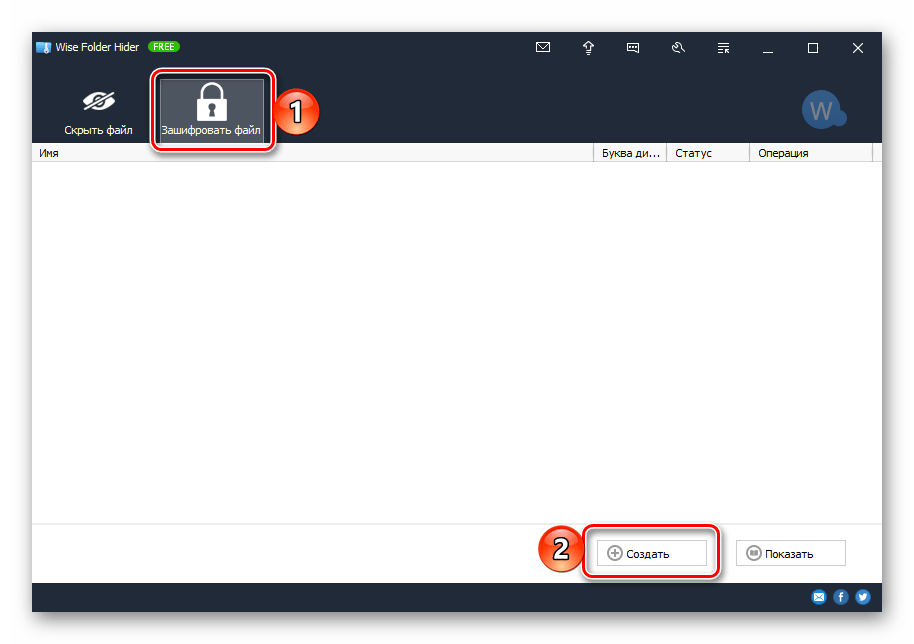
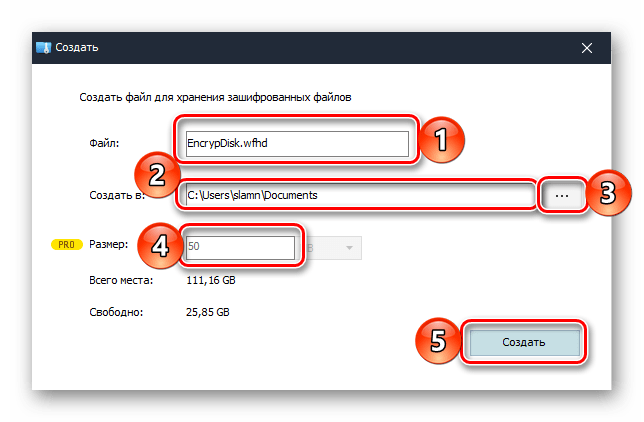

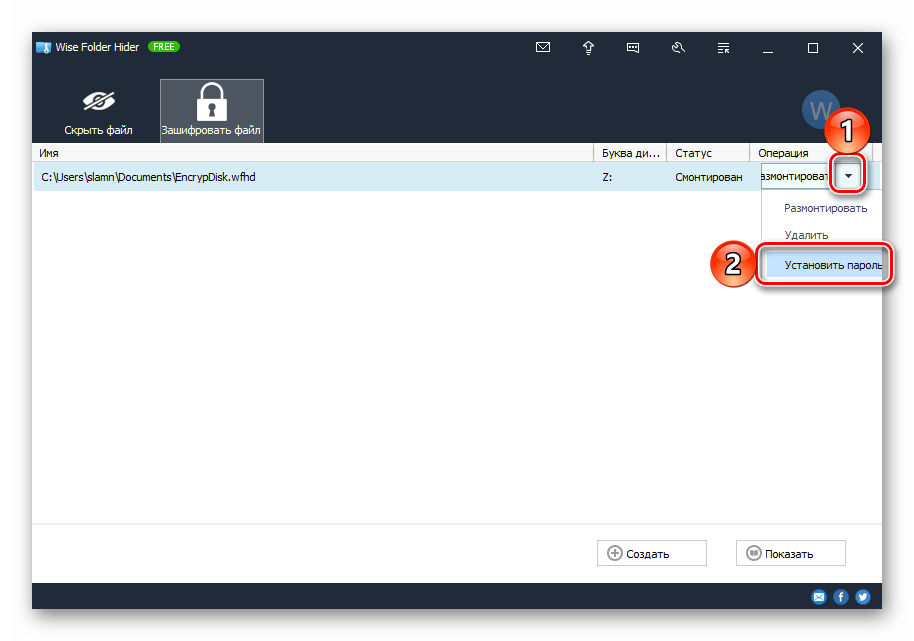
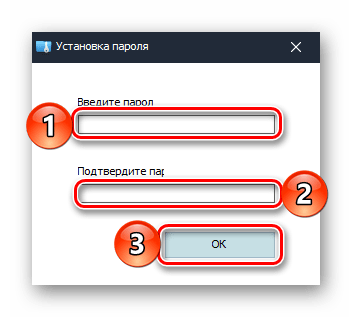 а затем еще раз, чтобы «Задать пароль».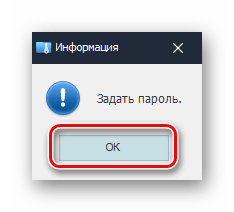
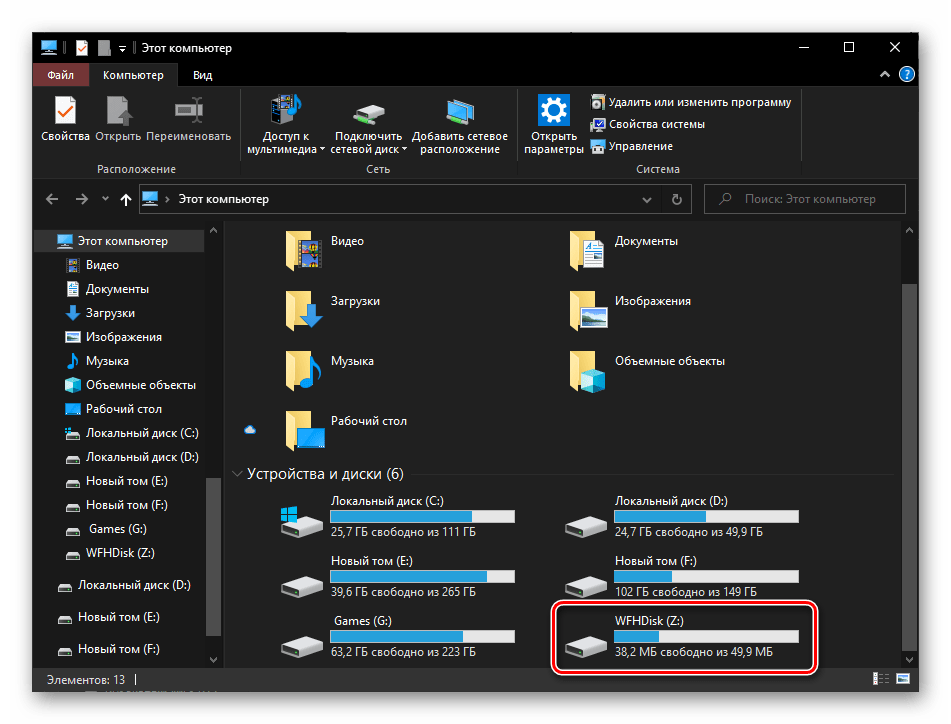 Если же в этом перечне диск будет отсутствовать, его потребуется добавить через интерфейс самой программы. В уже знакомой нам колонке «Операция» следует нажать по кнопке «Монтировать», ввести установленный на предыдущем шаге пароль и кликнуть «ОК» для подтверждения. Повторное нажатие кнопки (когда она называется «Размонтировать») скроет накопитель из «Проводника».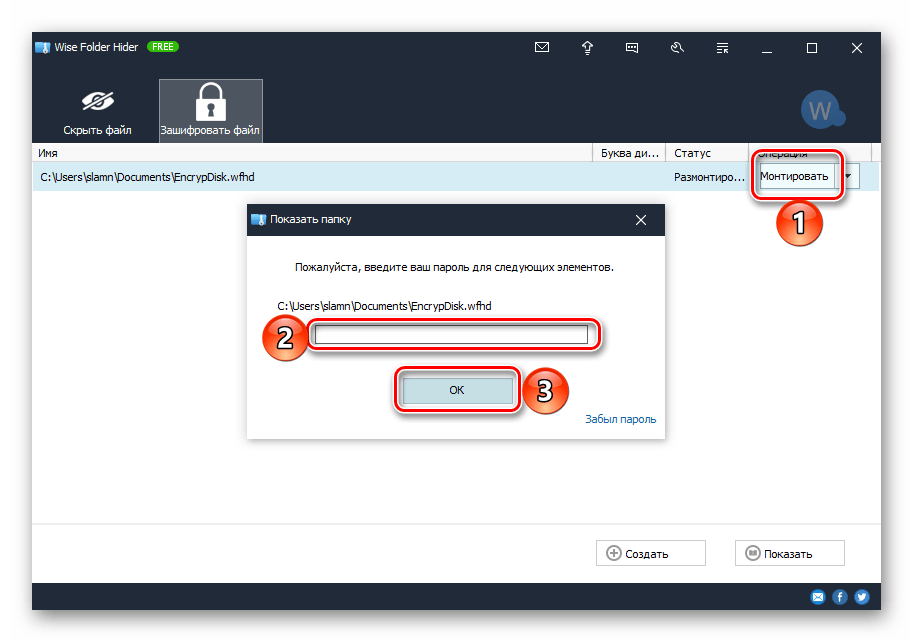
Как уже было сказано выше, рассмотренный нами Wise Folder Hider – далеко не единственное программное средство для установки защитной комбинации на папки и файлы. К тому же большинство из них предоставляют еще одни вариант решения нашей сегодняшней задачи – вместо шифрования файла и создания виртуального диска можно поместить требующие защиты данные в отдельную директорию и поставить пароль на нее.
Способ 2: Архиваторы
Большинство приложений для сжатия данных наделены рядом дополнительных возможностей, в числе которых часто есть и защита паролем. Рассмотрим, как это делается в одном из наиболее популярных архиваторов.
- Если рассматриваемое приложение еще не установлено на вашем компьютере, сделайте это, воспользовавшись представленной выше ссылкой.
- Перейдите в папку, содержащую текстовый документ Microsoft Word, на который требуется установить пароль. Кликните по нему правой кнопкой мышки (ПКМ) и выберите пункт «Добавить в архив», возле которого находится значок архиватора.
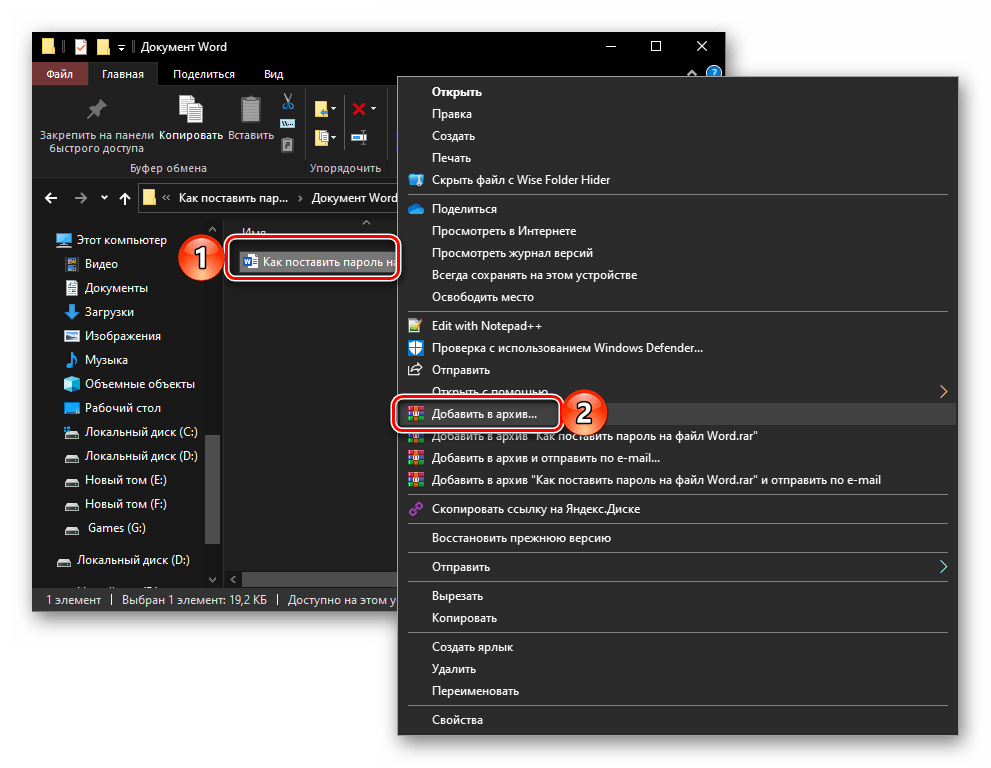
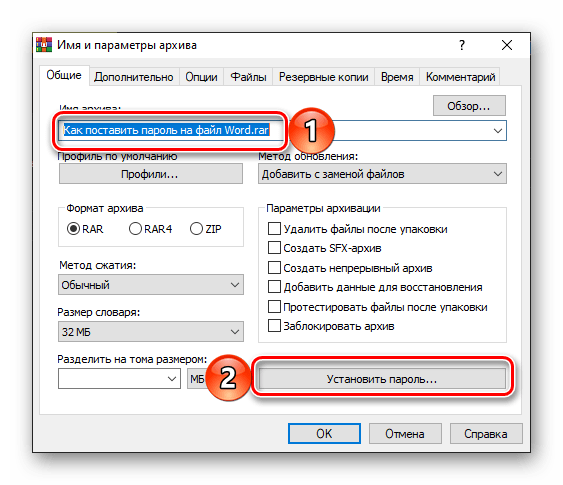
- В открывшемся окне задайте архиву желаемое имя и нажмите на кнопку «Установить пароль».
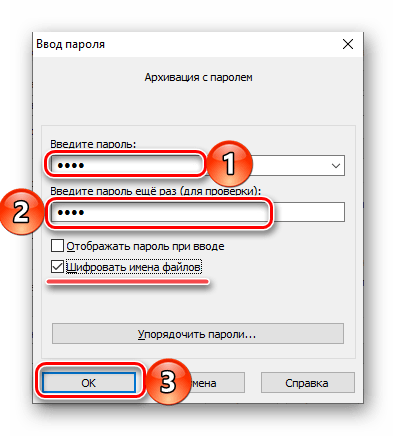
- Дважды введите кодовую комбинацию, которую хотите использовать для защиты файла. При желании можете установить галочку напротив пункта «Шифровать имена файлов». Сделав это, нажмите «ОК» для подтверждения.
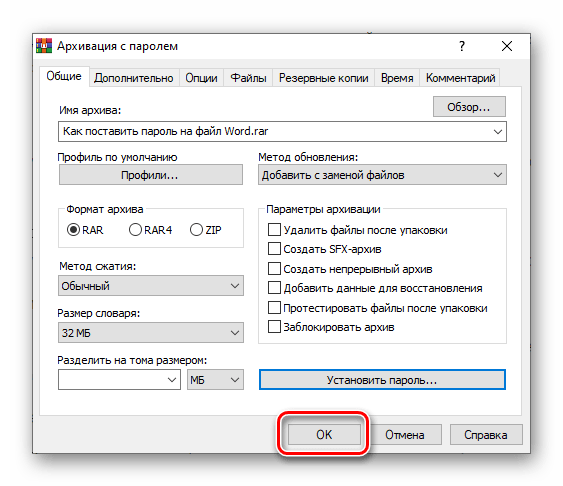
- Далее кликните «ОК» в основном интерфейсе ВинРАР, чтобы инициировать процедуру сжатия данных.
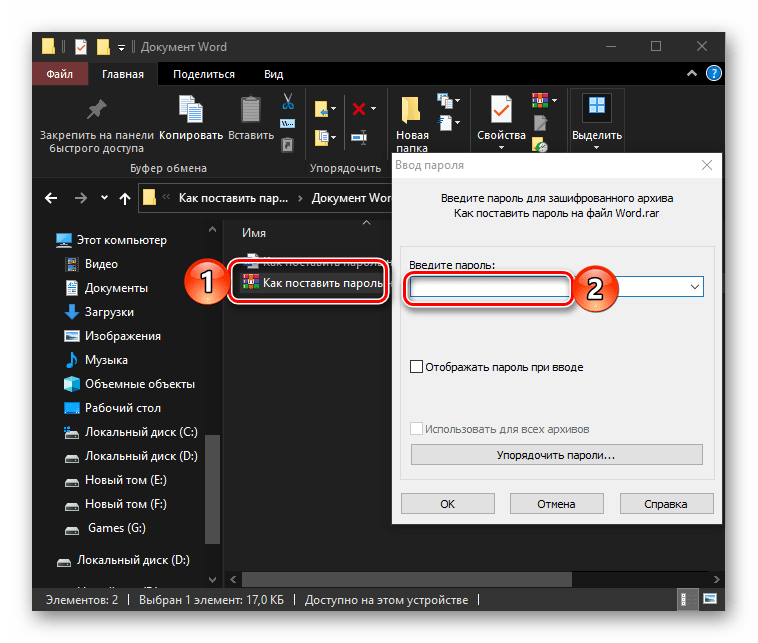
Как только архив будет создан и помещен в то же расположение, что и исходный файл Ворд, последний можно удалить (но лучше просто переместить его в безопасное место, например, на внешний накопитель). Теперь для его открытия потребуется распаковать архив, пароль от которого известен только вам.
Если рассмотренное нами приложение по каким-то причинам вас не устраивает, можете воспользоваться одним из его аналогов. Как уже было сказано выше, большинство из них предоставляют аналогичную возможность.
Способ 3: Стандартные средства Ворд
Установить пароль на текстовый документ Microsoft Word можно и с помощью инструментов, доступных в самой программе. Более того, эта задача имеет целых три решения.
Вариант 1: Ограничение редактирования
Первым делом рассмотрим метод защиты, который будет полезен при совместной работе над документами Ворд. Установив кодовое выражение таким образом, можно ограничить возможность редактирования даже для тех пользователей, у которых есть права на открытие файла.
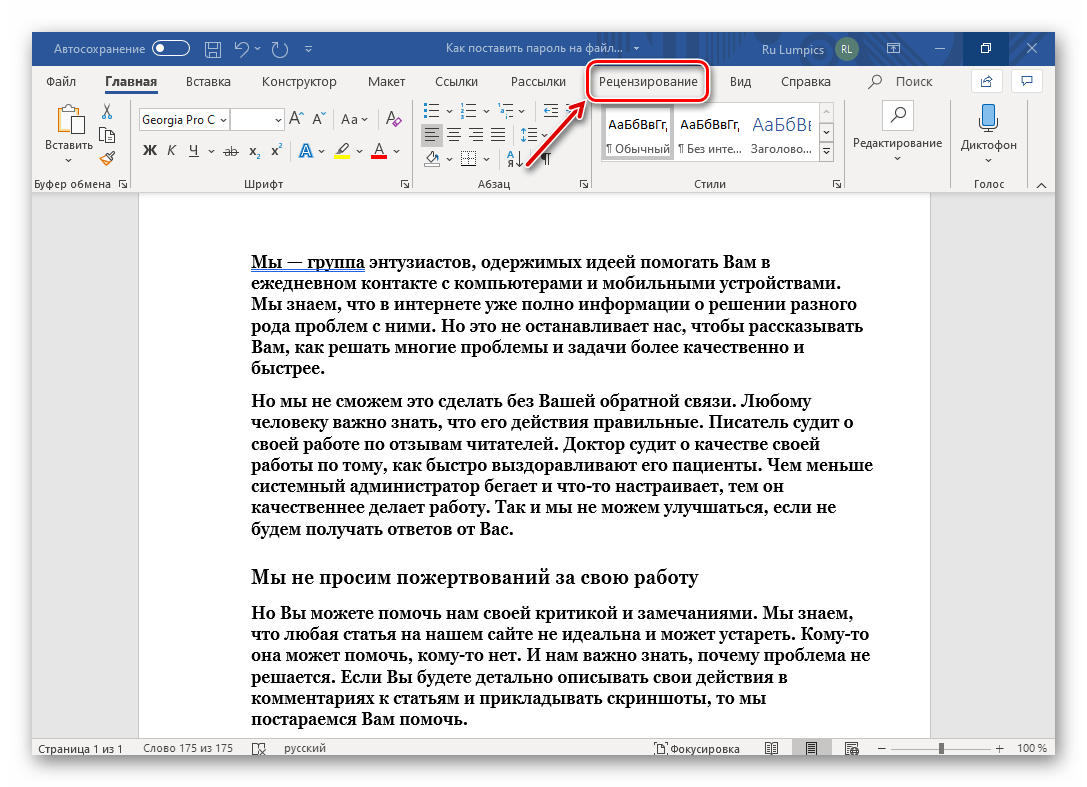
- Откройте документ Word, на который требуется поставить пароль, и перейдите во вкладку «Рецензирование».
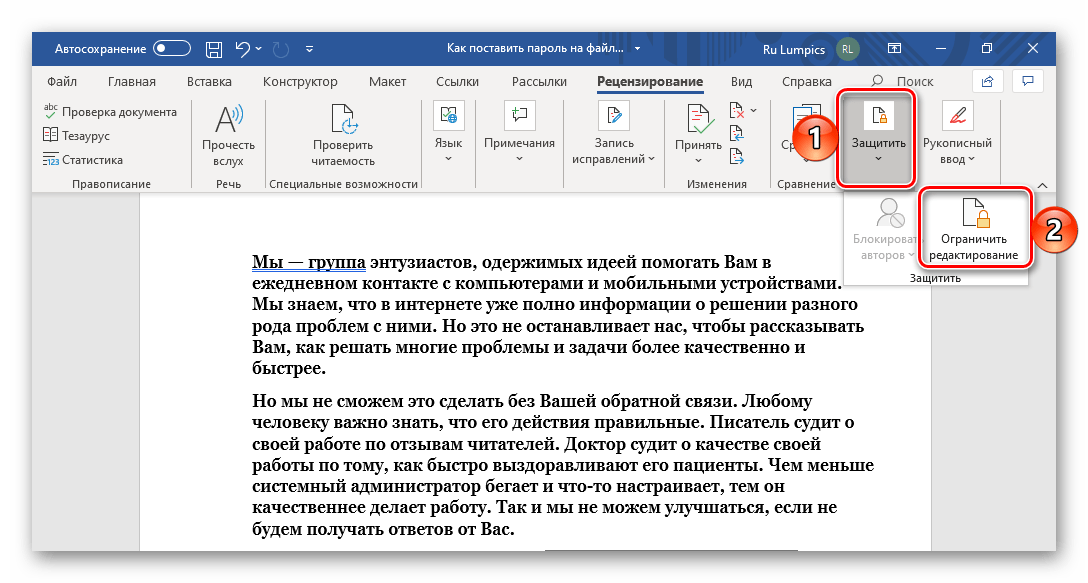
- Нажмите по расположенной на ленте кнопке «Защитить» и выберите вариант «Ограничить редактирование».
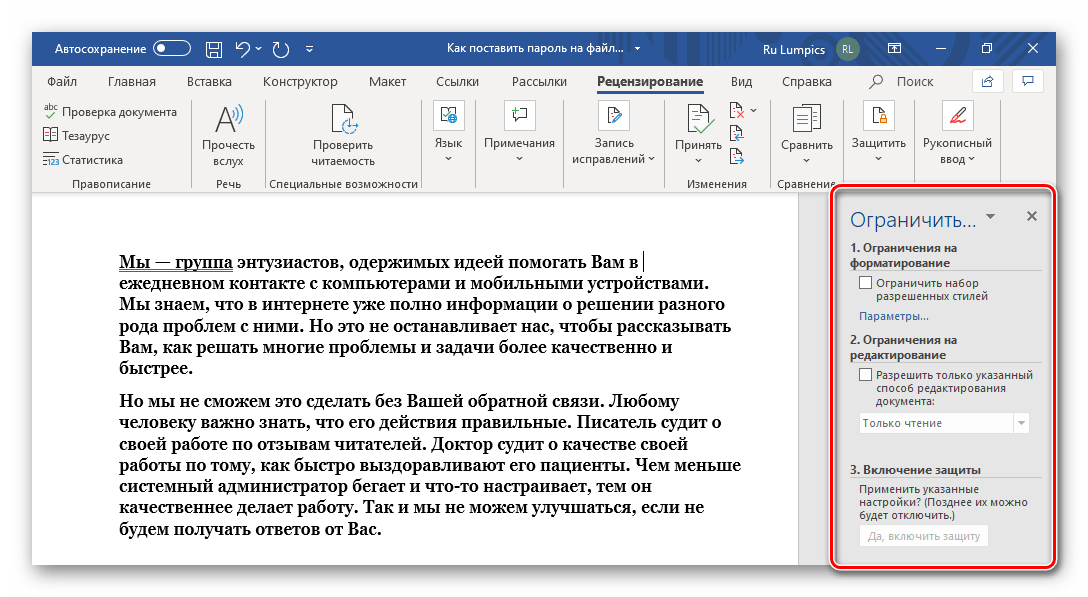
- Справа в окне редактора появится панель, в которой можно ограничить параметры редактирования документа.
 >
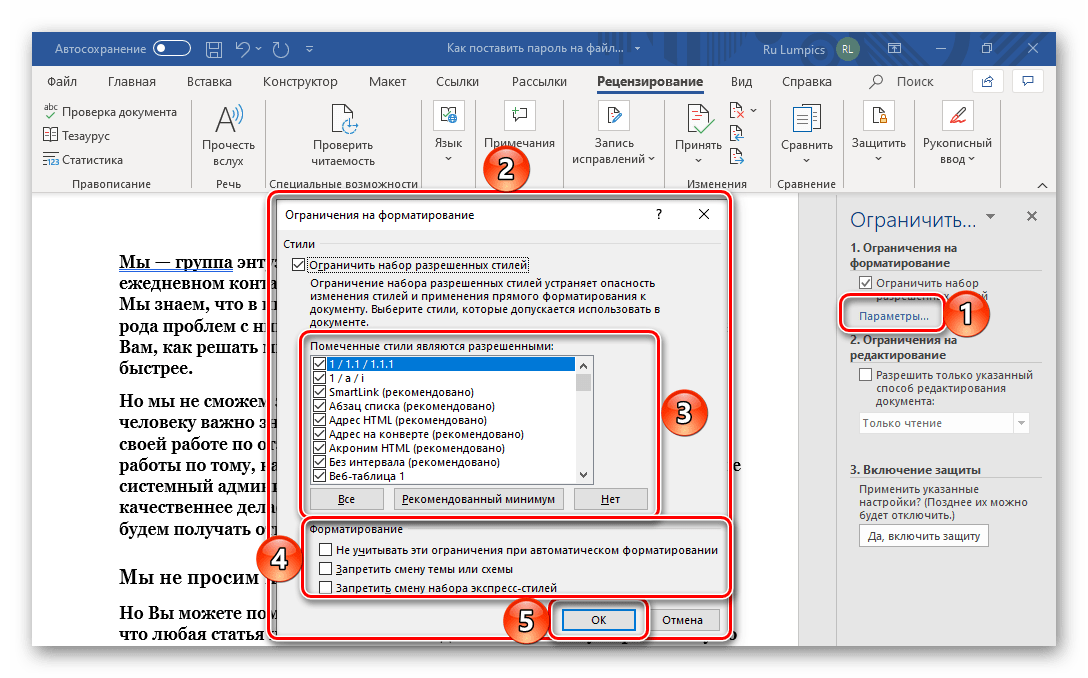
> - Так, имеется возможность задать «Ограничения на форматирование», для чего нужно нажать на ссылку «Параметры», а затем в открывшемся окне определить их, выбрав разрешенные стили или, наоборот, отключив таковые. Немного ниже можно определить три дополнительных опции. Для подтверждения нажмите «ОК».
 Если в текстовом документе содержатся стили форматирования, которые вы запретили в окне их настройки, появится соответствующее уведомление. При условии, что их наличие не является обязательным, нажмите «Да», но если они они нужны, нажмите «Нет» и исключите их из списка ограничений.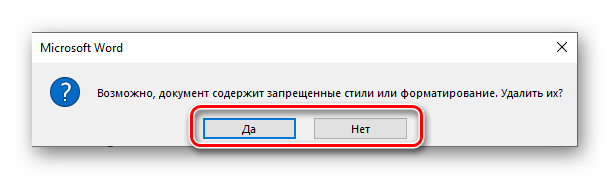
- Следующая возможность — «Разрешить только указанный способ редактирования документа», то есть вы можете определить, какие действия будут доступны другим пользователям. Предусмотрены следующие варианты: >
- «Запись исправлений»;
- «Примечания»;
- «Ввод данных в поля форм»;
- «Только чтение».
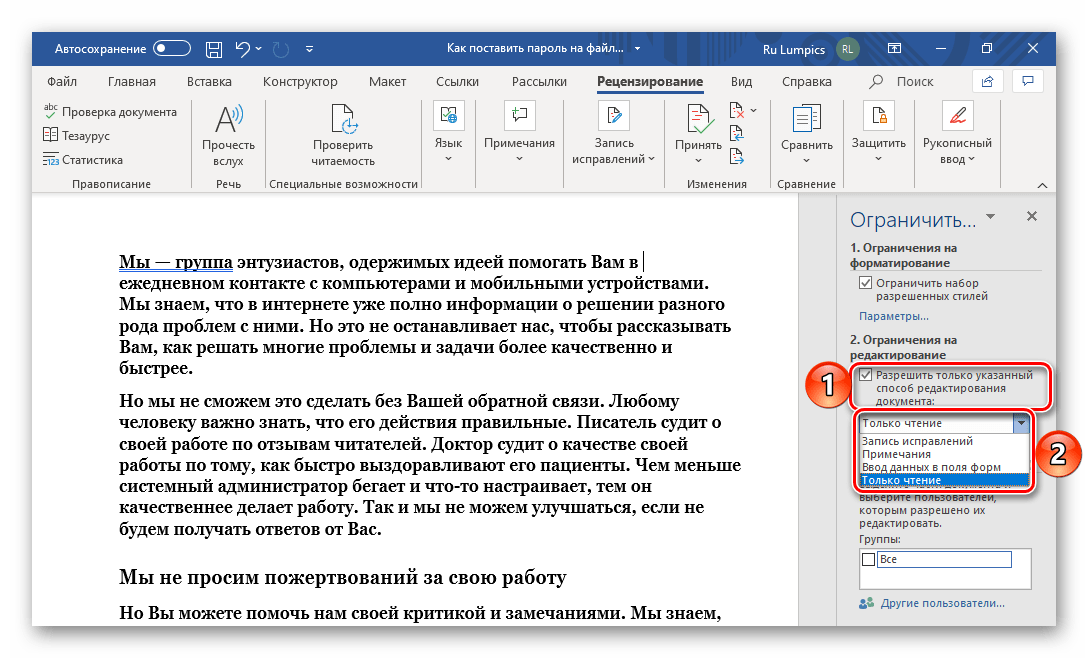
Последний пункт устанавливает наиболее жесткие ограничения. Ниже, в блоке «Группы», определяется то, на каких пользователей они будут распространяться.
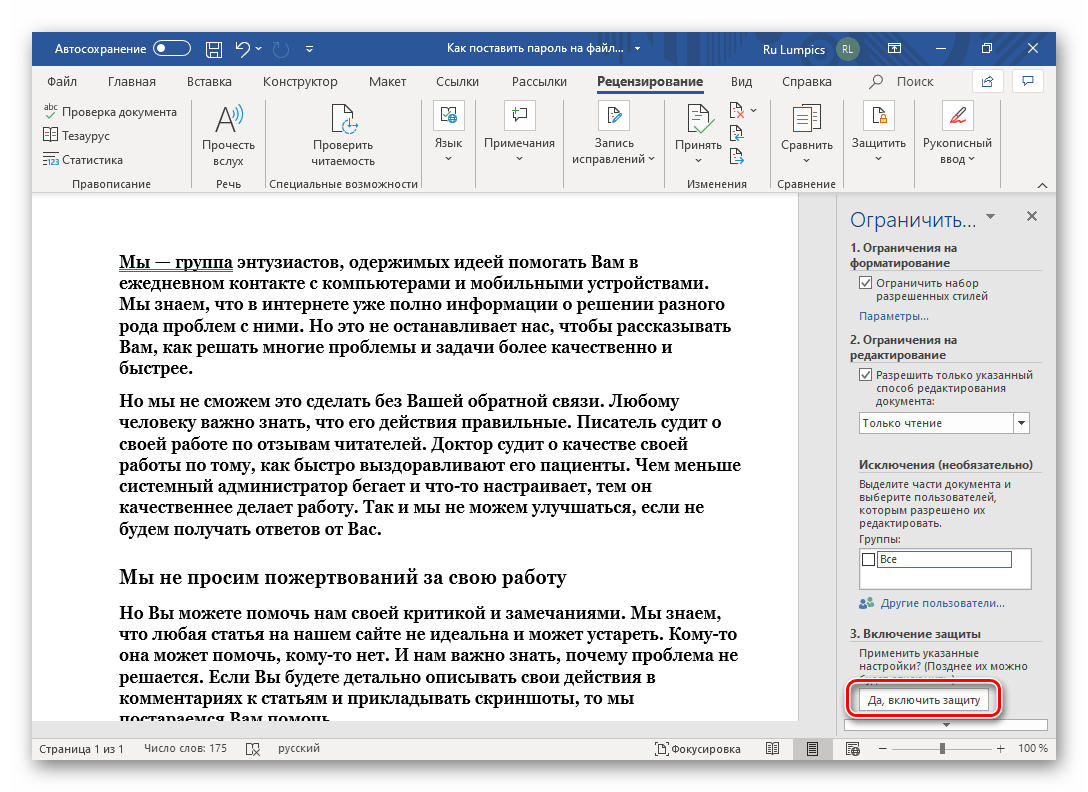 а затем дважды ввести пароль и кликнуть «ОК» для подтверждения.
Важно! Если вы забудете кодовое выражение, установленное на открытие файла или его редактирование, восстановить доступ к нему не получится. Поэтому рекомендуем хранить незащищенную копию текстового документа в безопасном месте.
Теперь, если кто-либо откроет документ с установленными ограничениями на редактирование, в зависимости от их параметров, панель инструментов текстового редактора будет не активна частично или полностью. Следовательно, внести изменения не получится.
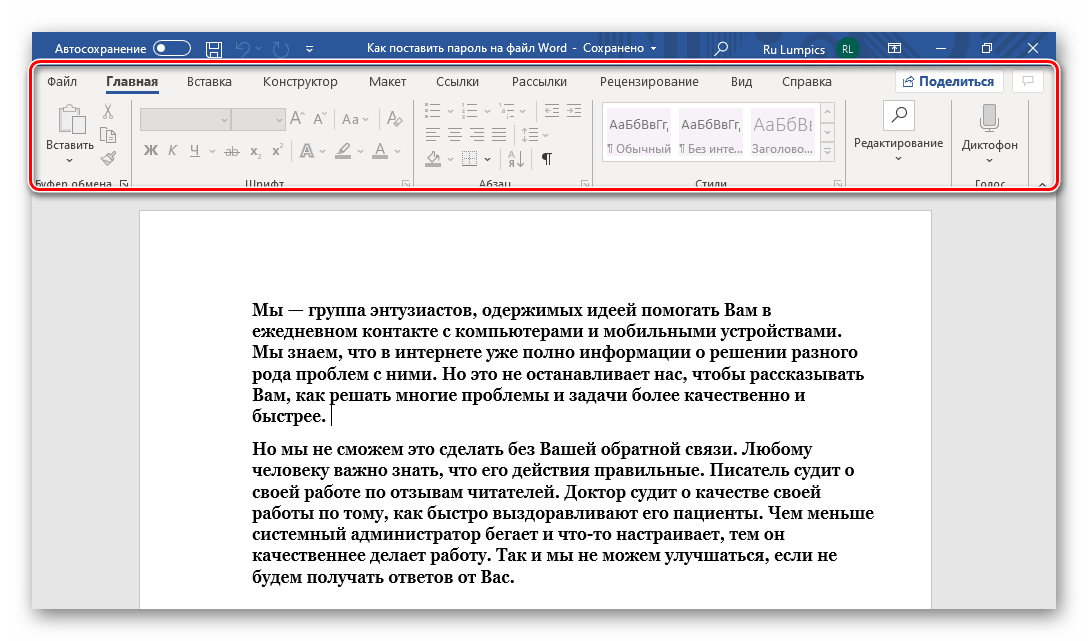
Для того чтобы получить доступ к возможности полноценной работы с ним, следует во вкладке «Рецензирование» воспользоваться уже знакомыми нам по второму шагу настоящей инструкции пунктами «Защитить» — «Ограничить редактирование», затем в появившейся боковой панели нажать на кнопку «Отключить защиту», ввести пароль и кликнуть «ОК» для подтверждения.
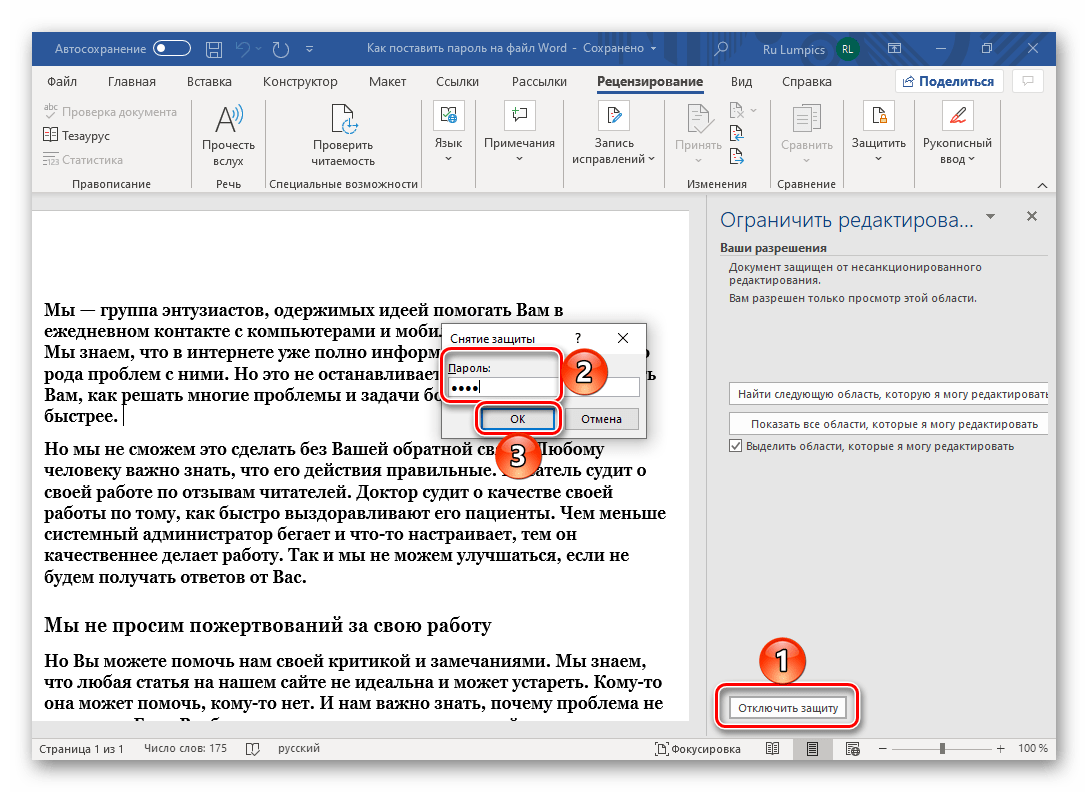
Установка пароля средствами рецензирования Ворд позволяет максимально точно определить параметры защиты файла, но подходит далеко не для всех случаев.
Вариант 2: Защита документа
Еще один метод установки пароля на файл Ворд заключается в обращении к разделу «Сведения» текстового редактора. Реализуется он следующим образом:
- Откройте меню «Файл» и перейдите к разделу «Сведения».
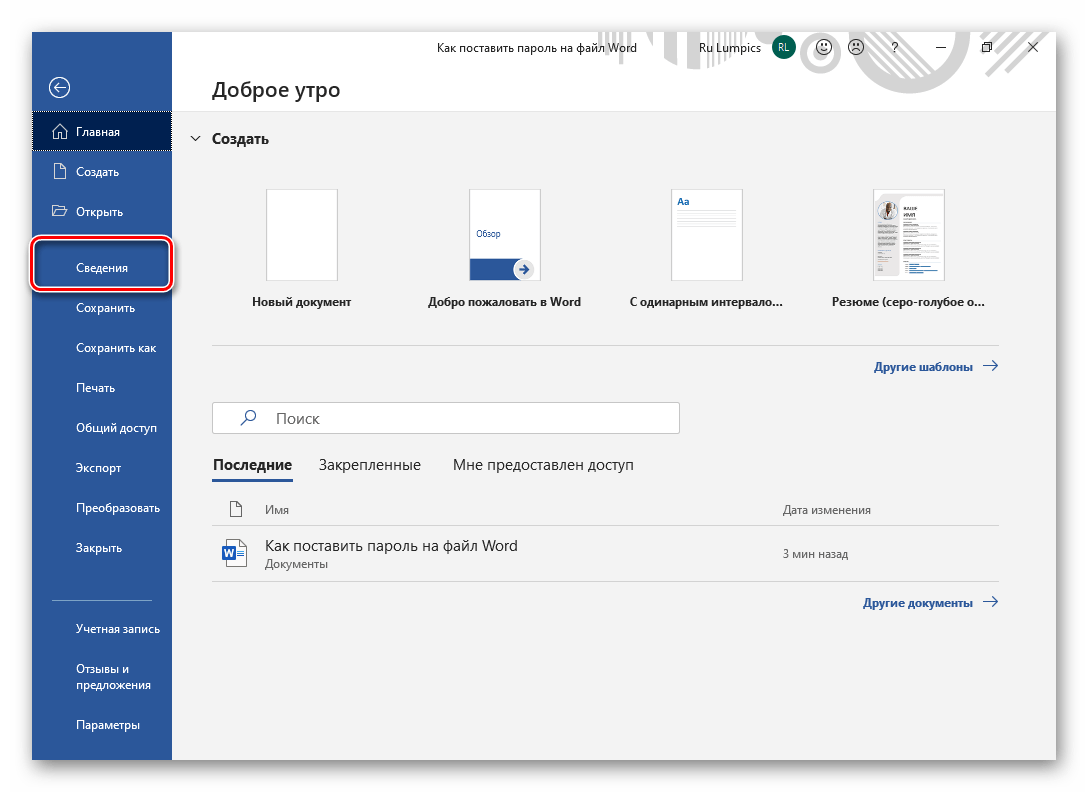
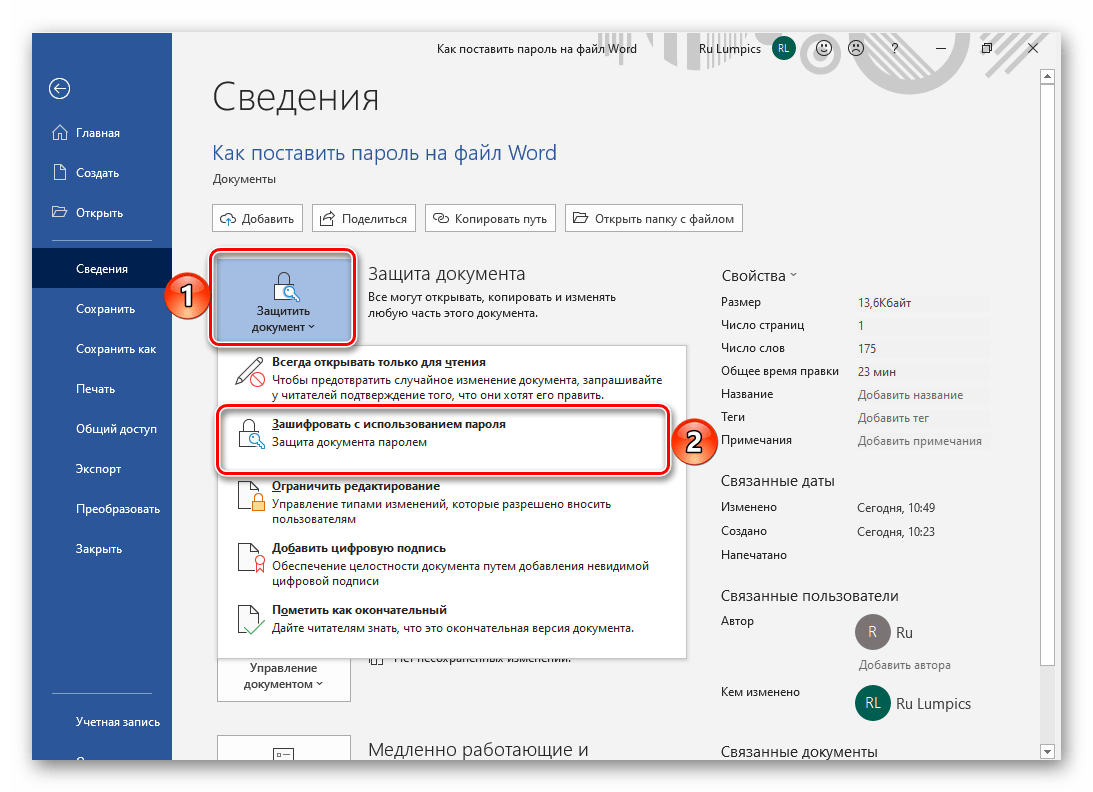
- Нажмите на кнопку «Защитить документ», чтобы развернуть меню доступных действий, и выберите наиболее подходящий вариант. Оптимальным решением нашей задачи является «Зашифровать с использованием пароля».
- В диалоговом окне «Шифрование документа» дважды введите кодовую комбинацию, которую хотите установить,
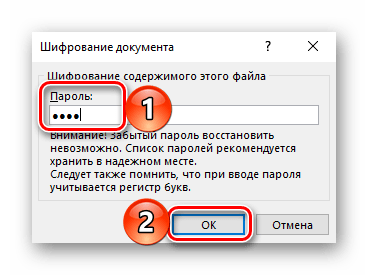 и нажмите «ОК» для того, чтобы применить защиту.
 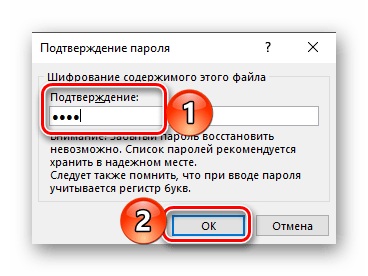 В наличии таковой можно будет убедиться по соответствующей надписи в разделе «Сведения» и желтоватой подсветке раздела, в котором мы выполняли необходимые манипуляции.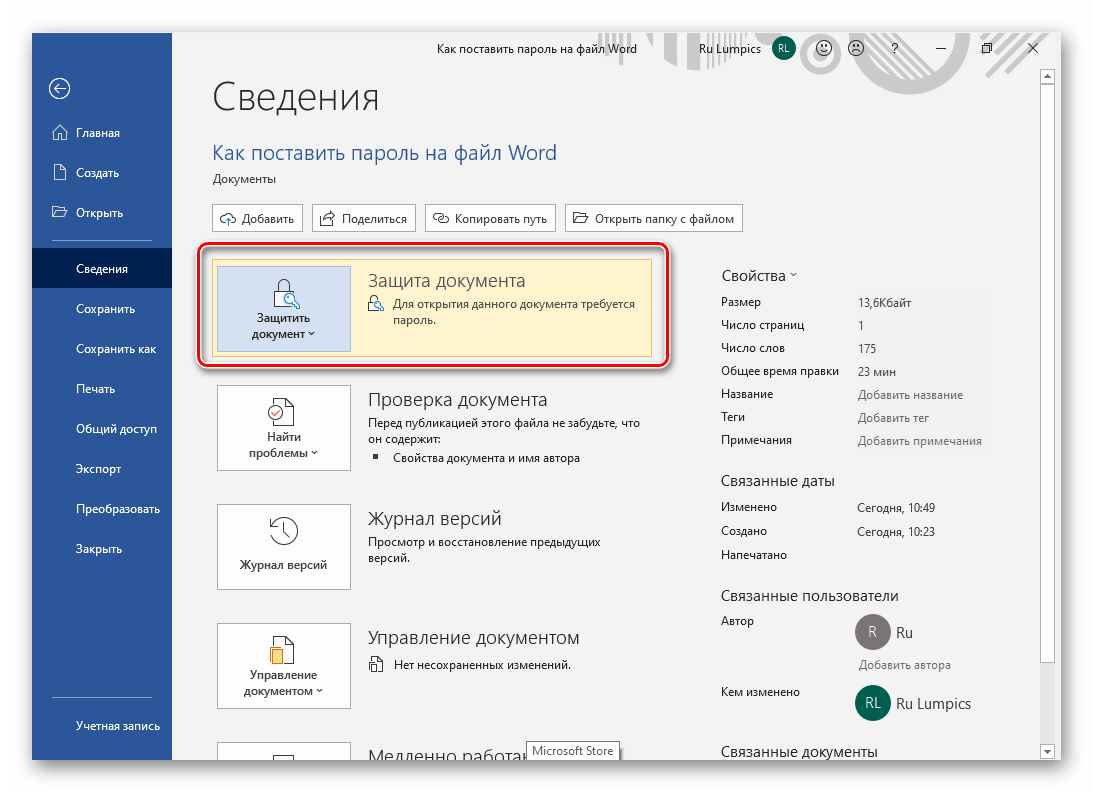
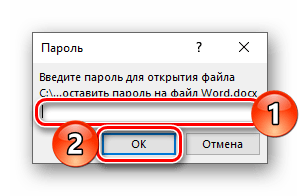
С этого момента для открытия текстового документа Word потребуется вводить заданный вами пароль.
Вариант 3: Параметры сохранения
Защитить файл Ворд можно не только через меню программы, но и при его окончательном (или промежуточном) сохранении. Алгоритм действий следующий:
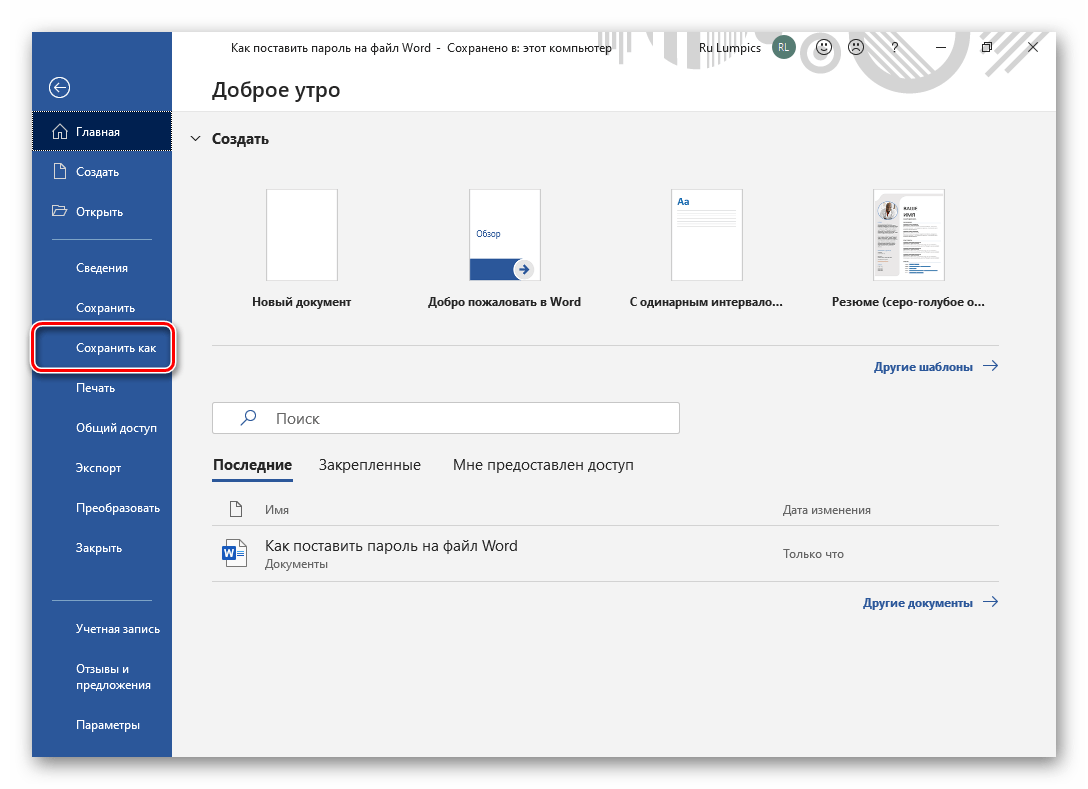
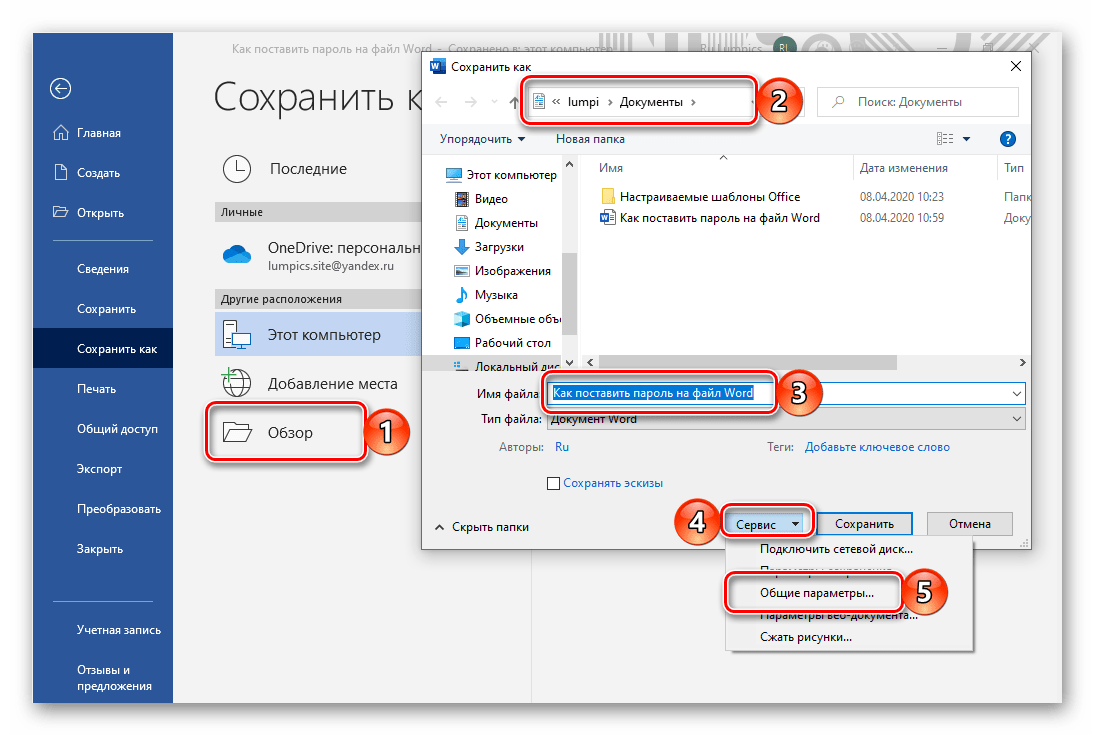
- Вызовите меню «Файл» и воспользуйтесь пунктом «Сохранить как…».
- Укажите желаемое расположение для документа, при необходимости задайте ему имя, после чего в окне системного проводника разверните меню кнопки «Сервис» и выберите пункт «Общие параметры».
- Придумайте и введите «пароль для открытия файла» или «пароль разрешения записи». Первый предпочтителен в случаях, когда требуется защитить файл от любого постороннего вмешательства, второй – если необходимо оставить доступной возможность редактирования содержимого для тех, с кем вы совместно работаете или планируете работать над документом (им потребуется передать кодовое выражение). Для подтверждения и закрытия окна нажмите «ОК».
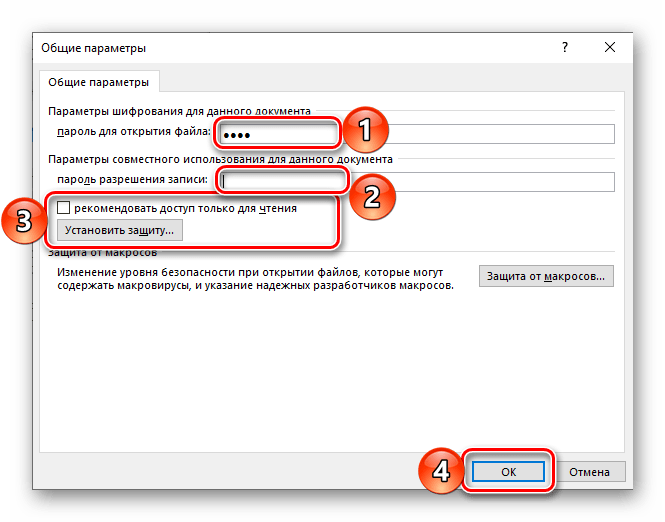
Примечание: В данном окне можно «Рекомендовать доступ только для чтения», подтвердив это действие нажатием кнопки «Установить защиту». Отметим, что должный уровень защиты это не обеспечит, просто по умолчанию текстовый документ будет открыт в режиме «Только для чтения», что легко отключить.

Последнее, что нужно сделать, кликнуть по кнопке «Сохранить» в окне «Проводника».
Снятие защиты с документа
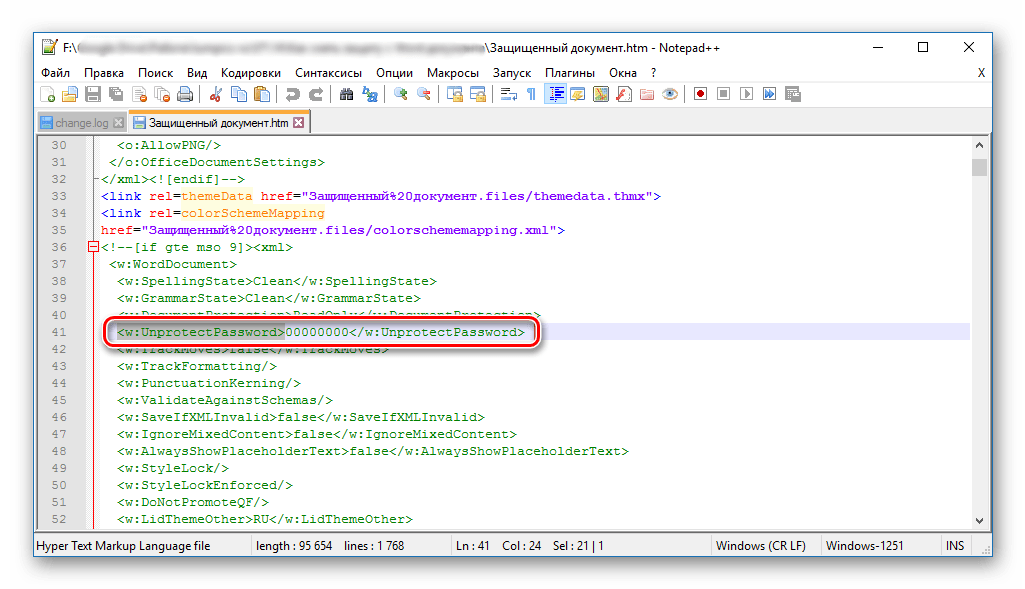
Как мы уже отметили в начале данной статьи, если установленный пароль будет забыт, открыть и/или отредактировать файл Word не получится. Однако в некоторых случаях восстановить доступ все же возможно. Так, если защита устанавливалась средствами самого текстового редактора, следует попробовать отыскать секретную комбинацию в коде документа.
Если же это не поможет, потребуется обратиться к более сложным способам, подразумевающим изменение формата и последующую работу с ним или использование специализированных приложений. Отметим, что последние не только являются платными, но и далеко не всегда справляются с решением данной задачи. Подробнее обо всех доступных способах снятия пароля мы ранее писали в отдельной статье.
Теперь вы знаете, как поставить пароль на документ Word. Несмотря на то что сделать это можно с помощью узкоспециализированных приложений и архиваторов, изначально предназначенных для совершенно иных целей, мы рекомендуем ограничиться использованием стандартных возможностей текстового редактора.
Как защитить WORD документ от копирования эффективными способами и полезными советами

FAQ

Сегодня в цифровую эпоху информационных технологий сохранение конфиденциальности и доверительности документов — это одна из главных задач для многих пользователей. Существует множество методов и подходов, которые позволяют предотвратить копирование документов, в частности документов формата WORD. Однако, какой из них наиболее эффективен и доступен на сегодняшний день, и какие стратегии рекомендуется использовать, чтобы защитить свой документ от нежелательного копирования?
Для начала, важно отметить, что защита от копирования позволяет обезопасить ваши документы от несанкционированного использования, и может применяться в различных областях, начиная от бизнеса и заканчивая научными исследованиями. В современном мире информационных потоков, копирование и незаконное распространение документов является серьезной проблемой, которая может привести к непредвиденным последствиям.
Защита WORD документов: от копирования до невозможности
1. Использование пароля: Установка пароля на документ Word является одним из эффективных способов защиты от копирования. Создавая сложный пароль, используйте разнообразные символы, цифры и буквы. Помните, что без знания пароля невозможно открыть и скопировать данный документ.
2. Ограничение доступа к документу: Word позволяет ограничить доступ к документу, устанавливая различные права на открытие, редактирование и печать. Вы можете указать, что документ может быть просмотрен только в режиме чтения или запретить его редактирование и печать. Это поможет ограничить возможности копирования документа без вашего разрешения.
3. Применение защищенного PDF-формата: Если по какой-либо причине вы не хотите использовать пароль или жесткие ограничения в формате Word, можно преобразовать документ в защищенный PDF-формат. PDF-файлы могут быть защищены от копирования и редактирования, обеспечивая повышенную безопасность вашего контента.
4. Водяные знаки и ограничения на печать: Добавление водяных знаков на документ Word поможет отличить оригинал от копии. Вы можете ограничить количество разрешенных распечаток документа, чтобы ограничить его копирование. Такие меры помогут сделать процесс копирования более сложным и уменьшить возможные утечки информации.
Все рассмотренные способы позволяют повысить уровень защиты ваших WORD документов от копирования. Выберите подходящие для вашей ситуации меры защиты и обеспечьте надежность и конфиденциальность вашей информации.
Установите пароль на документ
Применение пароля на документе поможет предотвратить его незаконное копирование и защитить его конфиденциальность. Вам необходимо выбрать надежный пароль, который будет сложно подобрать. Используйте комбинацию букв в верхнем и нижнем регистрах, цифры и специальные символы, чтобы усложнить процесс взлома пароля.
Помните, что пароль должен быть надежным, но в то же время легко запоминаемым только вам. Предлагается использовать фразы, аббревиатуры или хорошо запоминающиеся словосочетания. Не рекомендуется использовать личные данные, такие как имя, фамилия, дата рождения и т.д., чтобы предотвратить взлом вашего пароля с помощью перебора.
После установки пароля, убедитесь, что вы его запомнили или записали в надежном месте. В случае утери или забытия пароля, доступ к документу может быть невозможен даже вам. Рекомендуется регулярно создавать резервные копии документа, чтобы избежать потери важной информации из-за утери пароля.
Ограничьте доступ к документу
Первый способ — установка пароля на документ. Парольная защита является эффективным средством для предотвращения доступа к документу без разрешения. Создайте надежный пароль, состоящий из комбинации цифр, букв верхнего и нижнего регистра, а также специальных символов. Помните, что пароль должен быть легко запоминающимся для вас, но сложным для других пользователей.
Второй способ — использование функции защиты от изменений. В Word есть возможность ограничить редактирование документа, запретив его изменение, а также запретив вставку, удаление и перемещение содержимого. Это позволит сохранить целостность документа и предотвратить потенциальные попытки копирования его содержимого.
Третий способ — использование цифровой подписи. Цифровая подпись — это электронная метка, которая подтверждает авторство и подлинность документа. Для создания цифровой подписи вы можете использовать сертификат, который будет проверяться при открытии документа. Это поможет гарантировать, что документ не изменялся после его создания и не был скопирован без разрешения.
Наконец, четвертый способ — использование защищенного просмотра. Защищенный просмотр позволяет предотвратить копирование и печать содержимого документа, а также запретить доступ к некоторым функциям программы Word. Это может быть полезным, если вы хотите предоставить доступ к документу только для чтения, без возможности его сохранения или распечатки.
Эти способы помогут вам ограничить доступ к вашему Word документу и сделать его более защищенным от несанкционированного копирования. Используйте несколько способов одновременно для максимальной безопасности вашего документа.
Используйте водяные знаки для защиты
Водяные знаки — это невидимые или полупрозрачные образцы, которые встроены в текст документа и служат для идентификации его автора и предотвращения несанкционированного копирования. Данный метод защиты позволяет подчеркнуть оригинальность документа и предупредить его незаконное использование.
Интеграция водяных знаков в WORD документы происходит с помощью специальных программных инструментов. Такие инструменты позволяют добавлять на документ невидимые текстовые или графические элементы, которые видны только при определенных условиях.
Водяные знаки можно настроить на то, чтобы они были видны только при попытке скопировать текст, распечатать документ или совершить другие несанкционированные действия. Благодаря этому, сведения об авторстве и оригинальности документа становятся явными, что может стимулировать пользователей к соблюдению авторских прав и использованию документа в соответствии с его назначением.
Выбирая водяные знаки для защиты своих WORD документов, важно учесть их видимость и эффективность. Желательно, чтобы водяные знаки были достаточно заметными, чтобы предотвратить попытку копирования, но при этом не смущали чтение или восприятие текста. Использование водяных знаков является эффективным методом защиты, который поможет сохранить целостность и оригинальность вашего WORD документа от незаконного копирования.
| Преимущества использования водяных знаков: | Недостатки использования водяных знаков: |
| 1. Предотвращает копирование документа без разрешения автора. | 1. Визуальное наложение водяных знаков может снижать читаемость текста. |
| 2. Уведомляет оригинального автора в случае несанкционированного использования текста. | 2. Некоторые современные программы могут удалять или обходить водяные знаки. |
| 3. Повышает ценность и достоверность документа. | 3. Не предотвращает сканирование документа и создание его копии. |
Использование водяных знаков является одним из способов защиты WORD документов от нежелательного копирования. Водяные знаки, если настроены правильно, предоставляют видимое подтверждение авторства и подчеркивают оригинальность документа. Однако, следует помнить, что эффективность этого метода может быть ограничена некоторыми факторами, и поэтому рекомендуется применять и другие техники защиты при работе с важными документами.
Методы защиты WORD документов в действии

Шифрование документа
Цель данного раздела состоит в том, чтобы обсудить методы и технологии, которые позволяют защитить документ в формате Word от несанкционированного доступа и копирования. В современном информационном обществе, где конфиденциальность данных становится все более важной, возникает необходимость использовать сильные шифровальные алгоритмы для защиты содержимого документа от посторонних глаз.
Шифрование документа – это сложный процесс, который преобразует исходную информацию в непонятный и недоступный для сторонних лиц вид. Защищенный документ требует ввода пароля или ключа для расшифровки, что гарантирует доступ только авторизованным пользователям. Существуют разные методы шифрования, такие как симметричное шифрование, асимметричное шифрование, цифровая подпись и другие, которые обеспечивают надежную защиту документа и предотвращают его незаконное использование.
- Одним из эффективных способов защитить документ Word является использование алгоритма симметричного шифрования. Это значит, что один и тот же ключ используется как для шифрования, так и для расшифровки документа. Подобный метод обеспечивает высокую степень безопасности, если ключ хранится в надежном месте.
- Асимметричное шифрование является другим эффективным способом защиты документа от копирования. Оно работает на основе использования пары ключей – открытого и закрытого. Открытый ключ может быть использован для зашифровывания информации, но его не достаточно для расшифровки. Для этого требуется закрытый ключ, который доступен только владельцу.
- Цифровая подпись – это дополнительный метод, который гарантирует подлинность документа и защищает его от копирования. Цифровая подпись создается путем применения к документу криптографического алгоритма, который генерирует уникальный идентификатор. При копировании документа или его содержимого, цифровая подпись будет недействительна, что позволит определить, что содержимое было изменено или модифицировано.
Выбор метода шифрования зависит от конкретных требований и уровня защиты, необходимых для документа Word. Однако важно помнить, что шифрование является только одним из аспектов обеспечения безопасности. Дополнительные меры, такие как установка пароля на документ, ограничение прав доступа или использование защищенных хранилищ, также помогут защитить документ от нежелательного копирования и использования.
Защита от печати и копирования
Защита документа от печати позволяет предотвратить несанкционированное распечатывание содержимого, что является особым значением для конфиденциальных материалов. Для достижения этой цели можно использовать различные методы, от установки пароля на печать до ограничения доступа к функционалу печати программы.
Защита от копирования, в свою очередь, позволяет предотвратить возможность копирования текста или изображений, что выступает важным аспектом для сохранения авторских прав и контроля за распространением информации. Существуют разные подходы к защите от копирования, включая использование ограничений на копирование в самой программе Word, а также применение специальных программ или сервисов для защиты.
Необходимо отметить, что эффективная защита от печати и копирования требует комплексного подхода и комбинации различных методов. Это может включать использование паролей, установку разрешений на печать, защиту от копирования в настройках документа, а также использование методов цифровой защиты и DRM-технологий.
Важно помнить, что защита от печати и копирования должна быть применена с учетом конкретных потребностей и целей документа. Каждый метод имеет свои особенности и ограничения, поэтому необходимо выбирать подходящую комбинацию для достижения желаемого уровня защиты.
Использование многостороннего подхода к защите документа от печати и копирования поможет обезопасить ценную информацию от несанкционированного использования и сохранить контроль над ее распространением.
Применение защищенных шрифтов
Речь пойдет о применении специальных защищенных шрифтов, которые способны затруднить или предотвратить несанкционированное копирование содержимого документа.
Защищенные шрифты — это особые шрифты, которые содержат дополнительные механизмы защиты от нелегального воспроизведения текста. Они обладают дополнительной обработкой, которая делает их более сложными для копирования и восстановления. Такие шрифты могут быть использованы в Word, чтобы предоставить высокий уровень защиты для вашего документа.
Применение защищенных шрифтов может быть весьма полезным, особенно если у вас есть конфиденциальная информация или важные документы, которые вы не хотите распространять без вашего согласия. Использование таких шрифтов ограничивает возможности для копирования и печати содержимого документа и повышает его целостность и безопасность.
Для применения защищенных шрифтов в Word, вам необходимо установить эти шрифты на свой компьютер и затем выбрать их в качестве шрифта для текста в документе. Применение таких шрифтов делает копирование текста нарушителями значительно сложнее, так как они не смогут просто скопировать и вставить его в другое место.
Преимущества использования защищенных шрифтов:
- Повышение безопасности документа
- Ограничение возможностей копирования текста
- Улучшение целостности информации
- Затруднение несанкционированного распространения документа
Дополнительные советы для надежной защиты

В данном разделе представлены дополнительные советы, которые помогут вам защитить документы в формате Word от нежелательного копирования. Обратив внимание на следующие рекомендации, вы сможете усилить надежность защиты и предотвратить несанкционированное использование ваших документов.
- Используйте парольную защиту: Установка пароля на документ является одним из самых простых и эффективных способов предотвратить несанкционированный доступ. Необходимо выбрать надежный пароль, содержащий комбинацию букв, цифр и специальных символов. Регулярно изменяйте пароли для обеспечения дополнительной безопасности.
- Ограничьте режимы доступа: Возможность редактирования, копирования и печати документов может быть ограничена путем установки соответствующих параметров. Необходимо оценить уровень конфиденциальности документа и выбрать соответствующие ограничения доступа.
- Используйте защиту от копирования: Для предотвращения копирования содержимого документа можно воспользоваться функцией защиты от копирования. Эта опция позволяет запретить выделение текста, копирование и вставку данных в другие документы или программы.
- Установите водяные знаки: Добавление водяных знаков на страницы документа является одним из способов защиты от несанкционированного копирования. Водяные знаки могут быть нанесены на видимых или невидимых слоях, что делает их трудно обнаружимыми и поддающимися подделке.
- Обновляйте программное обеспечение: Регулярное обновление программы Word и других компонентов Microsoft Office поможет защитить ваши документы от известных уязвимостей и потенциальных атак. Установка последних версий программного обеспечения обеспечит надежность и безопасность вашего документа.
Применение этих дополнительных советов в сочетании с ранее рассмотренными эффективными способами защиты документов Word от копирования позволит вам уверенно сохранять конфиденциальность и целостность своих файлов. Помните, что защита документов — это важный аспект информационной безопасности, требующий постоянного внимания и обновления.
Обновляйте программное обеспечение
При обновлении программного обеспечения вы получаете доступ к новым функциям и улучшенной безопасности, что важно для защиты ваших документов от незаконного копирования и распространения.
Обновления программного обеспечения позволяют вам исправлять обнаруженные уязвимости, которые могут быть использованы злоумышленниками для несанкционированного доступа к вашим файлам.
Не забывайте проверять наличие обновлений и загружать их с официальных и надежных источников. Это поможет вам обеспечить надежную защиту ваших документов, так как обновленное программное обеспечение обладает усовершенствованными алгоритмами и механизмами защиты.
- Исследуйте возможности регулярного обновления программного обеспечения WORD.
- Обновляйте программное обеспечение для повышения уровня безопасности ваших документов.
- Проверяйте наличие обновлений и загружайте их с надежных источников.
- Обновленное программное обеспечение обладает усовершенствованными механизмами защиты.
Обновление программного обеспечения — это важный шаг в обеспечении безопасности ваших документов. Не пренебрегайте этой процедурой, чтобы максимально защитить свои файлы от незаконного копирования и распространения.
Добавьте ограничения на публикацию
Существуют различные способы добавления ограничений на публикацию вашего документа в Word. Один из них — защита документа паролем. Установите пароль на ваш документ, чтобы только вы имели доступ к его содержимому. Важно помнить, что пароль должен быть достаточно сложным, чтобы не подвергаться взлому. Кроме того, вы можете использовать ограничения на печать и редактирование.
Это позволит вам контролировать, кто может выполнять эти действия с вашим документом.
Дополнительным способом установки ограничений на публикацию вашего документа может быть использование цифровых подписей. Цифровая подпись позволяет установить подлинность и невозможность подделки документа, а также управлять его распространением. Вы можете добавить цифровую подпись к вашему документу в Word, чтобы убедиться, что он не изменится после его подписания и его содержимое будет надежно защищено от несанкционированной публикации.
Не забывайте о регулярном обновлении и сохранении вашего документа. По мере того, как технологии развиваются, возникают новые способы обхода ограничений. Поэтому важно быть в курсе последних обновлений программного обеспечения и принимать меры к их регулярной установке.
Добавление ограничений на публикацию вашего Word документа является важным шагом для обеспечения безопасности и конфиденциальности его содержимого. Использование паролей, ограничений на печать и редактирование, а также цифровых подписей поможет вам защитить ваш документ от нежелательного использования и сохранить его конфиденциальность.



