
Штриховка диаграммы в Word может быть полезной для выделения определенных данных или для создания визуально более привлекательной диаграммы. Существует несколько способов сделать штриховку на диаграмме в Word, и в этой статье мы рассмотрим наиболее распространенные из них.
Пошаговая инструкция
- Выделите диаграмму, которую вы хотите заштриховать.
- На вкладке «Формат» в группе «Стили диаграмм» нажмите кнопку «Заливка».
- В раскрывающемся меню выберите пункт «Штриховка».
- В диалоговом окне «Штриховка» выберите нужный тип штриховки.
- Нажмите кнопку «ОК».
Примеры
- Чтобы сделать горизонтальную штриховку, выберите тип штриховки «Горизонтальная».
- Чтобы сделать вертикальную штриховку, выберите тип штриховки «Вертикальная».
- Чтобы сделать диагональную штриховку, выберите тип штриховки «Диагональная».
- Чтобы сделать штриховку в виде сетки, выберите тип штриховки «Сетка».
Изменение цвета диаграммы в Microsoft Word
В текстовом редакторе MS Word можно создавать диаграммы. Для этого в программе имеется достаточно большой набор инструментов, встроенных шаблонов и стилей. Однако иногда стандартный вид диаграммы может показаться не самым привлекательным, и в таком случае можно всегда изменить ее цвет. О том, как это сделать, мы расскажем сегодня.
Меняем цвет диаграммы в Ворде
Текстовый редактор Microsoft Word позволяет менять как в целом цветовую гамму, в которой выполнена диаграмма, сохраняя при этом общий стиль, так и «раскрашивать» отдельные ее элементы. Рассмотрим подробнее оба варианта.
Вариант 1: Цвет всей диаграммы
В первую очередь расскажем о том, как смешить цвет всей диаграммы в рамках одной цветовой гаммы, то есть с сохранением единого стиля.
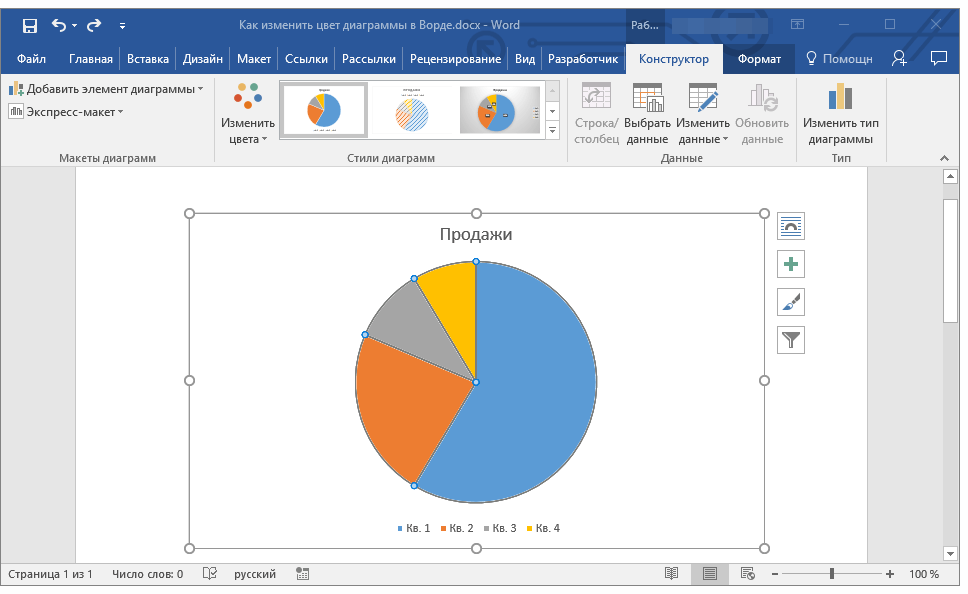
- Кликните по диаграмме, чтобы активировать элементы работы с ней, и перейдите во вкладку «Конструктор».
![]()
- Справа от поля, в котором находится выделенный элемент, нажмите на кнопку с изображением кисточки.
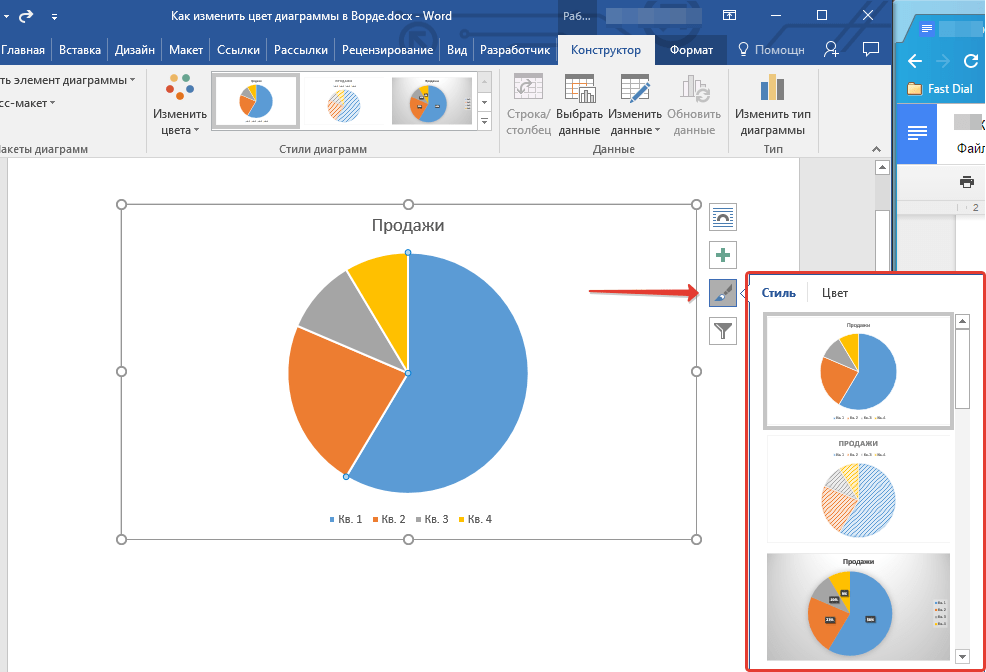
- В открывшемся окне переключитесь на вкладку «Цвет».
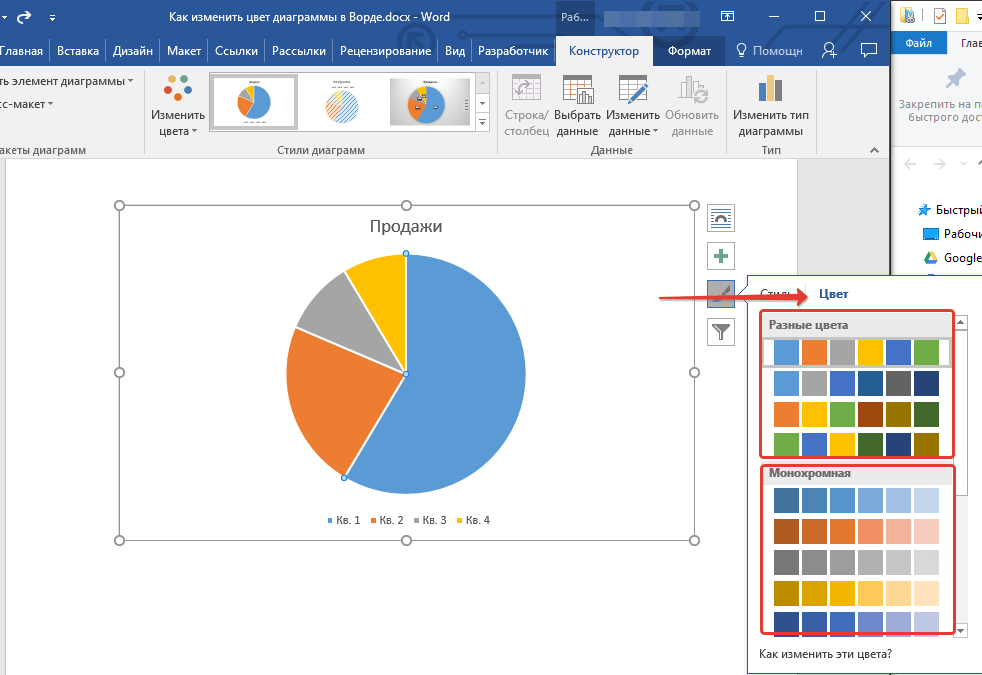
- Выберите подходящий цвет (цвета) из раздела «Разные цвета» или подходящие оттенки из раздела «Монохромная».
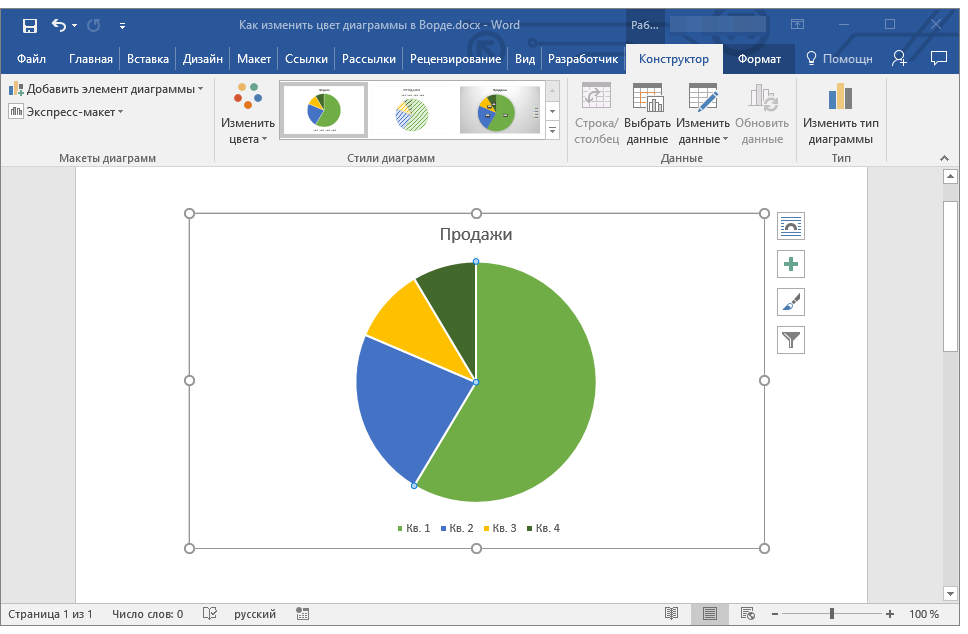
Примечание: Цвета, которые отображаются в разделе «Стили диаграмм» (кнопка с кисточкой) зависят от выбранного стиля диаграммы, а также от ее типа. То есть, цвет, в котором отображается одна диаграмма, может быть неприменимым для другой и наоборот.
Аналогичные действия по изменению цветовой гаммы всей диаграммы можно проделать и через панель быстрого доступа Microsoft Word.
- Кликните по диаграмме, чтобы появилась вкладка «Конструктор».
- В этой вкладке в группе «Стили диаграмм» нажмите на кнопку «Изменить цвета».
- Из выпадающего меню выберите подходящие «Разные цвета» или «Монохромные» оттенки.
Вариант 2: Цвета отдельных элементов
Если вы не желаете довольствоваться шаблонными цветовыми параметрами и встроенными стилями, а хотите, что называется, раскрасить все элементы диаграммы на свое усмотрение, тогда действовать придется немного иным образом. Изменить цвет каждого из элементов можно следующим образом:
- Выделите диаграмму, а затем правой кнопкой мышки кликните по отдельному элементу, цвет которого необходимо изменить.
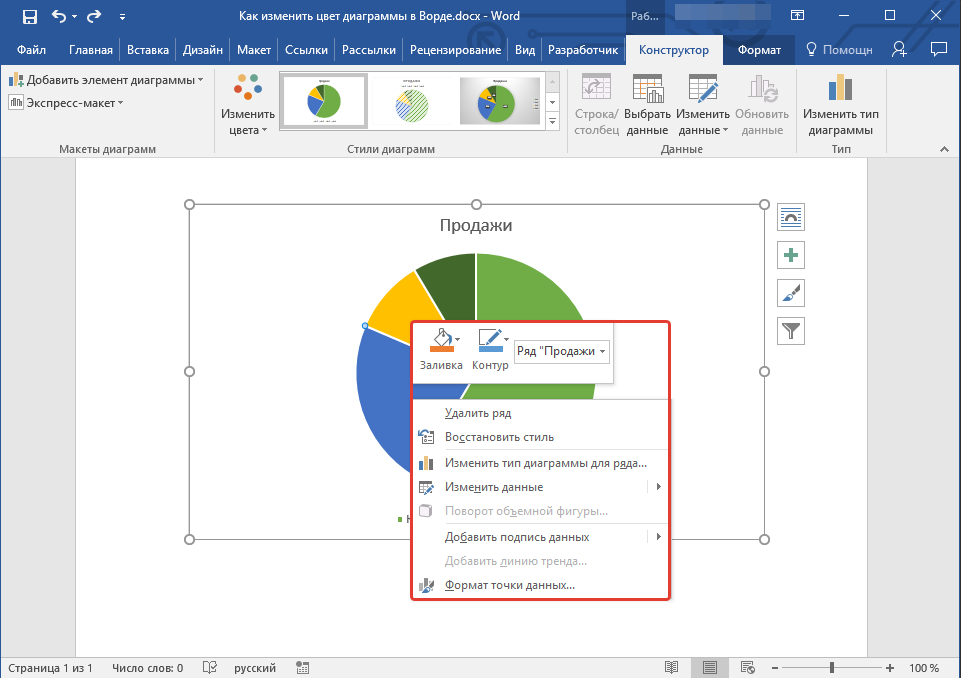
- В открывшемся контекстном меню выберите параметр «Заливка».
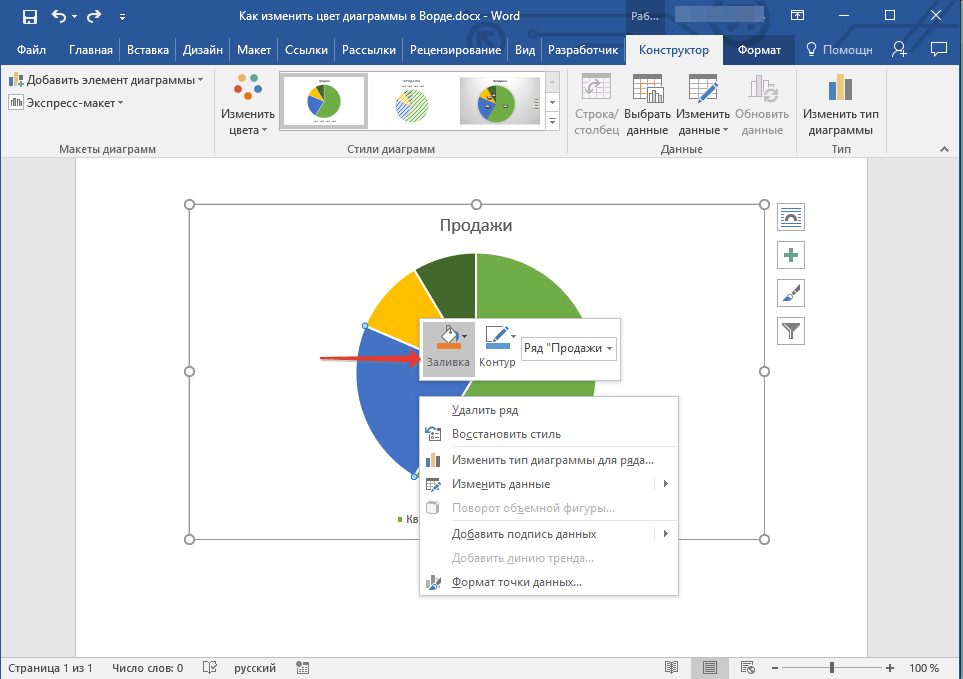
- Из выпадающего списка выберите подходящий цвет для заливки элемента.
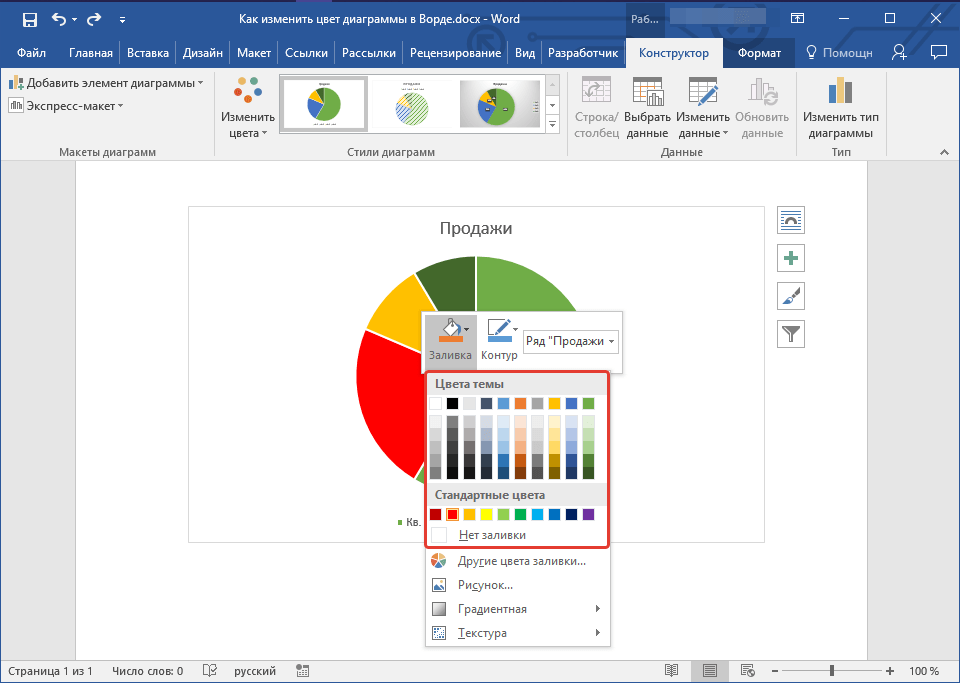
Примечание: Помимо стандартного диапазона цветов, вы также можете выбрать любой другой, нажав для этого на пункт «Другие цвета заливки…» Кроме того, вы можете использовать в качестве стиля заливки текстуру или градиент (два последних пункта в списке опций).
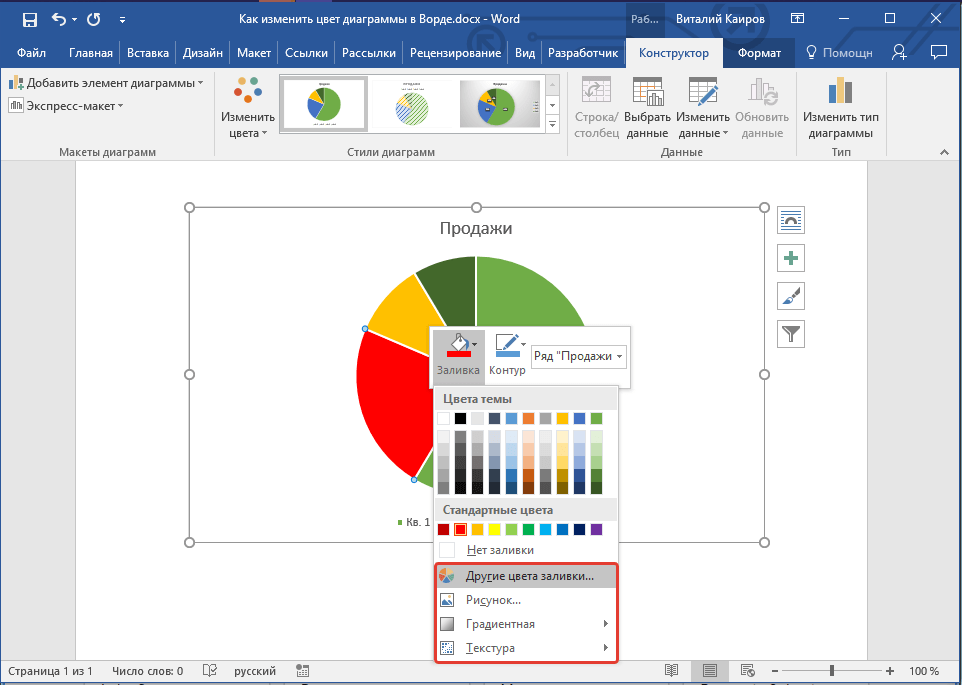
- Проделайте аналогичное действие с остальными элементами диаграммы.
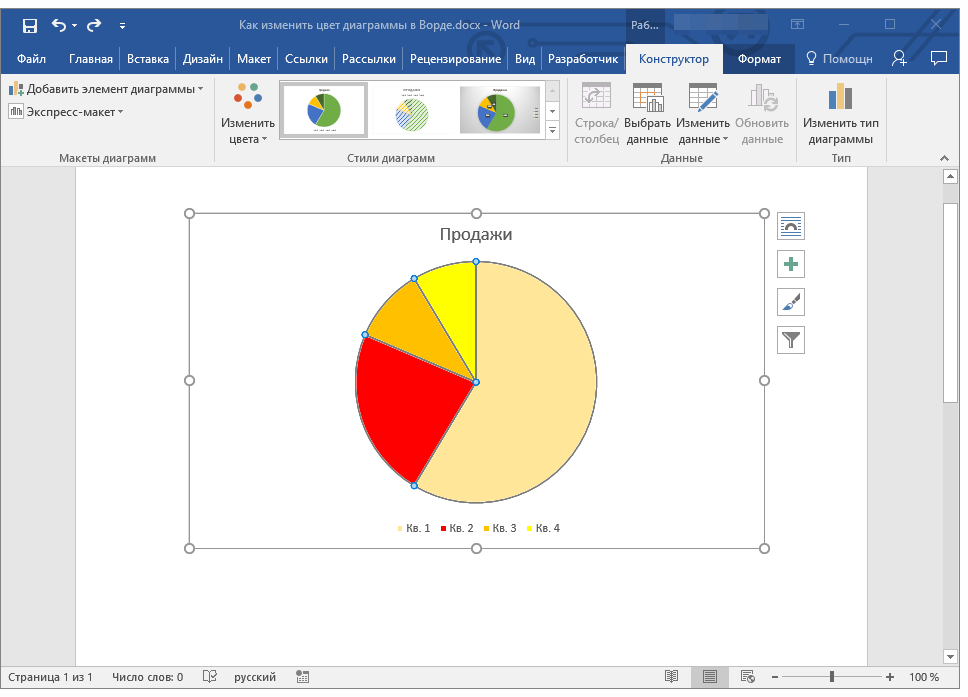
- Помимо изменения цвета заливки для элементов диаграммы, можно также изменить и цвет контура как всего объекта целиком, так и отдельных его частей. Для этого выберите в контекстном меню соответствующий пункт — «Контур», а затем выберите из выпадающего меню подходящий цвет.
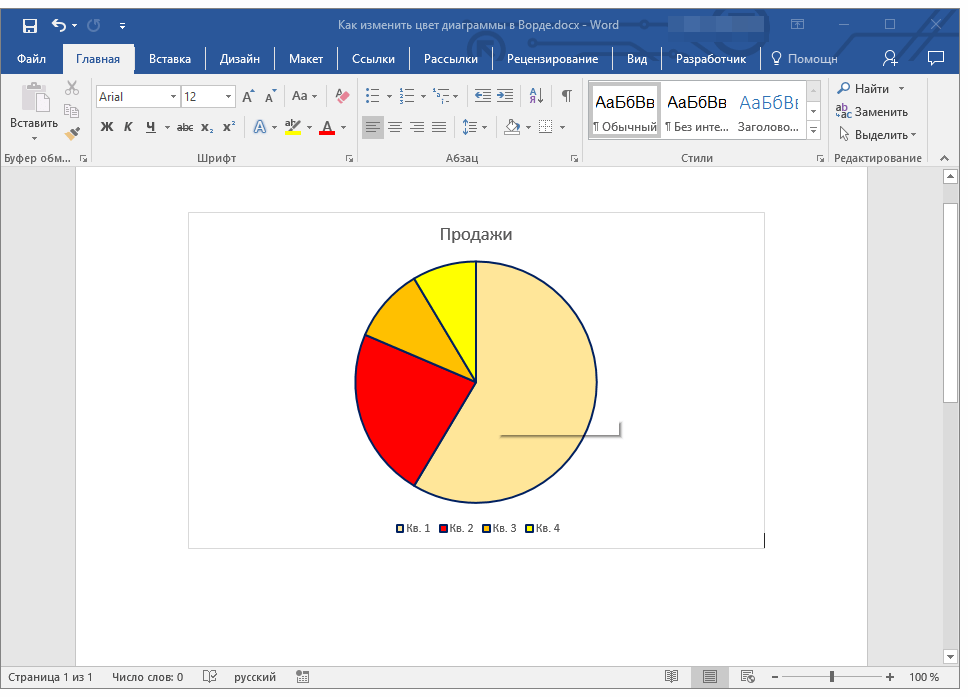
После выполнения вышеописанных манипуляций диаграмма примет необходимый цвет.



