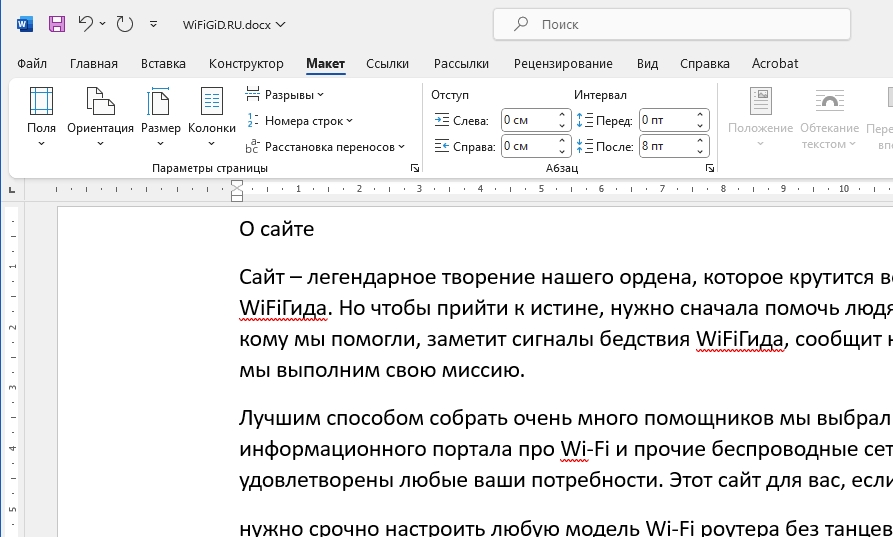
Многие ли из вас работали с колонками в Word? Наверное вы замечали, что во второй колонке текст может появиться лишь после того, как будет переполнена текстом первая колонка.
Однако есть способ разместить текст во второй колонке, даже если в первой колонке текста нет вовсе.
Все, курсор переместиться на начальную позицию для ввода текста во вторую колонку.
Еще записи по вопросам использования Microsoft Word:
- полезных заметок о колонтитулах
- 3 способа очистки списка недавно открытых документов
- Microsoft Office: популярные команды на одной вкладке
- SQL для начинающих: изучите SQL онлайн за 9 часов
- Word 2007: полотно, рисунки, линии
- Word 97. Слияние документов как один из способов упростить свою работу
- Абзац с цветным фоном
- Автозаполняемые колонтитулы
- Автоматизация текстового набора в Word
- Автоматическая запись макроса
- Автоматическая нумерация билетов
- Автоматическое обновление полей при открытии документа
- Автоматическое сохранение всех открытых документов
- Автотекст с последовательной нумерацией
- Автоформат документов
- Белый текст на синем фоне: ностальгия по DOS
- Буквица
- Быстрая смена ориентации страниц документа
- Быстрое выделение идущих рядом слов
- Быстрое изменение стиля форматирования текста
- Быстрое перемещение между открытыми документами Word
- Быстрое создание списков в документе
- Быстрое удаление границ у таблицы
- Быстрый доступ к диалоговому окну Параметры страницы
- Быстрый поиск форматированного текста
Как в Word разбить текст на колонки
Всем привет на нашем ламповом уроке. Сегодня я расскажу вам, как без каких-либо усилий в Ворде сделать колонки и настроить их под свой вкус или задачи. Также мы рассмотрим дополнительные возможности инструмента, с помощью которого можно создавать буклеты, шпаргалки или обычные текстовые колонки. Не будем отвлекаться и начнем. Если что-то будет не получаться или возникнут вопросы – пишите в комментариях.
Разбиение
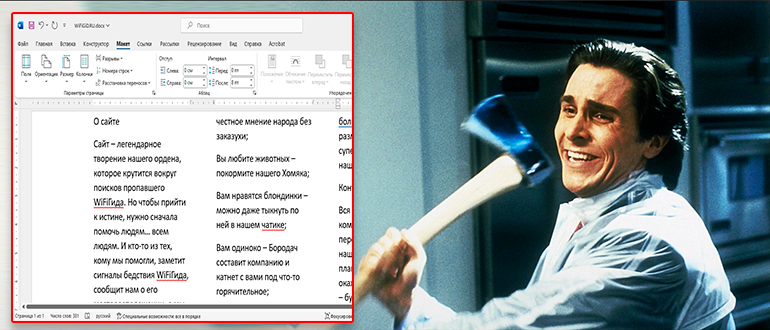
Итак, давайте посмотрим, как в Ворде разбить текст на колонки. На самом деле все делается очень просто и легко:
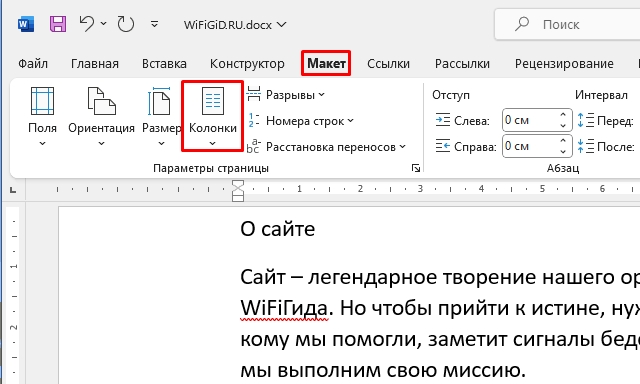
- Переходим на вкладку «Макет».
- Находим раздел «Параметры страницы».
- В ней жмем по кнопке «Колонки».
- Теперь вы можете просто выбрать количество колонок. Есть даже возможность сделать одну из колонок больше или меньше.
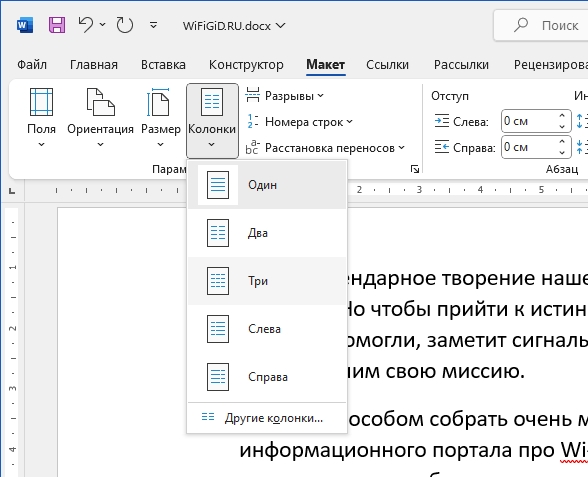
- Для более продвинутого варианта давайте выберем пункт «Другие колонки».
- Далее вы увидите более детальную настройку. Давайте познакомимся с каждым пунктом более подробно.
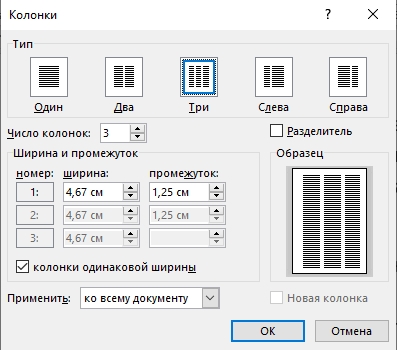
Тип – здесь можно выбрать ориентацию или трафарет колонок.
Число колонок – тут все понятно и так.
Разделитель – можно добавить между колонками специальную черту.
Ширина и промежутки – очень важный вариант для определенного ГОСТ документа. Ну или если вам нужно вместить максимум информации, уменьшив промежуток.
Колонки одинаковой ширины – если убрать эту настройку, можно ввести ширину каждой колонки вручную.
Применить – есть возможно изменить на «До конца документа», если вам нужно создать колонки только для нескольких страниц, то используем этот вариант.
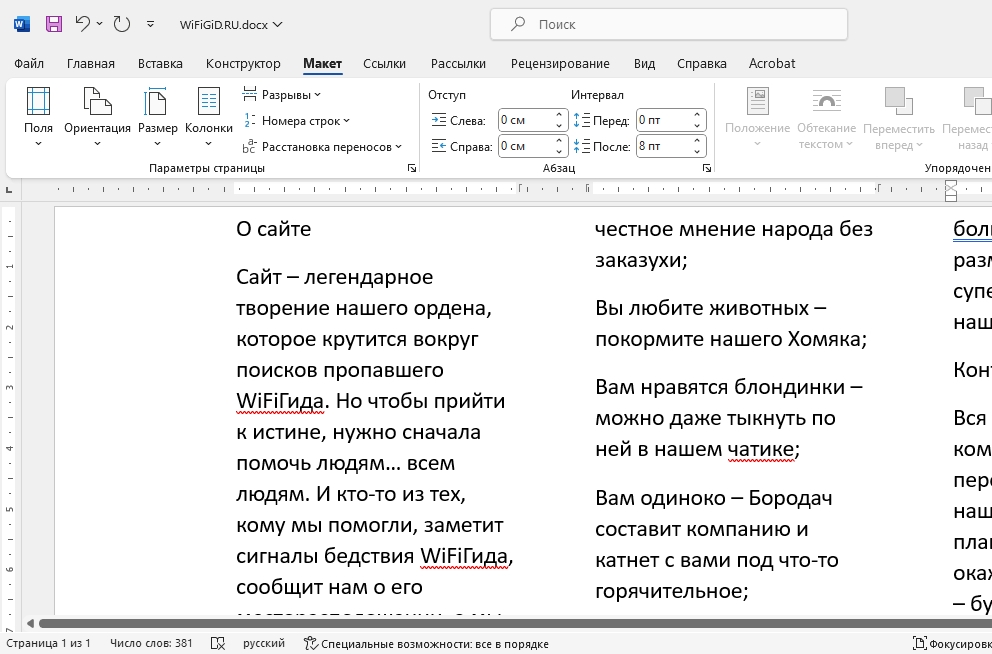
- Давайте попробуем применить настройку и посмотрим, что у нас получилось.
Дополнительные материалы, которые могут понадобиться
Как вы видите, сделать столбцы с текстом в Ворде не так сложно. Таким образом полет вашей фантазии может создавать почти любые документы. Я подготовил для вас дополнительные материалы и ссылки на уроки, которые вам могут понадобиться для некоторых задач:
- Если вам не хватает ширины листа, вы можете просто изменить его ориентацию на альбомную.
- Если вам необходимо изменить направление текста при печати, то знакомимся с уроком – как сделать книгу в Word.
- Возможно, вам будет интересно – как сделать буклет в редакторе.
- Альтернативный вариант разделить текст в Ворде на колонки – это использовать таблицу. Вставить в него текст, а потом убрать границы. Я понимаю, что вариант достаточно костыльный, но для расширения кругозора и для гибкости мышления вы можете его попробовать.
Как убрать колонки в Word
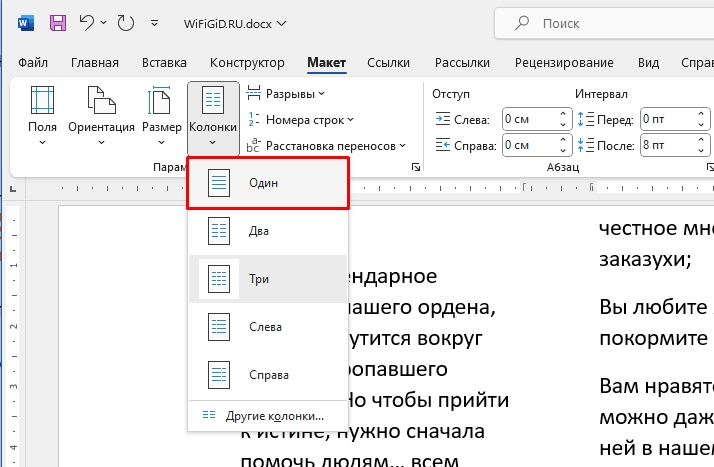
А что, если нам надоели колонки и нам нужно вернуть текст в нормальное положение. Все делается еще проще – переходим обратно в «Макет», находим «Колонки» и устанавливаем «Один».
Текст, как ни бывало, вернется в обычный вид. Все дело в разделении самого листа. На этом все, дорогие наши ученики. Пишите свои вопросы и пожелания в комментариях. Ждем вас в новых уроках на портале WiFiGiD.RU.