
Что лучше Word или Excel?
Электронные таблицы или табличный процессоры — программы для проведение расчётов данных, представленных в виде таблицы. Наиболее известным представителем программ такого типа является Microsoft Excel.
Чем отличается программа Excel от Word?
Ворд – это всего лишь текстовый редактор, в котором можно набираться тексты, делать презентации, оформить работу по ГОСТу. . Но в этой программе неудобно считать, в отличие от ексель. Эта программа предназначена для составления базы данных, осуществления сложных вычислений и др.
Для чего нужен Ворд и Эксель?
Word и Excel – стандарт для повседневного использования Курсы ворд и эксель, это тот минимум, освоив который, вы сможете самостоятельно работать практически в любой отрасли выполняя основные офисные задачи по обороту документов и различным видам отчетности.
Чем можно заменить приложение Word?
- Microsoft Office Online. Платформы: веб. .
- Google Документы, Таблицы и Презентации Платформы: веб, Chrome. .
- Apple iWork. Платформы: веб, iOS, macOS. .
- WPS Office. Платформы: Windows, Linux, Android, iOS. .
- SoftMaker FreeOffice. Платформы: Windows, Linux, Android. .
- LibreOffice.
Как связать данные из Excel в Word?
- Выделите данные в Excel.
- Кликните правой кнопкой мыши и выберите в контекстном меню пункт Копировать (Copy) или нажмите Ctrl+C.
- Откройте документ Word.
- На вкладке Главная (Home) нажмите команду Вставка (Paste) > Специальная вставка (Paste Special).
Какую информацию выдает Excel в строке состояния?
Самый быстрый способ узнать среднее, количество, количество чисел, минимальное, максимальное или сумму отдельных ячеек – взглянуть на строку состояния. Посмотрите на строку состояния в нижней части окна, чтобы увидеть сумму этих ячеек. .
Что такое Excel и для чего он нужен?
Excel – это широко распространенная компьютерная программа. Необходима она для проведения расчетов, анализа данных, прогнозирования, составление графиков погашения, таблиц и диаграмм, вычисления простых и сложных функций. Является составляющей пакета Microsoft Office.
Можно ли купить только Word?
Отдельно Word и Excel также можно приобрести, но только приобретение двух этих продуктов по отдельности обойдется Вам дороже, чем в составе Microsoft Office. Судите сами редакцию для Дома и Учебы можно приобрести менее чем за три тысячи рублей, а редакцию для Дома и Бизнеса примерно за восемь тысяч.
Как не платить за Ворд?
- Используйте MS Office Online. .
- Установите мобильные приложения MS Office. .
- Воспользуйтесь Office 365. .
- Попробуйте MS Office 365 ProPlus. .
- Получите MS Office при покупке ПК .
- Используйте Office 365 для учащихся и преподавателей
Чем можно заменить Excel?
- LibreOffice.Calc — свободно распространяемый программный продукт. .
- Apache OpenOffice (OpenOffice.org) — как понятно из названия принадлежит Apache (передана Oracle).
Как можно скачать ворд бесплатно?
Бесплатно можно получить Microsoft Word можно только на пробный период — 1 месяц, далее вас попросят ввести лицензионный ключ. . Если вы хотите использовать бесплатный редактор для файлов doc, docx, word то у вас есть два варианта. Скачать версию Microsoft Office с торрент обменника.
Какой офис скачать для виндовс 10?
В состав полностью бесплатного пакета офисных программ OpenOffice для входят приложения, аналогичные приложениям из Microsoft Office: Writer — это по сути бесплатный ворд для Windows 10, Calc — это почти Excel, Impress — это PowerPoint, ну и так далее.
Российские Р7-Офис и МойОфис против Word и Excel: сравнение в функциях и производительности

года в силу вступил закон об обязательной предустановке российского ПО на смартфоны и компьютеры. В список таких приложений попал пакет «МойОфис». Это аналог зарубежного софта для работы с текстом, таблицами и презентациями. Кроме того, российские офисы уже начали поставляться в школы Забайкальского края, Курской области и ЯНАО.
Telegram-канал создателя Трешбокса про технологии
Могут ли отечественные наработки заменить привычный многим пакет Microsoft Office? В поиске ответа на этот вопрос я протестировал бесплатные версии программ «МойОфис» и «P7-Офис». Первая доступна навсегда, но имеет в составе только редакторы текста и таблиц и распространяет их отдельными программами. Второй пакет предоставляет ещё и редактор для работы с презентациями, но устанавливается единым приложением, через которое открываются все типы документов. Бесплатный период «P7-Офис» — 30 дней.
Оба офиса распространяются на Windows, GNU/Linux и macOS. Лицензию просто так не купить — надо обращаться к местным дистрибьюторам.
Внешний вид
Первое, на что обращаешь внимание при знакомстве с программами, — внешний вид. «P7-Офис» полностью повторяет дизайн современного Word, такие же вкладки, такая же панель элементов. В этом нет ничего плохого — обычному пользователю легче привыкнуть к новому окружению.
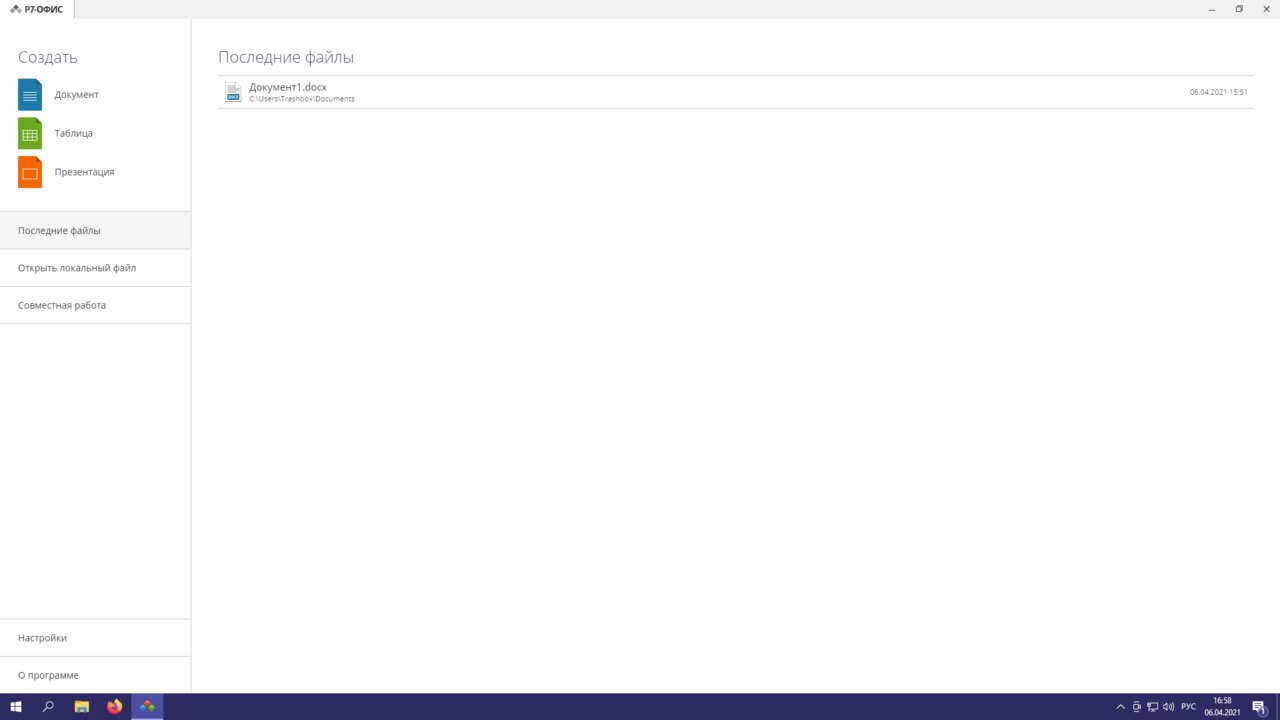
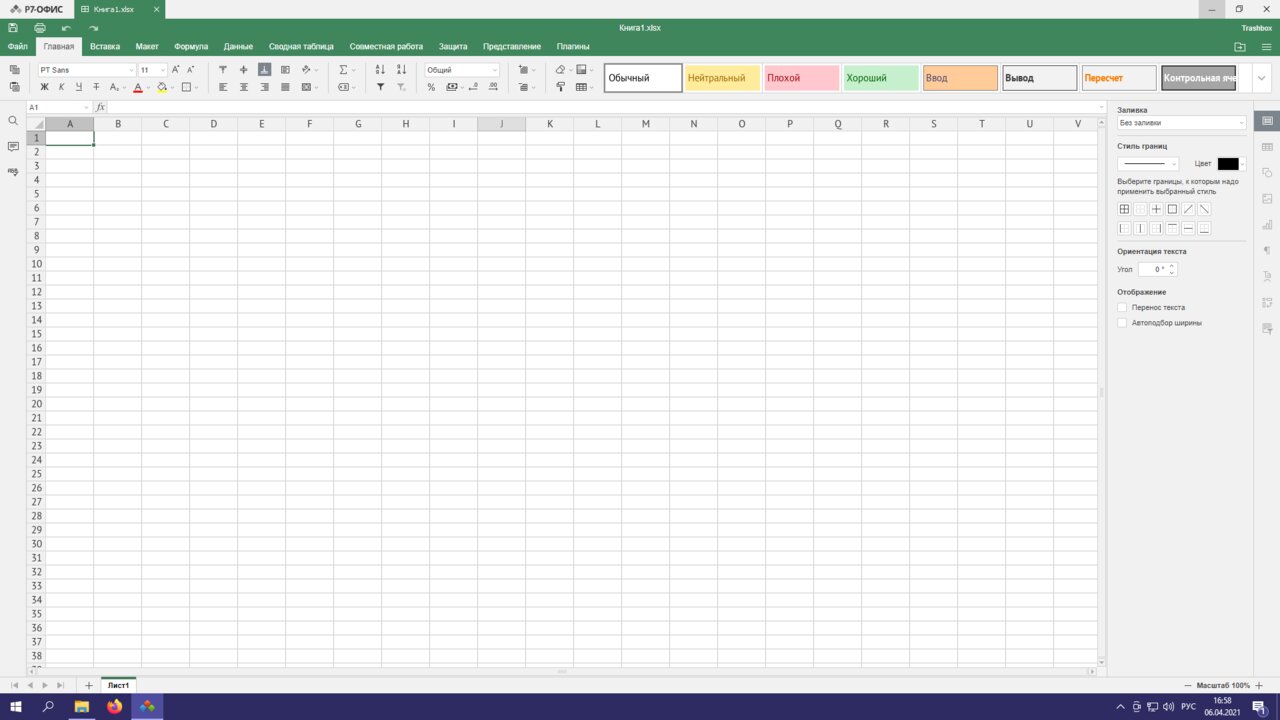
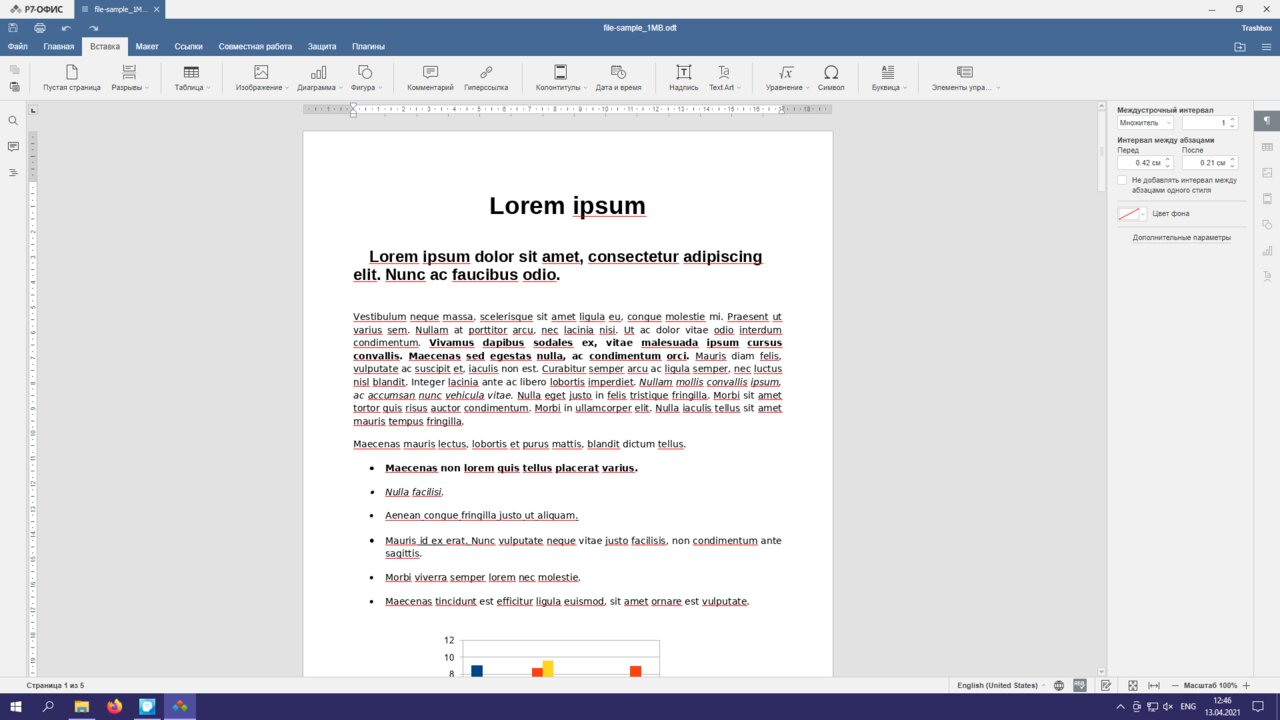
«P7-Офис»
«МойОфис» здесь отличается — вместо панели для каждой вкладки здесь открываются контексные меню. Пункты выделены иконками, это облегчает поиск нужного инструмента.
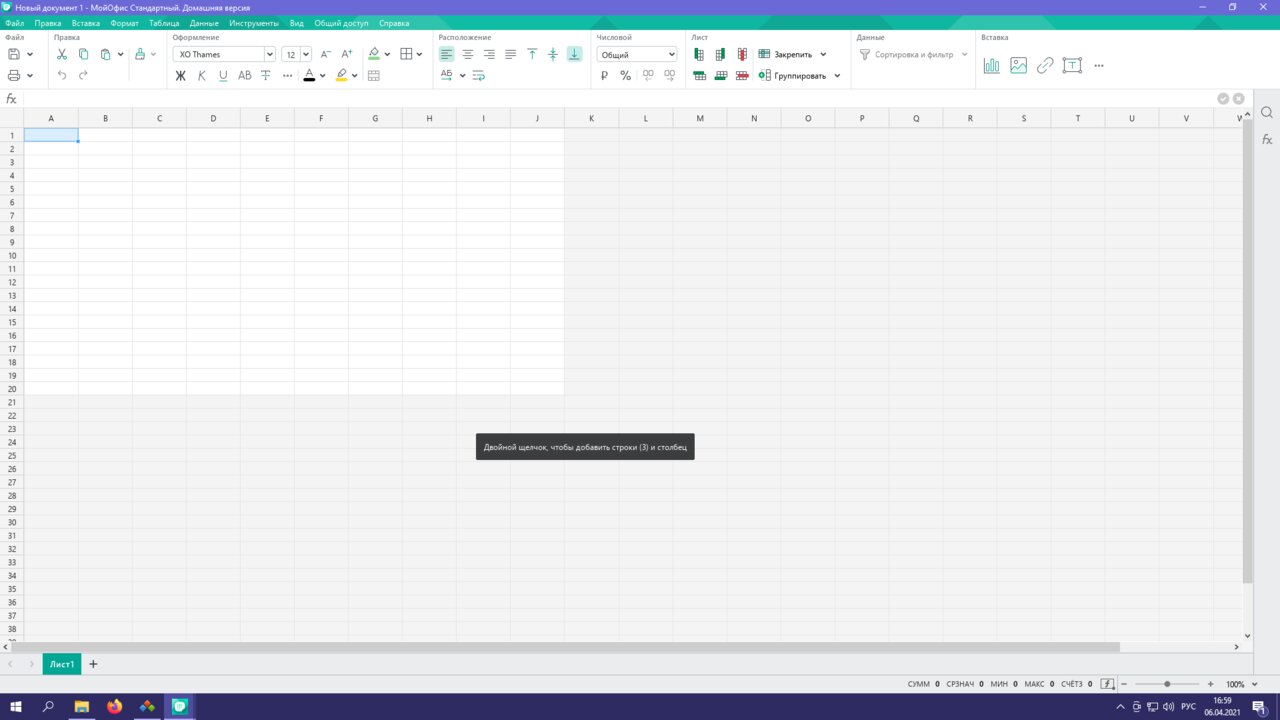
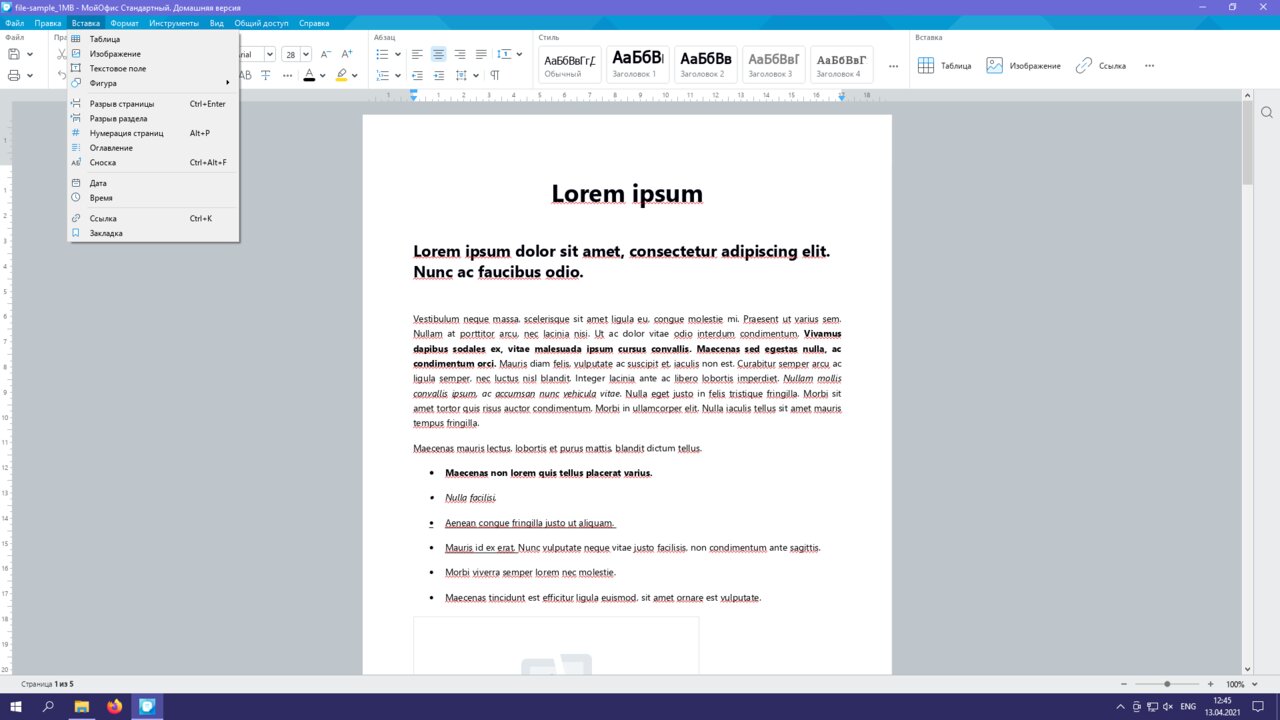
«МойОфис»
Основные элементы интерфейса расположены именно там, где их ожидаешь увидеть, так что путаница не возникнет.
Не хватает всплывающего окна с функциями форматирования в текстовых процессорах — оно более десяти лет назад появилось в Word.
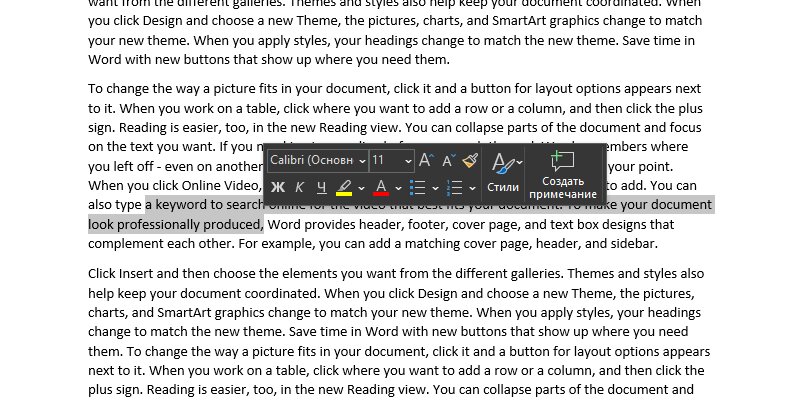
Этой удобной функции из Word нет в российских аналогах
В обоих продуктах нет тёмной темы, которая есть в продуктах Microsoft — но вряд ли сейчас это в приоритете разработчиков.
- «P7-Офис»: копирует дизайн Microsoft Office. Пользователям будет легко перейти на этот софт благодаря знакомому интерфейсу.
- «МойОфис»: интерфейс чуть запутаннее, но не вводит в заблуждение.
Функционал
Текстовый процессор, входящий в состав «МойОфис», обладает стандартным набором для форматирования текста, настройки полей, использования шаблонов и вставки таблиц. «P7-Офис» идентичен своему аналогу. А вот добавлять диаграммы в текстовые документы умеет только второй. «МойОфис» поддерживает вставку графиков только в таблицах.
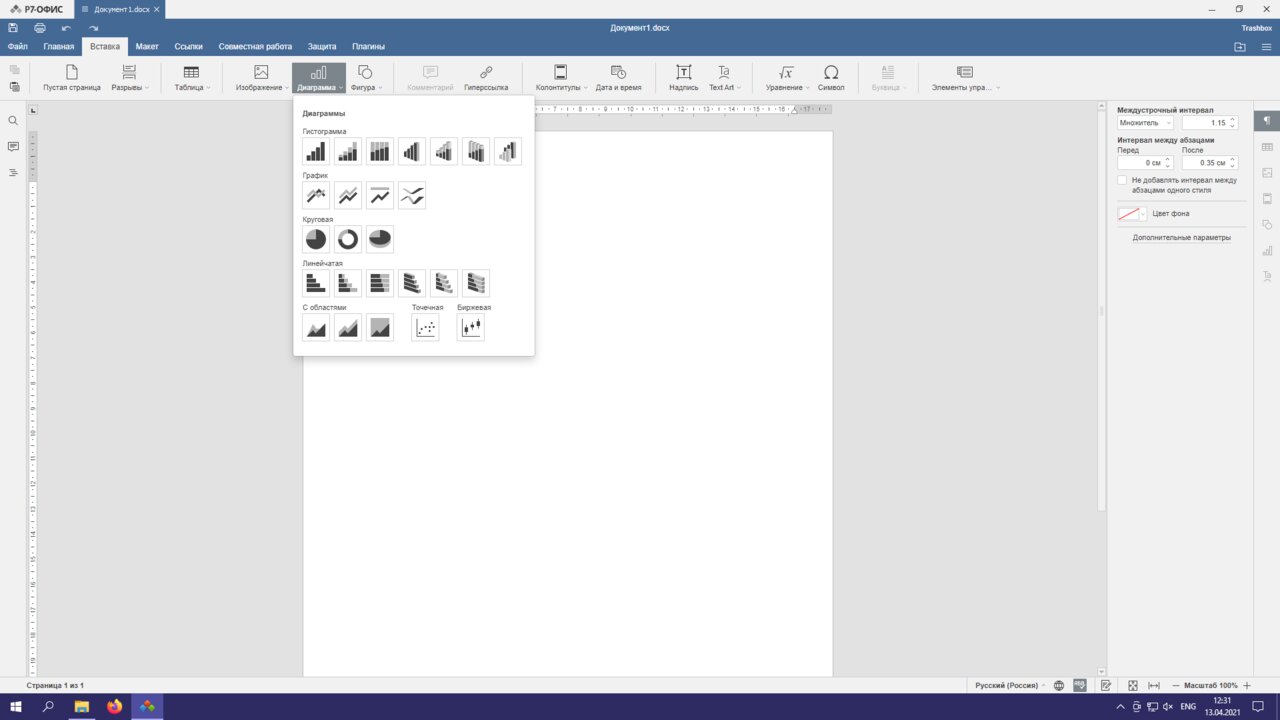
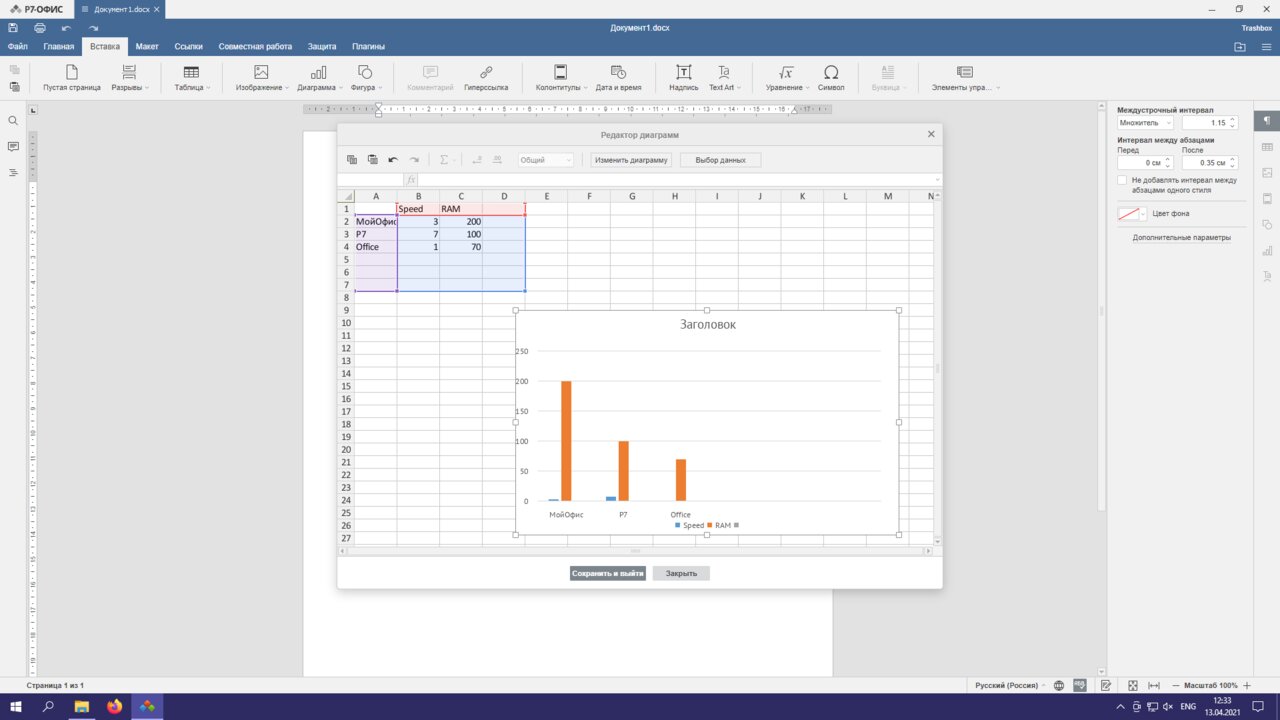
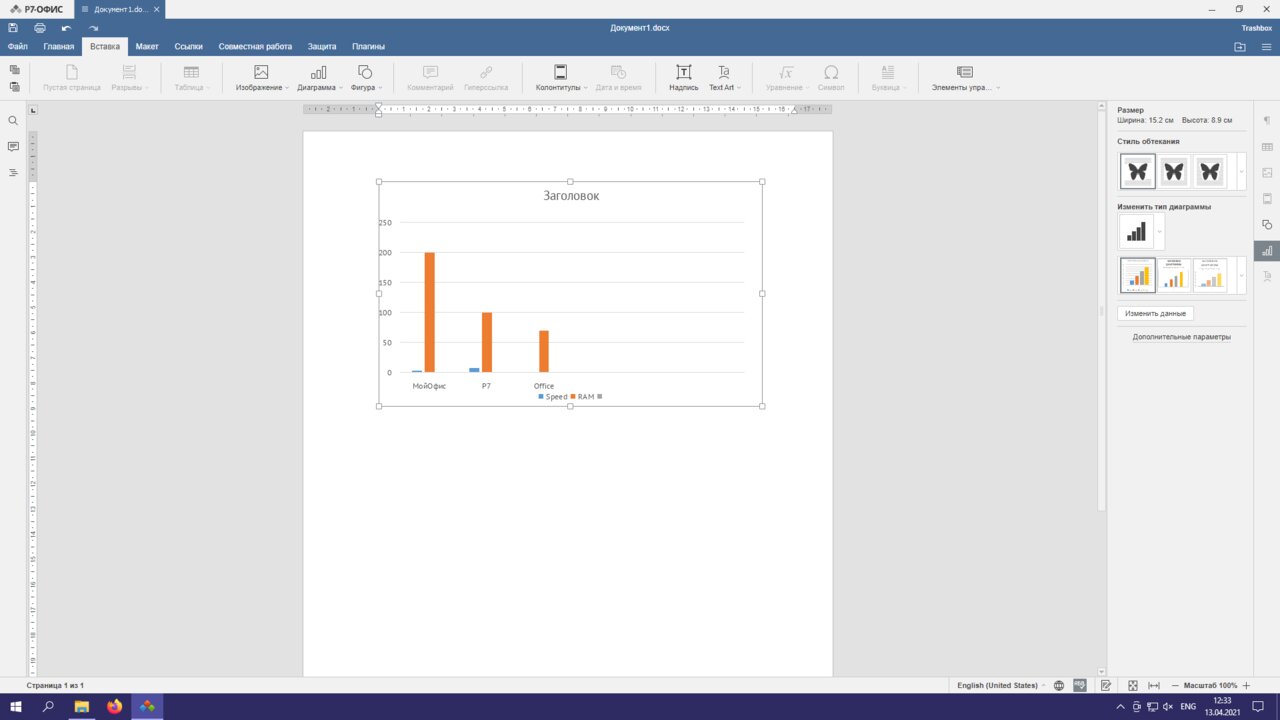
Диаграммы в «P7-Офис»
Контексное меню обоих программ скудное, почти все нужные функции приходится искать в верхней панели. «МойОфис» предлагает взамен меню быстрого доступа, которое вызывается сочетанием клавиш Ctrl + /.
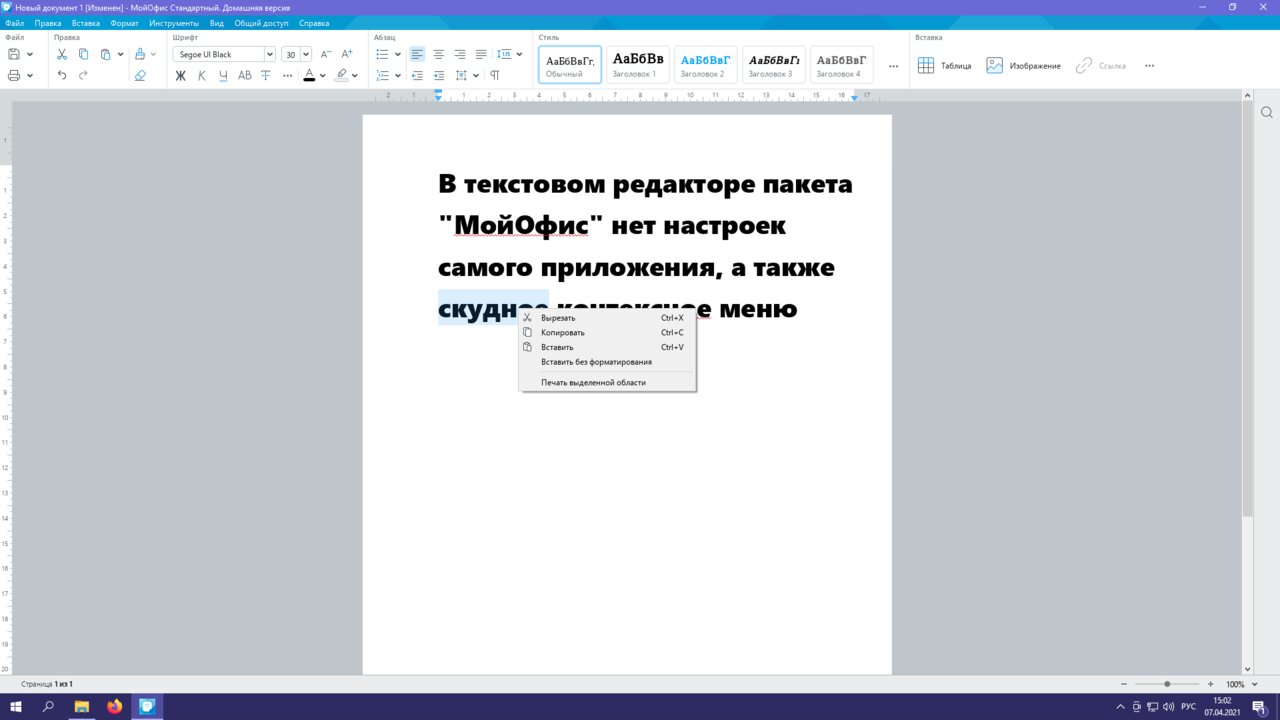
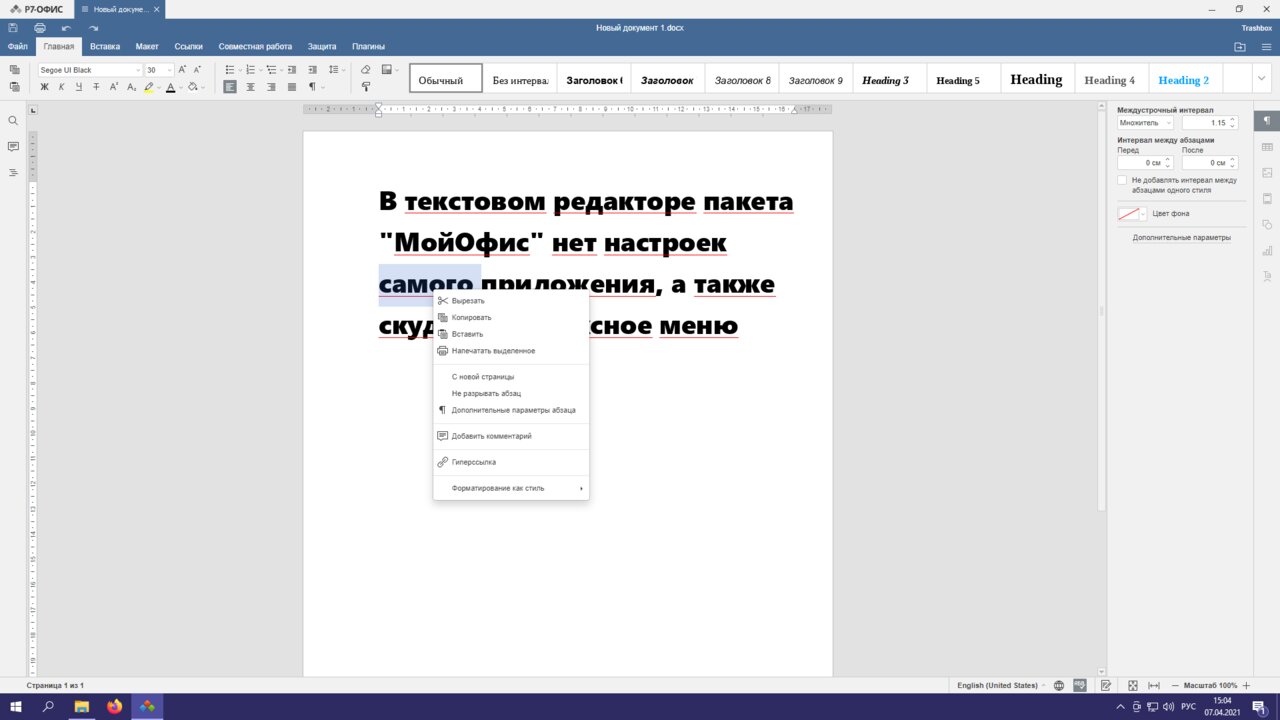
Контексное меню в «МойОфис» (слева) и «P7-Офис» (справа)
«P7-Офис» заинтересовал встроенным анализатором текста на наличие «воды» — работает не идеально, но лишние вводные конструкции и слова-усилители помечает. Подсветка кода — ещё одна полезная фича, которая может пригодиться студентам для отчётов. «МойОфис» такими навыками не обладает, зато поставляется с собственным набором шрифтов под названием XO Fonts.
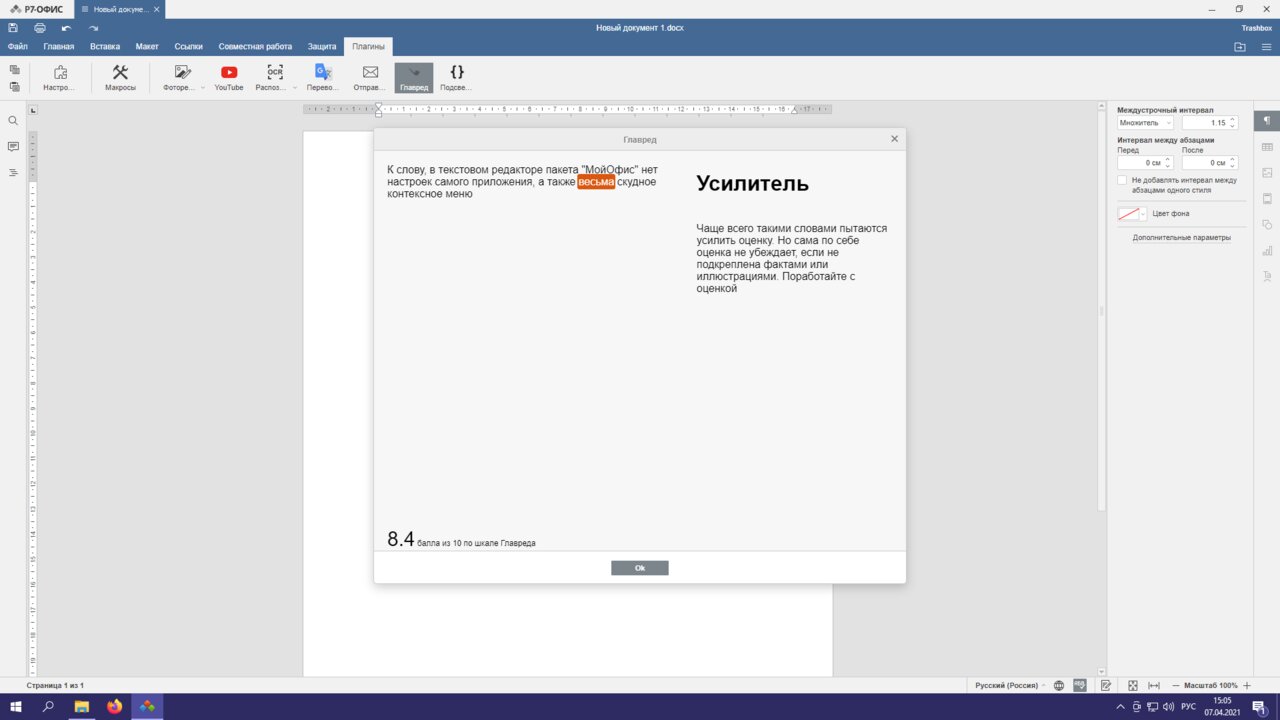
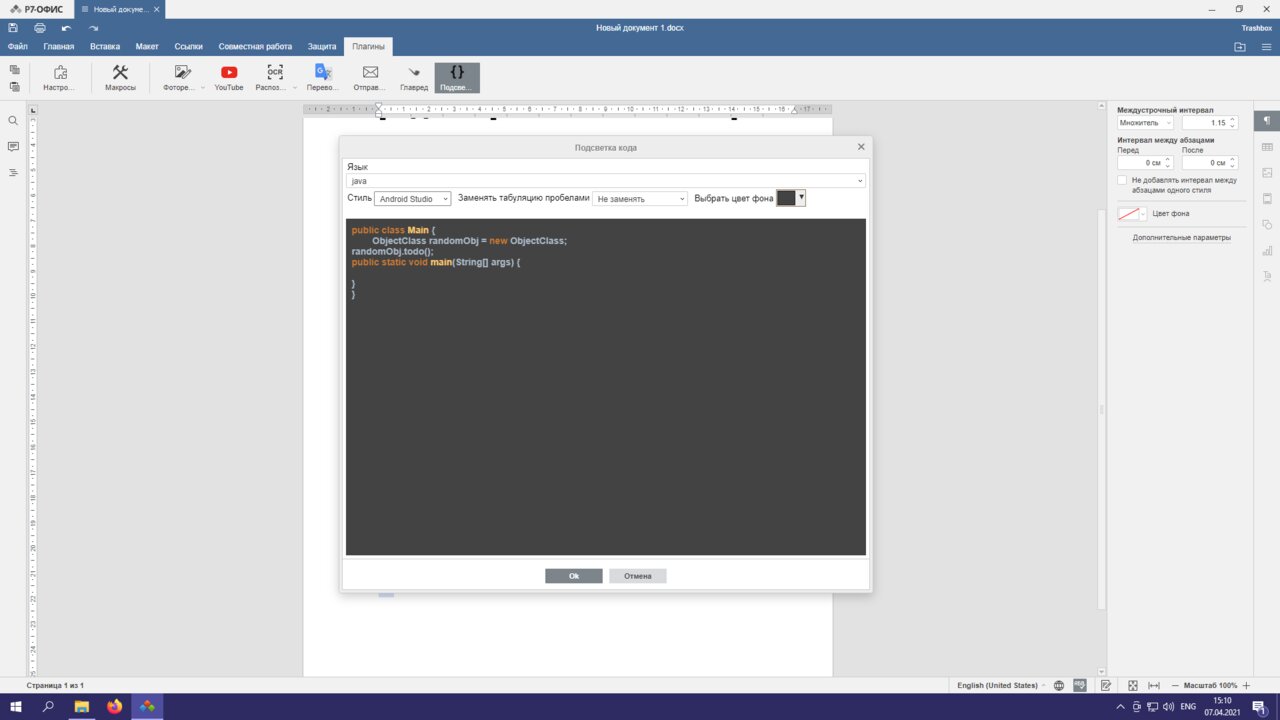
Полезные дополнения в «P7-Офис»
Редакторы таблиц мало чем отличаются от Excel — есть и поддержка сотен формул, и стандартные функции форматирования ячеек вроде объединения и выравнивания. Выбор типа данных в ячейке также присутствует, как и автоматическая замена чисел с плавающей точкой на дату.
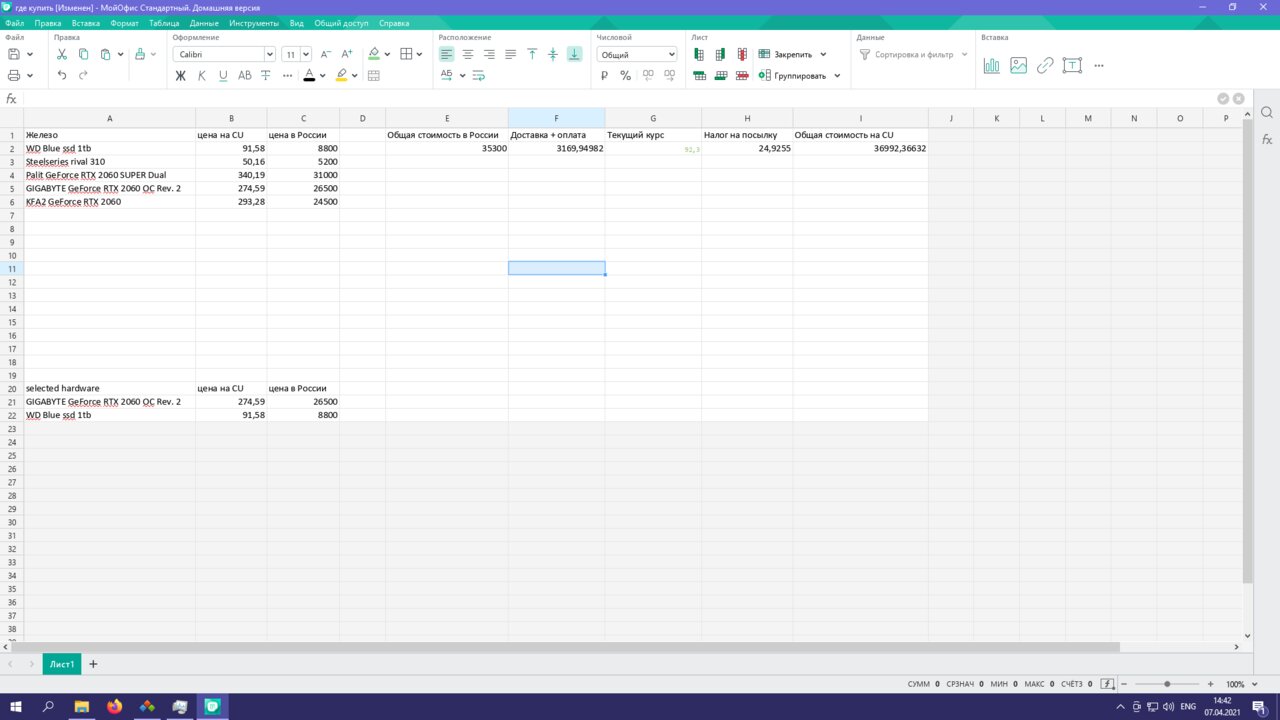
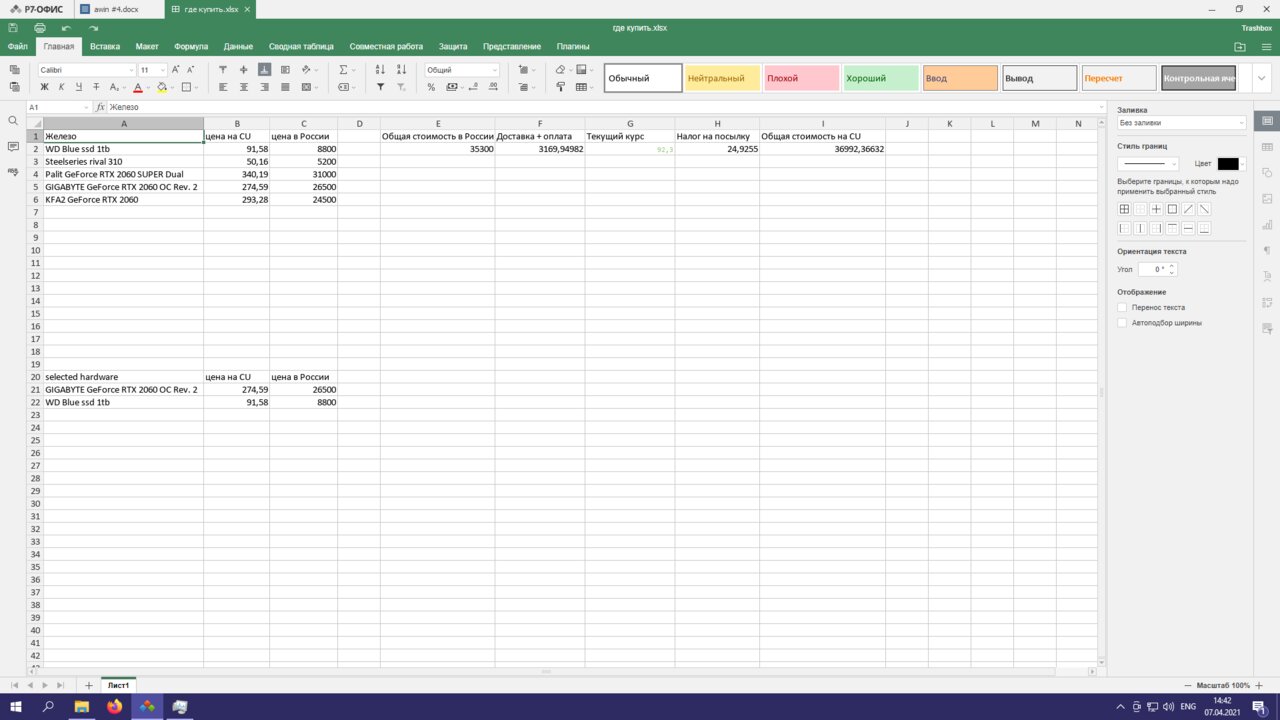
Редактор таблиц в «МойОфис» (слева) и «P7-Офис» (справа)
Удивительно, но «МойОфис» не имеет вообще каких-либо настроек самой программы — такого пункта нет. «P7-Офис» можно конфигурировать, но и там всего три пункта: «Имя пользователя», «Автообновление» и «Масштабирование».
В приложениях из набора «МойОфис» был обнаружен досадный баг — они всегда открываются в небольшом окне, которое приходится растягивать на весь экран вручную. Причём настройки размера окна сбрасываются каждый раз после закрытия приложений.
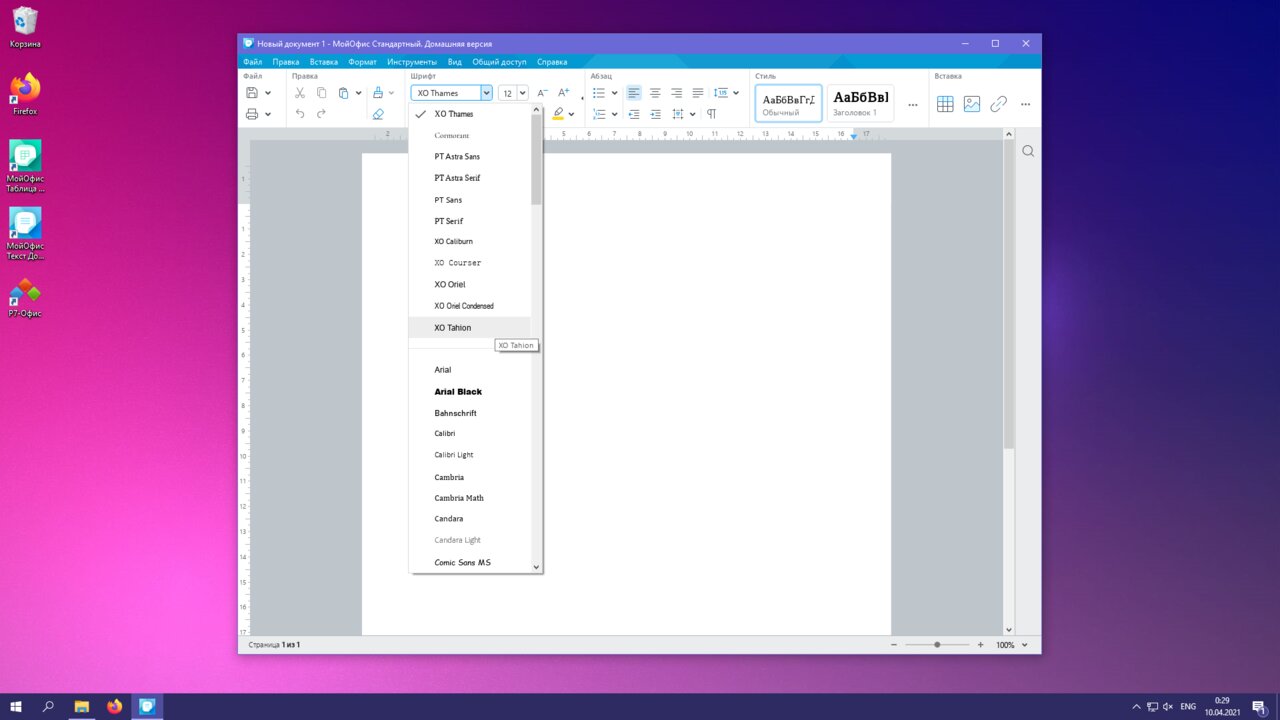
В таком размере окна приложение открывается каждый раз
Совместимость
По заявлению разработчиков, оба пакета справляются с наиболее распространёнными типами документов. Текстовый процессор «МойОфис» поддерживает форматы файлов XODT, XOTT, DOCX, DOC, ODT, RTF, TXT. Редактор текста в «P7-Офис» открывает DOCX, DOC, PDF, TXT, ODT, RTF, HTML, EPUB.
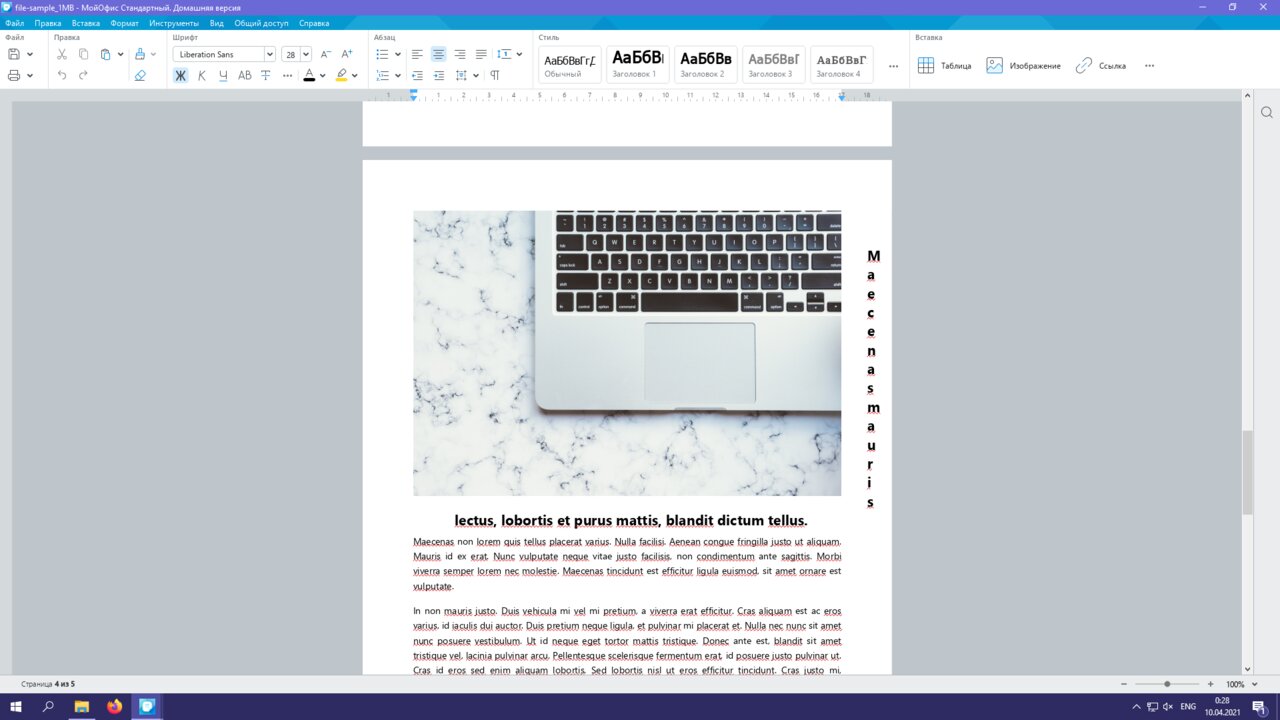
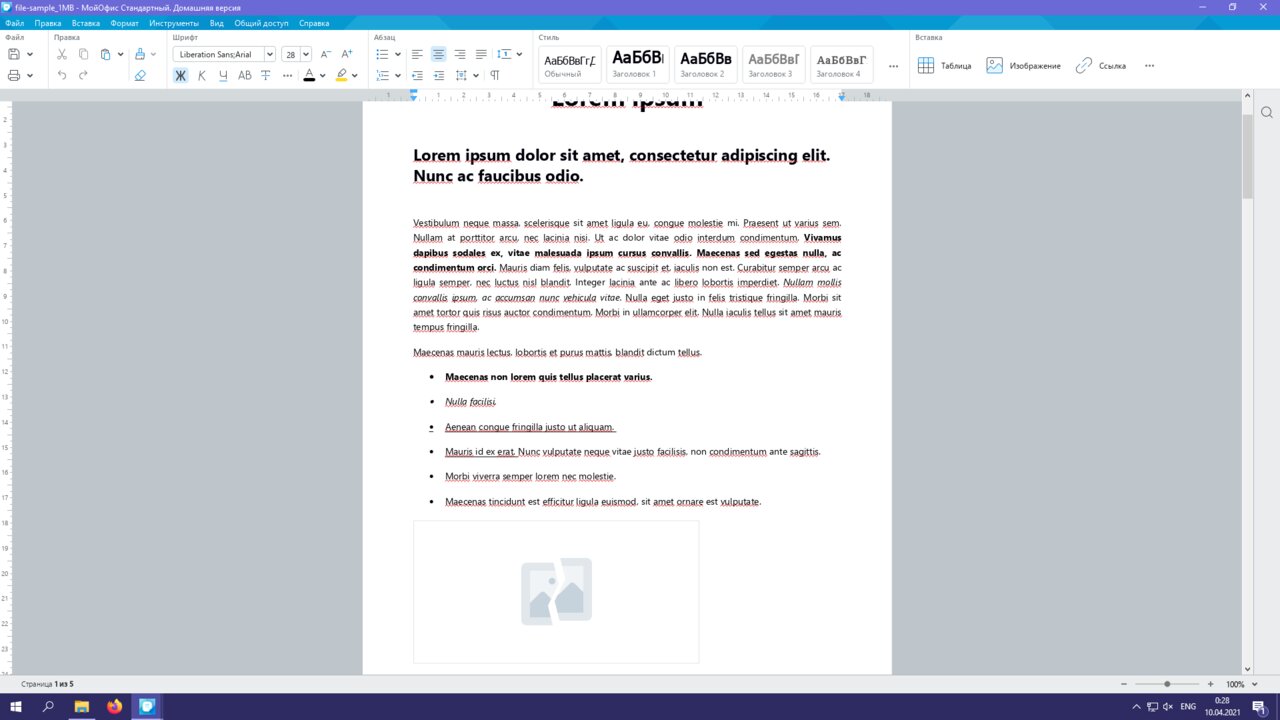
«МойОфис» — съехала вёрстка и потерялась диаграмма
На практике хорошо себя зарекомендовал лишь «P7-Офис». Я пробовал открыть сэмпл-файлы формата DOCX, DOC, ODT и RTF — все опробованные документы открылись без ошибок. «МойОфис» явно не в фаворитах — в половине файлов съехала вёрстка, в другой половине «сломались» диаграммы — они не поддерживаются в текстовом редакторе.
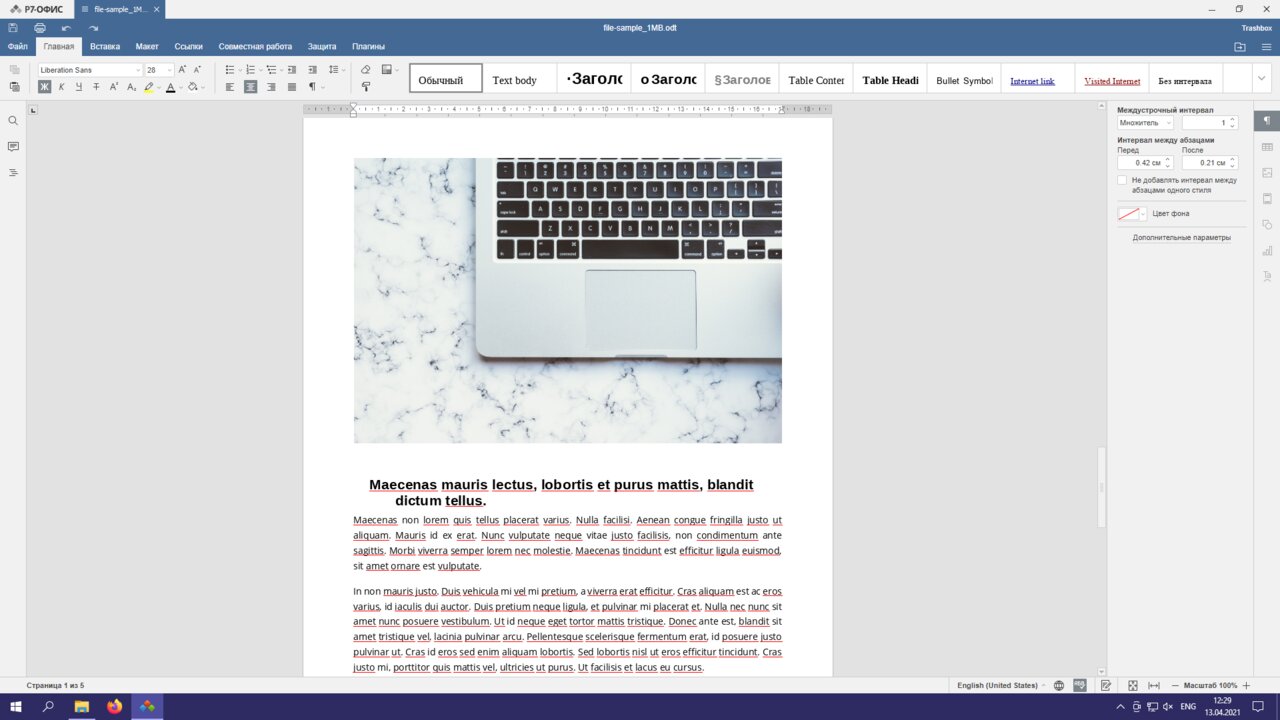
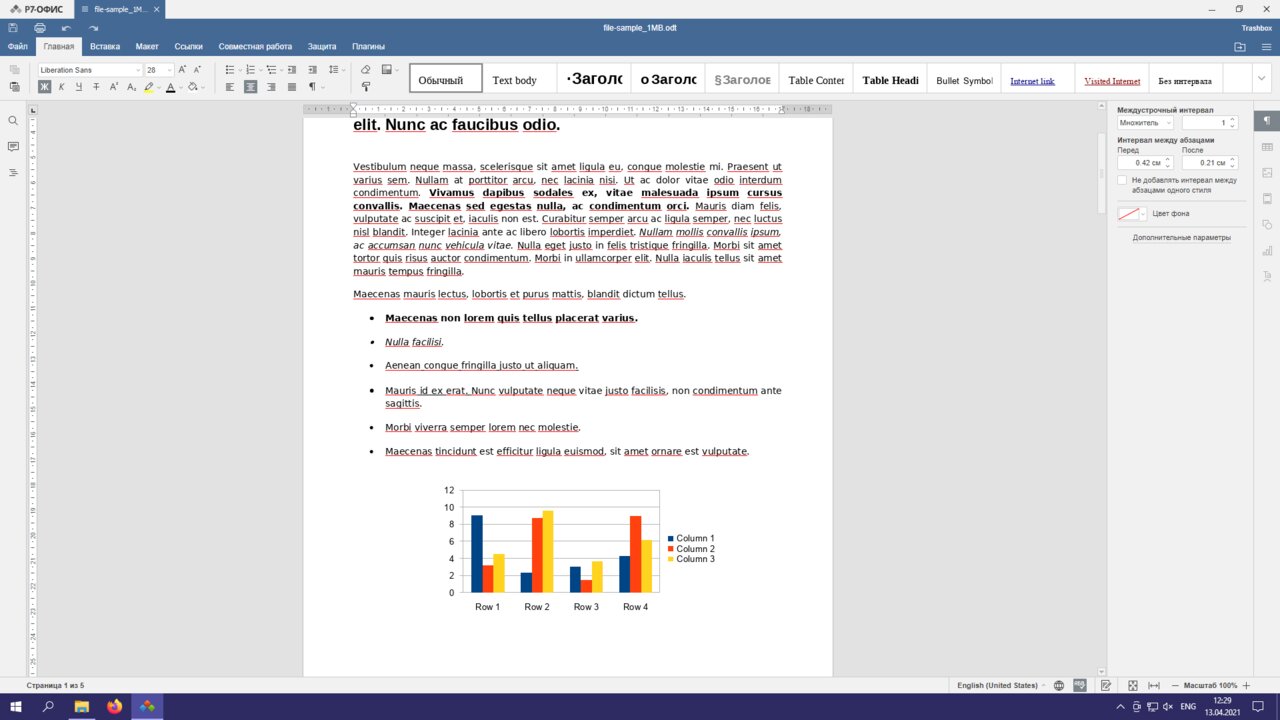
«P7-Офис» открыл документы без проблем
Быстродействие и потребление ресурсов
Я измерил скорость открытия документов формата DOCX размером 13 МБ, DOC, ODT, RTF размером по 1 МБ каждый, XLS и XSLX с 5000 строк. Секундомер останавливался только тогда, когда файл был открыт полностью.
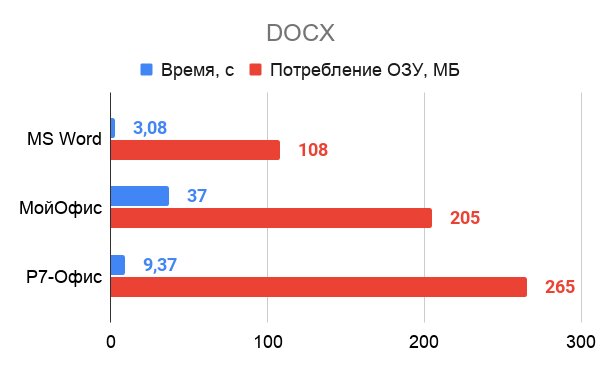
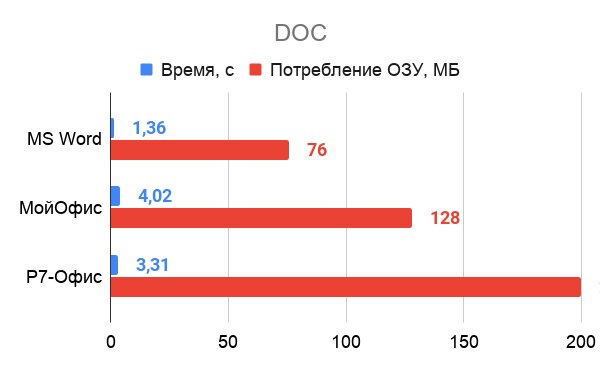
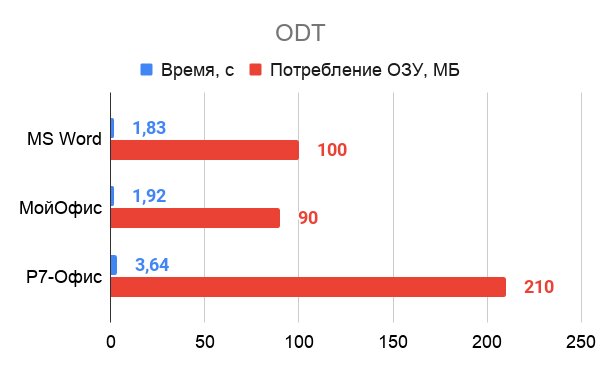
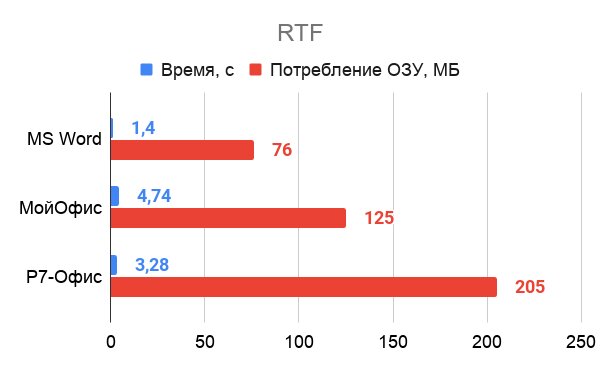
Чем меньше значение, тем лучше
Быстрее всех запускаются и меньше всего ресурсов потребляют продукты от Microsoft. «P7-Офис» оказался чуть медленнее и прожорливее. При этом стоит учесть, что это монолитный офис, способный одновременно работать с текстом, таблицей и презентацией.
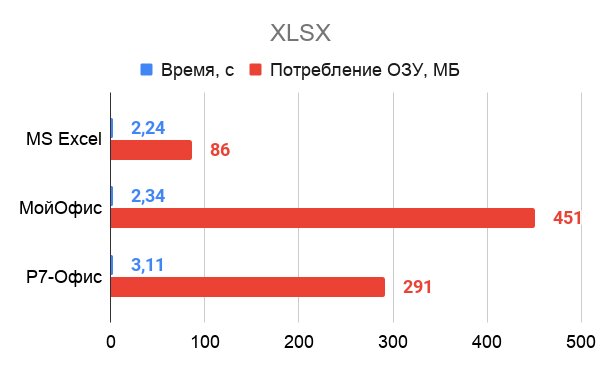
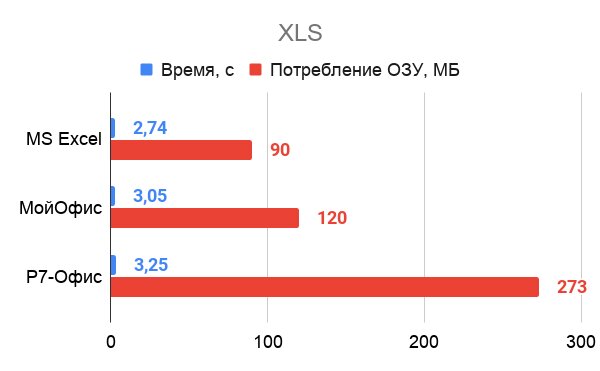
Чем меньше значение, тем лучше
«МойОфис» в среднем потребляет меньше памяти, чем отечественный собрат, но открывается намного медленнее. Строки в таблицах так вообще подгружаются на ходу, в отличие от других офисов, а документ формата XSLX заставляет приложение потреблять почти полгигабайта ОЗУ.
Вердикт
Можно ли пользоваться отечественными офисами? Да. Могут ли они заменить собой популярные зарубежные аналоги? Тоже да, конечный пользователь не заметит разницу в функционале. Лучшие ли это решения на рынке?
Точно нет: они потребляют больше ресурсов, медленнее, а некоторые даже документы открывают с проблемами.
Если госструктуры и учебные заведения обяжут использовать исключительно российский софт, конечные пользователи страдать не будут — по крайней мере, до тех пор, пока им не придётся работать с диаграммами и большими таблицами в пакете «МойОфис». Для домашней же работы зарубежное решение более предпочтительно за счёт более высокой производительности и гарантированной поддержки всего разнообразия форматов.
Что такое excel и word
Ms Office Excel для «чайников» — изучаем Excel пошагово с нуля
Microsoft Office — самый популярный программный пакет для работы с различными типами документов на ПК под управлением Windows. Существуют как встроенные версии для домашнего использования, которые поставляются с лицензированной операционной системой, так и версии с расширенной функциональностью для офисного использования, которые можно приобрести за дополнительную плату. Основными приложениями, необходимыми как в работе, так и в личной жизни, являются текстовый редактор Microsoft Word и редактор электронных таблиц Microsoft Excel.
Функции и возможности Microsoft Word
Что нужно знать, чтобы стать уверенным пользователем Microsoft Word:
- Панель инструментов: вид, структура и настройки;
- Параметры структуры страницы, полей и межстрочного интервала;
- Выравнивание, разделение на столбцы, создание маркированных списков;
- Размер, цвет и типы шрифта;
- Просматривайте, исправляйте ошибки, находите и заменяйте определенные слова;
- Работа с визуальными элементами — вставка таблиц, изображений, фигур и других элементов;
- Горячие клавиши — комбинации для быстрого выполнения различных операций;
- Сохранение и печать документов.
Word и Excel – стандарт для повседневного использования
Владение рядом офисных приложений, особенно Word и Excel, теперь является необходимым, а в некоторых случаях обязательным навыком во многих профессиях в сфере жизни. Наша обучающая программа Word и Excel для начинающих предназначена в первую очередь для тех, кому необходимо всесторонне и глубоко освоить эти программы, с подробным описанием всех необходимых инструментов и настроек. Курсы Word и Excel, это минимум, освоив его, можно работать самостоятельно практически в любой отрасли, выполняя основные офисные задачи по документообороту и различным видам отчетности. Многие считают, что изучения Word и Excel для чайников недостаточно для быстрого продвижения в образовании и профессии, но под этим несколько юмористическим названием существует хорошо разработанная программа для обучения Word и Excel, которая позволяет освоить тему легко и эффективно, а главное пошаговая программа обучения Excel для новичков позволяет уточнить приобретенное направление на каждом этапе.
Функции и возможности Microsoft Excel
MS Excel — это универсальный и многофункциональный редактор электронных таблиц, функции которого не ограничиваются созданием и редактированием электронных таблиц. С помощью этого приложения вы можете значительно повысить эффективность и скорость решения широкого круга профессиональных задач: от создания баз данных, анализа и группировки по фильтрам, до сложных вычислений с различными коэффициентами, визуализации и прогноза.
Навыки работы в Эксель незаменимы для специалистов, работающих в следующих сферах:
- Финансово-экономический анализ;
- Бухгалтерский учет;
- Маркетинговые и социологические исследования;
- Научная деятельность;
- Банковская и ссудная работа;
- IT, оптимизация и SEO продвижение;
- Работа с базами данных в различных сферах.
В перечисленных выше областях вам потребуются глубокие знания Excel, но для менеджеров и других сотрудников в большинстве случаев достаточно базовых навыков использования редактора электронных таблиц.
Во-первых, это будет большим плюсом при трудоустройстве, а во-вторых, действительно поможет легче и быстрее справиться с работой.
Востребованность специалистов по Word и Excel
Хотя сейчас научиться работать в Excel с нуля можно практически в любом учебном центре ИТ, специалистов, владеющих этими программами на должном уровне, не хватает. Большинство людей, которые проходят курсы MS Office Excel и думают, что более или менее знают, как работать в этих программах, на самом деле не достигают самого базового уровня.
Но правильное понимание своих навыков позволяет нам не только правильно выбрать курс обучения, но и иметь возможность претендовать на определенную работу. Востребованность специалистов по Word и Excel — это одна сторона медали, а другая — их профессионализм и навыки. Поэтому всем необходимо пройти обучение Excel для чайников, по крайней мере, чтобы понять, на каком уровне владения программами Word и Excel мы находимся, и если мы делаем правильные вещи, мы изучаем Excel с нуля или нам нужен более высокий уровень ms excel обучение. И даже если вы имеете начальный уровень владения программами Excel и Word, но изучили себя, на курсах вы сможете систематизировать свои знания и найти много нового в, казалось бы, понятных вещах. Что ж, если вы проходите обучение на более сложных уровнях освоения офисных программ, то лучше сразу прибегнуть к услугам специализированных центров — вы сэкономите не только время и деньги, но и нервы.
Вам пригодится знание следующих инструментов MS Excel:
- Хранение данных — создание таблиц, баз данных, списков, листов и книг;
- Методы обработки данных — поиск, фильтрация, форматирование и группировка по параметрам;
- Методы расчета, анализа и прогнозирования на основе имеющихся данных;
- Визуализация данных в виде графиков и таблиц;
- Логические, текстовые, математические и статистические функции;
- Формулы для быстрых вычислительных операций с большими объемами данных;
- Макросы, сводные таблицы и другие инструменты.
С чего начинать изучение, с Word или Excel
Традиционно обучение начинается с речи, программа позволяет в основном овладеть клавиатурой и базовыми навыками работы с текстом и разного рода информацией. После освоения программы Word освоить программу Excel становится проще хотя бы потому, что вы уверенно набираете текст на клавиатуре.
Работа в Excel-тренинге для манекенов подразумевает не только базовые навыки работы с компьютером, но и безопасное использование. Если Word — это программа, которая нужна почти каждому, как инструмент для создания, редактирования, отправки и получения любого документа, то Excel — это специализированная программа, которая может понадобиться не всем, но владение этим инструментом даже на элементарном уровне ., перед вами откроется много возможностей. Поэтому для обучения манекенов, помимо Word, настоятельно рекомендуется использовать Excel. Это сочетание — слово и слово — очень популярно как популярный навык любого специалиста.
Как быстро освоить Ворд и Эксель
Для продвинутых пользователей компьютеров просто применить основные компоненты программного пакета на поверхностном уровне. Открытие файла, чтение или набор текста, сохранение документа — это действия, с которыми приходится сталкиваться абсолютно каждому человеку, работающему с компьютером. Освоив любое приложение, входящее в состав Microsoft Office, вы сможете понять логику интерфейса и меню, а основные операции в будущем станут интуитивно понятными.
Дополнительные сведения: режим разработчика Excel
Совершенно иная ситуация, если вы начинающий пользователь ПК или нуждаетесь в инструментах Office для профессиональных целей. В первом случае отсутствие навыков использования офисных приложений, особенно текстового редактора Word, является серьезным препятствием для дальнейшего развития всех возможностей персонального компьютера. Поэтому изучение Office для начинающих следует проводить систематически с детальным освоением основных функций, меню и панелей инструментов.
освоить MS Office для профессионального использования еще сложнее: большинство обычных пользователей не знают 95% возможностей текстового редактора Word и редактора электронных таблиц Excel, если их работа не требует этого.
Самостоятельное обучение требует много времени, самодисциплины и способности концентрироваться, поэтому обучение на специализированных курсах, посвященных обучению Word и Excel с нуля, будет вашим лучшим выбором. В этом вам помогут курсы компьютерной грамотности (Windows, Word, Excel) и курсы Excel (Excel) — базовый уровень, которые проходят в Государственном центре высшего образования и обучения. Если вы хотите стать профессионалом в использовании редактора электронных таблиц, к вашим услугам курсы Excel — продвинутый уровень и модульный курс Excel: базовый + продвинутый.
По телефону +7 (495) 150-31-41 вы узнаете все подробности набора на курсы информатики в Москве.
Слияние Excel и Word, зачем это нужно и что это дает
Эта статья покажет вам, как на практике объединить Excel и Word. Это необходимо при написании писем, отчетов и других документов. Затем его отправляют людям по электронной почте или распечатывают на принтере.
Что такое слияние Excel и Word
Привет друзья! Слияние Excel и Word — это объединение двух документов в один. Word — это основной документ, а электронная таблица Excel — его источник. Объединение документов в Word и Excel происходит очень быстро. Эту схему работы мы разберем чуть позже.
Зачем комбинировать документы Word и Excel? Это делается для составления писем, электронных писем (для отправки электронного письма), конвертов, каталогов и наклеек.
Предположим, у вас на компьютере есть таблица с информацией о продвигаемых товарах, которую нужно отправить коллеге в виде письма. Он содержит название статьи, дату ее публикации и статьи, которые можно найти в Интернете. И документ Word должен быть пустым, чтобы таблица могла правильно подключиться к нему.
В следующей части статьи мы постараемся это сделать.
Сначала работаем с документом Word
Для начала рассмотрим процесс вставки двух документов по инструкции:
- Откройте пустой документ Word на вашем компьютере. Открываем для работы отдельный файл Word, который не должен содержать текстовой и цифровой информации.
- Загрузите таблицу в Word. Чтобы упростить задачу, вставьте электронную таблицу в документ Excel. Вы можете узнать об этом в статье блога.
- Сохраните документ. После объединения двух документов в один вы можете сохранить его на свой компьютер. Или воспользуйтесь кнопкой Word print, чтобы распечатать его на листе бумаги формата A4.
Рассмотрим все нюансы соединения двух документов во всех подробностях.
Слияние документов в Word и Excel, пошаговая инструкция
Итак, как объединить документы в Word и Excel? Это просто. Заранее подготовьте электронную таблицу Excel с данными. Затем вы создаете пустой документ Word на своем компьютере.
Затем щелкните документ, который вы создали в разделе «Рассылка» (версия Word 2007), и выберите параметры «Пошаговый мастер слияния» (экран 1).
Также справа откроется окно, в котором нужно нажать на «Письма» или другой вариант. Внизу нажмите ссылку — «Далее, откройте документ» (скриншот 2).
В следующем окне оставьте все без изменений и нажмите на раздел — «Далее выберите получателей» (Экран 3).
В нем вам нужно оставить первый вариант: «Использование списка» для загрузки данных из электронной таблицы Excel в документ.
Для этого нажмите кнопку «Обзор» и добавьте электронную таблицу Excel со своего компьютера (снимок экрана 4).
Затем вы можете нажать «ОК». Далее вам будет предложено снять флажки в списке. Если слово не нужно, его можно удалить. Затем нажмите «ОК».
Затем щелкните раздел «Вставить поле слияния» и просто установите данные из таблицы в нужные места в документе Word (снимок экрана 5).
Вы можете нажать кнопку «Просмотреть результаты» и посмотреть, как информация была вставлена из Excel. Чтобы сохранить и распечатать документ, щелкните красный крестик или кнопку «Быстрая печать».



