
Microsoft Office представляет собой гораздо больше, чем просто средство для создания рефератов. Это комплексный офисный пакет, обладающий обширными возможностями. В нем доступны множество инструментов для работы с текстами, таблицами и презентациями, а также функции для внедрения интерактивных элементов, стильных анимационных вставок и макросов, которые могут автоматизировать значительную часть ваших задач.
Что входит в пакет Microsoft Office
Содержимое пакета Microsoft Office варьируется в зависимости от выбранной версии. Основные редакции включают: Microsoft 365 (по подписке), «Для дома и учёбы» и «Профессиональный». Также есть вариант «Профессиональный плюс», но он применяется очень редко.
Теперь давайте рассмотрим, что входит в эти пакеты:
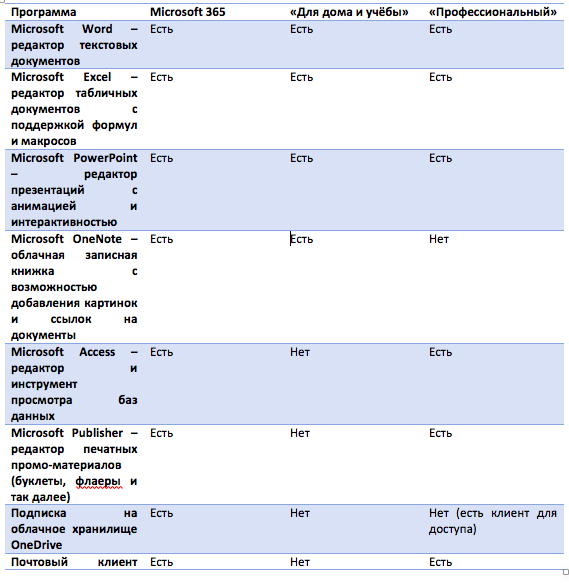
В версии «Профессиональный Плюс» есть также инструмент для просмотра файлов Microsoft Visio. Однако в большинстве случаев используются всего три программы – Word, Excel и PowerPoint.
Что умеет Microsoft Word
Обычно Microsoft Word воспринимается как элементарный текстовый редактор, предназначенный для написания рефератов, курсовых работ, создания различных документов или анонсов о приостановлении подачи горячей воды. Однако возможности этой программы гораздо шире.
К примеру, создатели контента (журналисты, копирайтеры, писатели) высоко оценят опцию выбора синонимов для слов. Редакторам будет полезен плагин «Главред». Сотрудники зарубежных компаний оценят встроенный переводчик.
Что ещё умеет Microsoft Word:
Но это лишь малая часть возможностей Microsoft Word. Этот универсальный текстовый редактор позволяет оформить стильное резюме, даст рекомендации по написанию официальных писем и поможет адаптировать документы в соответствии с международными стандартами. Настроить список литературы согласно требованиям ГОСТ? Легко, всего одним нажатием кнопки.
Что умеет Microsoft Excel
Практически вся глобальная экономика основывается на Microsoft Excel. Этот инструмент является очень мощным для работы с большими объемами данных и массивами информации. Выполнение арифметических, математических и статистических расчетов, анализ выборок и выявление закономерностей – все это возможно, если овладеть правильными методами работы с Microsoft Excel.
Главная функция Microsoft Excel связана с использованием формул. Для этого применяется специализированный язык, который дает возможность манипулировать данными с помощью простых команд. И это включает не только арифметические операции.
Например, функция «ФИ» позволяет получить плотность стандартного нормального распределения. Это необходимо при проведении статистических исследований. Узнать, как голосовали избиратели на участках; в каком среднем значении находится зарплата при поисках нового сотрудника; выявить потребительское поведение при покупке товаров – всё это можно с использованием стандартного нормального распределения. И считать не нужно – Excel сделает это за вас.
Excel может использоваться для тригонометрических расчётов, финансовых анализов, статистики, ведения бюджета, определения доходности и множества других операций. Даже учёные-биологи, разрабатывающие вакцины, применяют эту программу для оценки результатов исследований. Но, конечно, просто составлять несложные таблички с базовыми математическими операциями в нём также можно.
Мощность Excel дополняется поддержкой макросов – микропрограмм, которые позволяют автоматизировать процессы обработки данных. Достаточно написать одну такую, добавить в память, а потом при необходимости активировать – и наслаждаться тем, как рутинный процесс выполняется мгновенно.
Что умеет PowerPoint
Инструмент для создания презентаций PowerPoint можно использовать в качестве базового графического редактора. Добавить на изображения фильтр, обрезать, объединить, прикрепить надпись и стрелочки… Но, разумеется, этим возможности PowerPoint не ограничиваются.
Основная задача PowerPoint – создание презентаций. А они, в свою очередь, применяются для наглядного представления самой разной информации. Школьники и студенты делают презентации для того, чтобы проиллюстрировать доклады. Менеджеры малого и среднего звена – чтобы донести информацию до руководства или клиентов. Пиар-руководители – для массовых коммуникаций.
С помощью PowerPoint можно вставить в презентацию:
Кроме того, сам PowerPoint подсказывает, каким образом можно улучшить презентацию. Эта функция называется «Идеи оформления» и реализована в последних версиях Microsoft Office, особенно в распространяемых по подписке Microsoft 365. При добавлении картинки, текста, заголовка PowerPoint предлагает дизайнерские решения.
А главное – PowerPoint может создавать презентации, которые воспроизводятся без установки PowerPoint на компьютере. То есть – универсальные. Они сохраняются в форматах .ppsx, видео .mp4 или «гифки» .gif.
Стоит ли отдельно учиться работе с Microsoft Office
Офисный пакет Microsoft Office предлагает такие возможности для создания и редактирования документов, которых нет в большинстве других приложений. Это – мощный профессиональный инструмент, который способен облегчить и оптимизировать множество рабочих процессов.
Вы являетесь бухгалтером? Упростите свои финансовые расчёты с помощью Excel – это позволит вам высвободить больше времени для себя. Занимаетесь активными продажами? Подготавливайте презентации в PowerPoint, которые поразят ваших клиентов. Управляете компанией или ведёте работу с внешними партнёрами?
Пишите понятные, простые и красивые официальные письма в Word и защищайте их от редактирования.
Функциональность программ Microsoft Office выходит далеко за рамки их очевидного применения. Они облегчают работу, автоматизируют рутинные процессы и делают многие задачи простыми. Поэтому, разумеется, пройдённый курс по Microsoft Office сделает вас более эффективным и ценным сотрудником – и вы сможете смело дополнить своё резюме строчкой «Продвинутый пользователь офисных программ». Да и само резюме будет красивым, понятным и профессионально выглядящим.
Как быстро создать презентацию в PowerPoint и Word
С помощью PowerPoint и Word вы мгновенно превратите свою информацию в эффектную презентацию.
Для действительно быстрого получения результата необходимо воспользоваться объединенной мощью нескольких офисных программ. Мы покажем, как это работает, на примере PowerPoint.
После загрузки документа Word вы получите практически готовую презентацию, которую останется лишь немного отполировать. После выбора темы и целевой группы можно начинать.
Подготавливаем грубый набросок в Word
Откройте новый пустой документ и напишите все заголовки, которые понадобятся вам в презентации. Для того чтобы PowerPoint впоследствии смог с этим работать, заголовки необходимо отформатировать в соответствии с иерархией. Из «Заголовков 1» PowerPoint создаст новый слайд.
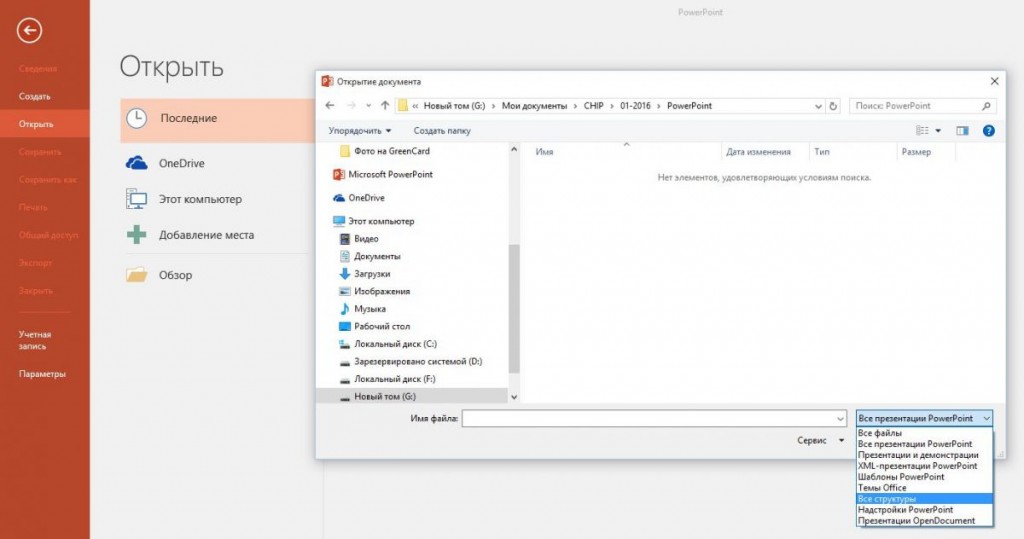
Создаем структуру в PowerPoint
Разумеется, разбивку можно сделать напрямую в PowerPoint, однако это чуть сложнее. Перейдите на вкладку «Структура» или же выберите в PowerPoint 2016 «Вид | Режим структуры». Нажмите на значок для создания нового слайда и введите заголовок. Клавишей [Enter] завершите создание слайда.
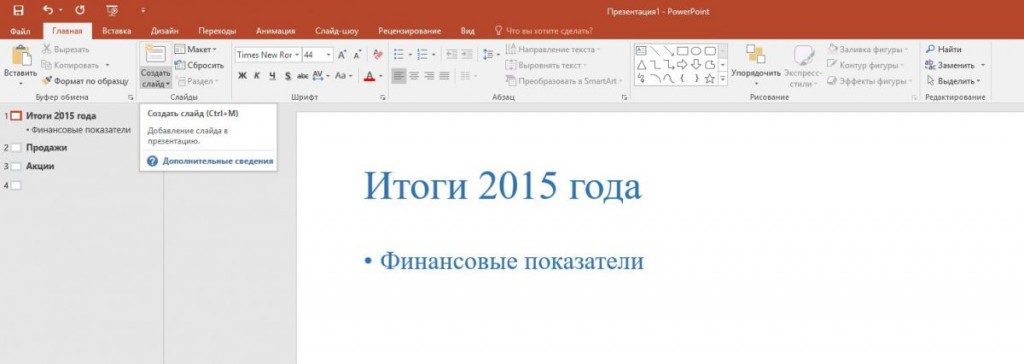
Чтобы добавить подзаголовки, нажмите на [Tab]. Клавишами [Shift] + [Tab] вы перейдете на ближайший более высокий уровень. Создайте необходимое количество слайдов.
Добавляем разбивку в презентации
Если необходимо расширить уже имеющуюся презентацию, создайте новый план в Word, перейдите в PowerPoint и на вкладке «Главная» в категории «Слайды» нажмите на «Новый слайд».
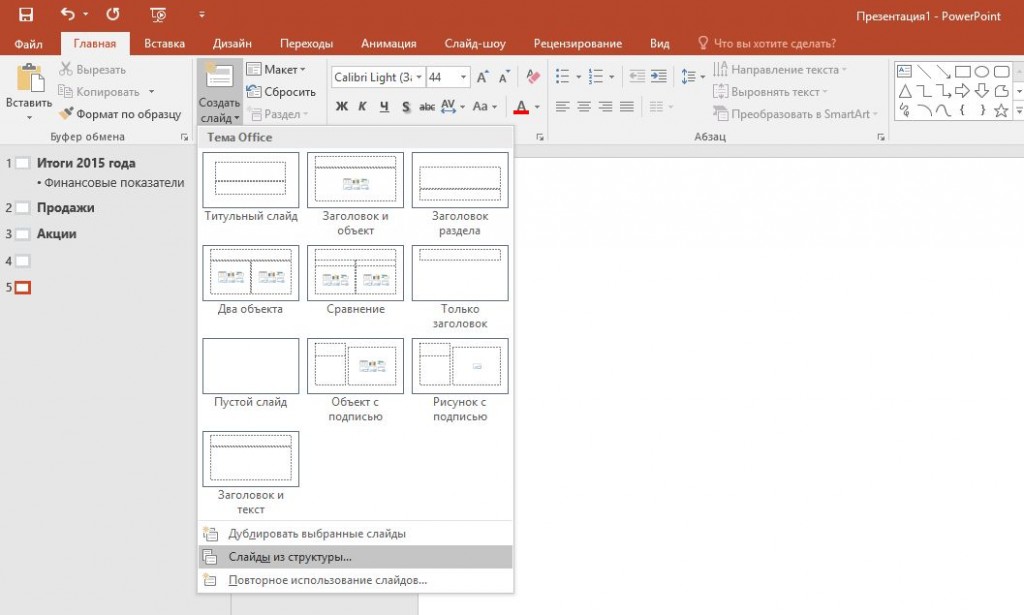
С помощью функции «Слайды из структуры» у вас есть возможность выбрать ваш документ Word и «Добавить» новые заголовки.
Подбираем подходящий дизайн
На вкладке «Дизайн» выберите один из предложенных вариантов. При движении по ленте мышью PowerPoint отображает текущий слайд в соответствующем дизайне. Стрелкой в нижнем правом углу вы сможете вызвать дополнительные шаблоны.
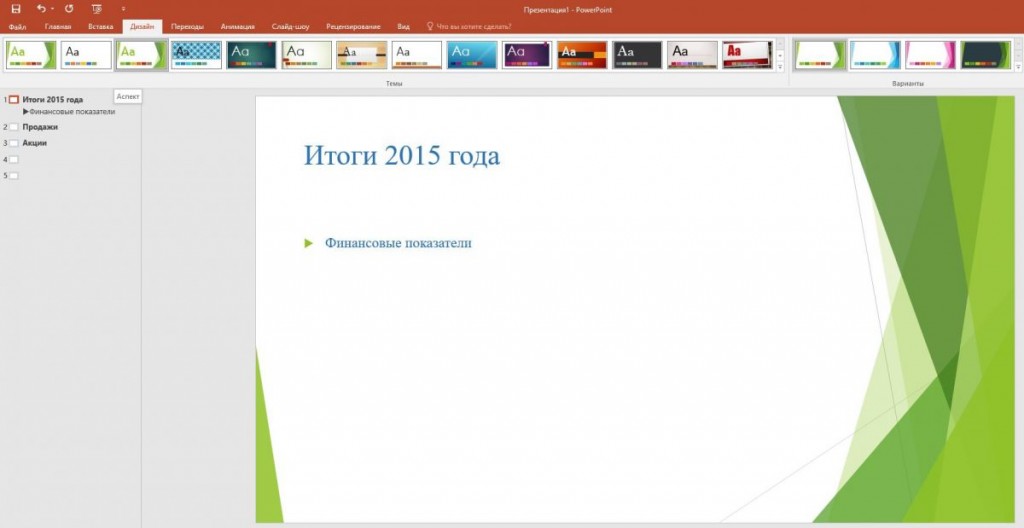
Чтобы остановиться на каком-то варианте, щелкните по нему. Если же тема должна применяться только к определенным слайдам, правой кнопкой мыши щелкните по ней и выберите пункт «Применить к выделенным слайдам».
Разрабатываем индивидуальный дизайн
Если вам не понравилось ни одно из готовых решений, на вкладке «Дизайн», в окне «Варианты | «Дополнительные параметры», нажмите по параметру «Цвета» и выберите «Настроить цвета». В левой части окна укажите желаемую цветовую гамму, задайте имя и сохраните тему.
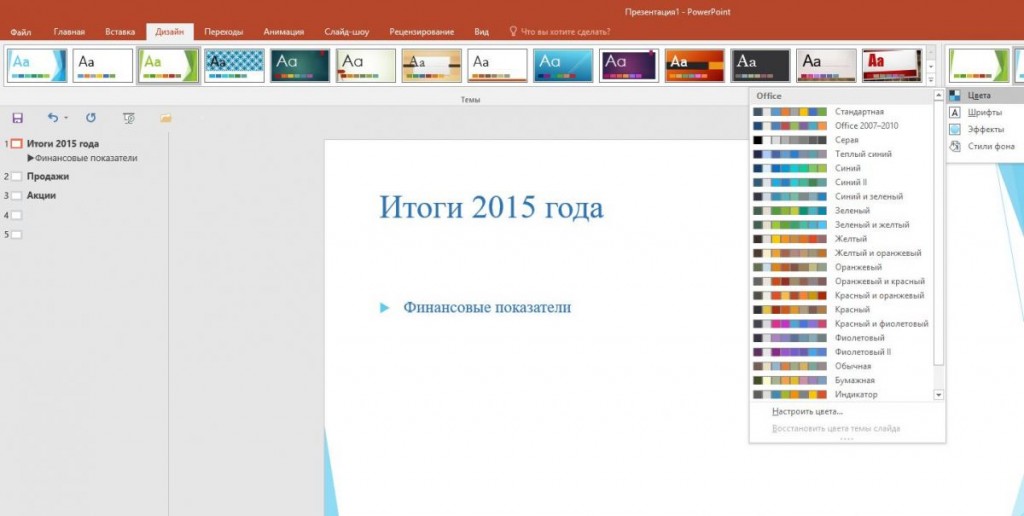
Теперь щелкните по кнопке «Шрифты», выберите «Настроить шрифты». После выбора подходящего, сохраните свой вариант. Теперь в группе «Темы» нажмите на самую нижнюю правую стрелку и выберите «Сохранить текущую тему». Ваш собственный дизайн вы найдете в группе «Пользовательские».
Улучшаем внешний вид содержания
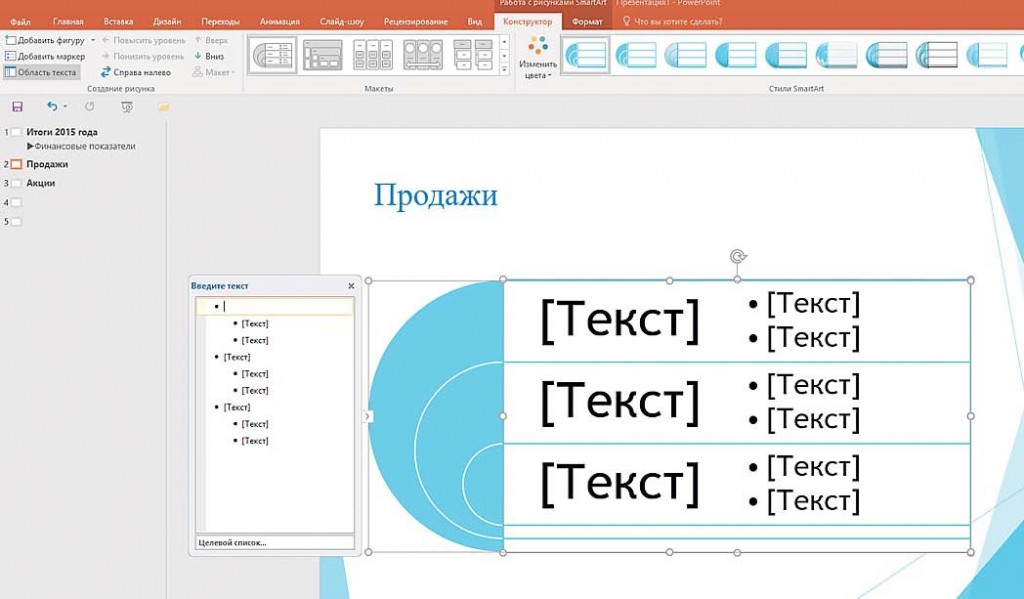
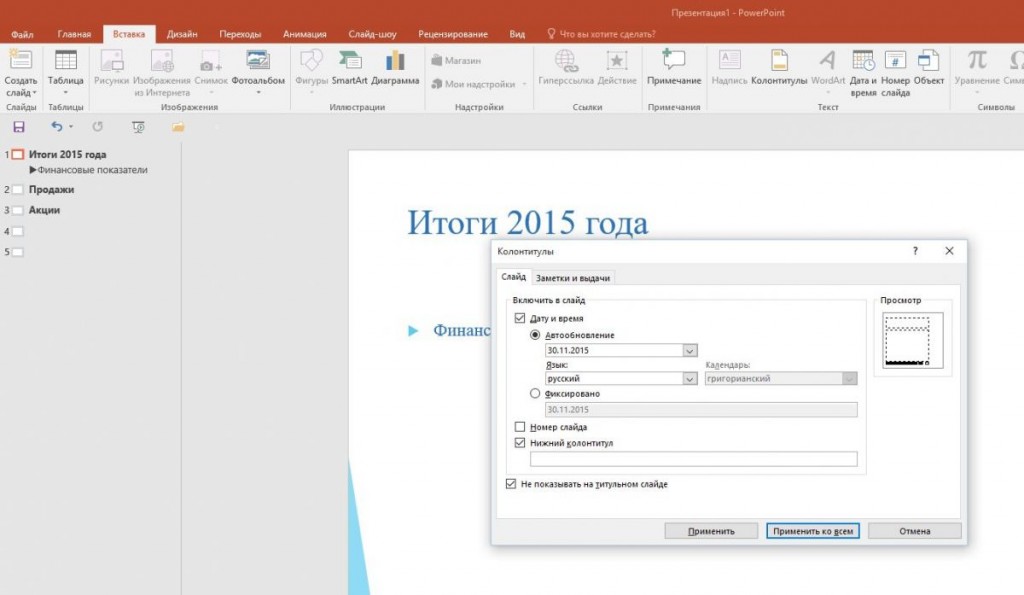
Добавляем верхние и нижние колонтитулы
На вкладке «Вставка» щелкните по кнопке «Колонтитулы». Решите, что должен содержать верхний колонтитул, например, дату и номер слайда. «Нижний колонтитул» необходимо активировать отдельно. Поставьте флажок перед опцией «Не показывать на титульном слайде» и нажмите на «Применить ко всем».
Настраиваем переход слайдов
Напоследок на вкладке «Переходы» в группе «Переход к слайду» выберите подходящий вариант. Откажитесь от оптических игр и при необходимости смягчите эффект в разделе «Параметры эффектов».
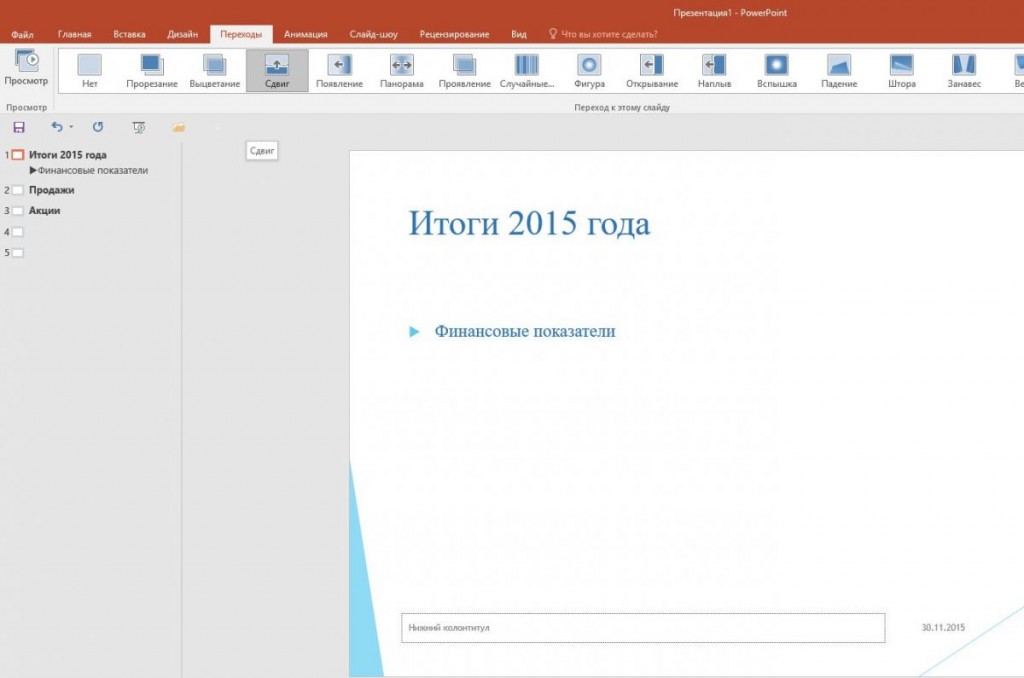
Благодаря кнопке «Просмотр» вы можете оценить проделанную работу. В группе «Время» щелкните по «Применить ко всем». Теперь ваша презентация готова к показу.
Фото: компании-производители
Совместная работа с документами: SharePoint 2016, Office Online и все-все-все. Часть 1. Что это?

«Корпорация Зла» (joke) осваивает нишу совместной работы с документами уже второе десятилетие. Начиналось всё с ранних версий SharePoint, при упоминании которых котики поопытнее сразу начинают плакать – уж больно специфичен с точки зрения и настроек, и возможностей был в те далекие годы MS SP. Ладно, не будем больше травмировать друг друга воспоминаниями о том неуклюжем монстре…
Тем не менее, Microsoft проявила настойчивость – на протяжении всего этого времени проводились усилия по исправлению ситуации, причем работа велась одновременно в нескольких направлениях. В итоге сегодня можно говорить о созданной инфраструктуре для совместной работы с документами, которую предоставляет Microsoft. В данном контексте выделяются два типа программного обеспечения:
- Средства коллективного доступа к документам, включающие в себя каталогизацию, управление версиями, раздачу прав и тому подобные серверные фичи. Эти средства, в свою очередь, подразделяются на облачные (OneDrive, SharePoint Online) и on-premise, то есть разворачиваемые в инфраструктуре самого заказчика — сервер SharePoint 2016.
- Средства редактирования документов. К ним относятся: десктопное семейство Microsoft Office (тоже сильно переработанное за последнее время), свежесочиненные мобильные версии Office, изначально ориентированные на совместную работу с документами, и, вишенкой на торте – собственная реализация сервера онлайн-редактирования документов Office Online apps (несколько ранее известного под именем Office Web Apps).
В итоге у нас появилась идея рассказать, как собственно об этих возможностях, так и о том, как все это хозяйство установить и настроить. Попробуем добраться и до сравнения с альтернативными сервисами. Поскольку понятно, что такой лонгрид и писать долго, и читать его осилит не каждый, мы решили разделить это на несколько статей. Эта – первая.
И в ней дальше мы пройдемся по тем фичам и особенностям, которые есть у каждого из продуктов Microsoft, обеспечивающих совместное редактирование документов: Office Online, MS Office на десктопах и он же на мобильных устройствах. Сразу предупреждаю – дальше будет много внимания к деталям и разжевывания мелких особенностей, нетерпеливый читатель может сразу прочитать «выводы» в конце заметки, для остальных – поехали.
Office Online
Office Online Server – это довольно интересное приложение, про которое не все еще хорошо знают.
Во-первых, это возможность сократить количество лицензий и установок MS Office. Во-вторых, расширение возможности доступа и редактирования документа, грубо говоря – нужен только браузер. В-третьих, это самые лучшие на сегодня у Microsoft возможности совместной работы. Давайте посмотрим, о чем я.
Word Online
Правка документа в Office Online может производиться несколькими пользователями одновременно, при этом изменения и имя пользователя вносящего правки отображаются моментально у остальных соавторов. Пользователи могут править одновременно один и тот же участок текста, блокировки по абзацам нет.

Excel Online
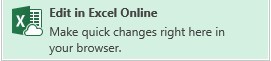
В Excel Online изменения в ячейке отобразятся у других соавторов только при переходе первого на следующую ячейку. При этом ячейки не блокируются и вносить изменения могут сразу несколько пользователей.

PowerPoint Online

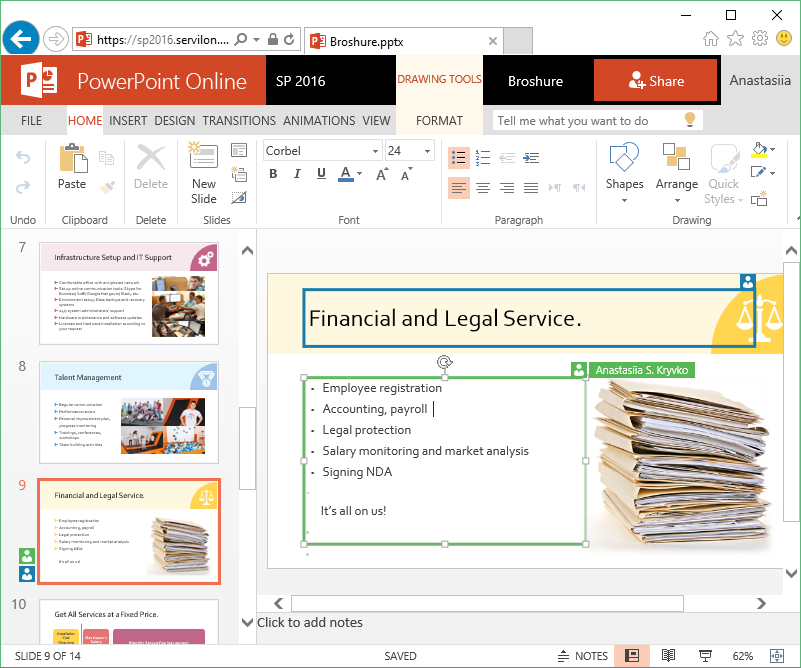
PowerPoint Online позволяет работать одновременно над одним слайдом, но лучше работать над разными элементами, иначе пользователи не видят real time изменений друг друга.
Настольная версия Office
Опыт совместной работы с документами через Office Online оставляет приятные впечатления, когда речь идет о правках текста без необходимости значительных изменений форматирования. Если вам захочется вставить диаграммы, smart art, оглавление, макросы, форматировать таблицы, использовать формулы и т.д. тут придётся использовать настольную версию программ. О разнице функционала настольной версии и online можно писать отдельную статью. Здесь же рассмотрим отличия, связанные с совместной работой.
MS Word
При редактировании в настольной версии программы блокируется абзац, над которым работает другой пользователь.

Изменения, внесенные автором, будут доступны для просмотра другим соавторам лишь после их сохранения и обновления документа другими участниками.

Сохранение-обновление объединено в кнопке Save (Ctrl+S) Наличие обновлений индицируется иконкой напротив имени автора.

MS Excel
В случае с Excel возможности одновременной работы над документом нет. Нам предлагают либо всем перейти в онлайн версию –

либо встать в очередь —

MS PowerPoint
Напротив, в PowerPoint ни блокировки, ни обозначения элемента, над которым работает другой пользователь нет. Так что, о том, что кто-то ещё работает над той же презентацией, вы можете понять разве что через панель Share.

Наличие обновлений сигнализируется малоприметным статусом Updates Available. Статус появляется только после сохранения изменений автором, сами изменения появляются после обновления документа с помощью Save (Ctrl+S).

Мобильные устройства
Microsoft Word App и Microsoft PowerPoint App
При работе на Android абзац или элемент, над которым работает пользователь, не блокируется и возможно одновременная работа с ним, но и ничего не подсвечивается для других соавторов, Правки отображаются без дополнительных действий с небольшой задержкой. То, что кто-то другой работает над этим же элементом, можно видеть в меню “Share”.

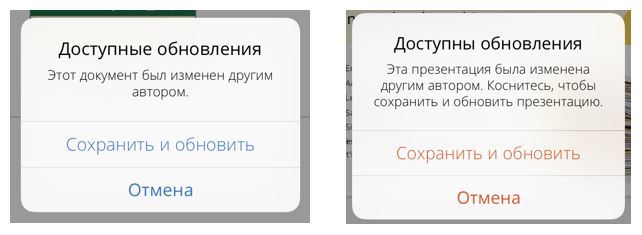
В случае с IPhone при изменениях выдается сообщение об обновлениях с предложением Применить/Отменить.
Интересно было бы ещё протестировать на Windows Phone с Windows 10. Но в компании таких не нашлось.
Microsoft Excel App
Совместная работа real time в Excel App не поддерживается.




