
В текстовом редакторе Word есть множество функций, о которых большинство пользователей даже не догадывается. Одной из таких малоизвестных функция является функция вставки ссылок (гиперссылок). С помощью данной функции можно вставить ссылку на сайт, веб-страницу, раздел документа Word или просто произвольное место в тексте.
В этом материале мы подробно рассмотрим эту функцию. Здесь вы узнаете, как сделать ссылку в Word 2007, 2010, 2013, 2016, 2019 и 2021, а также как сделать ее активной.
Как вставить ссылку на сайт в Word
Способ № 1
Если вам нужно сделать ссылку на сайт в документе Word, то для этого нужно выполнить следующие действия:
- Скопируйте адрес сайта или веб-страницы ( CTRL-C );
- Вставьте адрес в документ Word ( CTRL-V );
- Нажмите на клавишу Enter .
Таким образом вы получите самую простую ссылку, которую можно сделать в Word. Данная ссылка будет ссылаться на нужную вам страницу и выглядеть как адрес этой страницы.
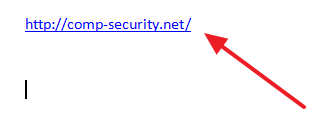
При необходимости вы можете изменить внешний вид ссылки. Для этого кликните по ней правой кнопкой мышки и выберите пункт меню « Изменить гиперссылку ».
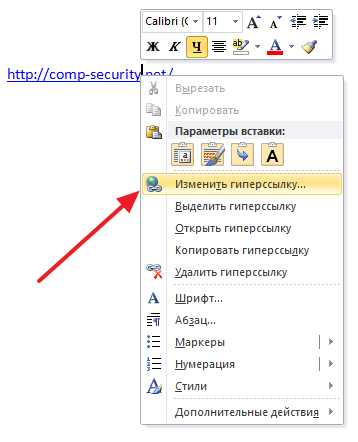
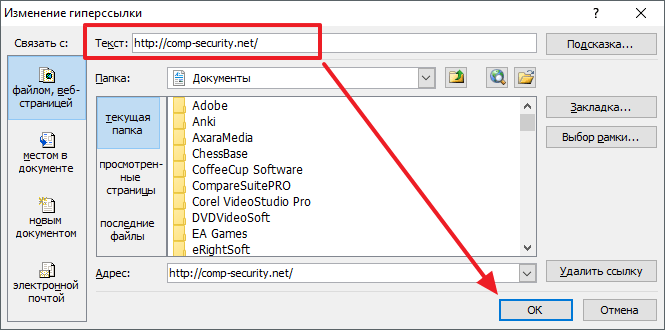
После этого откроется окно « Изменение гиперссылки ». Здесь в самом верху окна есть текстовое поле с текстом, который используется для оформления ссылки. Для того чтобы изменить внешний вид ссылки введите нужный вам текст и сохраните изменения нажатием на кнопку « Ok ».
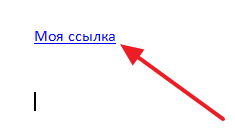
В результате ваша ссылка будет выглядеть примерно так, как на скриншоте внизу.
Способ № 2
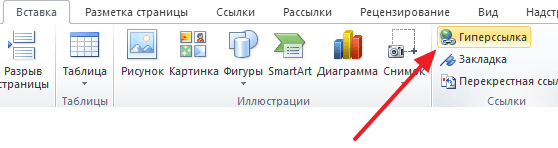
Вы можете сделать ссылку в Word и другим способом. Для этого перейдите на вкладку « Вставка » и нажмите на кнопку « Гиперссылка ».
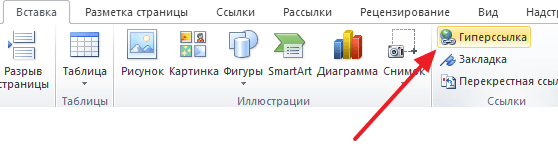
После этого откроется окно « Вставка гиперссылки ». Здесь нужно вставить адрес сайта или веб-страницы в текстовое поле « Адрес », а потом ввести текст, который будет использоваться для оформления данной ссылки.
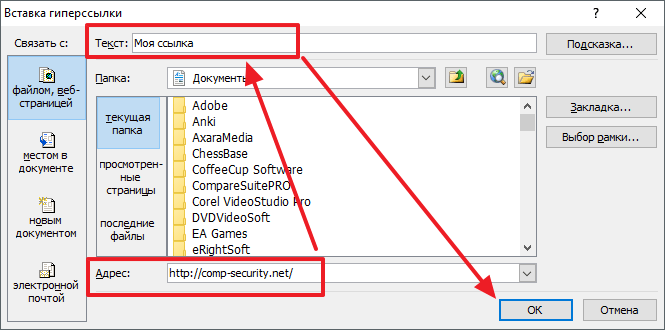
После сохранения вы получите ссылку с указанным адресом и текстом.
Как вставить ссылку на текст в этом же документе Word
Кроме этого Word позволяет сделать ссылку, которая будет ссылаться не на сайт, а на нужное место в вашем документе. Таким образом в документе можно организовать что-то вроде навигационного меню из ссылок. Для того чтобы сделать такую ссылку, сначала нужно установить закладку, на которуе будет ссылаться ссылка.
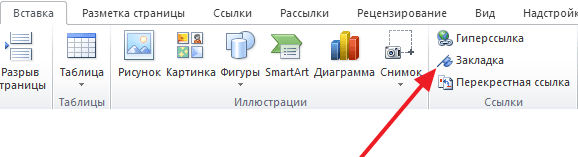
Поэтому переходим в нужное место документа, ставим там курсор, открываем вкладку « Вставка » и нажимаем на кнопку « Закладка ».
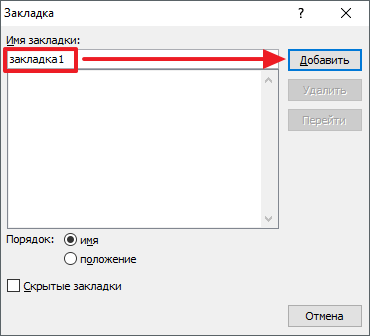
После этого перед вами появится окно под названием « Закладка ». Здесь нужно ввести название вашей закладки и нажать на кнопку « Добавить ».
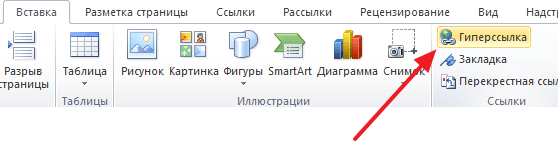
После этого устанавливаем курсор в том месте, где вы хотите сделать ссылку, и нажимаем на кнопку « Гиперссылка » на вкладке « Вставка ».
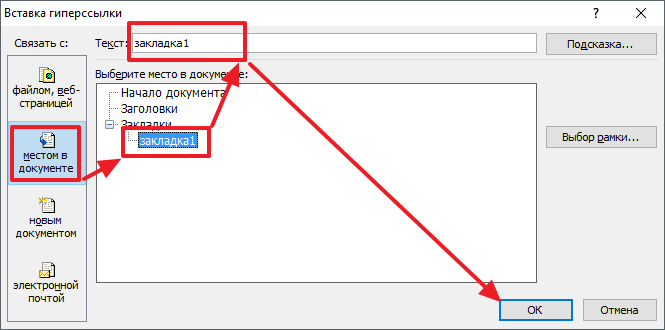
После этого откроется окно « Вставка гиперссылки ». В данном окне нужно выбрать вариант « Связать с местом в документе », выбрать нужную закладку, ввести текст для оформления ссылки и нажать на кнопку « Ok ».
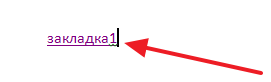
В результате вы получите ссылку, при нажатии на которую документ будет автоматически перемещаться к точке, где установлена закладка.
Если в вашем документе есть заголовки, размещенные с помощью стилей Word, то вы можете сделать ссылку на заголовок.
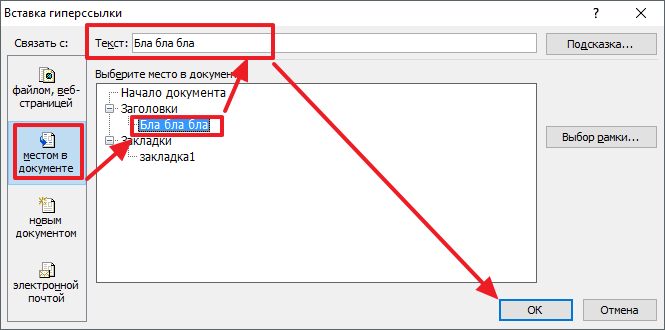
Делается такая ссылка точно также, как ссылка на закладку. Просто вместо выбора нужной закладки вам нужно выбрать нужный заголовок.
Как вставить ссылку для отправки электронной почты в Word
Есть еще одна интересная возможность, связанная с ссылками в Word. Вы можете сделать ссылку для отправки электронной почты. Для этого нужно перейти на вкладку « Вставка » и нажать на кнопку « Гиперссылка ».
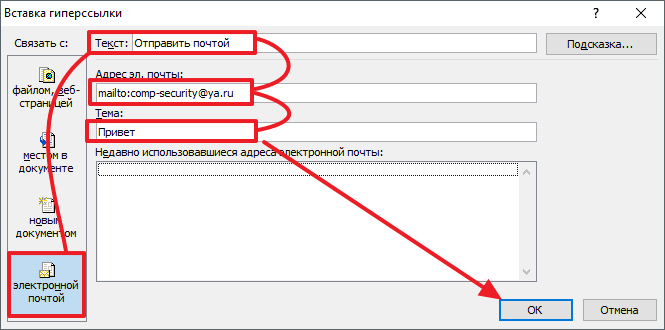
После того, как появится окно « Вставка гиперссылки », вам нужно выбрать вариант « Связать с электронной почтой ». После чего ввести текст ссылки, адрес электронной почты и тему письма.
В результате вы получите ссылку, при нажатии на которую в пользователя будет открываться почтовый клиент. При этом в почтовом клиенте сразу будет введен нужный электронный адрес и тема письма.
Нужно отметить, что данная ссылка будет нормально работать только в том случае, если у пользователя на компьютере есть настроенный для отправки почты почтовый клиент.
Как сделать ссылку в Word активной
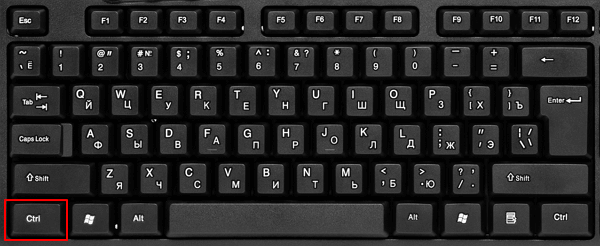
По умолчанию, все ссылки в Word не активные. Это означает, что после обычного клика по ссылке переход не происходит. Чтобы сделать ссылку активной и перейти по ней нужно зажать клавишу Ctrl на клавиатуре и удерживая ее сделать клик по ссылке.
Для того чтобы сделать все ссылки в Word активными нужно открыть меню « Файл » и перейти в « Параметры ». Здесь в разделе « Дополнительно » нужно снять отметку напротив опции « CTRL + щелчок для выбора гиперссылки » и сохранить настройки.
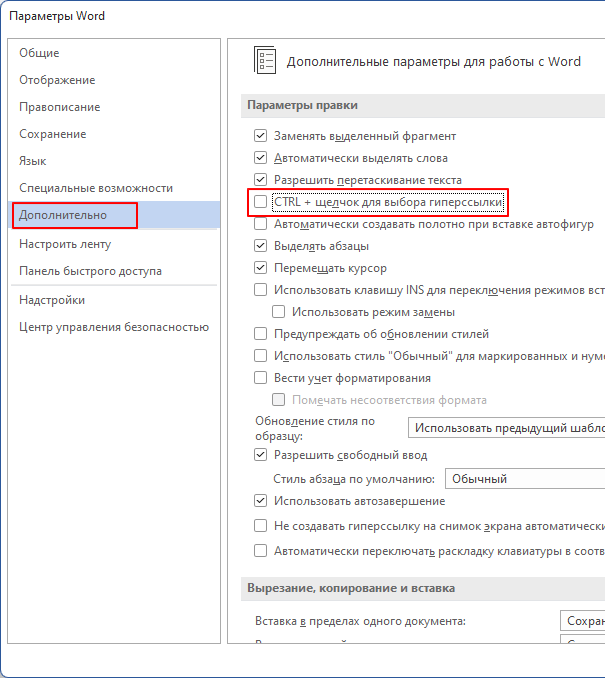
После этого переход по ссылке можно будет происходит после обычного клика левой кнопкой мышки.
- Как перевернуть страницу в Word
- Как копировать текст с помощью клавиатуры
- Как сделать рамку в Word
- Как сделать буклет в Word
- Как сделать диаграмму в Word
Пример подготовки ссылки в word на используемую литературу
В любой студенческой, исследовательской или научной работе при изучении конкретного вопроса, темы или проблемы автор опирается на труды других ученых. При этом важно не просто копировать нужные фрагменты и вставить, но и грамотно их систематизировать, обработать и оформить.
Andrey Adkondr

В любой студенческой, исследовательской или научной работе при изучении конкретного вопроса, темы или проблемы автор опирается на труды других ученых. При этом важно не просто копировать нужные фрагменты и вставить, но и грамотно их систематизировать, обработать и оформить.
Все заимствованные мысли и фрагменты должны быть отражены не только в тексте, но и списке литературы и ссылках, сносках. Далеко не каждый студент или автор умеет грамотно их оформлять. Кто-то предпочитает вручную настраивать «вордовский файл», вручную набирать список литературы, а другие – успешно пользуются доступным инструментарием программы. Сегодня мы расскажем и покажем 2 разных способа оформления ссылок в текстовом редакторе word.
Нужна помощь преподавателя?
Мы всегда рады Вам помочь!

Вариант №1. Перекрестная ссылка
Этот один из самых распространенных и простых вариантов оформления внутритекстовых ссылок. Весь необходимый инструментарий располагается во вкладке «Вставка».
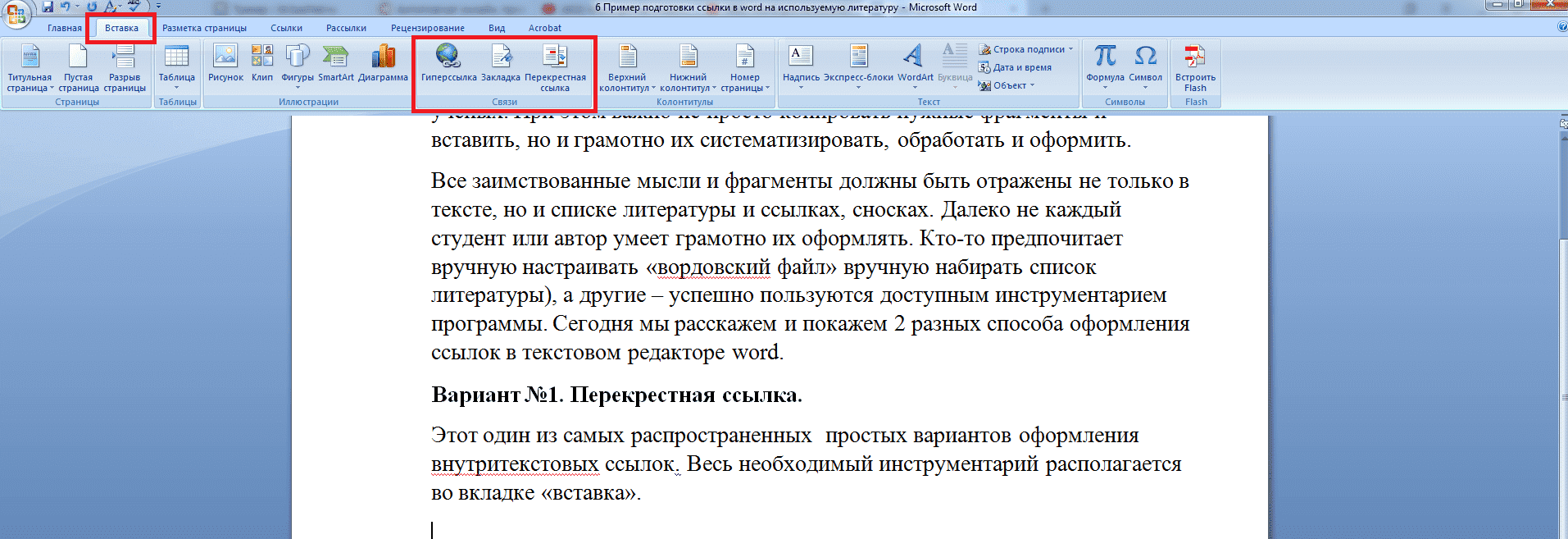
Прежде, чем приступить к оформлению ссылок автору следует позаботиться о списке литературы. Чтобы не возникало проблем, лучше сразу же по мере использования того или иного источника в конце документа приступать к формированию библиографии.
Рассмотрим на примере процесс создания и оформления перекрестной ссылки.
Текст научной статьи:
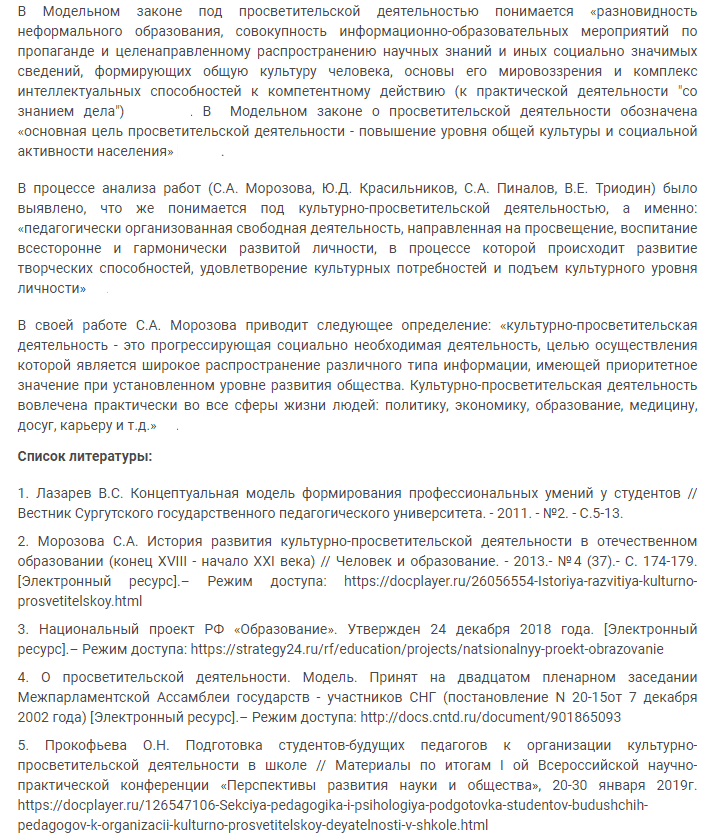
Нам необходимо указать ссылки на первоисточник, полагаясь на данные списка литературы. Для этого необходимо вбить нужные источники информации в раздел «Закладка». Для начала нужно поставить в ворде курсор на наименование ресурса (источник литературы), а затем выполнить операцию: Вставка-Закладка.
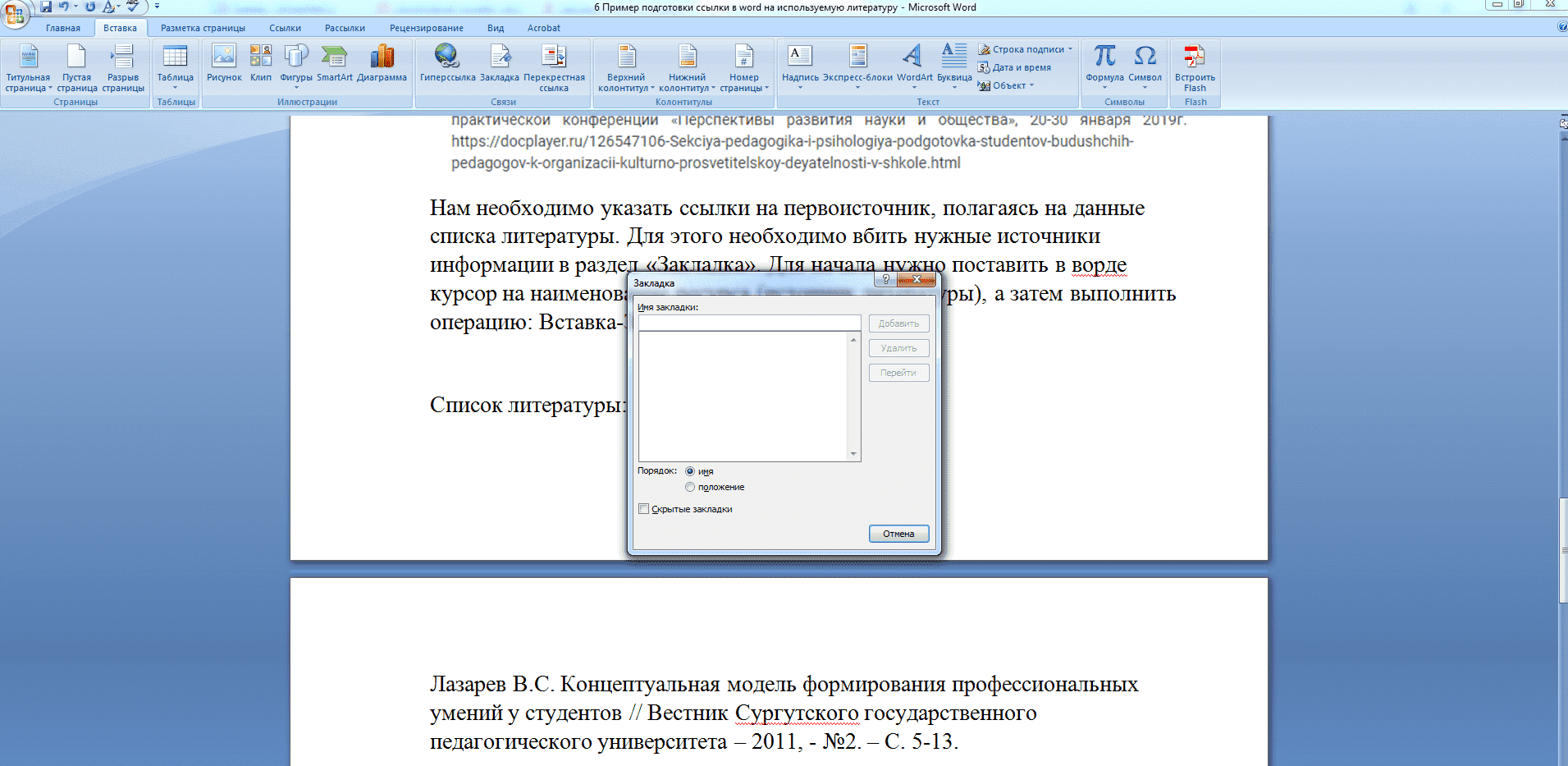
Далее необходимо заполнить имя закладки. Для этого предоставляется всего 40 символов. Важно, чтобы Вы понимали, о каком именно источнике идет речь. Имя закладки набирают без пробелов.
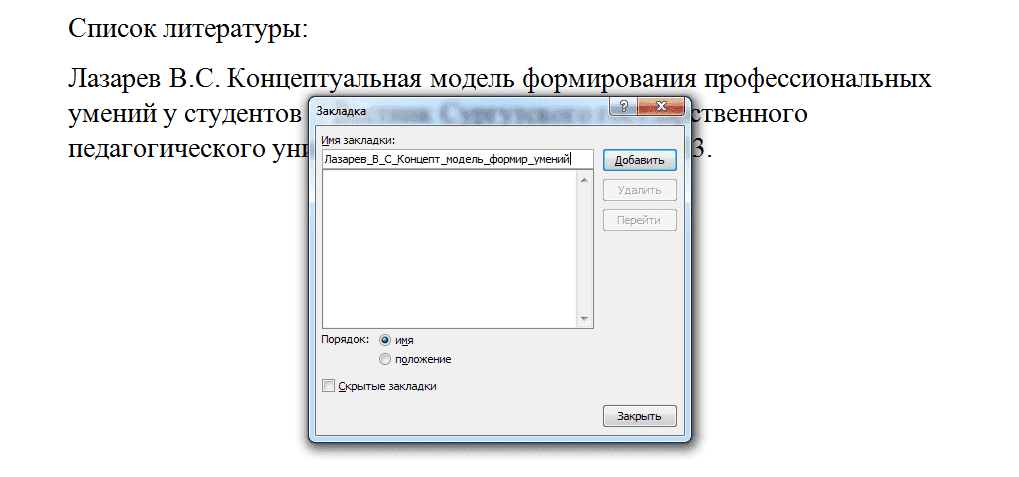
После этого необходимо нажать кнопку «Добавить». Далее для оформления перекрестной ссылки необходимо выполнить команду Вставка-Перекрестная ссылка.

Сначала необходимо расположить курсор в конце того абзаца или предложения, к которому относится источник, поставить квадратные скобки и выполнить указанную выше команду.
Далее останется лишь правильно настроить параметры: тип ссылки – закладка, вставить ссылку на – номер абзаца, выбрать закладку и нажать «Вставить». После чего появится номер источника из списка литературы. Добавить страницы первоисточника придется вручную.
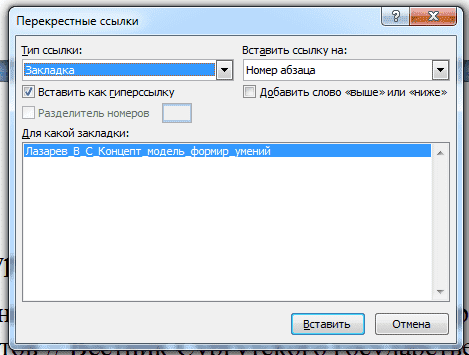
По аналогии с этим необходимо заполнить все остальные ссылки.
Если в процессе написания материала список литературы изменится, добавится новый ресурс и нумерация собьется, достаточно обновить перекрестные ссылки. Сделать это можно с помощью выделения всего текста (команда Ctrl+A) и клавиши F9. Не забудьте только позже сделать перекрестную ссылку на новый ресурс.
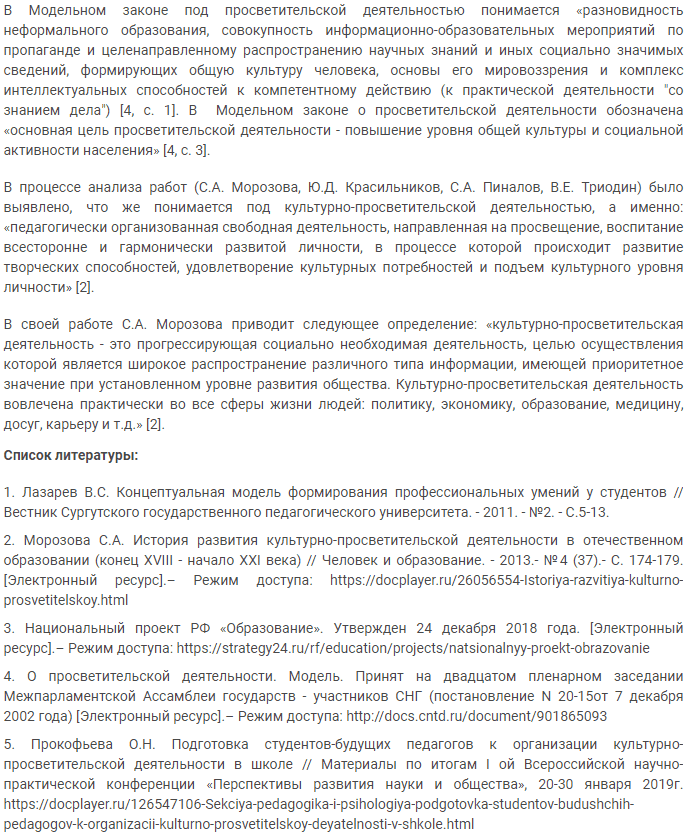
В результате текст будет оформлен следующим образом:
Вариант №2. Оформляем автоматический список литературы и ссылки
В любом случае для оформления ссылок на первоисточники автору необходимо позаботиться о готовом списке литературы. Оформить его должным образом можно с помощью специальной команды в текстовом редакторе Word.
Если автор изначально не формировал библиографический перечень, то оформить ссылку можно при помощи команды Ссылка – вставить ссылку – Добавить новый источник.

В этом случае автору останется заполнить появившуюся перед ним таблицу (внести все необходимые сведения о ресурсе: наименование, тип, издание страницы, год публикации и пр.).
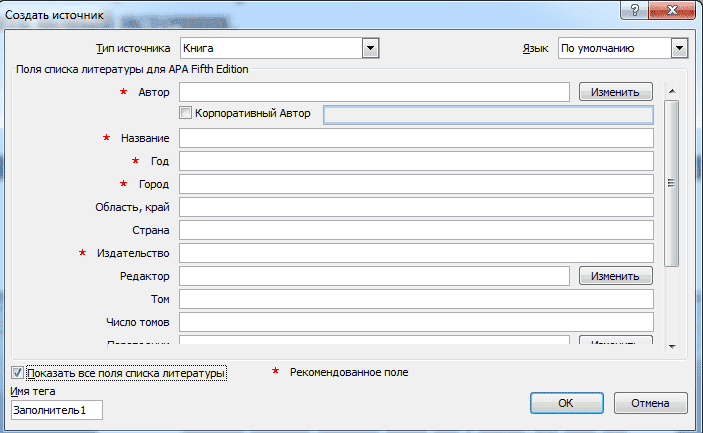
После того, как все обязательные и необходимые поля будут заполнены, следует нажать кнопку «ОК» и ссылка будет оформлена. Обратите внимание, что требования издательств по оформлению ссылок на первоисточники могут разниться. Поэтому важно обратить внимание на «Стиль» ссылки.
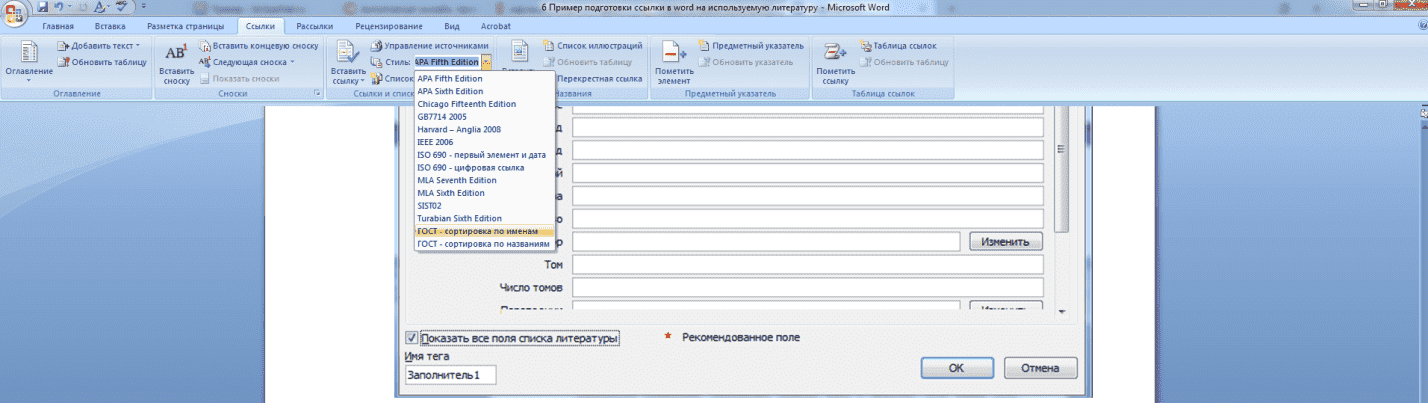
Помимо ссылок, автор может автоматически настроить оформление списка литературы. Для этого существует операция Ссылки – список литературы.
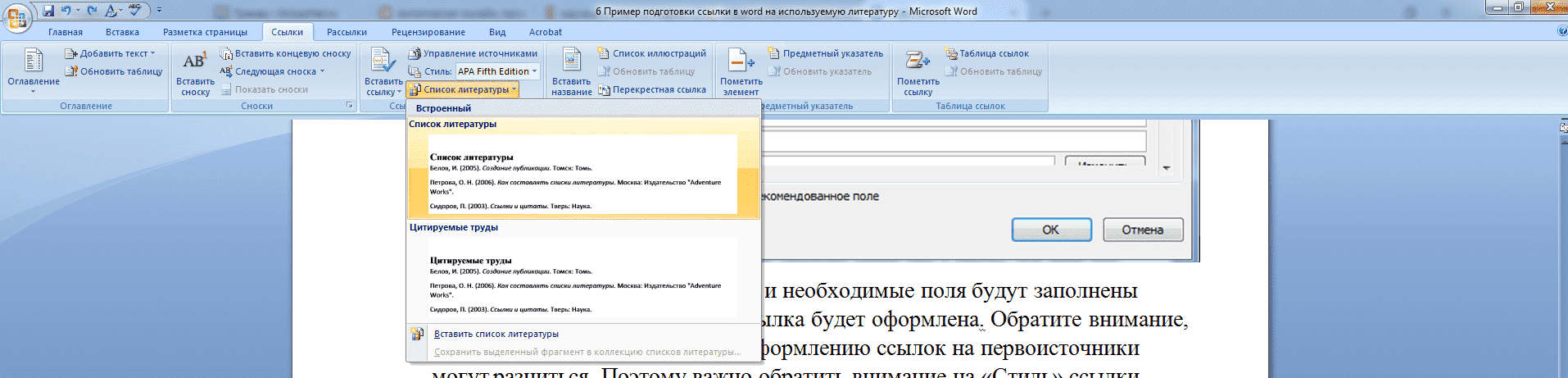
Достаточно выбрать нужный раздел. Если имеется вручную сформированный перечень первоисточников, то он будет переоформлен. Если же списка литературы вовсе нет, можно воспользоваться командой «Вставить список литературы», он будет основываться на всех оформленных ссылках и сформируется автоматически.
Инструменты текстового редактора MS Office Word в значительной степени облегчают процесс оформления курсовой, дипломной или научной работы. Как правило, в студенческих и научно-исследовательских проектах используется около 30-150 источников, а каждый из которых должна присутствовать сноска или ссылка. Если список литературы постоянно изменяется и пополняется, то ручное редактирование ссылок становится настоящим адом! Используя дополнительные функции ворд (которые есть фактически в каждой версии), обновление ссылок, сносок и списка литературы делается за считанные секунды и с малейшими усилиями автора.
Надеемся, наши советы помогли Вам в оформлении проекта. Если возникают какие-либо сложности, Вы можете обратиться за помощью к команде Дисхелп в любое время года и суток! Наши специалисты решат все проблемы и нюансы, учтут все требования и пожелания заказчика.
Трудности с учебой?
Помощь в написании студенческих и аспирантских работ!



