
Структура окна Word
Окно Word содержит все элементы для редактирования и форматирования текстов.
В верхней части окна расположены:
1. Строка заголовка, которая содержит кнопку управляющего меню — , название программы, название документа (если документ открыт) и кнопки управления размерами окна — .

Окно Word содержит все элементы для редактирования и форматирования текстов.
В верхней части окна расположены:
1. Строка заголовка, которая содержит кнопку управляющего меню — , название программы, название документа (если документ открыт) и кнопки управления размерами окна — .
3. Панели инструментов.
Панели инструментов могут быть отображены на экране с помощью команды Вид => Панели инструментов. Всего доступно 22 панели инструментов. Настроить любую из них можно в диалоговом окне Настройка, которое открывается с помощью команд Сервис => Настройка или Вид => Панели инструментов => Настройка.
4. Под панелями инструментов располагаются линейка, которая помогает контролировать размещение элементов страницы и управлять операциями форматирования. Линейка выводится и убирается с помощью команды Вид => Линейки.
5. В рабочей области окна размещается окно документа с редактируемым текстом. Если окно документа развернуть на всю рабочую область, то оно совпадает с окном программы. В этом случае в верхнем правом углу окна расположены два ряда кнопок управления размером окна. Верхние кнопки относятся к окну программы, нижние — к окну документа.
6. Под вертикальной полосой прокрутки расположены кнопки перехода на предыдущую — и следующую — страницы или к избранному месту документа — , который может быть выбран из всплывающего меню перехода. Слева от горизонтальной линейки находятся кнопки режимов отображения документа — .
7. В самой нижней части окна располагается строка состояния со сведениями о параметрах страницы, выполняемых операциях, о текущем расположении курсора, на ней также отображаются подсказки о командах и кнопках. На строке состояния расположены индикаторы, указывающие на текущий режим обработки документа:
1. ЗАП — запись активизируется в режиме записи макрокоманд и двойным щелчком на ней.
2. ИСПР — исправление активизируется в режиме записи исправлений. Режим вкл/откл двойным щелчком на его аббревиатуре в строке состояния. Кроме того, режим структуры можно изменить с помощью команды Сервис => Исправление => Выделить иборьбы. Откроется окно Иборьбы, в котором устанавливают/убирают флажок записывать иборьбы.
3. ВДЛ — выделение активизируется в режиме выделения фрагмента, который включается нажатием клавиши F8>, а отключается клавишей Esc>. Режим можно Вкл/выкл двойным щелчком на его аббревиатуре в строке состояния.
4. ЗАМ — замена показывает, что новый текст может набираться поверх старого. Режим может быть вкл/выкл двойным щелчком на аббревиатуре в строке состояния.
5. Состояние проверки правописания — . После двойного щелчка на этом индикаторе можно просмотреть последнее проверяемое слово, в котором обнаружена орфографическая ошибка.
6. Индикатор языка —

Стр і — курсор на і-ой странице
Разд і — курсор на і-ом разделе
к/р — от начала документа к странице, весь документ содержит р странице
на 5 см — расстояние от курсора до верхній границы странице составляет 5 см
Ст. t — курсор находится в t-ряде текущей страницы
Кол W — курсор находится в W-ой колонке.
Выбор вида отображения документа
Слева от горизонтальной полосы прокрутки расположены кнопки выбора вида отображения документа в рабочей области.
1. Обычный режим — (Вид => Обычный — ) — используется для простого ввода, форматирования и редактирования текста. Устанавливается по умолчанию — упрощенная версия документа; не отображаются номера страниц, рисунки и столбцы текста, так как режим предназначен только для работы с текстом. Программа работает быстро.
2. Черновик — (Сервис => Параметры) в окне Параметры во вкладке Вид установить флажок Черновик. Работать еще быстрее.
3. Режим Web-документа — используется при создании Web-страниц. (Вид => Web-документ — ). Облегчается просмотр документа на экране (символы увеличиваются, длина строк устанавливается равной размеру окна; вид текста не соответствует тому, как он будет выглядеть в напечатанном виде). Только этот режим позволяет задать фон для страницы. Фон, установленный в этом режиме не влияет на печать документа на принтере, а позволяет разнообразить вывод на экран.
4. Разметка страницы (Вид => Разметка страницы — ) — отображает документ так, как он будет выведен на печать. В этом режиме появляются элементы форматирования текста, которые не видны в обычном режиме.
5. Структура (Вид => Структура — ) — используется для работы с большими документами, состоящими из многих глав и разделов. Удобно работать над планом документа, просматривать выбранные части. Позволяет сворачивать и разворачивать заголовки и относящийся к ним текст. Можно работать с документами, текст которых расположен в нескольких файлах и даже на разных компьютерах. В этом случае говорят об интеграции вложенных документов в главный документ.
6. Предварительный просмотр (щелчок на кнопке — Предварительный просмотр на стандартной панели инструментов) — используется для одновременного просмотра нескольких страниц в уменьшенном виде; отображаются разрывы страниц и скрытый текст. Перед печатью можно в документ внести дополнительные изменения формата и правки.
7. Предварительный просмотр Web-страниц — документ в виде Web-страницы. Копия документа сохраняется как Web-страница и отображается в обозревателе (Файл => Предварительный просмотр Web-страницы).
8. Вид => во весь экран или щелчок на кнопке — панели инструментов убираются все панели инструментов, строка меню и строка состояния. Позволяет разместить на экране больше строк текста. Клавиша или вызывает строку меню, и перемещаться по ней можно с помощью мыши или клавиш управления курсором. Для выхода используется клавиша Esc.
Структура окна MS Word
Главное окно Microsoft Word, содержащее пустой документ, показано на рис. 4.1.

Рис. 4.1. Главное окно редактора Microsoft Word
Главное окно можно разделить на пять основных областей:
- строка заголовка;
- строка меню;
- панели управления;
- рабочая область;
- строка состояния.
Строка заголовка
Строка заголовка, помимо заголовка приложения, содержит кнопку системного меню и кнопки управления окном. Команды системного меню в основном дублируют кнопки управления (рис. 4.2).
| Кнопка | Назначение |
| Свернуть окно в Панель задач | |
| Полноэкранное представление окна | |
| Отображение окна в нормальном виде | |
| Закрытие окна |
Рис. 4.2. Кнопки управления размером окна
Строка меню
Строка меню содержит команды основного меню. Все команды являются иерархическими. Это означает, что при выборе одной из таких команд на экране появляется ниспадающие меню. Для ускорения выполнения многих операций существует контекстное меню, оно позволяет выполнить многие операции, не обращаясь к строке меню.
Для вызова контекстного меню необходимо нажать правой кнопкой мыши на объекте в документе, с которым нужно выполнить действие. Содержание меню зависит от того, что вы можете сделать с выделенным объектом в настоящий момент.
Панели инструментов предоставляют в наше распоряжение удобное средство для быстрого выполнения команд и процедур. Для того, чтобы выполнить команду или процедуру, представленную на панели инструментов соответствующей кнопкой, достаточно установить курсор мыши на эту кнопку и нажать левую клавишу мыши. На рис. 4.1 под строкой меню располагаются панели инструментов: Стандартная и Форматирования. Кроме них MS Word содержит и другие панели инструментов, которые при желании можно отобразить в окне текстового процессора.
Окно текстового процессора MS Word
После запуска программы MS Word появляется окно, основными элементами которого являются:
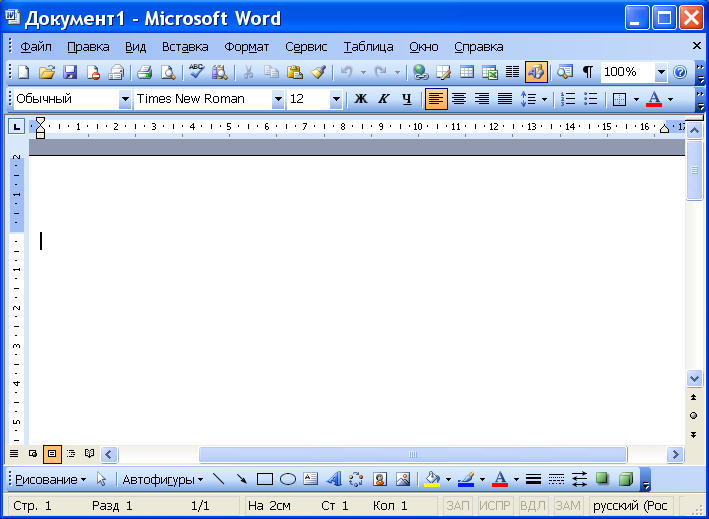

Строка заголовка
Принято называть окна именно по их заголовкам. Еще одна функция строки заголовка заключается в том, что именно за нее окно можно перетаскивать по экрану (при нажатой клавише мыши).

Кнопки управления размером окна
Размер окна можно изменять методом протягивания, если навести указатель мыши на его рамку. Однако есть и более простые, хотя и более грубые приемы, кнопками управления размером:
первая кнопка – свернуть (она позволяет временно прикрыть (свернуть окно). После сворачивания окно доступно через кнопку, которая соответствует ему на Панели задач. Щелчок на ней восстановит окно там, где оно было. Сворачивание окна применяют, чтобы получить доступ к окнам, которые находятся за ним.)
вторая – развернутьсвернуть в окно (она позволяет развернуть окно во весь экран. Если в окне очень много объектов, это помогает их лучше рассмотреть. После разворачивания данная кнопка заменяется кнопкой свернуть в окно, которая позволяет вернуться к прежним размерам.)
третья – закрыть (после закрытия, в отличие от сворачивания, окно становится недоступным и с Панели задач удаляется соответствующая ему кнопка.)

Системный значок
Он находится на левом краю строки заголовка. Щелчок на нем открывает системное меню окна, пункты которого имеют тот же смысл, что и кнопки управления размером. Системный значок используется в случае выхода из строя
мышки. Чтобы открыть системное меню используется комбинация клавиш ALT+пробел.
Эта комбинация клавиш открывает системное меню того окна, которое в данный момент является текущим. Если на экране открыто несколько окон одновременно, то выбор текущего окна без помощи мыши выполняют комбинацией клавиш ALT+TAB.

Строка меню
Строка меню – это универсальный элемент управления, имеющийся в большинстве приложений Windows. Ее особенность состоит в том, что в Windows действует хорошее правило: если в программе предусмотрена какая-либо команда, то она обязательно должна быть доступна через строку меню.
Пункты которые располагаются на стоке меню Файл, Правка, Вид, Вставка, Формат, Сервис, Таблица, Окно и Справка.
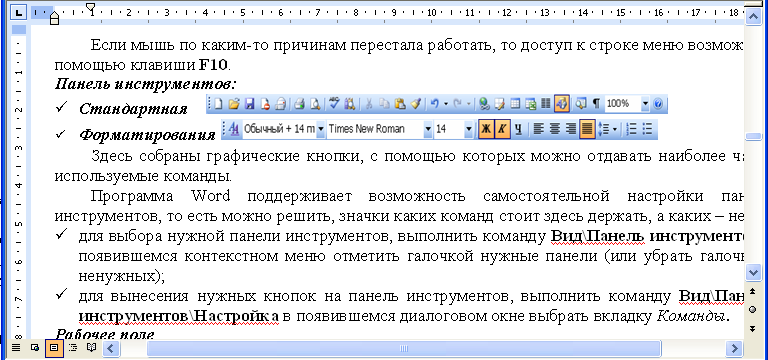
Если мышь по каким-то причинам перестала работать, то доступ к строке меню возможен с помощью клавиши F10.
Панель инструментов:

ü Стандартная

ü Форматирования
Здесь собраны графические кнопки, с помощью которых можно отдавать наиболее часто используемые команды.
Программа Word поддерживает возможность самостоятельной настройки панели инструментов, то есть можно решить, значки каких команд стоит здесь держать, а каких – нет.
ü для выбора нужной панели инструментов, выполнить команду ВидПанель инструментов в появившемся контекстном меню отметить галочкой нужные панели (или убрать галочку – ненужных);
ü для вынесения нужных кнопок на панель инструментов, выполнить команду ВидПанель инструментовНастройка в появившемся диалоговом окне выбрать вкладку Команды.
Рабочее поле
В рабочем поле окна Word отображается содержимое документа: текст, таблица, рисунки. Если текст, таблица, рисунок большой и не все помещается в области рабочего поля, то будут образовываться так называемые полосы прокрутки, с помощью которых можно просмотреть содержимое всего документа.

Строка состояния
Это очень полезный информационный элемент. Если рассматривать строку состояния окна приложения, то на ней можно увидеть информацию о том, из скольких листов состоит документ, на каком листе в данный момент работает пользователь. Здесь же отображается язык (его можно поменять, щелкнув по названию языка двойным щелчком мышки).
Если же рассматривать окно папки, то из строки состояния можно узнать о том, сколько объектов находится в папке. Если в папке есть скрытые файлы, здесь об этом сообщается. При выделении одного или нескольких объектов, в строке состояния можно узнать их размеры.



