
Трюк Excel 13. Иконки в Excel, Power Point, Word, Outlook (Январь 2022)
Table of Contents:
Пиктограмма использует изображения для представления числовых данных в диаграмме или графике. В отличие от стандартных диаграмм, пиктограмма включает фотографии для замены цветных колонок или полос, которые чаще всего видны в презентациях. Это привлечет интерес вашей аудитории с помощью цвета и изображений.
Заметка В этом руководстве описывается, как изменить простую гистограмму на пиктограмму в Microsoft Excel 2019, 2016, 2013, 2010, Excel 2019 для Mac, Excel 2016 для Mac и Excel 2011 для Mac.
Данные учебника
Чтобы следовать этому руководству и создать пиктограмму, показанную в нашем примере, откройте новый лист в Excel и введите следующие данные в указанные ячейки:
Создать гистограмму
- Перетащите, чтобы выбрать ячейки От A2 до D5.
- Выбрать Вставить.
- Выбрать Вставить столбец или столбчатую диаграмму в группе диаграмм.
- Выбрать 2-D кластерная колонна.
Базовая диаграмма столбца создается и помещается на ваш рабочий лист.
Добавить изображение на пиктограмму

После завершения ваша пиктограмма напоминает пример в начале этого урока.
Создание, копирование и изменение пользовательских стилей ячеек в Excel

Узнайте, как создавать и применять собственные стили ячеек для нескольких листов Excel, экономя время и создавая последовательный внешний вид. Пошаговые инструкции включены.
Создание случайных чисел с помощью функции RAND в Excel

Узнайте, как использовать функцию RAND в Excel для генерации случайных чисел от 0 до 1 или любого другого выбранного диапазона, при необходимости усекая результаты.
Создание логотипа или создание графики с основными формами
Начните свой дизайн логотипа или пользовательскую иллюстрацию с помощью простых форм и создайте оттуда. Вот руководство, чтобы вы начали.
Обычно при создании графика в Excel вы можете использовать изображения для представления объектов вместо полос или линий, чтобы сделать график более понятным. В этом руководстве представлены пошаговые инструкции по созданию пиктограммы в Excel.
Сделайте пиктограмму в Excel
Чтобы сделать пиктограмму в Excel, сделайте следующее.
1. Перед созданием пиктограммы вам необходимо сохранить соответствующие изображения для представления объектов на вашем компьютере.

2. Выберите диапазон данных, по которому вы будете строить график, перейдите к Вставить Вкладка, а затем нажмите кнопку Вставить столбец или гистограмму > Кластерный столбец. Смотрите скриншот:

3. Выберите панель данных на диаграмме (здесь я выбираю серию Apple), щелкните ее правой кнопкой мыши и выберите Форматировать ряд данных из контекстного меню.

4. в Форматировать ряд данных панели необходимо настроить следующим образом.
- 4.1 Перейдите на Заливка и линия вкладка;
- 4.2 Разверните Заполнять раздел, выберите Заливка рисунка или текстуры вариант;
- 4.3 Щелкните значок Вставить кнопка. Смотрите скриншот:

5. в Вставить картинки диалоговое окно, нажмите Из файла.

6. В следующих Вставить изображение найдите и выберите соответствующее изображение, которое вы сохранили на шаге 1, а затем щелкните Вставить кнопку.

7. Нажмите, чтобы выбрать Стек и масштаб с вариант в Форматировать ряд данных панель.

Теперь указанный ряд данных заполнен соответствующими изображениями, как показано на скриншоте ниже.

8. Повторите шаги 3–7, указанные выше, пока все серии данных не будут представлены изображениями. И тогда вы получите нужный результат, см. Снимок экрана:

Относительные статьи:
Быстрое создание пузырьковой диаграммы в Excel В Excel пузырьковая диаграмма — это вариант точечной диаграммы, а ее данные обозначены пузырьками. И если каждая ваша серия содержит три данных, создание пузырьковой диаграммы будет хорошим выбором, чтобы наглядно показать серию данных. В этом руководстве представлены методы, которые помогут вам создать пузырьковую диаграмму в Excel.
Создавайте динамические интерактивные диаграммы в Excel В этой статье представлены два типа интерактивных диаграмм: интерактивные диаграммы с использованием раскрывающегося меню и интерактивные диаграммы с использованием кнопок параметров.
Создайте шаблон диаграммы колоколообразной кривой в Excel Диаграмма колоколообразной кривой, называемая в статистике нормальным распределением вероятностей, обычно предназначена для отображения вероятных событий, а вершина колоколообразной кривой указывает на наиболее вероятное событие. Эта статья поможет вам создать диаграмму колоколообразной кривой с вашими собственными данными и сохранить книгу в качестве шаблона в Excel.
Создать воронку в Excel Вы когда-нибудь хотели создать воронкообразную диаграмму, чтобы показать данные в Excel по возрастанию или убыванию? В Excel нет прямого способа создать воронкообразную диаграмму, но это руководство покажет вам обходной метод создания воронкообразной диаграммы в Excel.
Создание диаграммы спидометра / шкалы в Excel Вы когда-нибудь пробовали создать график спидометра в Excel? В этом руководстве представлены два метода, которые помогут вам создать диаграмму спидометра в Excel.
Word. Библиотека значков или как вставить забавный рисунок в текст документа
Дано: Word 2016 (обновляемый по подписке Office 365). Задача: добавить на страницу рисунок (значок) из готовой коллекции рисунков.
Не так давно в Word появилась бесплатная коллекция значков, которые можно вставить в документ. Значков более 500 штук по разным тематикам. Для деловых документов, можно использовать бизнес-значки, значки с людьми, с техникой (компьютеры, принтеры), значки связи и аналитики и т.п. Для оформления праздничных поздравлений есть также специальные значки. Имеются медицинские и спортивные значки.
Как вставить значок в документ: 1) Щелкаем в нужное место в документе 2) Затем на ленте вкладка "Вставка" 3) Группа значков "Иллюстрации" 4) Кнопка "Значки"
Далее стиль значка можно менять: изменить цвет, размер, сделать его контурным, перевернуть и так далее. Для этого: 1) Щелкаем на рисунке 2) На ленте вкладка "Формат" 3) Группа кнопок "Стили рисунка" 4) Выбираем нужный стиль
Но помните, что вставить за раз можно не более 50 штук. Чтобы вставить больше, нужно сначала выделить 50 и вставить, затем снова открыть окно вставки значков, снова выделить нужное количество и вставить, и так повторить столько раз, сколько требуется значков.
Далее привожу примеры имеющихся значков.
- Значки "Люди"
- Значки на тему "Техника и электроника"
- Значки на тему "Связь"
- Значки на тему "Бизнес"
- Значки на тему "Аналитика"
- Значки на тему "Коммерция"
- Значки на тему "Образование"
- Значки на тему "Искусство"
- Значки на тему "Праздник"
- Значки "Лица" (смайлы)
- Значки на тему "Знаки и символы" (любовь, руки, предупреждения)
- Значки "Стрелки"
- Значки на тему "Интерфейс"
- Значки на тему "Природа" (отдых, путешествия)
- Значки на тему "Животные" (дикие, домашние)
- Значки на тему "Еда и напитки"
- Значки на тему "Погода" (времена года)
- Значки на тему "Местоположение" (карты, указатели)
- Значки на тему "Транспорт"
- Значки на тему "Здания" (дома)
- Значки на тему "Спорт" (спортивный инвентарь)
- Значки на тему "Безопасность и правосудие" (юридические)
- Значки на тему "Медицина"
- Значки на тему "Инструменты, строительство"
- Значки на тему "Дом" (мебель, вещи)
- Значки на тему "Одежда"
Если Вам понравилась статья, пожалуйста, поставьте лайк, сделайте репост или оставьте комментарий. Если у Вас есть какие-либо замечания, также пишите комментарии.

Урок содержит ознакомительный характер понятия пиктограмма.
Урок технологии Тема: Работа с программой Paint. Создание пиктограмм. План:
Ребята, перед тем как начать работать с программой Paint, посмотри видео материал и узнай, что же это за программа, и как с ней работать.
Выполни практическую работу в программе Paint (для запуска программы нажми на Пуск все программы стандартные Paint).
Создай пиктограмму. (предлагаю 2 варианта изображения, выбери, который понравился тебе и выполни его).
Пиктограмма – стилизованное и легко узнаваемое графическое изображение, используемое в качестве символа.
Пиктограммы, которые окружают нас постоянно, помогают быстро ориентироваться, принимать решения, выполнять определённые действия.
Какие пиктограммы бывают? информационные, медицинские, олимпийские, дорожные знаки, смайлики и т.д.


С развитием письменности пиктограммы не исчезают, просто меняется их назначение.
Пиктограммы в современном мире
Рассмотрим подробнее, что такое пиктограммы и для чего они предназначены сейчас. Это эмблемы различных международных конференций, олимпиад, изображения на государственных флагах. Вспомните также рисунки в детских журналах, которые составляют целые сериалы, посвященные похождениям одного героя.
Появление мобильных телефонов также привлекло к использованию ряда пиктограмм, посвященных использованию этого средства связи. Даже пожилые люди легко осваивают меню, оформленное в виде пиктограмм. Попадая в лечебные учреждения, пользователи видят пиктограмму:


Пиктограмма — это условный графический знак.

“Водители! Будьте осторожны: здесь дорогу могут переходить дети!” Такое предупреждение можно выразить по-разному.
Пиктограммы на экране компьютера
Такого количества пиктограмм, как на экране компьютера, нет нигде! Компьютер — инструмент современной информатики, науки, которую вы начинаете изучать. Значит, нужно обязательно научиться ориентироваться в компьютерных пиктограммах.
На Рабочем столе компьютера расположены значки программ и документов. Эти маленькие схематичные рисунки, конечно, являются пиктограммами.
Одна из программ на Рабочем столе называется Paint (пэйнт). Тому, кто не знает английский, трудно понять назначение этой программы по ее названию. Но стоит взглянуть на значок-пиктограмму, как сразу пропадают все сомнения: эта п рограмма помогает создавать компьютерные рисунки. Назначение этой программы понятно даже тому, кто не умеет читать по-русски. Э тим значком обозначают место, куда помещают ненужные документы и программы.
- Парусник из металла своими руками
- Кенши как сделать сундук
- Рисунки для бабушек и дедушек своими руками
- Новогодние шары в стиле шебби шик своими руками мастер класс
- Французская рубашка для выпечки как сделать
290 значков и наборов значков Microsoft Word
Загрузите лучшие значки, совместимые с Microsoft Word
Фильтры
Applied filter(s):
Compatibility: Microsoft Word × Clear
Сортировать по:
Тренд Сортировка
Графика Наборы иконок
AI-generated (Created by Humans)
Updated (in last 6 months)
Monster
25% OFF
- 410k+ Web Templates
- Weblium Website Builder
- Draftium Mock-up Builder
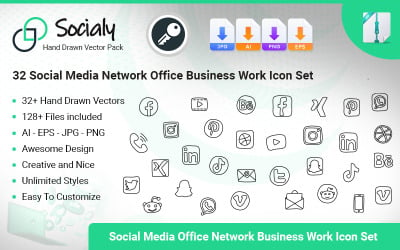
Socialy — 32+ набор иконок для бизнеса в социальных сетях
Download
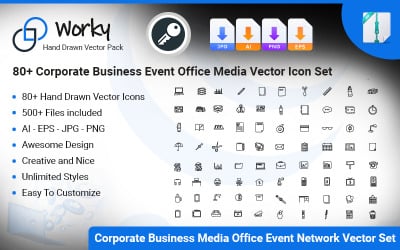
Worky — набор векторных иконок 80+ Business Office Media Network
Download
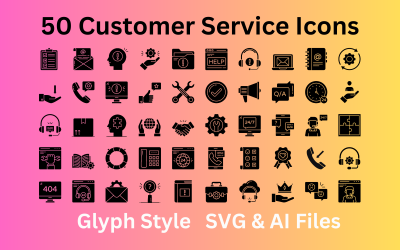
Набор иконок службы поддержки клиентов, 50 иконок-глифов — файлы SVG и AI
Download
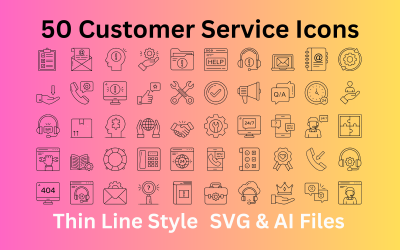
Набор значков обслуживания клиентов, 50 контурных значков — файлы SVG и AI
Download
Набор значков оборудования: 50 контурных значков — файлы SVG и AI
Download
Набор иконок упаковки: 50 плоских иконок — файлы SVG и AI
Download
Фермерский набор из 50 плоских иконок — файлы SVG и AI
Download
Набор иконок службы поддержки клиентов, 50 плоских иконок — файлы SVG и AI
Download
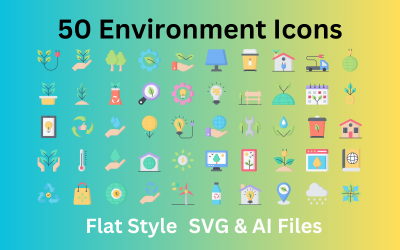
Набор значков окружающей среды: 50 плоских значков — файлы SVG и AI
Download
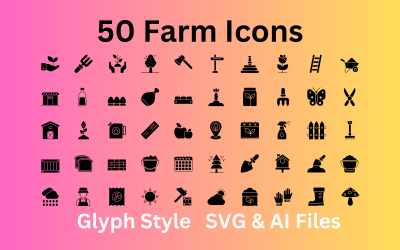
Фермерский набор из 50 иконок-глифов — файлы SVG и AI
Download
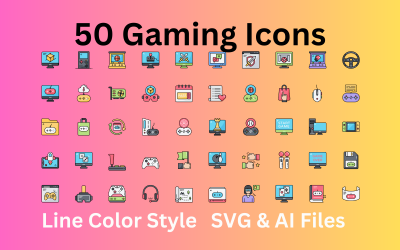
Набор игровых иконок из 50 цветных значков линий — файлы SVG и AI
Download

Набор значков окружающей среды: 50 контурных значков — файлы SVG и AI
Download
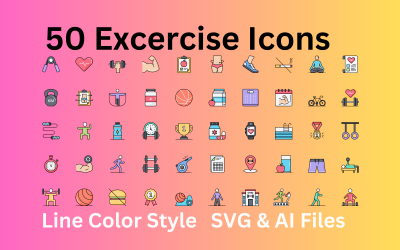
Набор значков упражнений: 50 цветных значков линий — файлы SVG и AI
Download
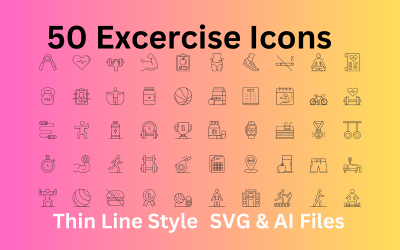
Набор значков упражнений: 50 контурных значков — файлы SVG и AI
Download
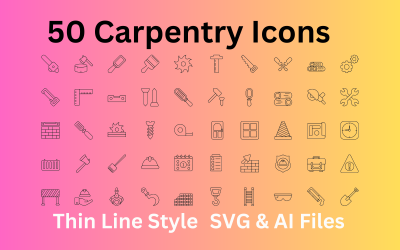
Набор иконок для плотницких работ: 50 контурных иконок — файлы SVG и AI
Download
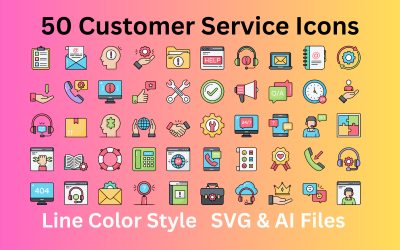
Набор значков обслуживания клиентов, 50 цветных значков линий — файлы SVG и AI
Download
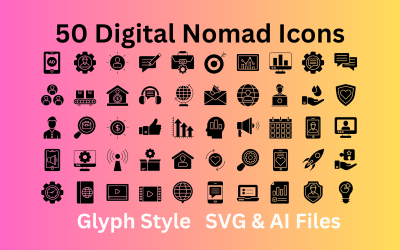
Набор иконок Digital Nomad, 50 иконок-глифов — файлы SVG и AI
Download
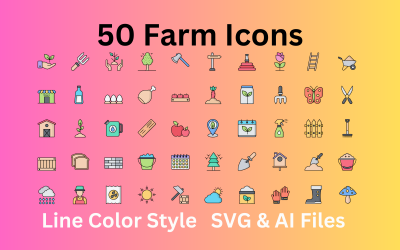
Фермерский набор из 50 цветных значков линий — файлы SVG и AI
Download

Набор иконок транспортных средств: 50 плоских иконок — файлы SVG и AI
Download
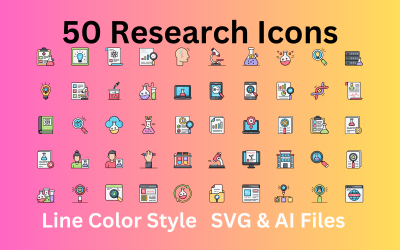
Набор иконок исследований: 50 цветных значков линий — файлы SVG и AI
Download
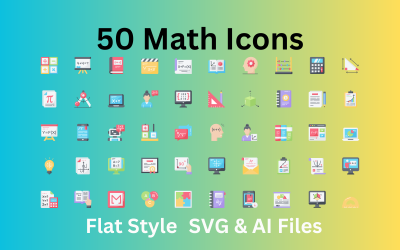
Набор математических иконок: 50 плоских иконок — файлы SVG и AI
Download
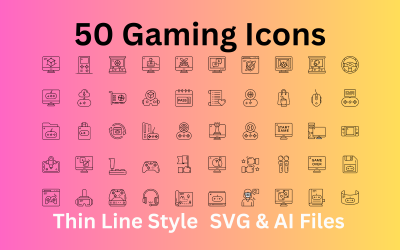
Набор игровых иконок: 50 контурных иконок — файлы SVG и AI
Download

Набор иконок гигиены, 50 иконок-глифов — файлы SVG и AI
Download
Набор математических иконок: 50 цветных значков линий — файлы SVG и AI
Download
Набор иконок бизнес-стратегии, 50 цветных значков линий — файлы SVG и AI
Download
Набор иконок на основе растений: 50 плоских иконок — файлы SVG и AI
Download

Набор для ухода за домашними животными, 50 плоских иконок — файлы SVG и AI
Download
Набор иконок для кемпинга 50 плоских иконок — файлы SVG и AI
Download
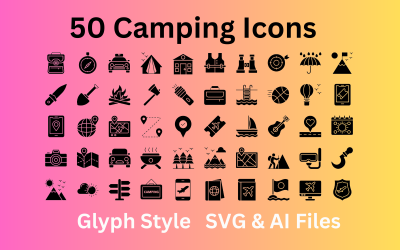
Набор иконок для кемпинга: 50 иконок-глифов — файлы SVG и AI
Download
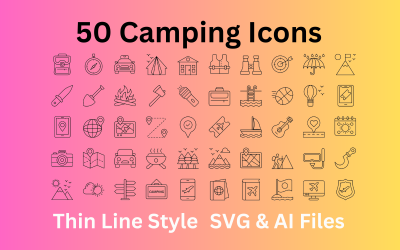
Набор иконок для кемпинга: 50 контурных иконок — файлы SVG и AI
Download
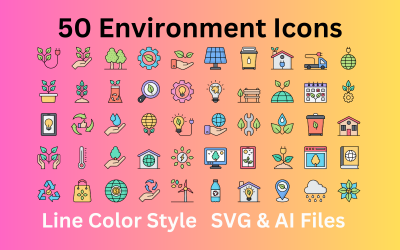
Набор значков окружающей среды: 50 цветных значков линий — файлы SVG и AI
Download
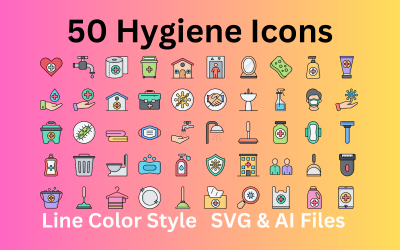
Набор иконок гигиены, 50 цветных значков линий — файлы SVG и AI
Download
Набор иконок на основе растений: 50 контурных иконок — файлы SVG и AI
Download
Набор иконок для веб-разработки: 50 иконок-глифов — файлы SVG и AI
Download
Набор иконок веб-разработки: 50 цветных значков линий — файлы SVG и AI
Download
Набор иконок для кемпинга: 50 цветных значков линий — файлы SVG и AI
Download
Похожие запросы:
Попробуйте найти:
TemplateMonster — это маркетплейс, на котором вы можете купить все необходимое для создания веб-сайта. Сотни независимых разработчиков продают здесь свои продукты, чтобы вы могли создать свой уникальный проект.
Последнее обновление -05:00
иконки Word png

- 767x767px 18.98KB
- 1024x1024px 17.27KB
 512x512px 4.26KB
 980x980px 53.63KB
 1024x1024px 100.93KB
 512x512px 52.76KB
 512x512px 252.56KB
 675x372px 5.75KB
 1600x1600px 22.13KB
 1600x1600px 50.8KB
 1024x1024px 100.41KB
 600x564px 16.88KB
 1600x1600px 16.24KB
 1366x1366px 50.67KB
 1200x505px 94.15KB
 980x980px 54.75KB
 1024x1024px 223.75KB
 1917x2400px 275.26KB
 1600x1600px 28.71KB
 512x512px 13.94KB
 1024x1024px 50.06KB
 643x652px 170.99KB
 800x800px 33.13KB
 900x880px 467.53KB
 512x512px 121.35KB
 512x512px 10.5KB
 983x512px 117.12KB
 1667x1667px 101.2KB
 512x512px 14.35KB
 512x512px 3.24KB
 512x512px 61.69KB
 860x980px 9.79KB
 512x512px 3.44KB
 512x512px 179.44KB
 512x512px 7.56KB
 1024x1024px 65KB
 512x512px 56.41KB
 1135x1134px 57.92KB
 1600x1600px 18.27KB
 1600x1600px 19.84KB
 1600x1600px 41.61KB
 512x512px 6.65KB
 512x512px 141.45KB
 512x512px 205.53KB
 1600x1600px 43.13KB
 512x512px 6.01KB
 1600x1600px 74.36KB
 1600x1600px 30.42KB
 444x597px 27.07KB


