
Буквицы. Первую букву абзаца часто оформляют в виде буквицы. Для этого надо выделить первую букву, в пункте меню Формат выполнить команду Буквица, а в ее диалоговом окне задать желаемый режим оформления буквицы (эффект Буквицы виден в режиме разметки страницы). В Word 2007 – для создания Буквицы используется команда Вставка/Буквица. Колонки текста.
Можно набранный обычным образом текст разместить в виде колонок. Для этого следует его выделить, нажать кнопку Колонки на панели Стандартная и при появлении рамки из 4 колонок протяжкой мыши задать необходимое количество колонок. Результат следует смотреть в режиме разметки страницы. В Word 2007 для работы с колонками применяется команда Разметка страницы/Колонки.
Создание сложных текстовых эффектов. Для создания красивых надписей используется Мастер текста (Word Art). Для работы с ним надо выполнить команду Вставка/Рисунок/Объект Word Art, в появившемся меню выбрать вид оформления текста и в раскрывшемся окне набрать текст. Заканчивается работа с объектом Word Art щелчком мыши вне рамки надписи.
В Word 2007 для создания сложных текстовых эффектов выполняется команда Вставка/Word Art. При необходимости откорректировать такой текст надо сделать на нем двойной щелчок и, используя кнопки панели Word Art, произвести соответствующую коррекцию. Набор математических формул. При написании простых математических формул различные надстрочные и подстрочные символы устанавливаются с помощью команды Формат/Шрифт. Такие символы, как знак интеграла, суммы, греческие буквы и т. п., можно вставить в текст, выполнив команду Вставка/Символ.
Работа с таблицами в текстовом редакторе Ворд 2007. Создание и модификация таблиц.
Таблица Word состоит из строк и столбцов ячеек. Таблицы Word могут содержать цифры, текст и рисунки. Таблицы Word используются для упорядочения и представления данных. Они позволяют выстроить числа в столбцы, а затем отсортировать их, а Выполнить различные вычисления.Таблица Word имеет границу в виде тонкой сплошной линии черного цвета.
Граница сохраняется при печати, а в случае удаления границы линии сетки отображаются на экране. Удаление границы осуществляется командой Формат / Границы и заливка, на вкладке Границы или командой Внешние границы на панели инструментов.
Линии сетки не печатаются, но их тоже можно удалить командой Таблица / Скрыть сетку.Символ ячейки и символ строки являются непечатаемыми знаками, которые обозначают, соответственно, конец ячейки и конец строки.Поля ячеек – это расстояние между границей ячейки и текстом внутри ячейки. Интервалы между ячейками и поля ячеек можно изменить в окне диалога Параметры таблицы, которое можно вызвать командой Таблица / Свойства таблицы, нажав кнопку Параметры.
Маркер перемещения таблицы служит для перемещения таблицы в другое место страницы, а маркер изменения размера таблицы позволяет изменить размер таблицы.Для создания таблицы Word со сложным заголовком целесообразно использовать способ Нарисовать таблицу. При преобразовании текста в таблицу необходимо указать, в каком месте должен начинаться каждый столбец.
Для этого используют символы разделителей. Для ввода текста в ячейку, необходимо щелкнуть на ячейке и ввести текст с клавиатуры или вставить.Если текст не помещается в строке , то он переносится на другую строку и увеличивает высоту строки.Для изменения ориентации текста в ячейке необходимо установить курсор в ячейку и в меню Формат выбрать команду Направление текста. Для изменения выравнивания текста в ячейке на панели инструментов Таблицы и границы выберите параметр выравнивания по вертикали и горизонтали. Для перемещения, копирования и удаления текста в ячейках необходимо выделить этот текст.
Вставка и редактирование графических объектов в текстовом редакторе Word 2007.
В документах Word могут быть использованы два типа графических изображений: Рисунки
Графические объекты. Рисунки импортируются из файлов, созданных другими программами (не программой Word), а графические объекты можно создавать самостоятельно с помощью встроенных в Word средств (встроенным редактором графических объектов).
Графические объекты: это любой нарисованный или вставленный объект, который можно редактировать и форматировать с помощью панели инструментов рисования (встроенным редактором графических объектов). Эти объекты являются частью текстового документа. Автофигуры являются векторными рисунками. Векторные рисунки создаются из линий, кривых, прямоугольников и других объектов.
Векторные рисунки сохраняются в формате приложения, в которых они создавались. К графическим объектам в Word относятся: Автофигуры. Объекты Надпись.. Объекты WordArt. Графические инструменты Microsoft Word предоставляют разнообразные возможности оформления документов.
С их помощью можно изготовить буквально все: от пригласительного билета до газеты или плаката для доски объявлений. Создавая документ, можно комбинировать различными способами текст и рисунки, оформлять текст, используя спецэффекты: обрамление, заполнение и т.д. Хорошо иллюстрированный текст доставляет при чтении больше удовольствия и позволяет читателю быстро воспринять наиболее важную информацию (так, графики и диаграммы более выразительно передают сухие колонки цифр). Спецэффекты улучшают внешний вид документа, делают его привлекательнее.
В Word все команды, предназначенные для работы с графическими объектами, сосредоточены в подменю команды Рисунок из меню Вставка.
Дата добавления: 2019-02-12 ; просмотров: 1429 ; Мы поможем в написании вашей работы!
Практическая работа «Создание текстовых эффектов в программе MS Word»
Цель: научиться вставлять в документ объект WordArt, графические объекты, применять к ним текстовые эффекты; вставлять маркированный список; закрепить умение вставлять таблицу, форматировать шрифт и абзацы.
Задание для работы в парах:создать бланк объявления по следующему образцу:
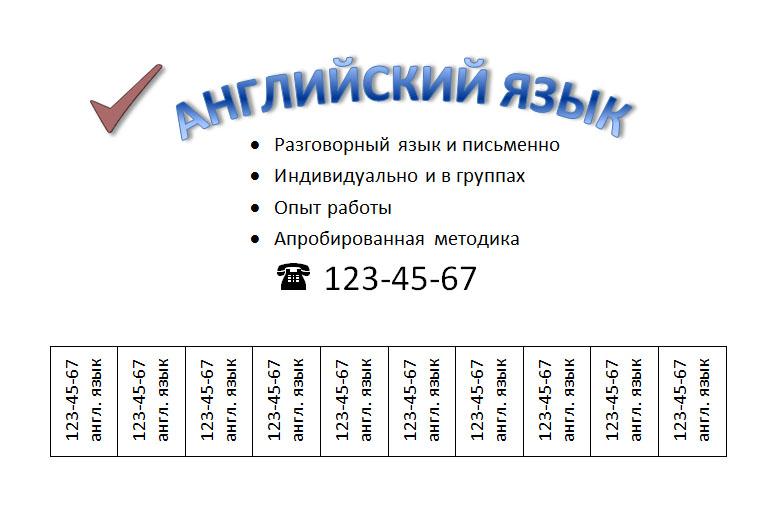
Указания к заданию:
- Вставьте изображение «галочки»: Меню – Вставка – гр. Иллюстрации – Картинка – в открывшемся справа окне в поле Искать: ввести Символы, нажать кнопку Начать. Выбрать нужную картинку – дважды щелкнуть по ней ЛКМ, либо щелкнуть по ней ПКМ, выбрать команду Вставить. С помощью маркеров изменить размеры (протягивая за угловой маркер при нажатой клавишеShiftможно добиться изменения размеров без деформации). Поэкспериментируйте с эффектами рисунка: выделите его, включите вкладку меню Формат, в гр. инструментов «Стили рисунков» найдите инструменты, с помощью которых можно задать тень и прочие эффекты. Создайте легкую тень. В гр. «Изменение» Вы можете воспользоваться инструментами для изменения цвета, текстуры и т. п.
- Создайте заголовок. Меню – Вставка – гр. Текст – инструмент WordArt. Выберите подходящий формат надписи, щелкните по нему ЛКМ. Введите нужный текст, задайте подходящий размер. Теперь «изогните» надпись, для этого выделите объект – меню – Формат – гр. Стили WordArt – Анимация – Преобразовать. Выберите нужный формат, с помощью маркера можно изменить радиус дуги.
- Создайте маркированный список. Меню – Вставка – гр. Текст – Надпись. Меню – Главная – гр. Абзац – Маркеры – выберите нужный формат. Вводите текст, нажимая после каждого пункта Enter, т. е. каждый пункт списка – новый абзац. После последнего пункта нажмите Shift+Enter.
- Вставьте изображение телефонного аппарата. Меню – Вставка – гр. Символы – Символ – другие символы – шрифт Wingdings, найдите нужный символ. Добавьте номер телефона, выровняйте последнюю строку по центру.
- Вставьте таблицу: Меню – Вставка – Таблица 1*х (количество столбцов определите сам-но). В первый столбец введите номер телефона и надпись «англ. язык», затем выделите все и «переверните» текст: Меню – Макет – гр. Выравнивание – Направление текста. Здесь же Вы можете выровнять текст по центру.
- Осталось проверить, как отформатирован шрифт: заголовок – самый крупный, номер телефона помельче и т. д.
- Предъявите работу преподавателю.
- Выполните подобную работу самостоятельно (сами придумайте какое-либо объявление или логотип). Сохраните документв своей папкепод именем «Текстовые эффекты». Предъявите преподавателю.

-80%
Текстовые эффекты в MS Word
Проект посвящен изучению и применению текстовых эффектов в Microsoft Word для создания более привлекательного и оригинального оформления текста и объектов WordArt.
Идея
Идея проекта заключается в исследовании возможностей применения текстовых эффектов для создания креативных оформлений в документах Microsoft Word.
Цель
Цель проекта — изучить возможности применения текстовых эффектов в Microsoft Word и научиться использовать их для создания эффектного оформления документов.
Проблема
Проект решает проблему ограниченных знаний пользователей по применению текстовых эффектов в Microsoft Word для создания креативных и оригинальных оформлений документов.
Целевая аудитория
Люди, желающие научиться создавать эффектное оформление документов в Microsoft Word.
Задачи
1. Изучить основные текстовые эффекты в Microsoft Word. 2. Изучить способы добавления и удаления текстовых эффектов. 3. Практически применить полученные знания на примерах оформления текста и объектов WordArt.
Роли в проекте
Студент-исследователь
Ресурсы
Доступ к компьютеру с установленным Microsoft Word для практической части проекта.
Продукт
Исследование и описание основных текстовых эффектов, шаги по их применению, примеры создания эффектного оформления текста и объектов WordArt в Microsoft Word.
Описание темы работы, актуальности, целей, задач, тем содержашихся внутри работы. Контент доступен только автору оплаченного проекта
Основные текстовые эффекты в Microsoft Word
Изучение различных текстовых эффектов, таких как контур, тень, отражение, светящийся текст и другие, доступных для применения в Microsoft Word. Описание возможностей и способов добавления эффектов к тексту и объектам WordArt. Контент доступен только автору оплаченного проекта
Применение текстовых эффектов в Microsoft Word
Подробное руководство по добавлению текстовых эффектов к тексту и объектам WordArt в Microsoft Word. Шаг за шагом инструкции по выбору, применению и удалению эффектов для создания креативного оформления документов. Контент доступен только автору оплаченного проекта
Изменение формы объекта WordArt в Microsoft Word
Исследование возможностей изменения формы объектов WordArt в Microsoft Word. Описание процесса выбора и применения преобразований к объектам WordArt для создания уникальных дизайнов. Контент доступен только автору оплаченного проекта
Средства чтения с экрана в Microsoft Word
Обзор средств чтения с экрана в Microsoft Word для пользователей с нарушениями зрения или когнитивных функций. Информация о специальных возможностях использования средств чтения с экрана в приложениях Microsoft 365. Контент доступен только автору оплаченного проекта
Преобразование текста в WordArt в Microsoft Word
Инструкции по преобразованию обычного текста в объекты WordArt в Microsoft Word. Описание процесса выбора и применения различных эффектов к тексту для создания эффектного оформления. Контент доступен только автору оплаченного проекта



