
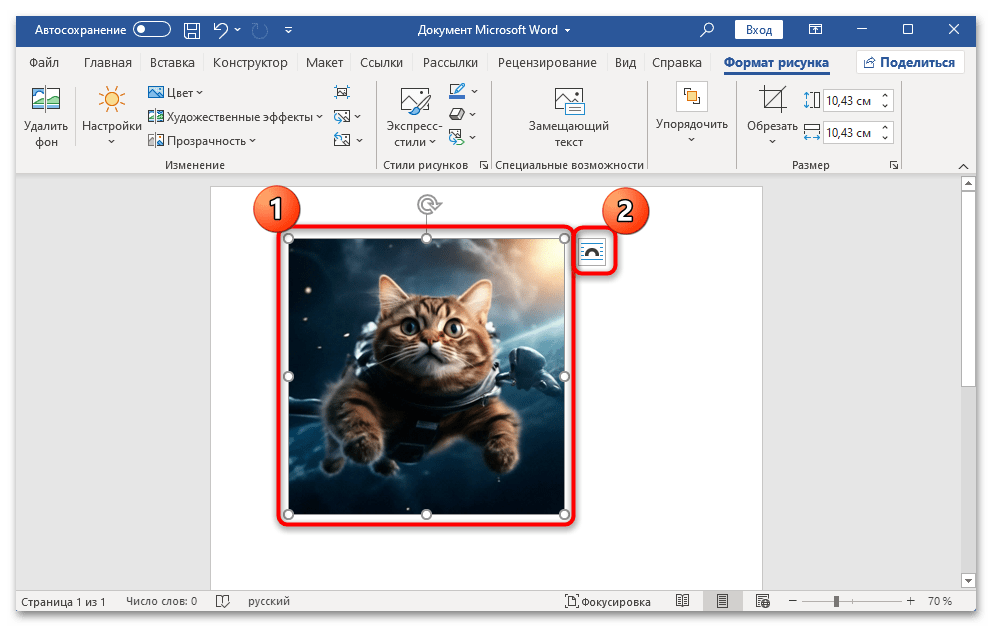
По умолчанию вставленное в документ MS Word изображение располагается в тексте как отдельный параграф. Это создает сложности с перемещением картинки в нужное место (возможно только выравнивание по центру или краям), а по бокам изображения остается пустое пространство. Для решения этой проблемы в текстовом редакторе предусмотрены параметры форматирования, которые позволяют установить обтекание текстом.
Наиболее простым способом активировать обтекание текстом является использование дополнительного меню изображения:
- Выделите изображение, просто кликнув по нему левой кнопкой мыши. Помимо ползунков, с помощью которых меняется размер объекта на листе, отобразится дополнительная кнопка – щелкните по ней.
![]()
- Появится область «Параметры разметки». В блоке «Обтекание текстом» можно выбрать один из вариантов размещения картинки. Например, если вы хотите, чтобы для изображения в тексте был выделен квадрат, нажмите по соответствующей кнопке.
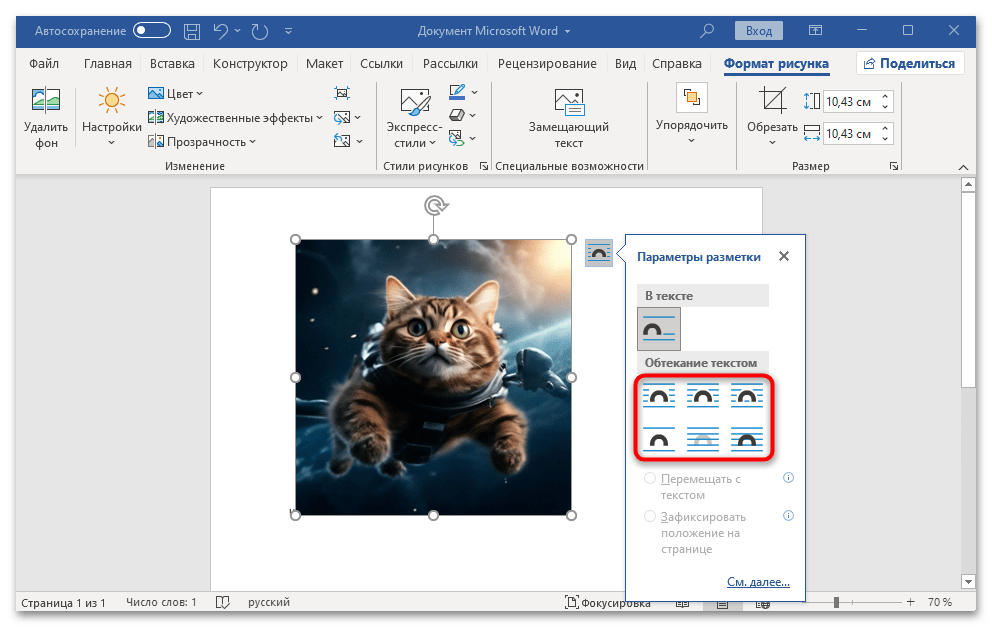
Также имеются дополнительные функции, которые помогают закрепить объект на странице или, наоборот, перемещать его совместно с текстом при его форматировании или редактировании.
Существует множество стилей обтекания текстом, и не всегда очевидно, что каждый из них подразумевает и как именно будет выглядеть изображение в тексте. Чтобы избежать дальнейших доработок и изменения свойств разметки, рассмотрим типы более подробно:
- «Квадрат» — при этом типе текст расположится вокруг квадратной рамки, где и будет находиться вставленное изображение.
- «По контуру» — текст будет обтекать рисунок по контуру, даже если сам объект нестандартной формы.
- «Сквозное» — текстовое содержимое будет находиться не только по периметру, но и внутри изображения.
- «Сверху или снизу» — текст расположится только сверху или снизу, при этом пространство по бокам останется пустым.
- «За текстом» — тип обтекания, при котором сам рисунок будет располагаться за текстом, что позволит использовать его как фон или водяной знак, если отрегулировать прозрачность картинки.
- «Перед текстом» — изображение расположится прямо на тексте, перекроет его.
Способ 2: Контекстное меню
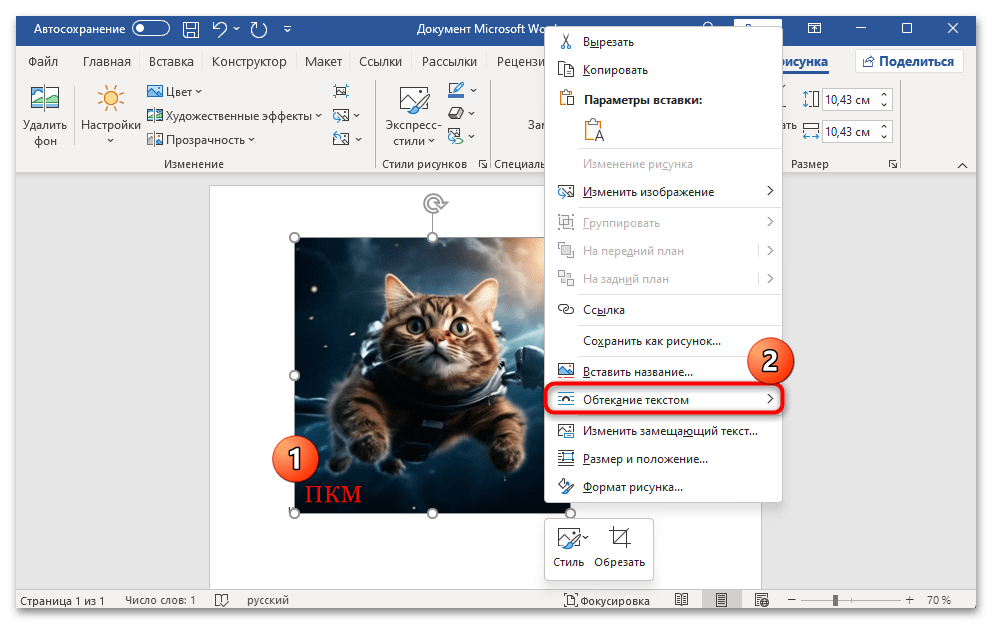
Если по каким-то причинам кнопки для быстрого перехода к окну «Параметры разметки» нет или в других ситуациях можно воспользоваться контекстным меню изображения:
Кликните по объекту правой кнопкой мыши, затем в появившемся меню наведите курсор на пункт «Обтекание текстом».
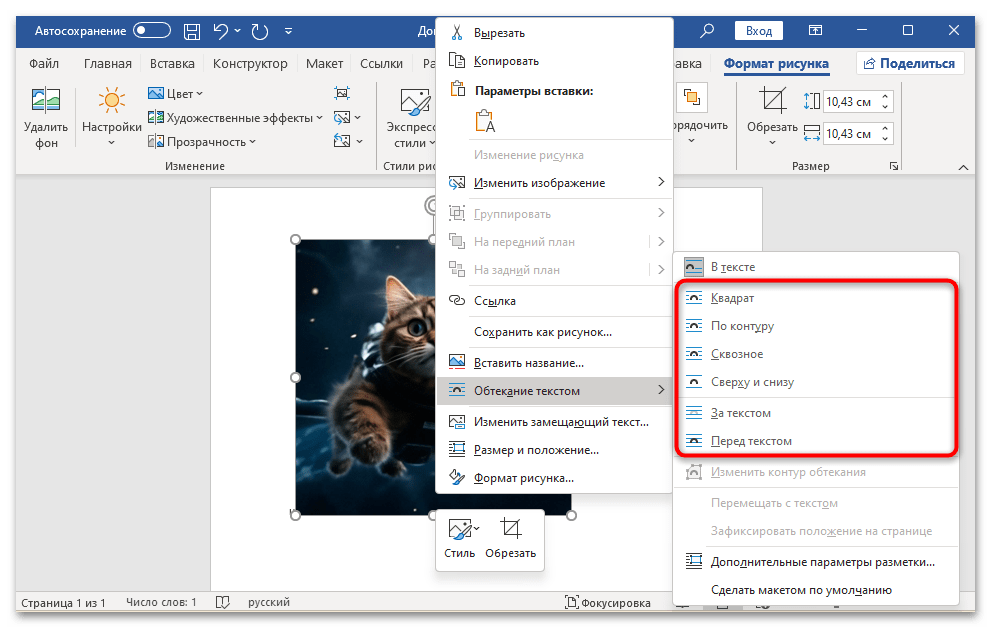
Так же, как и в предыдущем варианте, здесь можно включить или отключить опции «Перемещать с текстом» и «Зафиксировать положение на странице». Кроме того, вы можете перейти к расширенным параметрам разметки, кликнув по соответствующей строке. 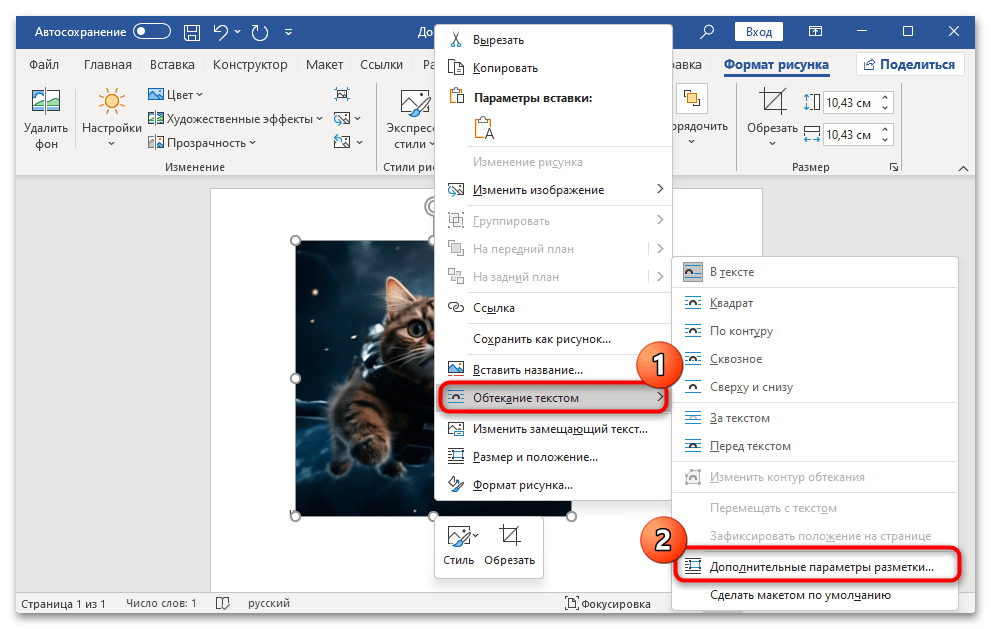 В открывшемся окне на вкладке «Обтекание текстом» можно не только выбрать тип отображения относительно текстового содержимого, но и вручную задать расстояние от текста и выбрать точное его расположение (доступно не для всех вариантов).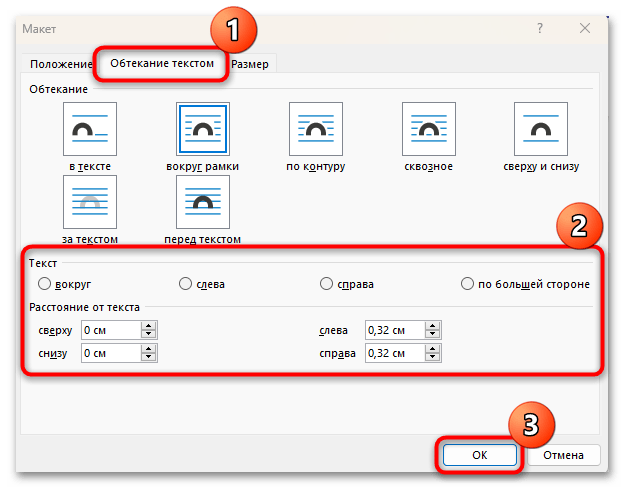
Способ 3: Панель инструментов
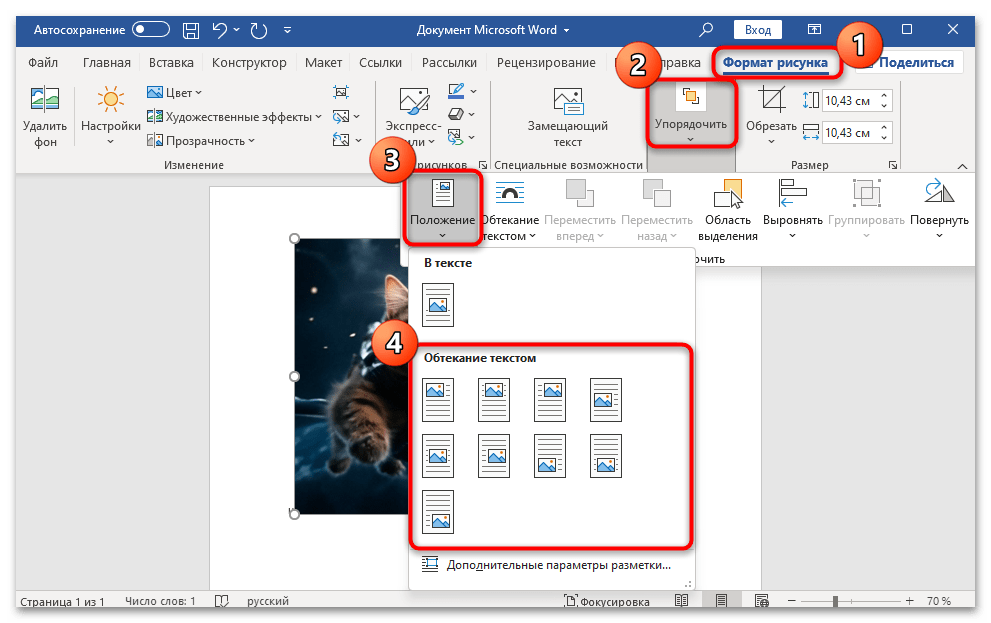
Существует еще один способ доступа к меню, позволяющему выбрать способ обтекания текста вокруг изображения, – это панель инструментов текстового редактора. Как только картинка на странице будет выделена (один клик левой кнопкой мыши), в верхней части экрана появится дополнительная панель под названием «Формат рисунка». Перейдя на эту панель, вы обнаружите в разделе «Упорядочить» полезный список, содержащий те же варианты, что и в контекстном меню объекта (Способ 2).
Способ 4: Контур обтекания текстом
Кроме стандартного контура обтекания текстом, в MS Word реализована возможность самостоятельно задавать его.
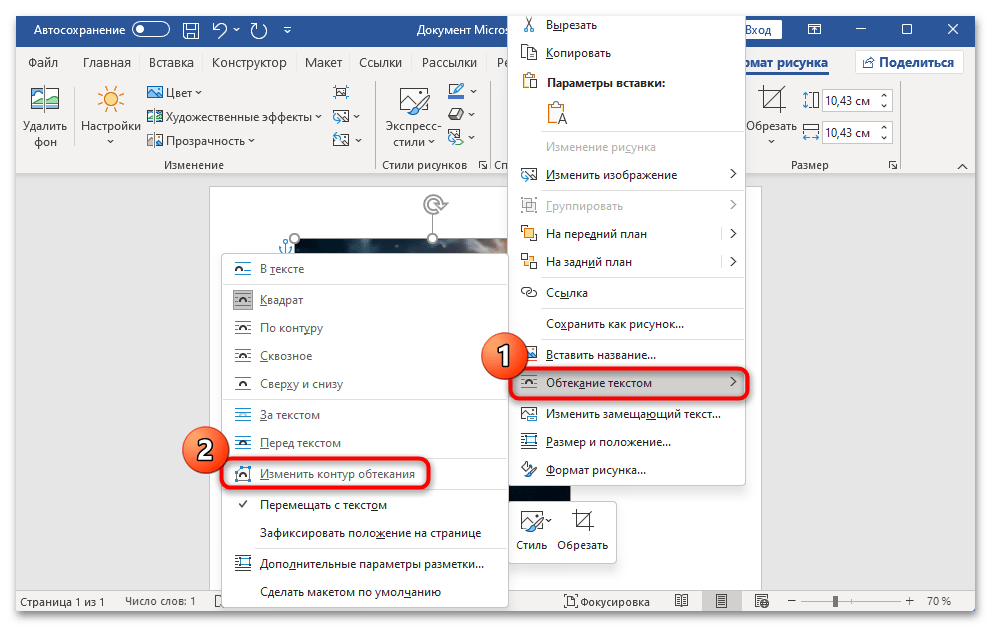
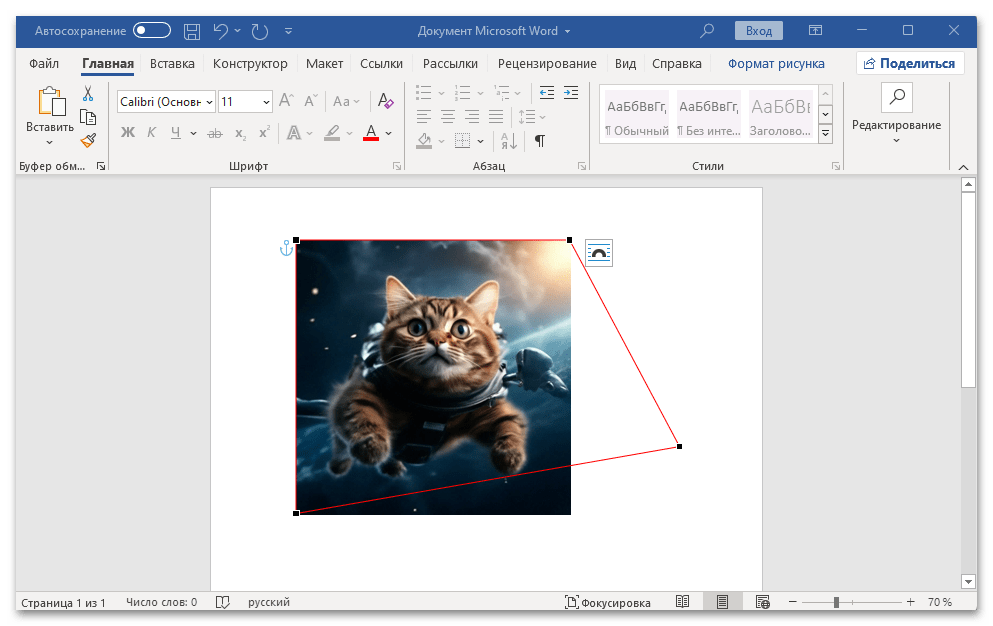
Как следствие, текст не окажется в тех зонах вокруг изображения, которые пользователь решит выбрать самостоятельно.
Как добавить обтекание текста в Word – виды и настройки
Обычное добавление изображений в Ворде не всегда удобно: текст начинает занимать избыточное пространство, а картинки выглядят изолированными. Когда необходимо использовать фото как дополнение к тексту, такое размещение становится неподходящим. Поэтому в Word предусмотрена опция обтекания текстом изображения.
Как добавить обтекание картинки?
Первым делом необходимо добавить изображение в документ. Для этого можно воспользоваться следующими способами:
- Скопировать фото и вставить (с помощью сочетания клавиш ctrl + V) в нужное место.
- Перейти во вкладку «Вставка» — «Рисунок». Далее выбрать на компьютере сохранённое фото.
Чтобы сделать обтекание картинки текстом в Word, нужно выбрать её курсором (вокруг появится голубая рамка), после чего:

Чтобы убрать режим обтекания картинки текстом достаточно проделать те же операции, но выбрать параметр обтекания «В тексте».
Виды обтекания
При включении режима обтекания предлагается выбрать один из 6 параметров (и 1, когда фотография просто вставляется между абзацами), причём каждый из них можно дополнительно настроить. Список режимов:
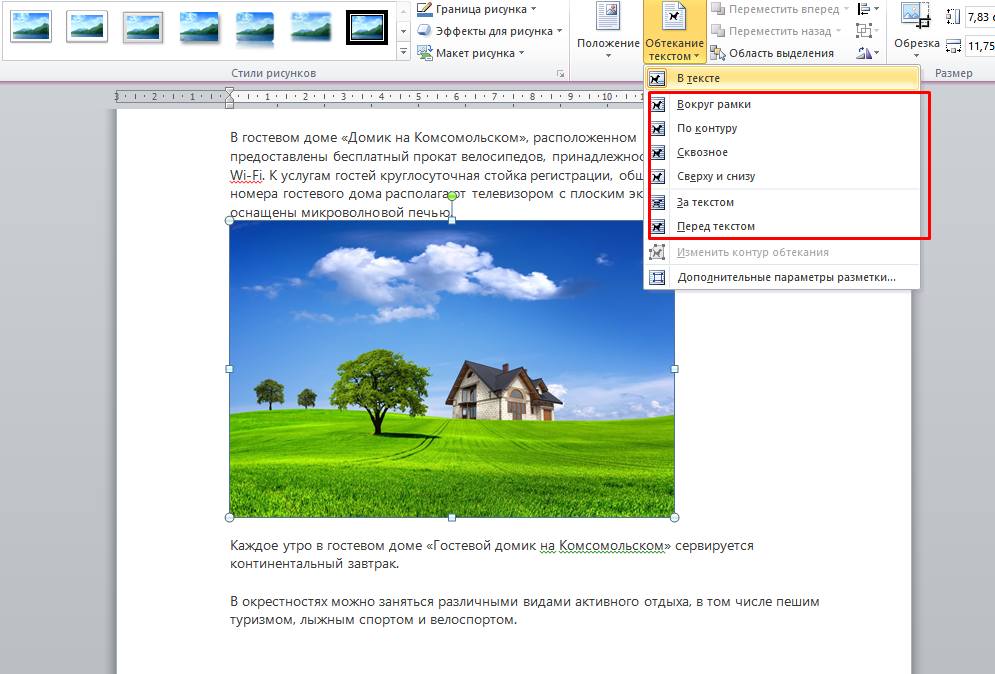
Первые два режима обтекания текста («Вокруг рамки» и «По контуру») отличаются не сильно, если изображение без рамки и в стандартном виде (не изменялось). На скриншотах видно, что при параметре «По контуру» предложения лишь немного ближе к фото.


Однако если сделать обрамление объекта контуром, разница становится заметна:

Параметр «Вокруг рамки» расставляет слова вокруг голубого прямоугольника, с помощью которого регулируются размеры.
Удаление страницы в Word
Параметр «По контуру» оформляет надписи около границы рисунка.

Также «Сквозное» обтекание похоже на «По контуру», однако разницу можно увидеть, если граница фото неровная. Тогда параметр «Сквозное» заполняет также промежутки между неровностями фото.

Опция «Сверху и снизу» предоставляет возможность включения изображения в текстовый блок, обогащая его содержание, а не разделяя его. В отличие от стандартного режима, здесь картинка может стать элементом предложения или абзаца, а не обязательно располагаться между двумя нажатиями клавиши Enter.

Если картинка должна стать фоном для надписей, нужно применить параметр «За текстом». Тогда рисунок выйдет на второй план и будет находится за текстом, а предложения будут находиться поверх него.

Обратная операция организации обтекания — «Перед текстом». После применения надписи будут закрываться рисунком.

В дополнительном меню можно регулировать отступы при установке обтекаемости, которые будут определять рамку и позволят установить текст с боку. Также есть возможность изменить сам контур. Пример такого изменения:

Для достижения такого эффекта следует выбрать «Изменить контур обтекания». Границы задаются с помощью красных линий (их нужно перетаскивать, создавая тем самым новый контур).
Обтекания таблицы
Выбор обтекания таблицы сложнее, поскольку нет специальной кнопки на вкладке «Формат», как с картинками. Однако параметр также существует.


На расположение текста относительно таблицы или фото влияет также и положение самого объекта. Если его зафиксировать в центре страницы, обтекание будет иным, чем при фиксации в верхнем правом углу. Изменить положение можно Во вкладке «Формат».
Нумерация страниц в разных версиях Microsoft Word
Располагаться объект может в 9-и позициях: в каждом углу, посередине каждой стороны и в середине документа. По умолчанию стоит режим «В тексте». Если зафиксировать фото, таблицу или иную иллюстрацию, относительно них будет выбираться расположение всех остальных элементов.



