

Списки и стили
Разбивая документ на страницы, Word вставляет в него так называемые мягкие (или программные) разрывы страниц. Мягкий разрыв отображается на экране в виде точечной линии. При добавлении или удалении текста положение мягких разрывов меняется. Если вас не устраивает автоматическое разбиение текста на страницы, можно вставить разрыв страницы вручную.
Такой разрыв страницы называется жестким (или принудительным) и, в отличие от мягкого, не изменяет своего положения в тексте. Жесткий разрыв страницы отображается в виде точечной линии, которая содержит текст "Разрыв страницы".
Совет. При внесении изменений в документ, Word производит перераспределение страниц (иначе говоря, изменяет положение мягких разрывов). Положение жестких разрывов при этом остается неизменным, его можно изменить только вручную.
При разбиении текста на страницы могут образоваться висячие строки. Это одиночные строки, оторванные от связанного с ними текста (например, первая строка абзаца в конце страницы или последняя строка абзаца в начале страницы). Висячие строки ухудшают внешний вид документа и затрудняют его восприятие. Чтобы избавиться от висячих строк, можно воспользоваться параметрами, представленными в диалоговом окне Абзац (Paragraph). Следующая таблица содержит перечень и описание этих параметров.
| Window/Orphan Control (Запрет висячихстрок) | Запрещает печать первой строки абзаца внизу страницы или последней строки абзаца вверху страницы. |
| Не разрывать абзац (Keep lines together) | Запрещает разрывать страницу внутри абзаца. |
| Keep With Next (Не отрывать от следующего) | Запрещает разрывать страницу между выделенным и следующим абзацем. |
| Page Break Before (С новой страницы) | Вставляет принудительный разрыв страницы перед выделенным абзацем. |
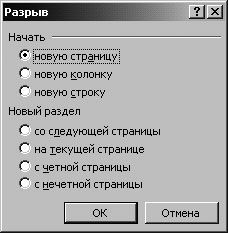
Длинные документы, охватывающие несколько тем, целесообразно разбивать на разделы . Раздел представляет собой часть документа, которая имеет собственные установки, например, ширину полей или ориентацию страницы . Чтобы создать раздел, нужно вставить в документ разрыв раздела, воспользовавшись командой Разрыв (Break) в меню Вставка (Insert). Разрыв раздела отображается в виде двойной точечной линии, содержащей текст "Разрыв раздела". Существует несколько типов разрывов раздела, например, раздел может начинаться с новой или четной страницы.
Совет. При работе над документом можно посмотреть, как он будет выглядеть в напечатанном виде. Это осуществляется с помощью окна предварительного просмотра, которое позволяет оценить вид документа и внести в него некоторые изменения. Чтобы просмотреть документ, щелкните на кнопке Предварительный просмотр (Print Preview) на панели инструментов Стандартная.
Расположение листа бумаги при печати определяется ориентацией страницы . При книжной ориентации ( Portrait ) высота страницы больше ширины, а при альбомной ( Landscape ) — наоборот. Ориентация страницы задается для всего документа или раздела. Чтобы изменить ориентацию определенных страниц, следует выделить их в отдельный раздел.
Если документ содержит несколько страниц, их можно пронумеровать, воспользовавшись командой Номера страниц (Page Number) в меню Вставка (Insert). По умолчанию номера страниц отображаются в нижнем правом углу страницы. Если вас не устраивают начальные установки, измените соответствующие параметры в диалоговом окне Номера страниц (Page Number) .
При желании можно вставить в документ колонтитулы. Колонтитулы содержат одинаковый для всех страниц документа текст, который печатается вверху и внизу страницы (например, заголовок главы в книге или название фирмы в деловом документе). Если документ имеет несколько разделов, можно задать колонтитулы для каждого раздела.
Чтобы ввести текст в колонтитулы, щелкните на команде Колонтитулы (Header and Footer) в меню Вид (View). Документ отобразится в режиме разметки, появятся верхний и нижний колонтитулы и панель инструментов , предназначенная для их редактирования. Документ при этом недоступен для редактирования. Чтобы вернуться к редактированию документа, щелкните на кнопке Закрыть (Close) на панели инструментов Колонтитулы (Header and Footer).
Компания "Все для сада" подготовила статью, посвященную компосту, и собирается разослать ее клиентам.
FormatPage
В этом упражнении вы завершите работу над статьей: вставите разрывы страниц и разделов, устраните висячие строки, измените ориентацию страницы и добавите колонтитулы.
- На панели инструментов Стандартная щелкните на кнопке Открыть (Open)
![]() . Появится диалоговое окно Открытие документа (Open).
. Появится диалоговое окно Открытие документа (Open). - Перейдите к папке Office XP SBS на жестком диске компьютера, щелкните дважды на папке Word, щелкните дважды на папке Chap02, а затем щелкните дважды на файле FormatPage. Откроется документ FormatPage.
- На панели инструментов Стандартная щелкните на кнопке Предварительный просмотр (Print Preview)
 .
. - На панели инструментов предварительного просмотра щелкните на кнопке Несколько страниц (Multiple Pages)
 , а затем протащите указатель по схеме, чтобы выделить четыре страницы (2х2).
 - В меню Файл (File) щелкните на команде Параметры страницы (Page Setup). Появится диалоговое окно Параметры страницы (Page Setup) с открытой вкладкой Поля (Margins).
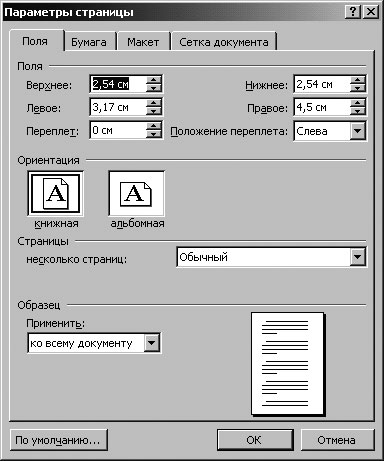
Совет. Стандартный размер страницы составляет и 21х29,7 см. При полях 3,2 см с обеих сторон ширина рабочего пространства составит 14,6 см.

На панели инструментов предварительного просмотра щелкните на кнопке Закрыть (Close). Окно предварительного просмотра закроется.
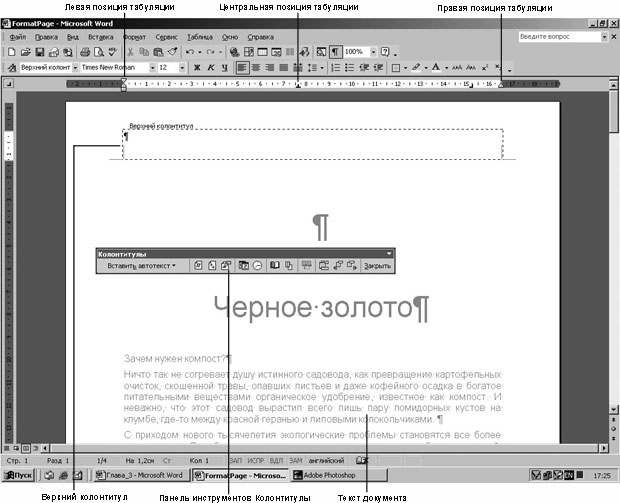
 на панели инструментов Колонтитулы (Header and Footer). Курсор переместится в поле Верхний колонтитул — Раздел 2 (Header — Section 2).
 . Если появится окно сообщения, щелкните на кнопке Да (Yes), выделите текст "Компания "Все для сада" и нажмите на клавишу (Del). Название компании будет удалено из верхнего колонтитула второго раздела.
 , чтобы переключиться на нижний колонтитул., а затем щелкните на кнопке Переход к предыдущему (Show Previous). Курсор переместится в поле Нижний колонтитул — Раздел 1 (Footer Section 1).
 , а затем щелкните на кнопке Закрыть (Close). Первые четыре страницы первого раздела будут пронумерованы., чтобы отобразить окно предварительного просмотра документа., протащите указатель по схеме, чтобы выделить шесть страниц (2х3), а затем щелкните на последней странице документа, чтобы увеличить масштаб ее отображения..
 . Документ FormatPage закроется.
Таблицы и структура документа
Раздел — часть документа, для которой можно устанавливать независимые от других частей параметры форматирования страницы, нумерацию различных элементов и колонтитулы.
В каждом разделе документа можно отдельно от других разделов установить следующие параметры: поля страницы; размер и ориентация бумаги; источник бумаги для принтера; границы страницы; вертикальное выравнивание; колонтитулы; колонки; нумерация страниц; нумерация строк; сноски.
Отдельные разделы создают, как правило, для отдельных глав документа, для размещения таблиц и больших рисунков на странице с горизонтальной ориентацией листа. Иногда разделы создаются автоматически независимо от желания пользователя, например при оформлении многоколоночного текста.
Для разделения документа на разделы используют разрывы разделов.
Разрыв раздела представляет собой непечатаемый знак и имеет вид двойной пунктирной линии со словами "Разрыв раздела", который вставляется в документ для обозначения конца раздела ( рис. 2.148).
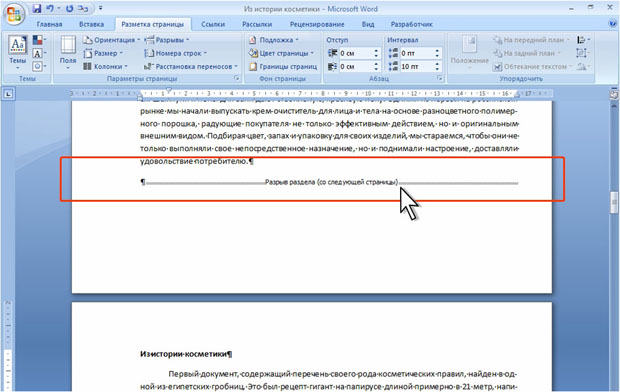
увеличить изображениеРис. 2.148. Отображение разрыва раздела
Разрыв раздела хранит сведения о таких элементах форматирования раздела, как поля, ориентация страницы, колонтитулы и последовательность номеров страниц. При удалении разрыва раздела предшествующий текст становится частью следующего раздела и принимает соответствующее форматирование. Последний знак абзаца в документе определяет форматирование последнего раздела в документе (или всего документа, если документ не разбит на несколько разделов).
В режиме просмотра Черновик и Структура знак разрыва раздела отображается всегда. В режимах просмотра Разметка страницы — только когда включен режим отображения непечатаемых знаков.
Для того чтобы узнать в каком разделе документа находится курсор, достаточно посмотреть в строку состояния. Там на второй позиции, после указания номера страницы, указан номер раздела.
Вставка разрыва раздела
- Установите курсор в место, куда следует вставить разрыв раздела
- Во вкладке Вставка в группе Параметры страницы нажмите кнопку Разрывы и в появившемся меню ( рис. 2.149) выберите, откуда следует начать новый раздел.
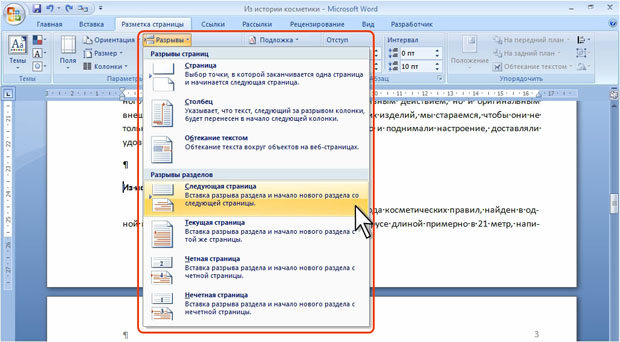
увеличить изображениеРис. 2.149. Вставка разрыва раздела
Чаще всего новый раздел начинают со следующей страницы (команда Со следующей страницы ).
В тех случаях, когда текст нового раздела документа обязательно должен начаться с четной или нечетной страницы используют соответствующие переключатели (команды С четной страницы или С нечетной страницы ). Если новый раздел начинается с четной страницы, и данный разрыв раздела находится на четной странице, то следующая нечетная страница останется пустой. Аналогично, если новый раздел начинается с нечетной страницы, и данный разрыв раздела находится на нечетной странице, то следующая четная страница останется пустой. Эта пустая страница не отображается ни в одном из режимов просмотра документа, имеющихся в меню Вид. Но ее можно увидеть в режиме предварительного просмотра.
Создание нового раздела на текущей странице (команда На текущей странице ) чаще всего используется при использовании многоколоночного текста.
Удаление разрыва раздела
- Выделите разрыв раздела, который следует удалить. Если в режиме разметки или режиме структуры разрыв раздела не виден, включите режим отображения непечатаемых знаков.
- Нажмите клавишу DELETE.
При удалении разрыва раздела также удаляется форматирование текста расположенного над ним раздела. Этот текст становится частью следующего раздела и принимает соответствующее форматирование.
Можно удалить сразу все разрывы разделов в документе.
- В группе Редактирование вкладки Главная нажмите кнопку Заменить.
- Если во вкладке Заменить окна Найти и заменить не видна кнопка Специальный, нажмите кнопку Больше.
- Нажмите кнопку Специальный, а затем выберите команду Разрыв раздела.
- Поле Заменить на не заполняйте.
- Нажмите кнопку Заменить все.
Изменение типа разрыва раздела
Можно изменить тип разрыва раздела.
- Установите курсор в любое место раздела, для которого надо изменить тип разрыва раздела.
- Любым способом отобразите диалоговое окно Параметры страницы и перейдите во вкладку Источник бумаги ( рис. 2.150).
- В раскрывающемся списке Начать раздел выберите параметр, указывающий, откуда следует начать текущий раздел. В раскрывающемся списке Применить должно быть выбрано к текущему документу.
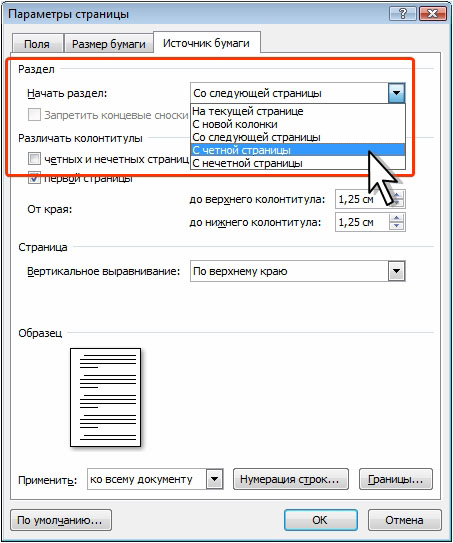
Рис. 2.150. Изменение разрыва раздела
Можно изменить типы разрывов разделов сразу в нескольких разделах или во всем документе. Для этого в раскрывающемся списке Применить (см. рис. 2.150) выберите до конца документа или ко всему документу.
Особенности работы с документом, разделенным на разделы
Установка параметров страниц
По умолчанию параметры страниц устанавливаются для текущего раздела документа. При необходимости в окне Параметры страницы ( рис. 2.151) в раскрывающемся списке Применить можно выбрать, к какой части документа будут применены установленные параметры.
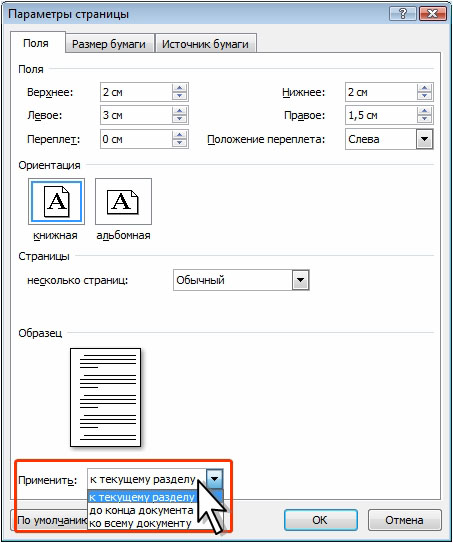
Рис. 2.151. Установка параметров страницы
Параметры страниц можно установить только для текущего раздела (к текущему разделу), для текущего и всех последующих разделов (до конца документа) или для всего документа (ко всему документу),
Установка границ страниц
По умолчанию границы страниц устанавливаются для всего документа. При необходимости во вкладке Страница окна Границы и заливки ( рис. 2.152) в раскрывающемся списке Применить к можно выбрать, к какой части документа будут применены установленные параметры.

Рис. 2.152. Установка границ страниц
Границы страниц можно установить для всего документа ( всему документу ) или для текущего раздела ( этому разделу ). При установке границ страниц для текущего раздела можно Выбрать особенности границ первой страницы раздела.
Колонтитулы
По умолчанию колонтитул каждого раздела документа повторяет колонтитул предыдущего раздела ( рис. 2.153). При этом кнопка Как в предыдущем разделе группы Переходы контекстной вкладки Конструктор нажата.
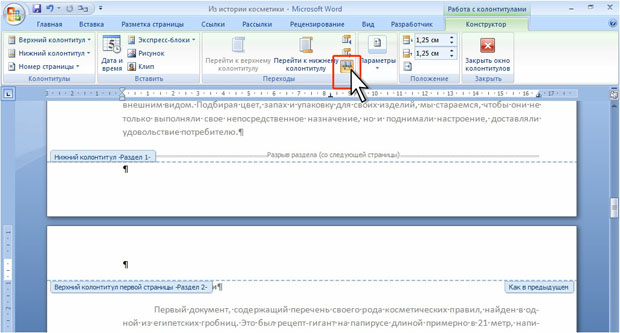
увеличить изображениеРис. 2.153. Колонтитулы
Для создания независимого колонтитула отожмите кнопку Как в предыдущем разделе и введите другой текст. Эту процедуру надо повторить для каждого колонтитула каждого раздела.
Для быстрого перемещения по колонтитулам разделов можно использовать кнопки Предыдущий раздел и Следующий раздел группы Переходы контекстной вкладки Конструктор.
Нумерация страниц
По умолчанию в документе создается сплошная нумерация страниц. Однако если колонтитулы разделов различаются, то нумерация страниц автоматически проставляется только в текущем разделе или выделенных разделах. Для простановки нумерации во всем документе эту процедуру надо повторить для каждого раздела.
Можно установить независимую нумерацию для разных разделов.
- Вставьте номера страниц обычным порядком.
- Установите курсор в раздел или выделите разделы, которые требуется пронумеровать отдельно.
- Во вкладке Вставка в группе Колонтитулы щелкните по кнопке Номер страницы и в появившемся списке выберите команду Формат номеров страниц.
- В диалоговом окне Формат номера страниц ( рис. 2.154) в счетчике начать с введите значение начального номера страницы данного раздела. При желании можно изменить и формат номера.
Разрыв страницы в MS Word: зачем он нужен, как его удалить и добавить в правильное место
Решил сегодня затронуть тему офисной и дом. работы с MS Word, тем паче, что эти разрывы некоторых доводят до срывов. (когда из-за них не получается удалить страницу, например).
Зачем вообще, нужны разрывы в документах Word?
Ставят их для более удобной разметки документа: чтобы новая глава начиналась всегда с новой страницы (в независимости от правок, которые вы делаете в другой части документа).
Без разрыва — новая глава всегда бы "прыгала" и начиналась то с новой страницы, то с середины. Согласитесь, неудобно?
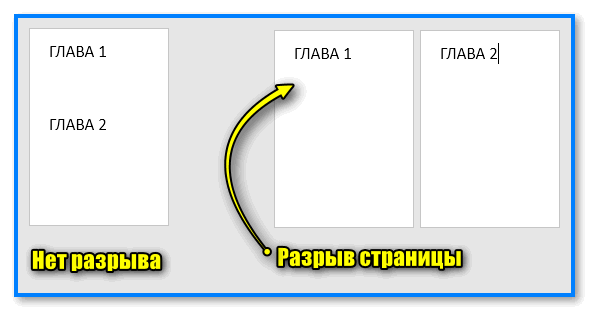
В чем разница — есть разрыв, и нет его
Теперь о том, как их "увидеть", удалить и добавить туда, "куда" вам надо.
Работа с разрывами
ШАГ 1
Для начала я бы порекомендовал вам в Word включить показ непечатаемых символов ( прим. : при распечатки документа на принтере — их видно не будет!).
Данная опция находится в разделе "Главная" (также есть спец. сочетания клавиш).
Горячие клавиши для вкл. всех знаков в Word: Ctrl+* или Ctrl+Shift+8
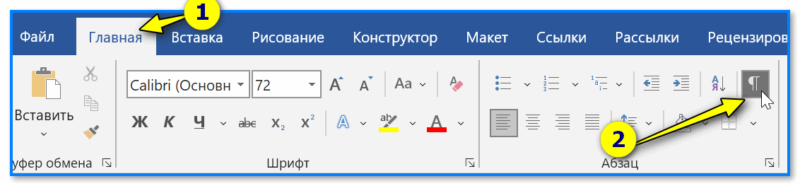
Word — отобразить все знаки (Главная)
ШАГ 2
После включения спец. символов — на странице можно будет увидеть "всё самое интересное" (то, что скрыто в обычном режиме).
Те же разрывы будут отображаться подобно обычному тексту. См. мой пример ниже.
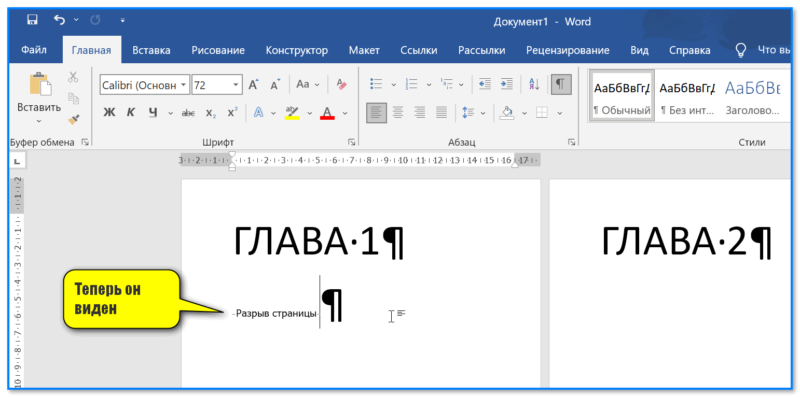
Теперь он виден (Word, разрыв)
ШАГ 3
Если разрыв стоит не в том месте (и из-за него все съезжает в документе), т.е. он вам не нужен и требуется его удалить — сначала выделите его мышкой️, а затем нажмите клавишу Delete.
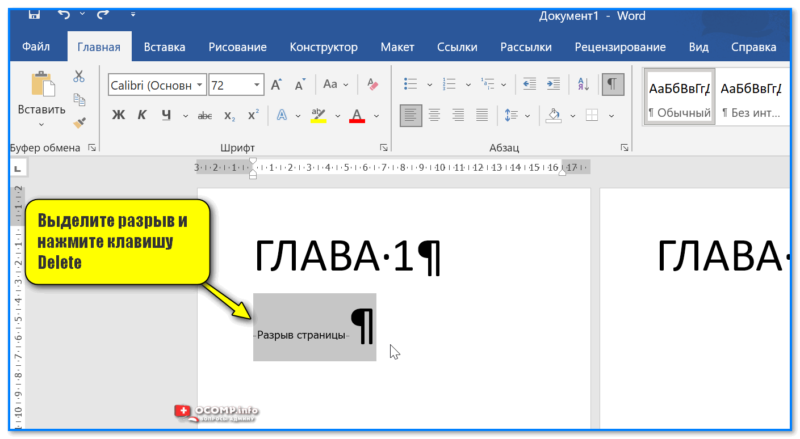
Выделите разрыв и нажмите клавишу Delete
Обратите внимание, что после удаления разрыва — верстка документа "может" уехать, и следующая глава сместиться к вашему курсору (к месту удаленного разрыва).
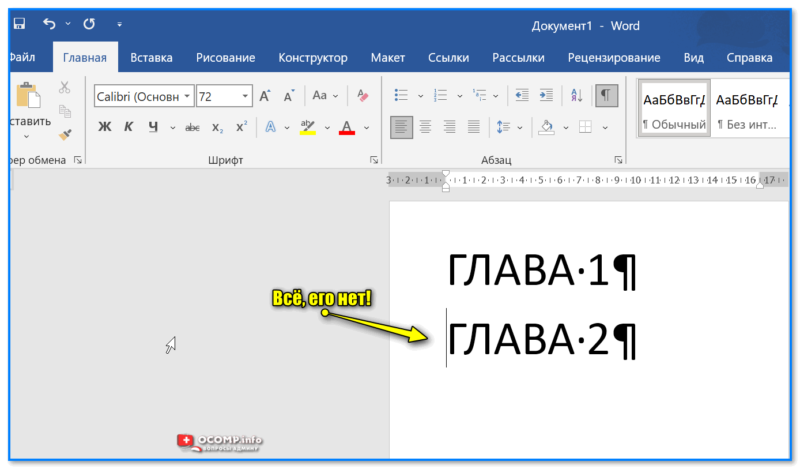
Все, его нет! Лист документа теперь чист
ШАГ 4
Для вставки новых разрывов (если они вам нужны) — поставьте курсор в нужное место, зажмите клавишу Ctrl и нажмите Enter. Это самый простой и быстрой способ их простановки.
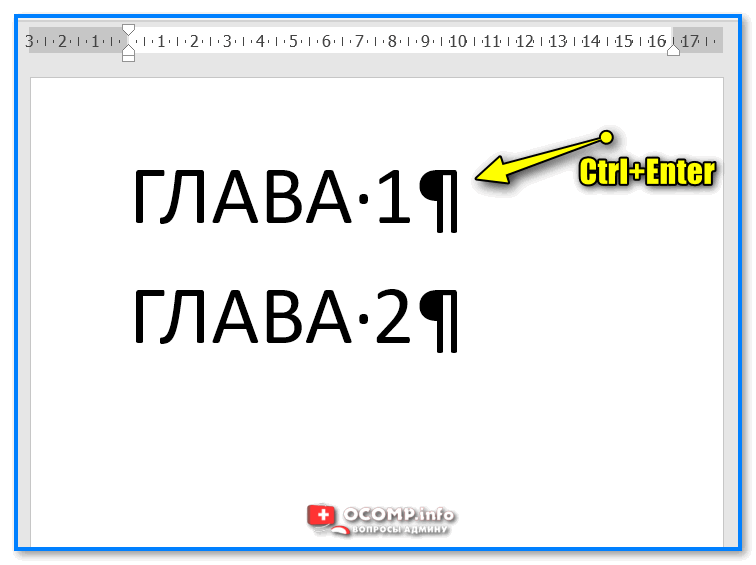
Ctrl+Enter (MS Word)
Также можно воспользоваться разделом "Макет / Разрывы" в верхней панельки MS Word. См. скрин с примером ниже.
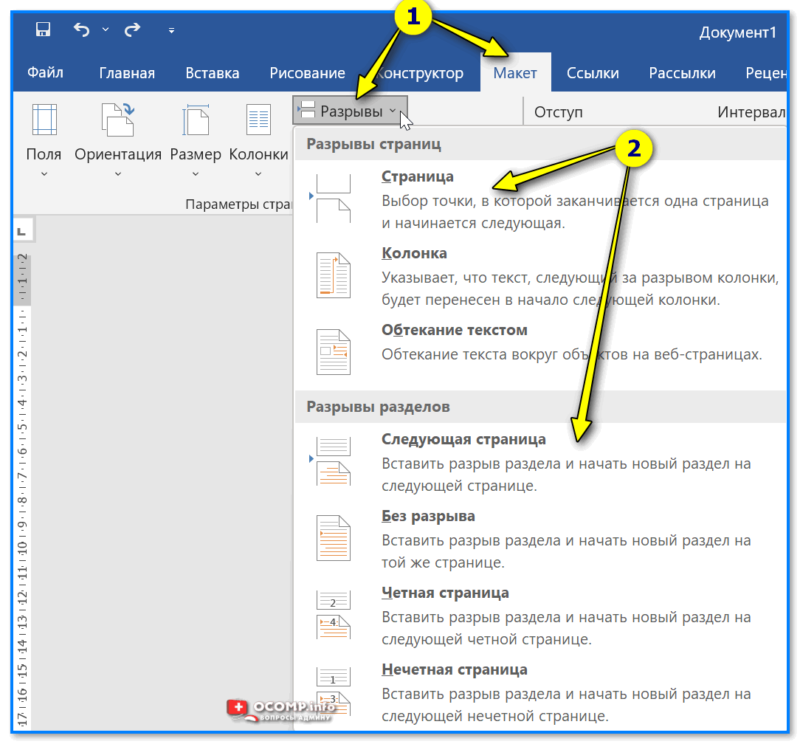
Макет — разрывы — Word
Кроме этого, в некоторых версиях Word данную опцию можно найти в разделе "Вставка / Страницы" .
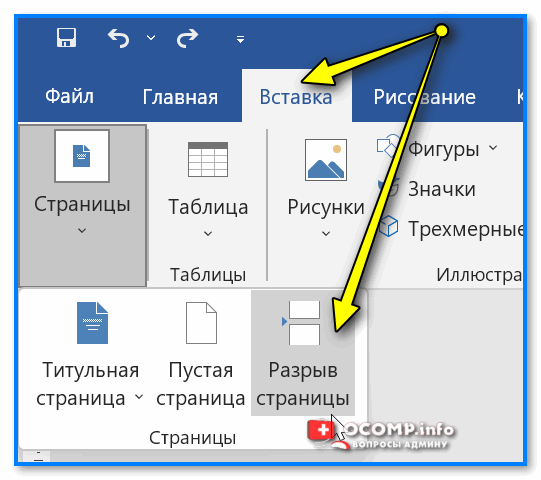
Вставка — разрыв страницы — Word
PS
Вот такие пироги. И никаких срывов не нужно.
Кстати, рекомендую также по теме нижеприведенную заметку.
Иные дополнения по теме — приветствуются ниже, в комментариях.



