
Список представляет собой текстовое перечисление, состоящее из нескольких абзацев, посвящённых определенной теме, и включает пометки (маркеры) в виде чисел (1,2,3…), букв (а,б,с) или символов (например, °, ♥, √, –, •). Существуют также комбинированные форматы списков. Обычно список начинается с заголовка или фразы, после которой следует текст самого списка. Команды и кнопки для работы со списками находятся на вкладке Главная.
Создавать списки удобно, используя кнопки, расположенные на вкладке Главная в группе Абзац.
1. Кнопка Маркеры (для маркированного списка).
2. Кнопка Нумерация (Нумерованный список).
3. Кнопка для создания многоуровнего списка.
4. Кнопка для уменьшения отступов.
5. Кнопка Увеличить отступ.
6. Упорядочение числовых и текстовых данных.
Формирование текста в виде списка
Не все перечисления в строках и не каждая строка текста могут стать элементами списка, а только абзацы. По умолчанию каждый абзац соответствует одному элементу списка.
Заранее решено, что далее в документе надо набирать список.
1) Начать новый абзац.
2) Через раскрывающие кнопки Маркеры или Нумерация выбрать вариант маркера списка. После чего у первого абзаца появится выбранный марке, напримерü
3) Можно набирать текст абзаца.
4) Теперь каждый следующий абзац будет автоматически становиться элементом списка (т.к. при нажатии клавиши Enter создаётся новый абзац и наследуется формат предыдущего!)
через раскрывающие кнопки Маркеры, Нумерация или Многоуровневый список выбрать команду Определить новый маркер (формат номера или многоуровневый список)
˜♠˜ в появившемся окне Изменение списка установить параметры по своему усмотрению (новый символ маркера, его цвет, размер, другой отступ и т.д.).
огда список закончится, нужно избавиться от появившегося на новом абзаце маркере списка. Или требуется внутри списка снять маркер с одного из абзацев, чтобы он стал просто вторым абзацем предыдущего элемента списка. Нужно:
— клавишей Backspace наехать справа на символы, на буквы или цифры маркирующие абзац (т.е. просто их удалить с помощью клавиатуры).
— или на вкладке Главная нажмите на кнопку Маркеры или Нумерация.
— официальный способ снять маркер и сделать абзац рядовым – поставить курсор в любое место абзаца (можно и выделить весь абзац, но не обязательно) и дать команду Нет списка через раскрывающую кнопку Маркеры или Нумерация.
Многоуровневый список: понижение и повышение уровня.
Создание многоуровневых списков не покажется громоздким и запутанным делом, если использовать их типичные свойства:
— пункты списка – это последовательность абзацев.
— в многоуровневом списке существуют пункты, подчиненные другим пунктам, то есть пункты 2-го , 3-го уровня и т.д. (они обычно имеют увеличенный отступ абзаца относительно левого поля).
1-ый уровень чаще всего обозначается одной цифрой (1, 2, 3…).
2-ой уровень списка – две цифры (например, 2.1., 2.2., 2.3., …).
3-ий уровень – три цифры (2.1.1., 2.1.2, 2.1.3., …).
Допустим, у нас уже есть текст, которому предстоит стать многоуровневым списком. По аналогии с изученными вариантами оформления списков выделяем нужные абзацы и применяем к ним многоуровневый список данного образца (кнопка Многоуровневый список вкладки Главная)
На первый взгляд, мы получаем совершенно иной результат, нежели ожидали,
все пункты списка 1-го уровня.
Остаётся изменить уровни соответствующих пунктов.
Для чего нужно поставить курсор в любое место того пункта списка, уровень которого будем понижать (или выделить их) и нажать кнопки Увеличить отступ или Уменьшить отступ вкладки Главная (если понижаем на один уровень – жмём один раз, на два уровня – два раза и т.д
Вставка и форматирование таблицы в документ Word. Изменение структуры таблицы. Автоподбор размеров таблицы.
Откройте программу Word или создайте новый документ, если Word уже открыт.
2. В документе Word создайте таблицу на 4 строки и 3 столбца.
Чтобы создать таблицу, выберите Вкладка Вставка, Таблица.
В появившейся под кнопкой сетке Вставка таблицы выделите необходимое количество строк и столбцов.
Либо Вкладка Вставка, Таблица, выберите команду Вставить таблицу… и укажите размер создаваемой таблицы (количество строк и столбцов и её ширину).
3. Внесите в таблицу информацию, представленную ниже (не изменяйте форматирование).
Для перемещения по ячейкам используйте клавиши перемещения по тексту, клавишу Tab, для перемещения в предыдущую ячейку клавиши Shift+Tab. Можно использовать мышь.
Установите оптимальную ширину столбца.
Чтобы установить оптимальную ширину столбца, необходимо сначала выделить всю таблицу с помощью мыши (или установите курсор внутрь таблицы, выберите во вкладке Макет, Выделить таблицу).
Затем опять во вкладке Макет выберите команду Автоподбор по содержимому.
ИЛИ нужно навести мышь на перемещаемую границу, когда курсор мыши примет вид двунаправленной стрелки дважды щелкнуть по одной из вертикальных линий сетки таблицы.
Попробуйте оба способа, отменив предыдущий кнопкой Отменить на Панели быстрого доступа.
1) дополнительную строку сверху,
2) дополнительный столбец слева,
3) дополнительный столбец справа таблицы.
Для того чтобы вставить дополнительные строки и столбцы в таблицу, необходимо поместить курсор в любую ячейку строки или столбца, рядом с которыми планируется добавление новых элементов.
Затем на вкладке Макет, в группе Строки и столбцы, выбрать из предложенных команд тот элемент таблицы, который Вы хотите добавить.
Объедините ячейки в первой строке.
Чтобы объединить ячейки таблицы, нужно сначала их выделить. Затем на вкладке Макет, в группе Объединить выберите команду Объединить ячейки или с помощью правой кнопки мыши.
9. Уберите выделение и установите курсор в этой объединенной ячейке и введите текст Продажа товара
Затем выделите этот набранный текст в перкой строке и отформатируйте:
размер шрифта – 16 пунктов;
10. Объедините в первом столбце ячейки во второй, третьей, четвертой и пятой строках.
В объединенной ячейке наберите слово Склад.
Выделите эти ячейки и команда Объединить ячейки на вкладке Макет.
Задать цвет заливки для ячеек таблицы и изменить формат линий (толщину, цвет) возможно на вкладке Конструктор, предварительно выделив нужный элемент (полную таблицу или отдельные ячейки).
Здесь на вкладке Конструктор в группе Нарисовать таблицу следует сначала выбрать Стиль пера (т.е. тип линии), под ним выбрать Толщину пера, ниже выбирается Цвет пера.
После того как линия определена следует объявить о том, где в таблице Вы хотели бы её видеть. Для этого в раскрывающемся списке Границы нужно выбрать соответствующую команду.
Чтобы выровнять текст по центру ячейки, нужно либо выделить соответствующие ячейки, либо установить в них курсор. Затем из предложенных команд группы Выравнивание на вкладке Макет выбрать подходящий вариант выравнивания.
Чтобы выровнять положение самой таблицы на странице документа, нужно во вкладке Макет в группе Таблица выбрать команду Свойства, где и выбрать подходящий тип выравнивания.
! Те же команды доступны через правую кнопку мыши.
Дата добавления: 2018-09-20 ; просмотров: 3020 ; Мы поможем в написании вашей работы!
Списки и перечисления в курсовой работе
Список — это перечисление признаков, свойств, характеристик объекта, выполненное с помощью специальных маркеров.
Виды списков
В курсовых работах используются списки следующих типов:
Нумерованные списки
Нумерованные списки используют для оформления алгоритмов, порядков действий. Нумерованные списки с большим объемом данных могут быть представлены пунктами, содержащими несколько предложений. В конце текста каждого пункта перечня, ставится точка.
Список пунктов формулируется с заглавной буквы и завершается точкой с запятой «;».
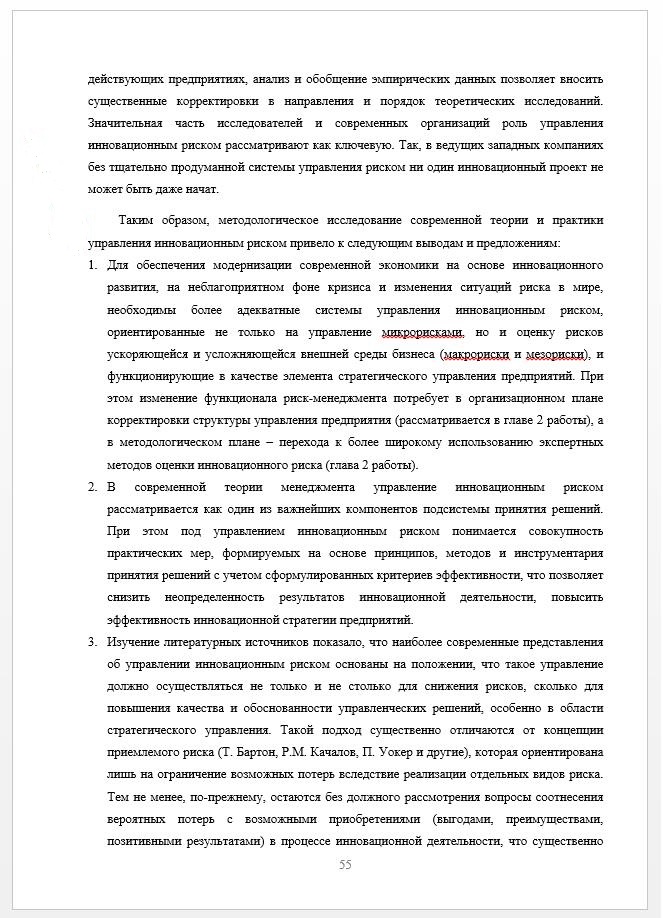
Рисунок 1. Пример нумерованного списка
Маркированные списки
Пункты маркированных списков помечают определенным маркером: кружком, тире, звездочкой и т. п. Маркированные списки используют, если нужно привести перечень элементов, относящихся к одной области. Пункты в маркированных списках состоят из нескольких слов. Все пункты маркированного списка пишутся с маленькой буквы. В конце строки ставится точка с запятой — «;». В конце последнего предложения списка ставится точка.
Если пункты маркированного списка состоят из длинных предложений, допускается их оформление с заглавной буквы. В конце каждого пункта ставят точку. Но лучше в таких случаях применять нумерованные списки.
В курсовой работе лучше использовать какой-то один тип маркеров.
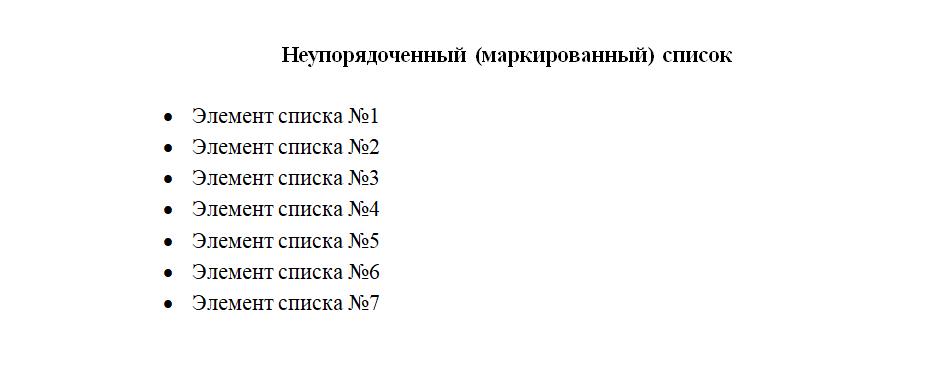
Рисунок 2. Пример маркированного списка
Буквенные списки
Буквенные списки часто заменяют нумерованные. Применять можно как буквы латинского, так и кириллического алфавита. Это зависит от методических рекомендаций конкретного вуза.
Если используются прописные буквы в качестве маркера, в конце ставят точку: “А.”. Прописная буква в качестве идентификатора используется, если в пункты списка включены объемные элементы текста.
Если используют строчные буквы, то после них ставят скобку: “а)”. Такой идентификатор списка применяется, если в одной позиции списка содержится небольшой объем текста.
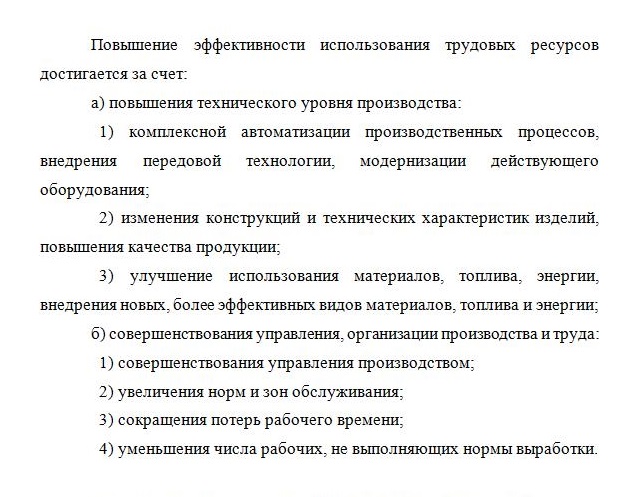
Рисунок 3. Пример использования буквенного списка
Многоуровневые списки
Многоуровневые списки представляют собой комбинацию различных типов простых списков. Они дают возможность отображать несколько подкатегорий изучаемого предмета.
Оформление многоуровневого списка зависит от тех элементов, которые используются при его составлении.
На рисунке 3 показан пример многоуровневого списка с двумя типами маркеров: буквы и цифры.
Как оформлять перечисления в Ворде
Требования к оформлению списков устанавливаются ГОСТ 2.105 «Общие требования к текстовым документам». Согласно данному стандарту:
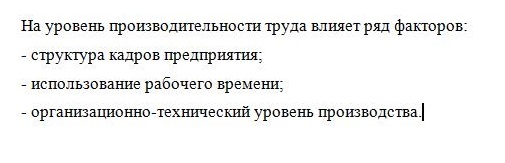
Рисунок 4. Пример ручной простановки маркеров списка
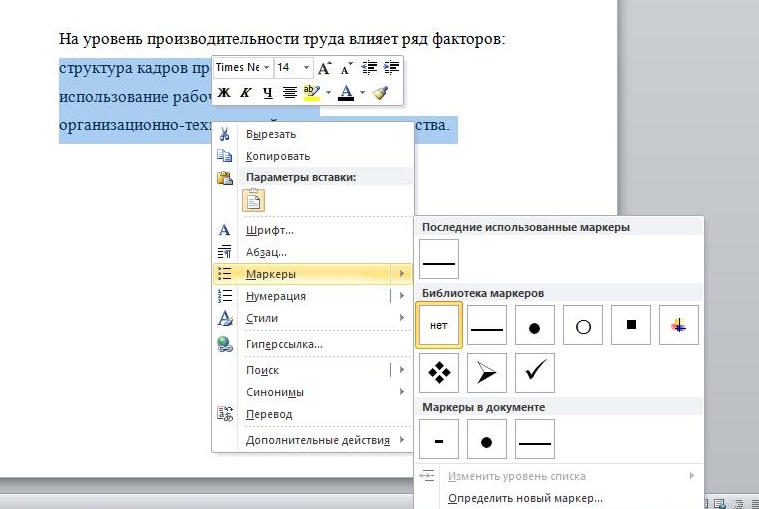
Рисунок 5. Выбор маркеров с помощью команды «Маркеры» для создания списка

Рисунок 6. Результат автоматического создания списка при помощи команды «Маркеры»
Создать список в текстовом документе можно разными способами.
Форматирование списка из уже готового текста
Для форматирования готового текста:
Пример показан на рисунках 6-7.
Добавление форматирования при вводе текста в Word
Для того чтобы текст при вводе автоматически превращался в список, следует сразу кликнуть на кнопку «Нумерованный (или маркированный) список по умолчанию» в разделе «Главная». В таком случае при переходе к каждому следующему пункту программа будет самостоятельно форматировать список.
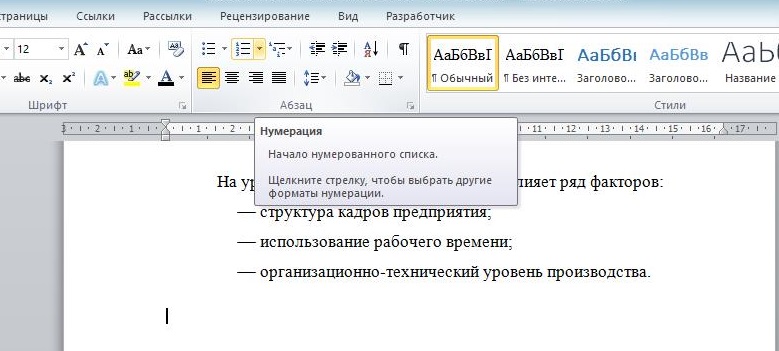
Рисунок 7. Создание нового списка
Изменение маркировки списка
Для смены типа маркеров или номеров списка достаточно выделить текст и через контекстное меню правой кнопкой мыши изменить тип маркера.
Создание списков с помощью SmartArt
В редакторе Ворд есть встроенный инструмент SmartArt, который позволяет структурировать информацию различными способами, в том числе списками. Меню «Вставка»-команда SmartArt- Список.
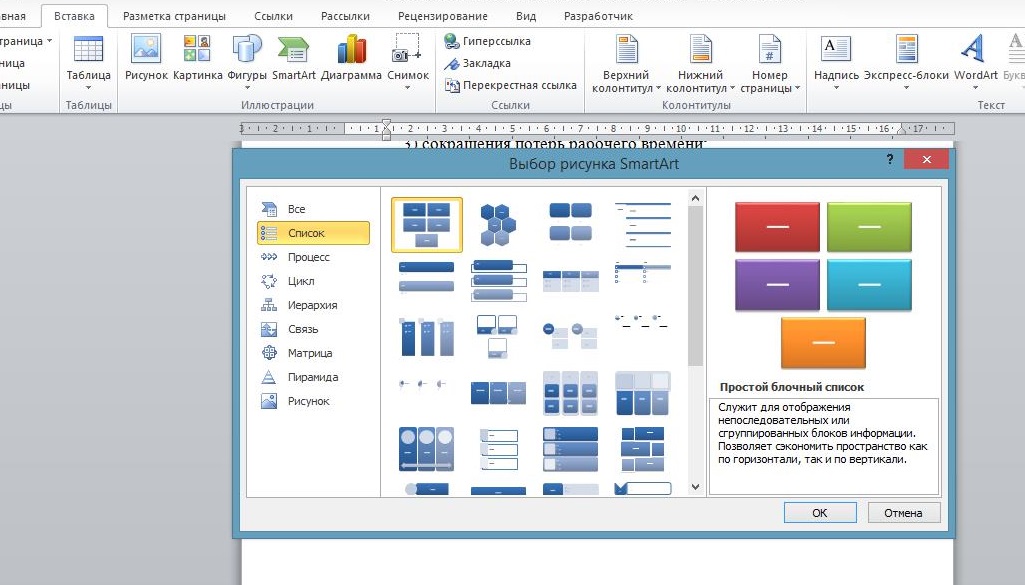
Рисунок 8. Создание списков с помощью SmartArt

Рисунок 9. Пример списка, созданного с помощью SmartArt
Пунктуация
При создании списков необходимо уделять внимание применению знаков препинания. Как правило, в списках используется знак «;». Но его применение ограничено объемами текста в пунктах списка. Если он превышает одно предложение, то в конце пункта списка ставится точка.
В конце списка ставится точка.
Примеры списков и перечислений в курсовой работе
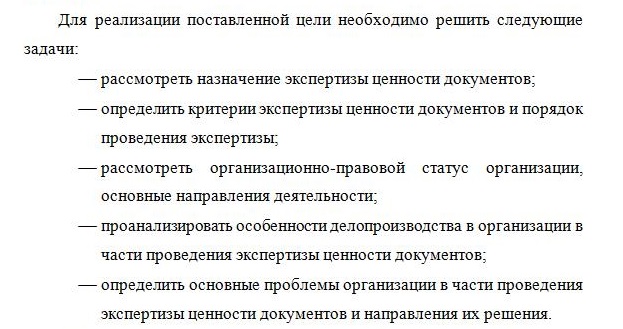
Рисунок 10. Пример простого маркированного списка
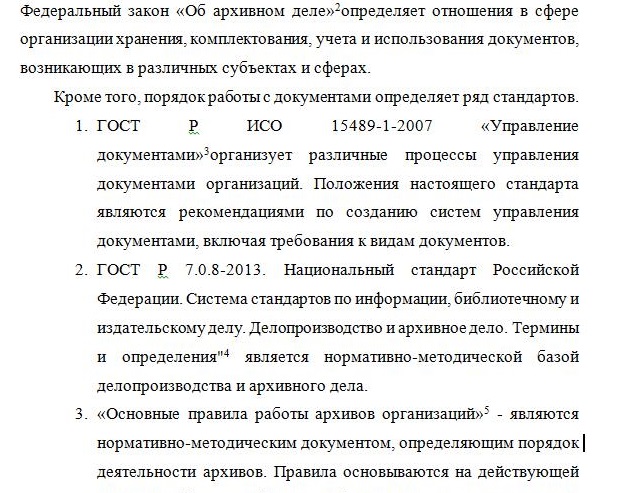
Рисунок 11. Пример нумерованного списка
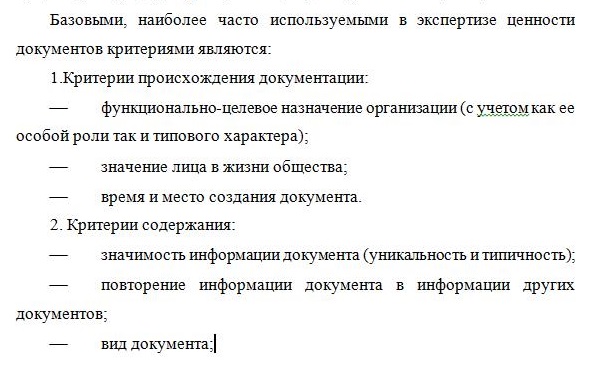
Иллюстрация 12. Образец многоуровневого списка
Ответы на вопросы
Можно ли оформлять списки в курсовой с фигурными маркерами?
В курсовой работе лучше всего придерживаться делового стиля и использовать классические маркеры в виде тире или точки. Выбранный тип маркера лучше всего использовать во всей работе.
Какие знаки препинания нужно использовать в списках?
В списках используется двоеточие (для обозначения начала перечисления), точка с запятой (для отделения элементов списка друг от друга) и точка (в конце перечисления).
Какой интервал должен быть между пунктами списка?
Интервал между пунктами списка должен быть такой же, как и в основном тексте работы.

Вопросы и ответы в сфере it технологий и настройке ПК
Как можно сделать в Ворде список?
Без компьютера трудно представить современную жизнь. Необходимость в компьютере возникает уже у школьников, когда им нужно подготовить реферат или доклад на определенную тему.
Для написания таких работ существует текстовой редактор Microsoft Office Word. Эта программа имеет несколько версий. Все они максимально адаптированы для удобства работы пользователей.
Сделать работу качественно можно, зная общепринятые правила оформления текста. Как правило, любой документ содержит в себе перечни предметов, их свойств или порядка действий. Эти перечни называются списками. О том, как сделать в Ворде списки и какие они бывают, будет написано далее.
Виды и правила оформления списков
Для последовательного перечисления определенных данных применяются различные виды списков.

Создание описей производится в соответствии с установленными нормами для работы с текстовыми файлами.
Эти правила таковы:
Для того чтобы документ был наглядным и легко читаемым, рекомендуется использовать каталоги различных видов при его написании.
Делаем списки в редакторе Microsoft Office Word
Умение правильно делать списки необходимо как школьнику, так и офисному работнику. Панель управления Microsoft Office Word позволяет выбирать виды символов одним кликом, не тратя время на поиски нужной папки.
Создав документ Word, вы видите чистую страницу и панель инструментов, расположенную в верхней части монитора. Как правило, открывается документ в разделе «Главная». Часть панели занимает раздел «Абзац».
В этом разделе находятся 3 кнопки, с помощью которых можно выбрать вид символов каталога:
У каждой такой кнопки справа есть стрелка, нажав на которую, можно увидеть и выбрать формат обозначения пунктов. Выбор формата осуществляется наведением курсора на нужную иконку и нажатием на левую кнопку мыши.
После этого на странице появляется выбранный символ, являющийся началом перечня. После символа набирается сообщение, в конце которого ставится точка или точка с запятой. Переход к следующему пункту осуществляется нажатием на клавишу «Enter». Текстовой редактор автоматически выставляет следующий по порядку символ на один уровень ниже. Подобным способом продолжается перечисление до последнего пункта.
Для отмены перечисления необходимо снова нажать клавишу «Enter» или выбрать кнопку соответствующего формата списка в разделе «Абзац».
При необходимости перечисление в тексте можно убрать. Для этого нужно выделить нужный участок текста и кликнуть курсором по активизировавшейся кнопке на дисплее.
Если потребность в описи появилась после написания, то его легко сделать. Для этого нужно выделить часть текста и кликнуть по кнопке нужного формата. После этого останется расставить знаки препинания и выставить отступ.
Вырази свою благодарность, поделив ссылку с товарищами в соцсетях:



