
Microsoft Word предоставляет различные возможности для создания и форматирования списков, которые упрощают организацию информации и облегчают восприятие текста. Они могут быть нумерованными или маркированными, многоуровневыми или одноуровневыми. В этой статье мы рассмотрим основные типы списков в Word и дадим полезные советы по их использованию.
Вы узнаете, как создавать и настраивать нумерованные и маркированные списки, изменять их стиль, уровни и вид символов. Также будут рассмотрены способы добавления вложенных списков и переключения между различными типами. Если вы хотите узнать, как максимально эффективно использовать функции списков в Microsoft Word, продолжайте чтение этой статьи!

Типы списков в Microsoft Word
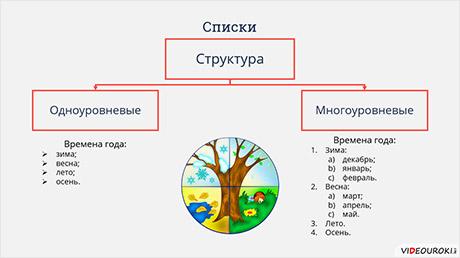
Списки в Microsoft Word могут быть не только удобным способом организации информации, но и эффективным инструментом для создания структурированного контента. В программе Word представлены три основных типа списков: маркированные, нумерованные и многоуровневые списки.
Маркированные списки
Маркированные списки используются для выделения элементов списка специальными символами или символьными картинками в начале каждого элемента. Этот тип списка обычно используется для перечисления элементов, которые не имеют определенной последовательности или порядка. Примерами маркированных списков могут быть список покупок или список задач.
- Элемент списка 1
- Элемент списка 2
- Элемент списка 3
Нумерованные списки
Нумерованные списки отображаются с использованием чисел или других символов в начале каждого элемента списка. Этот тип списка применяется для упорядоченных перечислений, где каждый элемент имеет определенную последовательность или порядок. Примерами нумерованных списков могут быть инструкции по сборке или шаги решения проблемы.
- Элемент списка 1
- Элемент списка 2
- Элемент списка 3
Многоуровневые списки
Многоуровневые списки позволяют создавать иерархическую структуру, где каждый элемент списка может иметь подуровни. Этот тип списка полезен для организации сложной информации и позволяет создавать подзаголовки и пункты вложенности. Примером многоуровневого списка может быть описание процесса или иерархия задач.
- Элемент списка 1
- Подуровень 1
- Подуровень 2
- Элемент списка 2
- Элемент списка 3
Эти три основных типа списков в Microsoft Word могут быть легко созданы и отформатированы в соответствии с требованиями и предпочтениями пользователя. Использование списков позволяет структурировать информацию, делая ее более понятной и удобной для чтения.
Работа со списками в Microsoft Word.
Нумерованные списки
Нумерованные списки — это удобный инструмент, который позволяет упорядочить информацию и выделить ее ключевые пункты. В текстовых редакторах, таких как Microsoft Word, нумерованные списки представляют собой нумерованные элементы, где каждый пункт имеет свой порядковый номер.
Польза нумерованных списков
Нумерованные списки предоставляют несколько преимуществ.
Легкость чтения: Нумерованные списки упрощают чтение текста, особенно когда в нем содержится большое количество информации. Порядковые номера позволяют читателю легко следовать за пунктами и уровнями иерархии.
Структурирование информации: Нумерованные списки помогают организовать информацию в логическом порядке. Они позволяют выделить ключевые пункты и упорядочить их по значимости или последовательности.
Визуальное выделение: Нумерованные списки обеспечивают визуальное выделение ключевых пунктов. Они помогают сделать текст более читабельным и позволяют акцентировать внимание на важных деталях.
Примеры использования нумерованных списков
Нумерованные списки широко используются во многих сферах:
- Планирование и организация: Нумерованные списки помогают составить планы действий или разработать структуру проекта. Они позволяют логически распределить задачи и установить приоритеты.
- Анализ и классификация: Нумерованные списки используются при анализе информации и классификации элементов. Например, они могут помочь разбить большой набор данных на категории или отсортировать список по различным параметрам.
- Инструкции и руководства: Нумерованные списки часто используются для создания инструкций и руководств. Они позволяют организовать последовательность шагов и обеспечить четкое понимание процесса.
В итоге, использование нумерованных списков в текстовых редакторах, таких как Microsoft Word, является эффективным способом организации информации и подчеркивания ее ключевых аспектов. Они позволяют читателям легко следовать за пунктами и упрощают восприятие текста. Благодаря своей удобной структуре, нумерованные списки находят свое применение в различных областях и являются незаменимым инструментом для структурирования и визуализации информации.

Маркированные списки
Маркированные списки являются одним из способов организации информации в документе в формате Microsoft Word. Они позволяют структурировать текст, выделить важные пункты и сделать его более читаемым.
В маркированных списках каждый элемент представлен маркером или символом, который указывает на его принадлежность к списку. При создании маркированных списков можно использовать различные типы маркеров: кружки, квадратики, стрелочки и другие символы.
Основное преимущество маркированных списков заключается в возможности быстрого создания и редактирования списков. Для создания маркированного списка в Microsoft Word нужно всего лишь набрать текст элементов списка и затем выбрать соответствующую опцию в меню форматирования.
Преимущества маркированных списков:
- Более наглядное представление информации;
- Удобство чтения и визуального восприятия;
- Возможность быстрого создания и редактирования списков;
- Гибкость в выборе типов маркеров;
- Позволяют выделить ключевые моменты в тексте;
- Организация информации в виде списка с автоматической нумерацией.
Маркированные списки широко используются в различных документах: от презентаций и отчетов до инструкций и научных статей. Они помогают структурировать информацию и делают ее более доступной для аудитории.

Многоуровневые списки
Многоуровневые списки – это возможность организации информации в виде иерархической структуры. Они позволяют структурировать и упорядочить различные элементы, выделить их важность и взаимосвязь. Это полезный инструмент для создания структурированных документов, таких как отчеты, презентации или учебные материалы.
В Microsoft Word многоуровневые списки можно создать с помощью функции «Списки» в разделе «Стили» на панели инструментов. Эта функция позволяет выбирать различные уровни вложенности списка, а также настраивать его внешний вид и форматирование.
Применение многоуровневых списков
Многоуровневые списки особенно полезны в следующих случаях:
- Структурирование информации. С помощью многоуровневых списков можно организовать информацию в виде иерархической структуры, отображающей взаимосвязь и зависимость различных элементов.
- Выделение важных элементов. Можно использовать многоуровневые списки для выделения ключевых пунктов или идей, чтобы они привлекали особое внимание.
- Последовательность действий. Многоуровневые списки помогут описать последовательность действий или шагов, которые необходимо выполнить для достижения определенного результата.
- Структурирование аргументов. Если вы пишете аргументированный текст или презентацию, многоуровневые списки помогут организовать ваши аргументы в логическую последовательность и упорядочить их по важности.
Правила использования многоуровневых списков
При использовании многоуровневых списков следует учитывать следующие правила:
- Начните список с основного заголовка первого уровня, чтобы дать общую идею или тему, которую вы хотите развить.
- Для каждого уровня вложенности используйте соответствующий символ или цифру.
- Не злоупотребляйте уровнями вложенности. Ограничьтесь несколькими уровнями, чтобы не создавать слишком сложную структуру.
- Соблюдайте логическую последовательность иерархии. Расположите элементы списка в таком порядке, чтобы они отображали их взаимосвязь и зависимость друг от друга.
- Подберите подходящий стиль и форматирование для вашего списка, чтобы он выглядел привлекательно и легко читаемо.
Преимущества использования многоуровневых списков
Многоуровневые списки предлагают несколько преимуществ:
- Упорядочивание информации. Многоуровневые списки позволяют организовать информацию в структурированную и логическую форму, что делает ее более понятной и удобной для восприятия.
- Выделение ключевых элементов. С помощью многоуровневых списков можно выделить наиболее важные элементы или идеи, чтобы они привлекали особое внимание читателя или слушателя.
- Удобство редактирования. Использование многоуровневых списков делает процесс редактирования и изменения информации более удобным и эффективным.
Выводящий абзац.

Списки с описаниями
Списки с описаниями — это удобный способ организации информации, когда требуется предоставить дополнительные пояснения или описания к каждому элементу списка. Они позволяют структурировать информацию и сделать ее более понятной и наглядной.
Списки с описаниями представляют собой комбинацию маркированного списка и текстовых описаний. Каждый элемент списка имеет свое описание, которое идет сразу после него. Для создания таких списков в Microsoft Word можно использовать специальные функции программы.
Пример использования списков с описаниями:
Представим, что у нас есть список различных видов фруктов, и мы хотим добавить к каждому фрукту его описание. Вот как может выглядеть список с описаниями:
- Яблоко
- Сладкий и сочный фрукт с кислыми нотками. Используется во многих кулинарных рецептах и соками.
- Банан
- Плод с ароматным и мягким мякотью. Идеально подходит для приготовления коктейлей и десертов.
- Апельсин
- Цитрусовый плод с ярким вкусом и ароматом. Богат витамином C и часто употребляется в свежем виде или в соках.
- Груша
- Плод с нежной и сочной структурой. Часто используется в выпечке и для приготовления консервов.
В приведенном примере каждое яблоко, банан, апельсин и груша являются элементами списка, а их описания расположены сразу после них. Такой список позволяет организовать информацию в понятном и логическом порядке.
Выводя списки с описаниями в своей работе, следует помнить о следующих рекомендациях:
- Используйте краткие и информативные описания, чтобы помочь читателю лучше понять каждый элемент списка.
- Структурируйте список с описаниями так, чтобы он был логическим и последовательным.
- Не перегружайте список слишком многими элементами, чтобы избежать путаницы и утомления читателя.
Списки с описаниями — это полезный инструмент для организации информации и предоставления дополнительных пояснений к каждому элементу списка. Использование таких списков помогает сделать информацию более ясной и легкодоступной для читателя.

Вложенные списки
Вложенные списки являются расширением обычных списков и позволяют создавать более структурированный и информативный контент. Их основное отличие заключается в том, что элементы списка могут содержать другие списки внутри себя.
Для создания вложенных списков в HTML используются теги <ul> и <ol> для создания обычного маркированного и нумерованного списка соответственно. Внутри этих тегов можно добавлять другие теги <ul> и <ol> для создания вложенных списков.
Пример вложенного маркированного списка:
- Элемент списка 1
- Вложенный элемент списка 1.1
- Вложенный элемент списка 1.2
- Элемент списка 2
- Элемент списка 3
- Вложенный элемент списка 3.1
- Вложенный элемент списка 3.2
- Вложенный элемент списка 3.3
Пример вложенного нумерованного списка:
- Элемент списка 1
- Вложенный элемент списка 1.1
- Вложенный элемент списка 1.2
- Элемент списка 2
- Элемент списка 3
- Вложенный элемент списка 3.1
- Вложенный элемент списка 3.2
- Вложенный элемент списка 3.3
Вложенные списки позволяют логически группировать элементы и создавать иерархическую структуру информации. Они широко используются для организации содержимого, например, в описаниях процессов, шагов инструкций или показа иерархии категорий.
Использование вложенных списков делает контент более читаемым и понятным для пользователей, помогая им легко ориентироваться в информации. При создании вложенных списков следует придерживаться логической структуры и не злоупотреблять вложенностью, чтобы избежать излишней сложности и путаницы.
Автоматически создаваемые списки
Автоматически создаваемые списки — это удобный инструмент, доступный пользователям в программах Microsoft Word и других текстовых редакторах. Они позволяют легко создавать и форматировать списки, такие как нумерованные и маркированные списки.
Нумерованные списки
Нумерованные списки представляют собой упорядоченные элементы, каждый из которых имеет свой порядковый номер или символ. Они могут использоваться для организации информации, пошаговых инструкций, перечисления пунктов плана и т. д.
Для создания нумерованного списка в программе Word:
- Выделите текст, который должен быть включен в список.
- На панели инструментов нажмите кнопку «Нумерация», расположенную в разделе «Параграф».
- Программа автоматически пронумерует каждый пункт списка и установит отступы для него.
Маркированные списки
Маркированные списки — это неупорядоченные элементы, каждый из которых обозначается символом или маркером. Они удобны для создания списков, в которых не требуется определенный порядок элементов, таких как ключевые пункты, основные идеи, перечень товаров и т. д.
Для создания маркированного списка в программе Word:
- Выделите текст, который должен быть включен в список.
- На панели инструментов нажмите кнопку «Маркировки», расположенную в разделе «Параграф».
- Программа автоматически добавит маркер к каждому пункту списка и установит отступы для него.
Дополнительные возможности
В программах типа Microsoft Word можно настроить дополнительные параметры для автоматически создаваемых списков. Например, можно изменить стиль нумерации или выбрать другой символ для маркера. Также можно изменить отступы и уровень вложенности элементов списка.
| Действие | Пример |
|---|---|
| Изменение стиля нумерации | 1., 2., 3. вместо 1), 2), 3) |
| Выбор другого символа маркера | • вместо * |
| Изменение отступов | Увеличение или уменьшение отступов для изменения вида списка |
| Изменение уровня вложенности | Возможность создания подпунктов и подподпунктов |
Важно отметить, что автоматически создаваемые списки упрощают процесс создания и форматирования списков, делают документ более структурированным и позволяют производить изменения в списке с минимальными усилиями.



