

Аннотация: В этой лекции описывается самый простой способ создания списков, а для форматирования списков можно применять как Четвертое правило, так и любимую правую кнопку мыши. Наибольшие проблемы (не только у начинающих пользователей) возникают при создании многоуровневых списков. Запомните: не надо самим печатать номера пунктов и подпунктов! Оставьте эту тяжелую работу редактору Word.
Ключевые слова: word, список, пункт, нумерация, курсор
В Word существует три типа списков: нумерованные, маркированные (простые) и многоуровневые (иерархические).
Создавать их можно по-разному, но я предлагаю самый простой способ: сначала набрать текст списка без нумерации, а затем превратить его в список требуемого типа.
Как создать нумерованные или маркированные списки
Первый и самый простой способ — спросить: " Как это сделать?", т.е. использовать правило Правой кнопки мыши.
- Наберите текст списка (прямо от левого края, не обращая внимания на нумерацию, то есть без номеров и маркеров. )
- Выделите этот текст.
- Щелкните Правой кнопкой мыши ( Как создать список?) в любом месте выделенного участка.
- В появившемся контекстном меню выполните команду Список, в диалоге "Список" укажите тип списка и вежливо попрощайтесь с диалогом.
- Наберите текст списка (без номеров или маркеров!)
- Выделите этот текст.
- Щелкните на кнопке
![]() (Нумерация) или
(Нумерация) или  (Маркеры) на панели "Форматирование" в зависимости от того, какой тип списка вам нужен.
Обратите внимание, что на этой панели отсутствует кнопка для многоуровневых списков!
Все абзацы списка получат номера (маркеры). Не пугайтесь, если номеров оказалось больше, чем нужно. Это всего лишь значит, что в каких-то пунктах списка надо пропустить нумерацию списка (см. следующий пункт "Как пропустить нумерацию элементов любого списка").
- Наберите текст списка (прямо от левого края).
- Выделите этот текст.
- Выполните команду Список в меню Формат.
- В диалоге "Список" вызовите закладку "Нумерованный" или "Маркированный", а затем укажите тип номера или маркера списка.
- Вежливо попрощайтесь с диалогом, щелкнув на кнопке ОК.
По умолчанию в нумерованном списке цифры арабские, а в маркированном — черные точки. Если вы измените тип номеров или маркеров, то кнопки Нумерация и Маркеры "запомнят" последнее изменение (см. п. "Как изменить тип цифр (букв) в нумерованных списках" и п. "Как изменить тип маркера в маркированных списках").
Создание и форматирование списков в Word
Узнайте, как создать и форматировать списки в Microsoft Word. Наше руководство поможет вам сделать это быстро и профессионально.
В Microsoft Word 2016 много нумерованных списков. Они могут иметь форму следующих друг за другом цифр или букв, но их также можно настроить. Узнайте, как создать собственный список, соответствующий вашим потребностям в структурировании контента.
Маркированный список в ворде
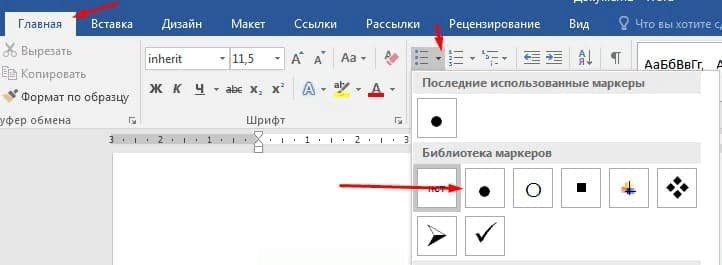
Шаг 1. Выберите текст, который вы хотите отметить, если текста еще нет, просто поместите курсор в то место, где вы хотите увидеть список;
Шаг 2. Перейдите на вкладку «Главная» панели слов и в группе «Абзац» найдите маркеры, щелкните стрелку рядом с ними и выберите нужный тип маркера;

Шаг 3. Рядом с появившимся маркером введите желаемый текст, чтобы создать следующий маркер, нажмите Enter.
Шаг 4. Если вы хотите увеличить или уменьшить отступ между маркером и текстом, просто поместите курсор в маркированный список и переместите ползунки над линейкой по мере необходимости. Если линейки вверху нет, перейдите на вкладку «Вид» и установите флажок рядом с «Линейкой»

Нумерованный список в ворде
Шаг 1. Выделите текст, который хотите пронумеровать, если текста еще нет, поместите курсор в то место, где вы хотите увидеть список;
Шаг 2. Перейдите на вкладку «Главная» словарной ленты и в группе «Абзац» найдите нумерацию, щелкните стрелку рядом с ними и выберите нужный тип нумерации;

Шаг 3. Рядом с появившимся номером введите текст, чтобы создать следующую пронумерованную строку, нажмите Enter.
Многоуровневый список в word
Многоуровневый список в слове может состоять из цифр, алфавитов и индикаторов, расположенных на разных уровнях. Вы можете использовать многоуровневые списки, чтобы разделить список на иерархии или подэлементы. Word 2016 предоставляет нам специальную кнопку на ленте для создания многоуровневого списка.
Шаг 1. Поместите курсор в документ, в котором вы хотите видеть многоуровневый список, перейдите на ленту во вкладке «Главная» и выберите там «Многоуровневый список»;

Шаг 2. Заполните первую строку, перейдите к следующей, нажав Enter, вторая строка будет помечена, чтобы сделать ее многоуровневой. Нажмите клавишу «TAB», таким образом вы можете создать столько уровней, сколько вам нужно.
Шаг 3. Нажмите «Shift + Tab», чтобы отменить и перейти к элементу более высокого уровня.

Примечание: вы также можете написать весь список заранее. Выберите его и нажмите кнопку «Многоуровневый список». Для выравнивания используйте клавиши Tab и Shift + Tab, чтобы изменить порядок списка.
Продолжить нумерацию списка в ворде
Если вы хотите продолжить нумерацию списка слов с того места, где вы остановились в предыдущем списке, просто добавьте новый список и щелкните его правой кнопкой мыши, затем выберите «Продолжить нумерацию» в контекстном меню
Нумерованный, маркированный и многоуровневый списки в MS Word: создание и изменение
Вводная (описание задачи) : чтобы упорядочить текст в котором идет последовательное перечисление или какая-то пошаговая инструкция — крайне желательно использовать списки . Так информация смотрится нагляднее, да и воспринимается легче!
Списки по типу можно разделить на:
- нумерованные : все пункты в нем идут в строгом логическом порядке, один за одним. Причем, перед каждым новым пунктом (строкой) ставится уникальное число или буква (1, 2, 3. // a, b, c. ). Прим. : так потом можно ссылаться на нужный пункт в этом списке. См. пример ниже;
- маркированные : вместо цифр и букв в качестве маркера используются квадратики, кружочки, и др. рисунки. Т.е. пункты в нем можно менять местами, логич. порядка обычно тут нет.

Маркированный и нумерованный списки (пример: скрин из Word, редактир. таблицы)
Рассмотрим пару примеров ниже, как можно создавать такие списки в MS Word.
Примеры работы со списками в Word
Создание списка
Вариант 1 (с нуля)
Если вы хотите создать список с нуля (т.е. у вас еще нет набранного текста) — то сначала необходимо открыть меню "Главная" ("Home") и найти на панели инструментов 3 типа списков (см. рис. ниже).

MS Word — выбираем нужный список
✏️ Примечание (для тех, у кого старая верс. Word)!
Если у вас старая версия MS Word (2003 например, или даже младше) — попробуйте в основном меню выбрать инструмент "Формат/Список". Должно появиться окно с выбором списка (см. пример ниже).

MS Word 2003 (старая версия)
Н ажав мышкой по нужному типу списка — должно открыться окно с предложением выбрать маркер (или форматы номеров, если речь идет о нумерованном списке). В своем примере ниже я указал самую обычную стрелочку.

Выбор маркера списка
Собственно, далее можно начать набирать текст: после нажатия клавиши Enter у вас автоматически будет появляться новая строка в списке (если нажать 2 раза Enter — курсор перейдет на новую строку, а список будет завершен/готов).

Можно печатать текст списка
Вариант 2 (когда уже текст написан)
В этом случае его нужно сначала полностью выделить мышкой (см. рис. ниже).

Затем перейти в меню "Главная" и выбрать нужный тип списка: выделенный текст автоматически будет преобразован. Если какие-то строки будут начинаться не в том месте — потребуется поставить туда курсор и "пару раз" нажать Enter.

Выбираем на панели инструментов Word нужный тип списка
Изменение типа списка
Производится достаточно просто:
- сначала выделяется мышкой нужный список в документе;
- затем на панели инструментов выбирается новый тип. См. пару скринов ниже.


Выбираем новый тип списка
Многоуровневые списки

Пример многоуровневого списка || Скриншот из MS Word
Как можно создать многоуровневый список в Word:
- Допустим у нас есть обычный нумерованный список ). Сначала нам потребуется его выделить, затем в инструментах Word поменять тип на многоуровневый (как показано на рис. ниже);

Меняем тип списка на многоуровневый

Изменяем уровень списка

Печатаем вложенный список
Дополнения по теме — можно оставить через форму комментирования ниже.



