
В программе Word все типы выравнивания текста предлагаются для создания эстетических и удобочитаемых документов:
1. Выравнивание по левому краю: текст выравнивается по левому краю страницы, делая его ровным и прямым.
2. Выравнивание по правому краю: текст выравнивается по правому краю страницы, делая его ровным и прямым.
3. Выравнивание по центру: текст выравнивается по центру страницы, делая его симметричным и равномерным.
4. Выравнивание по ширине: текст выравнивается по ширине страницы, создавая равные промежутки между словами и предложениями.
В следующих разделах статьи мы более подробно рассмотрим каждый тип выравнивания текста в программе Word, покажем, как их применять и дадим рекомендации по выбору наиболее подходящего типа для различных типов документов и задач.

Виды выравнивания текста в программе Word
Выравнивание текста играет важную роль в создании эстетически привлекательных документов в программе Word. В этой статье мы расскажем о различных типах выравнивания текста в Word и объясним, как каждый из них может быть использован для достижения нужного эффекта.
Выравнивание по левому краю
Выравнивание по левому краю — это наиболее распространенный тип выравнивания текста. При таком выравнивании все строки начинаются с левого края документа, а правый край текста остается неровным. Этот тип выравнивания хорошо подходит для создания простых текстовых документов, таких как письма и заметки.
Выравнивание по правому краю
Выравнивание по правому краю — это обратный вариант выравнивания по левому краю. При таком выравнивании все строки заканчиваются на правом краю документа, а левый край текста остается неровным. Этот тип выравнивания часто используется в официальных документах, таких как благодарственные письма и приглашения.
Выравнивание по центру
Выравнивание по центру — это тип выравнивания, при котором каждая строка текста выравнивается по центру документа. При таком выравнивании и левый, и правый края текста остаются неровными. Этот тип выравнивания подходит для создания заголовков, баннеров и других элементов документа, которые требуют выделения и акцента.
Выравнивание по ширине
Выравнивание по ширине, или «выравнивание по обоим краям», это тип выравнивания, при котором строки текста растягиваются таким образом, чтобы заполнить всю ширину документа. При таком выравнивании и левый, и правый края текста выровнены по линии. Этот тип выравнивания может быть полезен при создании брошюр и других документов, где необходимо обеспечить равномерное заполнение всей ширины страницы.
Теперь, когда вы знакомы с различными типами выравнивания текста в программе Word, вы можете успешно применять их для создания профессионально оформленных документов.
Выравнивание текста в Microsoft Word
Выравнивание по левому краю
Выравнивание по левому краю является одним из основных типов выравнивания текста в программе Word. Этот тип выравнивания подразумевает, что текст будет выровнен по левому краю страницы или параграфа.
При выравнивании текста по левому краю, все строки начинаются с одного позиционирования – от левого края. Это создает ровную линию слева, а правый край может быть неровным в зависимости от длины строк и размера шрифта.
При использовании выравнивания по левому краю, текст выглядит более официальным и аккуратным. Он также обеспечивает легкое чтение, так как глаз читателя может легко проследить за левым краем и переходить к началу следующей строки без необходимости сканирования страницы.
Выравнивание по левому краю особенно полезно для текстов документов, таких как письма, заявления и научные статьи, где аккуратный внешний вид и удобочитаемость текста имеют значение.
Помимо стандартного выравнивания по левому краю, можно использовать дополнительные параметры для создания более сложных эффектов, таких как выравнивание по левому краю с отступом. Это позволяет создать равномерный отступ слева для всех строк текста, добавляя визуальное разделение между текстом и краем страницы.

Выравнивание по правому краю
Выравнивание по правому краю — один из типов выравнивания текста в программе Word. При этом типе выравнивания текст выравнивается по правому краю страницы. Весь текст на странице будет выровнен по линии, начиная с правого края и заканчивая левым краем последней строки.
Выравнивание по правому краю используется для создания формального вида документа, особенно в деловой сфере. Этот тип выравнивания подходит для различных документов, таких как письма, отчеты, контракты и другие. Правильное использование выравнивания по правому краю поможет создать аккуратный и профессиональный внешний вид текста.
Для выравнивания текста по правому краю в программе Word, нужно выполнить следующие действия:
- Выделить текст, который нужно выровнять по правому краю. Это можно сделать с помощью мыши или используя комбинацию клавиш Ctrl + A, чтобы выделить весь текст в документе.
- После того, как текст выделен, нужно нажать правой кнопкой мыши на выделенном тексте и в контекстном меню выбрать пункт «Параграф».
- Откроется окно «Параграф». В этом окне нужно выбрать вкладку «Выравнивание» и в разделе «Выравнивание» выбрать «По правому краю».
- После выбора «По правому краю» нужно нажать на кнопку «ОК», чтобы применить изменения.
После выполнения этих действий весь выделенный текст будет выровнен по правому краю. Однако, стоит отметить, что при таком выравнивании, интервалы между словами и буквами могут изменяться, чтобы текст полностью заполнил правую сторону страницы.
Выравнивание по центру
Выравнивание по центру — это один из вариантов выравнивания текста в программе Word. Этот тип выравнивания делает так, чтобы все строки текста были выровнены по центру страницы.
Чтобы выровнять текст по центру в Word, необходимо выполнить следующие действия:
- Выделите текст, который нужно выровнять по центру. Это можно сделать при помощи мыши или сочетанием клавиш Ctrl+A, чтобы выделить весь текст в документе.
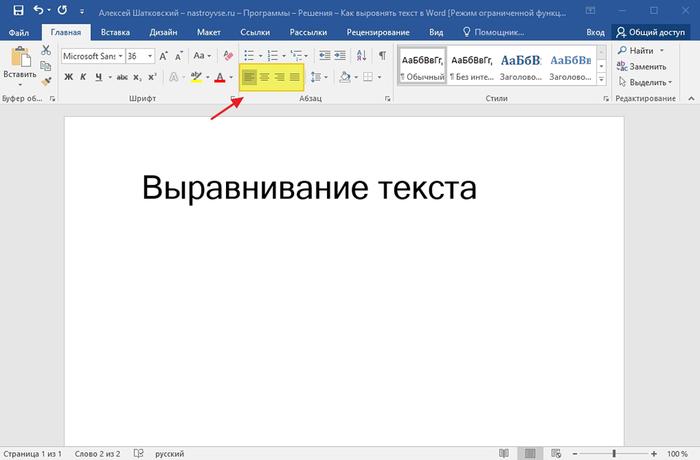
- На панели инструментов в верхней части окна Word найдите кнопку со значком выравнивания по центру. Обычно эта кнопка представлена иконкой, на которой изображены три строки текста, выровненные по центру.
- Нажмите на кнопку выравнивания по центру, чтобы применить его к выделенному тексту.
После выполнения этих действий весь выделенный текст будет выровнен по центру страницы. Это может быть полезно, например, при создании заголовков или выделении отдельных частей текста.
Выравнивание по ширине
Выравнивание по ширине — это один из типов выравнивания текста в программе Word. Когда текст выравнивается по ширине, его строки растягиваются или сжимаются таким образом, чтобы они имели одинаковую ширину на всей ширине страницы или столбца. Это создает ровные края у каждой строки текста и делает его более читабельным.
Выравнивание по ширине часто используется в типографике и при создании документов, которые должны выглядеть профессионально и аккуратно. Оно может быть особенно полезным, когда в тексте есть длинные слова или фразы, которые могут нарушить равномерность распределения текста.
Для того чтобы применить выравнивание по ширине в программе Word, необходимо выполнить следующие шаги:
- Выделите текст, который вы хотите выровнять;
- Выберите на вкладке «Главная» на панели инструментов раздел «Выравнивание по ширине»;
- Теперь текст будет выровнен по ширине.
Выравнивание по ширине может быть применено к любому тексту в документе Word, включая заголовки, абзацы и списки. Оно также может быть использовано в таблицах для создания ровных ячеек.
Выравнивание по ширине является эффективным инструментом для создания профессионально выглядящих документов и обеспечения лучшей читаемости текста. Оно может быть особенно полезно при создании отчетов, презентаций и других документов, которые предназначены для публичного представления.

Выравнивание по ширине с дополнительным пробелом
Выравнивание по ширине с дополнительным пробелом является одним из типов выравнивания текста в программе Word. Этот тип выравнивания позволяет создавать равномерные отступы между словами в каждой строке текста.
При использовании выравнивания по ширине с дополнительным пробелом, программа Word автоматически распределяет дополнительные пробелы между словами, чтобы каждая строка была заполнена по ширине. Это позволяет создать ровное выравнивание, которое выглядит аккуратно и профессионально.
Для применения выравнивания по ширине с дополнительным пробелом в программе Word, необходимо выполнить следующие шаги:
- Выберите текст, который вы хотите выровнять.
- Откройте вкладку «Расположение» на панели инструментов.
- Нажмите на кнопку «Выравнивание по ширине» в разделе «Выравнивание».
После выполнения этих шагов, программа Word автоматически распределит дополнительные пробелы между словами, чтобы каждая строка была заполнена по ширине. Это позволяет создать ровное выравнивание, которое выглядит аккуратно и профессионально.
Выравнивание по ширине с дополнительным пробелом особенно полезно при создании документов, таких как резюме, презентации или плакаты, где важна эстетика и аккуратность представления информации. Этот тип выравнивания помогает создать четкий и профессиональный образ текста, что повышает его визуальное воздействие на читателя.



