
Интернет-магазин программного обеспечения предлагает большой ассортимент лицензий для офисных пакетов Microsoft Office. Каждый из выпусков этого ПО отличается, что вызывает определенные трудности у пользователей при выборе версии для своей операционной системы. Рассмотрим, какая версия Microsoft Office лучше всего подойдет для Windows 11.
Актуальные версии Microsoft Office
Перед тем, как определиться с наиболее подходящим выпуском Office для Windows 11, следует отделить актуальные версии от устаревших. Любое программное обеспечение имеет свойство «стареть», поэтому старые выпуски офиса могут оказаться недоступными для установки на новейшую операционную систему. Среди десятка доступных вариантов вы можете остановиться на одном из четырех. Актуальными выпусками Office для Windows 11 являются Microsoft Office 2021, Microsoft Office 2019, Microsoft Office 365 и Microsoft Office 2016. Каждый из них имеет свои уникальные особенности и функциональные возможности.
Microsoft Office 2021

Выпуск 2021 года является новейшим и открывает доступ к ряду функциональных преимуществ. Важным аргументом в пользу этого выпуска является максимальная совместимость с операционной системой: Microsoft Office 2021 и Windows 11 разрабатывались параллельно и были представлены в одно время. Профессиональная версия выпуска включает в себя все классические пакетные приложения — Word, Excel, PowerPoint и более 30 уникальных функций, которых не было в ранних выпусках. На этой странице вы можете подобрать подходящее для себя решение по цене от 1240 рублей.
Microsoft Office 2019
Выпуск 2019 года все еще актуален для новейшей Windows 11. Сборка получила только классические программы: Excel, Word, Access, PowerPoint и OneNote. Этих программ достаточно для большинства пользователей. Характерные особенности этого выпуска – классический для многих людей дизайн и минимализм: в пакете нет ничего лишнего.
Но и дополнительных опций, как в пакете 2021 года, тоже нет – к примеру, быстрого переводчика. В нашем магазине можно приобрести лицензию для Microsoft Office 2019 по цене от 790 рублей.
Microsoft Office 365

Самым выгодным приобретением по праву считается выпуск Office 365. Он включает в себя все классические приложения, но лицензия актуальна не для одной активации, а для целых 5! То есть, вы можете использовать до 5 устройств одновременно, и каждое из них будет работать независимо от другого. Данная опция распространяется как на онлайн, так и на оффлайн версию продукта. Главным преимуществом в пользу данного выпуска является облачное хранилище OneDrive, на котором вы сможете хранить до 5 ТБ данных. Бессрочная подписка обойдется вам всего в 990 рублей.
Microsoft Office 2016

Выпуск 2016 года – неустаревающая классика, доступная по привлекательной цене. Главной особенностью является высокая скорость работы – программы загружаются моментально за счет высокой оптимизации пакета. В нашем интернет-магазине доступны версии для одного или двух ПК за 940 и 1440 рублей соответственно.
Бесплатный офис для Windows

LibreOffice и OpenOffice
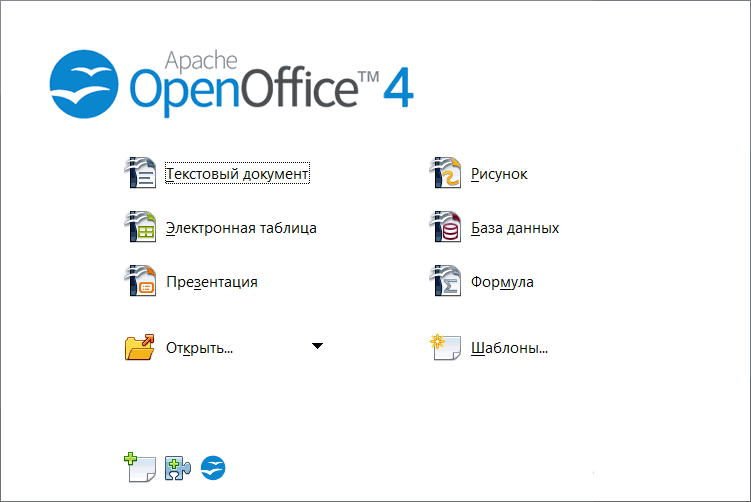
Два бесплатных пакета офисных программ LibreOffice и OpenOffice являются самыми известными и популярными альтернативами Microsoft Office и используются во многих организациях (с целью экономии средств) и простыми пользователями.
Причина, по которой оба продукта присутствуют в одном разделе обзора — LibreOffice является отдельной ветвью разработки OpenOffice, то есть оба офиса очень похожи между собой. Предвидя вопрос о том, какой из них выбрать — большинство сходятся во мнении, что лучше LibreOffice, так как он быстрее развивается и совершенствуется, исправляются ошибки, в то время как разработка Apache OpenOffice ведется не столь уверенно.
Оба варианта позволяют открывать и сохранять файлы Microsoft Office, включая документы docx, xlsx и pptx, а также документы форматов Open Document.
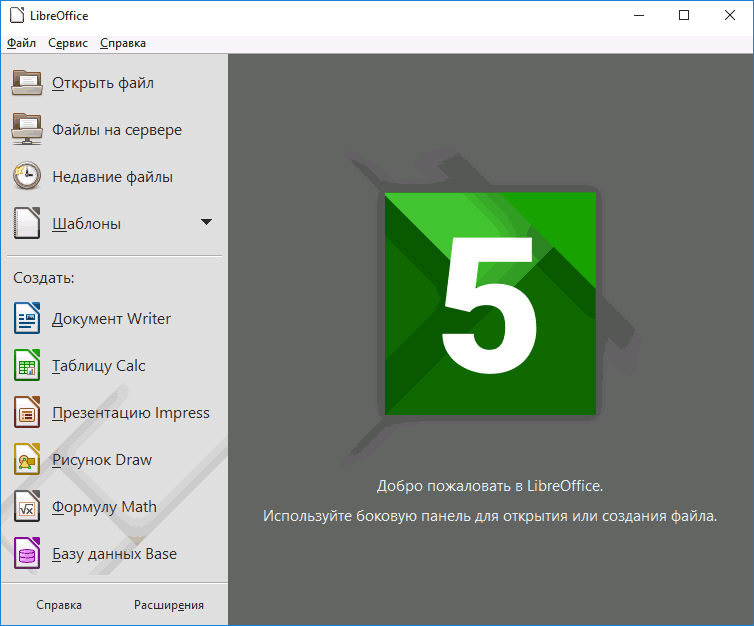
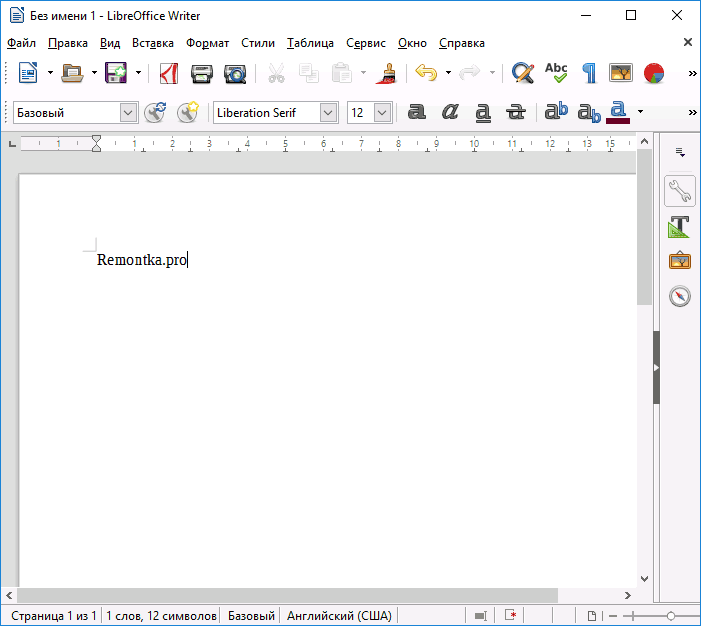
Почти все, что вы делаете в Microsoft Office, вы можете с тем же успехом делать в LibreOffice и OpenOffice, если только вы не использовали каких-либо очень специфичных функций и макросов от Microsoft.
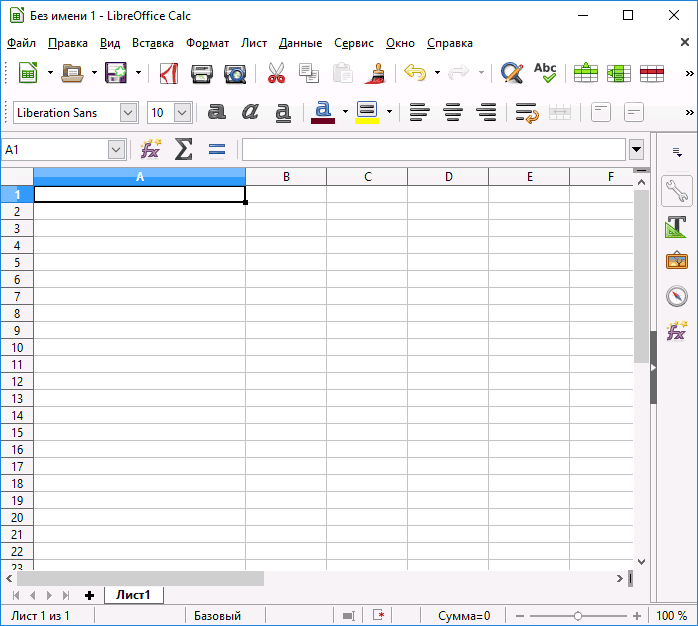
Пожалуй, это самые мощные офисные программы на русском языке из доступных бесплатно. При этом, данные офисные пакеты работают не только в Windows, но и в Linux и Mac OS X.
Скачать приложения вы можете с официальных сайтов:
- LibreOffice — https://www.libreoffice.org/download/download/
- OpenOffice — https://www.openoffice.org/ru/
Onlyoffice — бесплатный набор офисных программ для Windows, MacOS и Linux
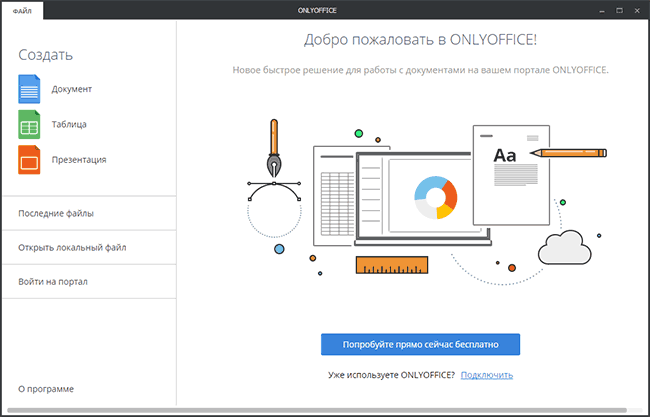
Пакет офисных программ Onlyoffice распространяется полностью бесплатно для всех указанных платформ и включает в себя аналоги наиболее используемых домашними пользователями программ Microsoft Office: средства для работы с документами, электронными таблицами и презентациями, всё это на русском языке (помимо «офиса для компьютера», Onlyoffice предоставляет облачные решения для организаций, также есть приложения для мобильных ОС).
Среди преимуществ Onlyoffice — качественная поддержка форматов docx, xlsx и pptx, сравнительно компактный размер (установленные приложения занимают около 500 Мб на компьютере), простой и «чистый» интерфейс, а также поддержка плагинов и возможность работы с онлайн-документами (в том числе совместное редактирование).
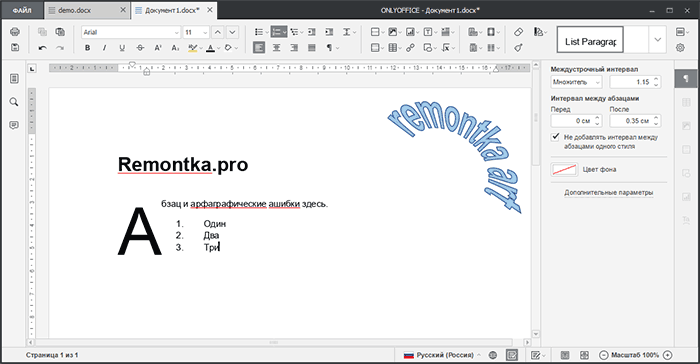
В моем непродолжительном тесте этот бесплатный офис показал себя хорошо: выглядит действительно удобно (порадовали вкладки для открытых документов), в целом, правильно отображает сложные офисные документы, созданные в Microsoft Word и Excel (однако, некоторые элементы, в частности, встроенную навигацию по разделам документа docx, не воспроизвел). В целом, впечатление положительное.
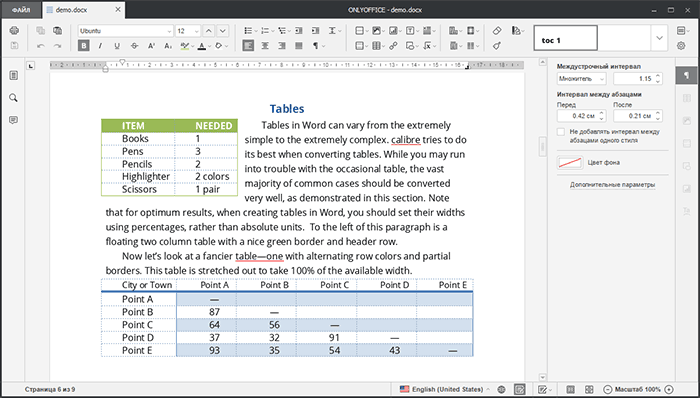
Если вы ищете бесплатный офис на русском языке, который будет прост в использовании, качественно работать с документами Microsoft Office, рекомендую попробовать.
WPS Office
Еще один бесплатный офис на русском языке — WPS Office Включает в себя все необходимое для работы с документами, электронными таблицами и презентациями и, судя по тестам (не моим) наилучшим образом поддерживает все функции и особенности форматов Microsoft Office, что позволяет работать с документами docx, xlsx и pptx, подготовленными в нем без каких-либо проблем.
Из недостатков — бесплатная версия WPS Office производит вывод на печать или в PDF файл, добавляя на документ свои водяные знаки, В бесплатном варианте недоступно сохранение в указанных выше форматах Microsoft Office (только простые dox, xls и ppt) и использование макросов. Во всем остальном каких-либо ограничений функциональности нет.
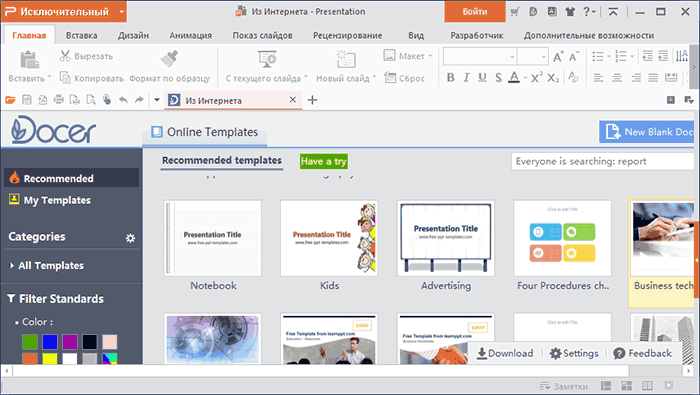
Несмотря на то, что в целом интерфейс WPS Office почти полностью повторяет его же из Microsoft Office, присутствуют и собственные особенности, например — поддержка вкладок для документов, что может быть довольно удобно.
Также пользователя должны порадовать широкие наборы шаблонов для презентаций, документов, таблиц и графиков, а главное — беспроблемное открытие документов Word, Excel и PowerPoint. При открытии поддерживаются почти все функции из офиса Microsoft, например, объекты WordArt (см. скриншот).
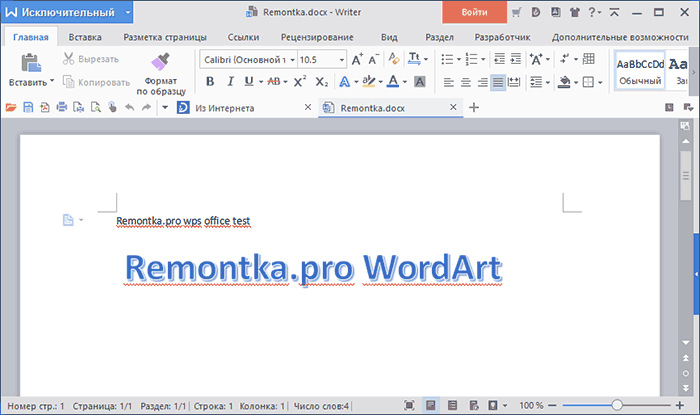
Примечание: после установки WPS Office был замечен еще один момент — при запуске находящихся на том же компьютере программ Microsoft Office появлялась ошибка о необходимости восстановить их. При этом дальнейший запуск происходил нормально.
SoftMaker FreeOffice
Офисные программы в составе SoftMaker FreeOffice могут показаться проще и менее функциональными, чем уже перечисленные продукты. Однако, для такого компактного продукта набор функций более чем достаточен и все, что большинство пользователей могут задействовать в приложениях Office для редактирования документов, работы с таблицами или создания презентаций, присутствуют и в SoftMaker FreeOffice (при этом, он доступен как для Windows, так и для операционных систем Linux и Android).
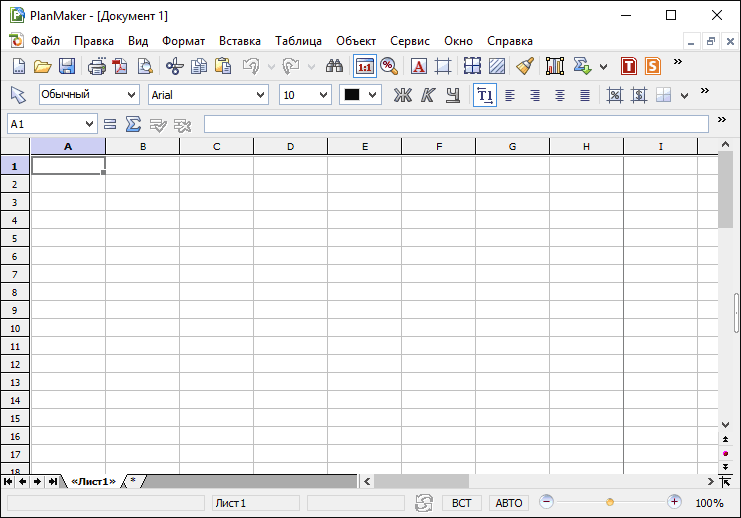
При скачивании офиса с официального сайта (который не имеет русского языка, но сами программы будут на русском), вас попросят ввести имя, страну и адрес электронной почты, на который затем придет серийный номер для бесплатной активации программы (у меня письмо почему-то попало в спам, учитывайте такую возможность).
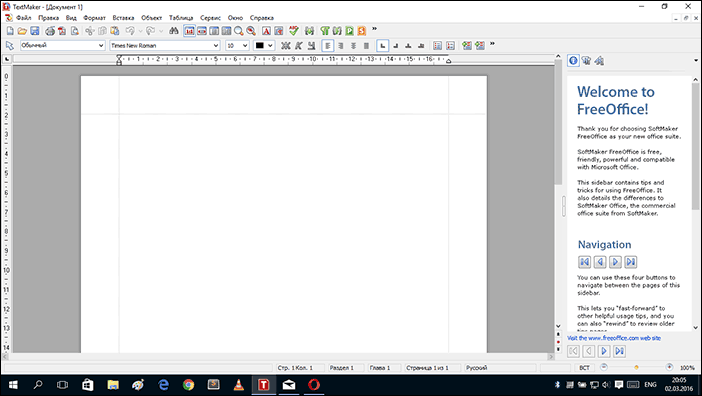
В остальном все должно быть привычно по работе с другими офисными комплектами — те же аналоги Word, Excel и PowerPoint для создания и редактирования соответствующих типов документов. Поддерживается экспорт в PDF и форматы Microsoft Office, за исключением docx, xlsx и pptx.
Polaris Office
В отличие от перечисленных ранее программ, в Ploaris Office нет русского языка интерфейса на момент написания этого обзора, однако, могу предположить, что в скором времени он появится, поскольку версии для Android и iOS его поддерживают, а версия для Windows только вышла.
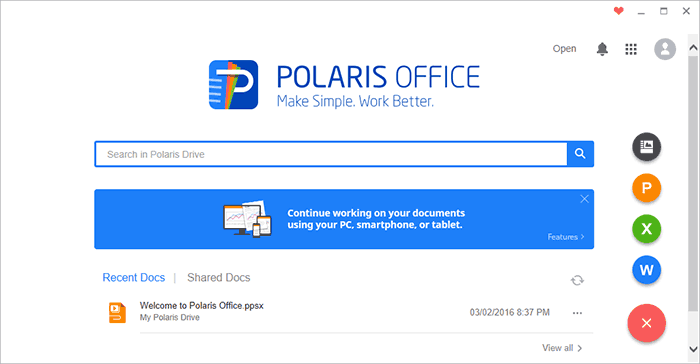
Офисные программы Polaris Office имеют интерфейс очень похожий на продукты Microsoft и поддерживают практически все функции из него. При этом, в отличие от других перечисленных здесь «офисов», в Polaris по умолчанию используются современные форматы сохранения Word, Excel и PowerPoint.
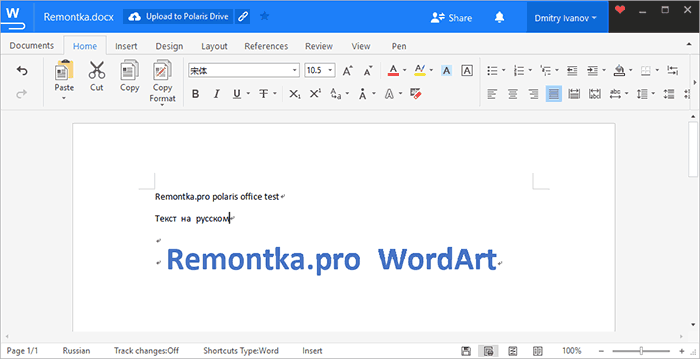
Из ограничений бесплатной версии — отсутствие поиска по документы, экспорта в PDF и опций пера. В остальном, программы вполне работоспособны и даже удобны.
Скачать бесплатный офис Polaris можно с официального сайта https://www.polarisoffice.com/pc. Также придется зарегистрироваться на их сайте (пункт Sign Up) и при первом запуске использовать данные для входа. В дальнейшем программы работы с документами, таблицами и презентациями могут работать и в оффлайн-режиме.
Дополнительные возможности бесплатного использования офисных программ
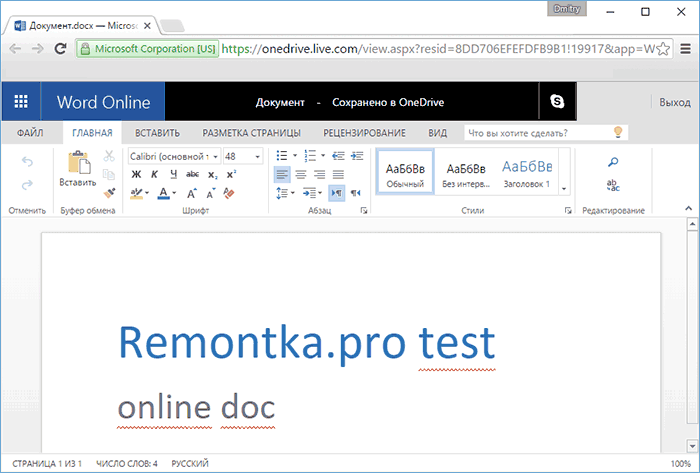
Если вы не пробовали или вам непривычно использование онлайн программ без установки на компьютер, рекомендую все-таки попробовать — есть немалая вероятность, что вы убедитесь в том, что именно для ваших задач такой вариант подходит и вполне удобен.
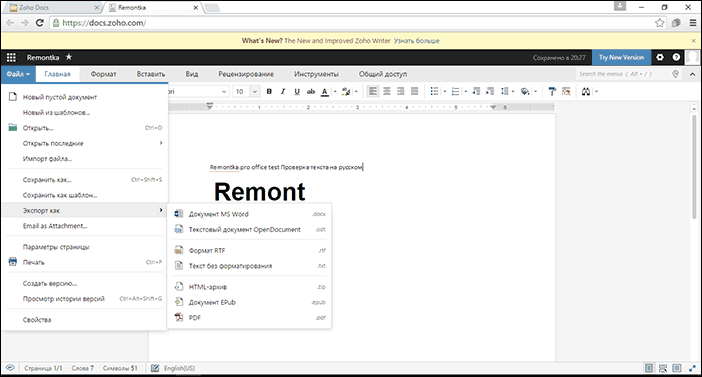
Несмотря на то, что регистрация на сайте происходит на английском, сам офис на русском языке и, на мой взгляд, представляет собой одну из самых удобных реализаций таких приложений.
Так что, если вам требуется бесплатный и легальный офис — выбор есть. Если же требуется именно Microsoft Office, рекомендую подумать об использовании онлайн-версии или приобретении лицензии — последний вариант сильно облегчает жизнь (например, вам не нужно искать сомнительный источник для установки).
А вдруг и это будет интересно:
- Лучшие бесплатные программы для Windows
- Двоится изображение на мониторе — решение
- Ошибка при запуске приложения 0xc000007b — как исправить?
- Как настроить автозапуск флешек, карт памяти и дисков в Windows 11 и 10
- Службе Служба профилей пользователей не удалось войти в систему — как исправить?
- Эта функция заблокирована вашим системным администратором в Связь с телефоном
- Windows 11
- Windows 10
- Android
- Загрузочная флешка
- Лечение вирусов
- Восстановление данных
- Установка с флешки
- Настройка роутера
- Всё про Windows
- В контакте
- Одноклассники
- Людмила 09.03.2016 в 14:18
- Dmitry 10.03.2016 в 10:41
- alex 26.03.2016 в 20:19



