
Если вам необходимо убрать абзац в Microsoft Word после каждой строки, есть несколько способов сделать это. Один из способов — использовать функцию поиска и замены. Вы можете найти конец каждой строки и заменить его на пробел или специальный символ. Второй способ — изменить настройки форматирования абзацев. Это позволит вам убрать или изменить отступы и межстрочные интервалы в документе.
В следующих разделах статьи мы рассмотрим каждый из этих способов более подробно и покажем, как их использовать для удаления абзацев после каждой строки в ворде. Вы также узнаете о других полезных функциях форматирования и настроек, которые помогут вам улучшить внешний вид вашего документа. Продолжайте чтение, чтобы узнать больше!

Использование функции «Заменить»
Если вам нужно убрать абзац в Microsoft Word после каждой строки, вы можете использовать функцию «Заменить». Это удобная возможность для быстрого и эффективного форматирования документа.
Шаг 1: Открыть окно «Заменить»
Для начала, откройте документ в Microsoft Word и перейдите на вкладку «Правка» в верхней части окна программы. Нажмите на кнопку «Заменить», чтобы открыть соответствующее окно.
Шаг 2: Ввести данные в поле «Найти»
В поле «Найти» введите символ, после которого следует абзац. Например, если каждая строка в документе заканчивается символом «;», введите этот символ в поле «Найти».
Шаг 3: Оставить поле «Заменить» пустым или ввести пробел
В поле «Заменить» вы можете оставить его пустым, чтобы полностью удалить абзац после каждой строки, или ввести пробел, чтобы заменить абзац на пробел.
Шаг 4: Найти и заменить абзацы
Нажмите кнопку «Заменить все», чтобы программа начала поиск и замену всех абзацев, соответствующих введенным данным. Моментально все абзацы после каждой строки будут удалены или заменены.
Теперь вы знаете, как использовать функцию «Заменить» в Microsoft Word, чтобы убрать абзац после каждой строки. Этот метод поможет вам быстро форматировать документ и сохранить время при редактировании текста.
Word. Замена разрыва строки знаком абзаца
Использование функции «Стили и форматирование»
Одним из способов убрать абзац в Word после каждой строки является использование функции «Стили и форматирование». Эта функция позволяет быстро и легко изменять форматирование текста и абзацев в документе.
В Word можно создать собственные стили форматирования, чтобы сохранить консистентность внешнего вида документа. Стили позволяют применять определенные форматирования к различным элементам текста, таким как заголовки, подзаголовки, абзацы и списки.
Для использования функции «Стили и форматирование» следуйте следующим шагам:
- Выделите текст или абзац, к которому вы хотите применить новый стиль форматирования. Можно также выделить несколько абзацев или всю страницу.
- На панели инструментов выберите вкладку «Стили».
- Выберите нужный стиль из списка стилей, либо создайте новый стиль с помощью кнопки «Создать стиль».
- После применения стиля, форматирование текста или абзаца изменится в соответствии с выбранным стилем.
Использование стилей и форматирования помогает значительно упростить процесс изменения внешнего вида документа. Вы можете легко изменить форматирование текста или абзаца, применив новый стиль, вместо того чтобы менять каждый элемент отдельно.
Кроме того, функция «Стили и форматирование» также позволяет быстро изменить весь внешний вид документа, применив другой набор стилей.
Использование функции «Стили и форматирование» в Word позволяет легко и эффективно управлять форматированием текста и абзацев, что упрощает работу с документами и обеспечивает консистентность внешнего вида.

Использование функции «Отступы и интервалы»
Когда вы работаете с текстом в программе Microsoft Word, вам может понадобиться изменить отступы между строками. Например, вы можете захотеть убрать абзац в Word после каждой строки, чтобы текст был более компактным.
В программе Microsoft Word для изменения отступов между строками используется функция «Отступы и интервалы». Эта функция позволяет настраивать интервалы между строками в документе и управлять отступами в начале и в конце абзаца.
Чтобы использовать функцию «Отступы и интервалы», выполните следующие шаги:
- Выделите текст, для которого вы хотите изменить отступы.
- На верхней панели инструментов выберите вкладку «Разметка страницы».
- В разделе «Отступы» найдите поле «Интервал» и выберите нужное значение. Например, если вы хотите убрать абзац в Word после каждой строки, выберите значение «Одинарный» или «Меньше» в зависимости от ваших предпочтений.
- Если вам также нужно настроить отступы в начале и в конце абзаца, вы можете сделать это в разделе «Отступы». Введите нужные значения в полях «Слева» и «Справа».
После выполнения этих шагов отступы между строками в выбранном тексте изменятся в соответствии с вашими настройками. Это позволит убрать абзац в Word после каждой строки и сделать текст более плотным и удобочитаемым.
Использование функции «Отступы и интервалы» в Microsoft Word позволяет легко настраивать отступы между строками и делать текст более компактным. Эта функция особенно полезна при создании документов, где важно оптимизировать использование пространства или улучшить визуальное восприятие текста.
Использование функции «Пометки»
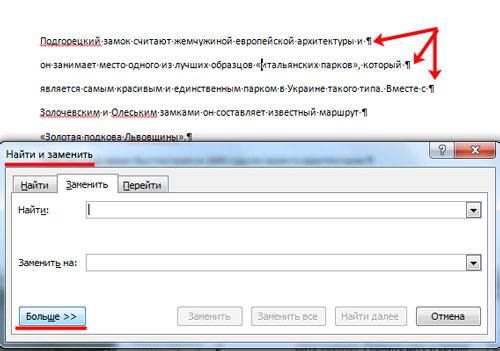
Функция «Пометки» — удобный инструмент в Microsoft Word, который позволяет создавать и отображать абзацы без пустых строк между ними. Это особенно полезно при работе с документами, требующими компактного и структурированного форматирования текста.
Для использования функции «Пометки» необходимо выполнить следующие действия:
- Выберите весь текст, после которого вы хотите убрать пустые строки.
- Откройте вкладку «Разметка» в верхней панели инструментов Word.
- Нажмите на кнопку «Пометки» в группе «Параграф».
После выполнения этих действий вы увидите, что пустые строки между абзацами исчезли, а весь текст остался структурированным и читабельным.
Функция «Пометки» также предлагает несколько дополнительных возможностей для форматирования текста:
- Вкладка «Разметка» включает опцию «Отображать все форматы», которая позволяет видеть все используемые форматирования в документе. Это может быть полезно, если вы хотите проверить и изменить форматирование текста.
- Вы можете выбрать опции «Очистить все форматы» или «Восстановить значения по умолчанию», чтобы быстро удалить все форматирования или вернуться к исходному форматированию.
- Функция «Пометки» также предлагает различные опции для настройки отображения абзацев, включая отступы, выравнивание текста и межстрочный интервал.
Использование функции «Пометки» позволяет убрать пустые строки между абзацами и эффективно форматировать текст в Microsoft Word. Этот инструмент упрощает процесс создания и редактирования документов, делая текст более читабельным и структурированным.
Использование функции «Макросы»
Функция «Макросы» является одним из мощных инструментов Microsoft Word, который позволяет автоматизировать задачи и повысить эффективность работы с документами. Макросы – это набор команд, которые записываются и могут быть выполнены в будущем для автоматического выполнения определенных действий.
Для использования функции «Макросы» в Word, вам необходимо выполнить следующие шаги:
- Откройте документ, в котором требуется выполнить автоматические действия.
- Выберите вкладку «Разработчик» в верхней панели меню Word. Если вкладки «Разработчик» нет, то вам необходимо ее активировать через настройки программы.
- На вкладке «Разработчик» найдите раздел «Макросы» и нажмите на кнопку «Записать макрос».
- В появившемся окне «Запись макроса» введите имя макроса и назначьте ему клавиатурное сочетание.
- Нажмите на кнопку «ОК» и начните выполнять необходимые действия в документе.
- Когда вы закончите выполнение действий, вернитесь в окно «Запись макроса» и нажмите на кнопку «Остановить запись».
Теперь, когда у вас есть готовый макрос, его можно будет вызывать в любое время и автоматически повторять ранее записанные действия. Для этого выполните следующие действия:
- Перейдите на вкладку «Разработчик» и найдите раздел «Макросы».
- Выберите нужный макрос из списка и нажмите на кнопку «Выполнить».
- Макрос будет выполнен, и вы сразу увидите результаты его работы в документе.
Использование функции «Макросы» в Word позволяет значительно сократить время, затраченное на выполнение повторяющихся действий. Кроме того, макросы могут быть полезны при работе с большими объемами данных или при необходимости автоматического форматирования документов.
Использование функции «Регулярные выражения»
Регулярные выражения — мощный инструмент, который позволяет осуществлять поиск и замену текста с использованием определенных шаблонов. Они широко применяются в программировании, а также в текстовых редакторах, включая Microsoft Word.
Функция «Регулярные выражения» в Word позволяет выполнить сложные поисковые операции и замены с использованием специальных символов и шаблонов. Она позволяет найти и заменить определенные строки текста с помощью шаблонов, что делает ее мощным инструментом для редактирования текста в документе.
Примеры использования функции «Регулярные выражения»
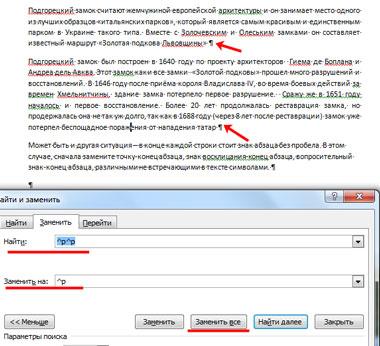
Допустим, у вас есть текстовый документ, в котором после каждой строки есть лишний абзац. Используя функцию «Регулярные выражения», вы можете удалить эти лишние абзацы и привести документ в более удобный вид.
Для этого выполните следующие действия:
- Откройте документ в Microsoft Word.
- Нажмите Ctrl+H (или выберите функцию «Заменить» в меню «Правка»).
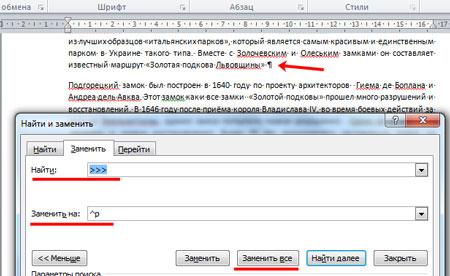
- В поле «Найти» введите ^p^p (два символа абзаца) и оставьте поле «Заменить» пустым.
- Убедитесь, что включена опция «Регулярные выражения» (расположена в разделе «Дополнительно» или «Расширенные параметры»).
- Нажмите на кнопку «Заменить все».
После выполнения этих шагов все лишние абзацы будут удалены, и каждая строка будет отображаться без дополнительного абзаца.
Вывод
Функция «Регулярные выражения» в Microsoft Word предоставляет возможность осуществлять сложные операции поиска и замены текста с использованием шаблонов. Она может быть полезна при удалении лишних абзацев или выполнении других задач, требующих поиска и замены текста по определенным шаблонам. Использование функции «Регулярные выражения» может значительно упростить редактирование текста в документе и помочь достичь нужного форматирования.



