
Как в Word убрать выделение текста цветом: 3 способа
Всем привет! Сегодня в коротком уроке мы посмотрим, как убрать в Ворде выделение текста. Дополнительно я расскажу про то, как удаляются и другие следы форматирования. Обычно они появляются после копирования и вставки текста из других источников. Особенно этим страдает информация, полученная с сайтов или Web-страниц.
Не будем тянуть и начнем.
Способ 1: Убираем форматирование точечно
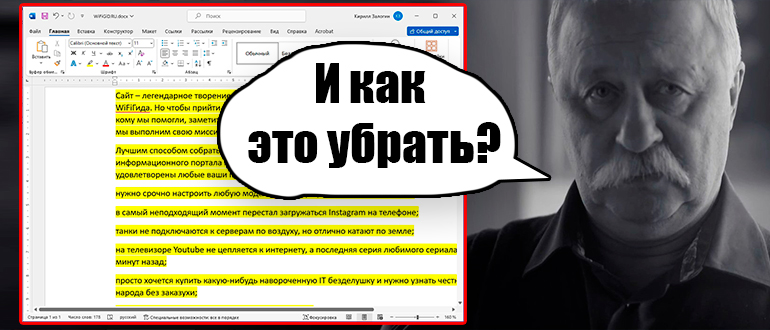
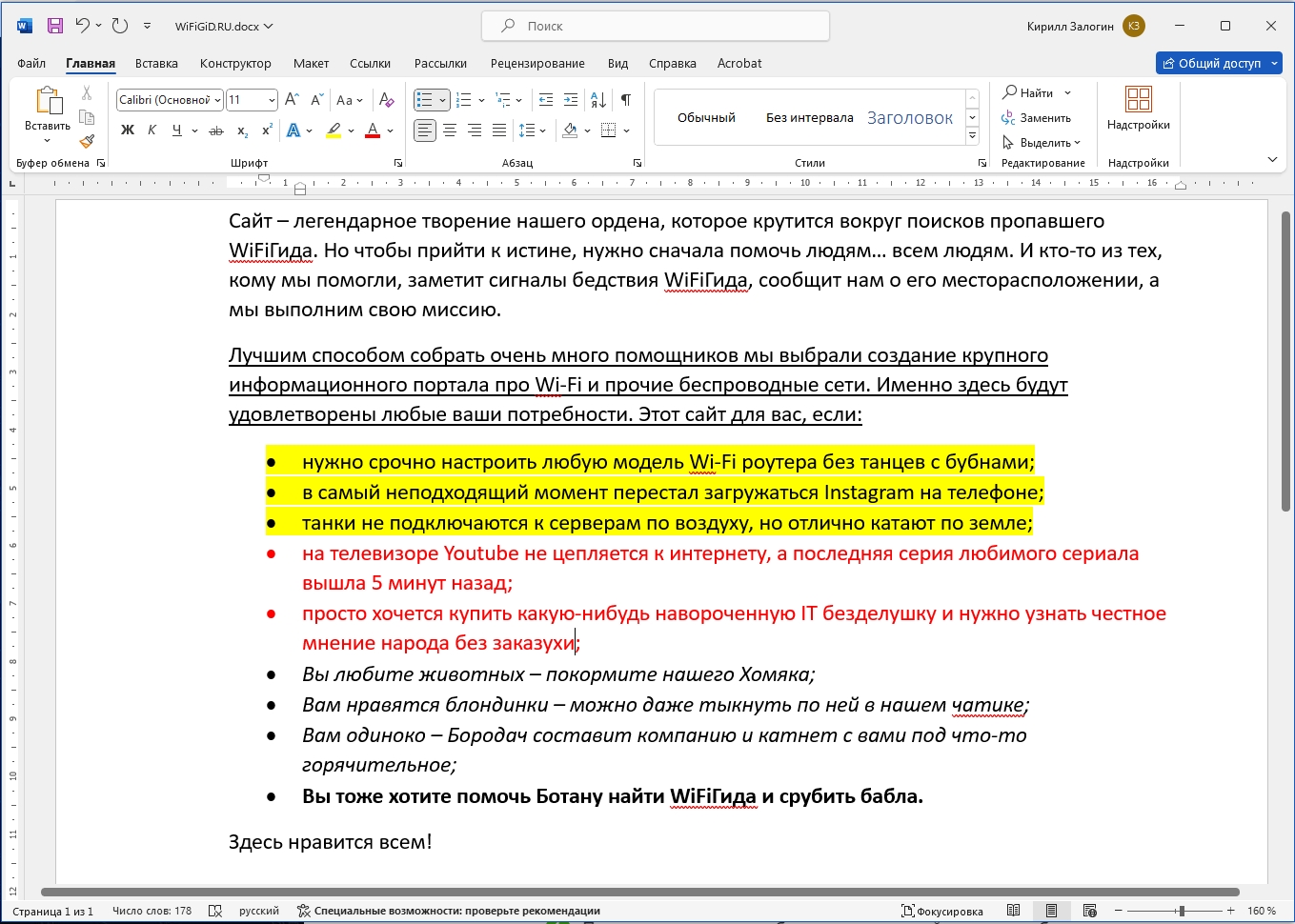
Итак, как же нам убрать выделение в Ворде. Причем выделение может быть нескольких видов:
- Подчеркнутый текст.
- Текст с фоновым цветом.
- Цветной текст.
- Курсив.
- Полужирный.
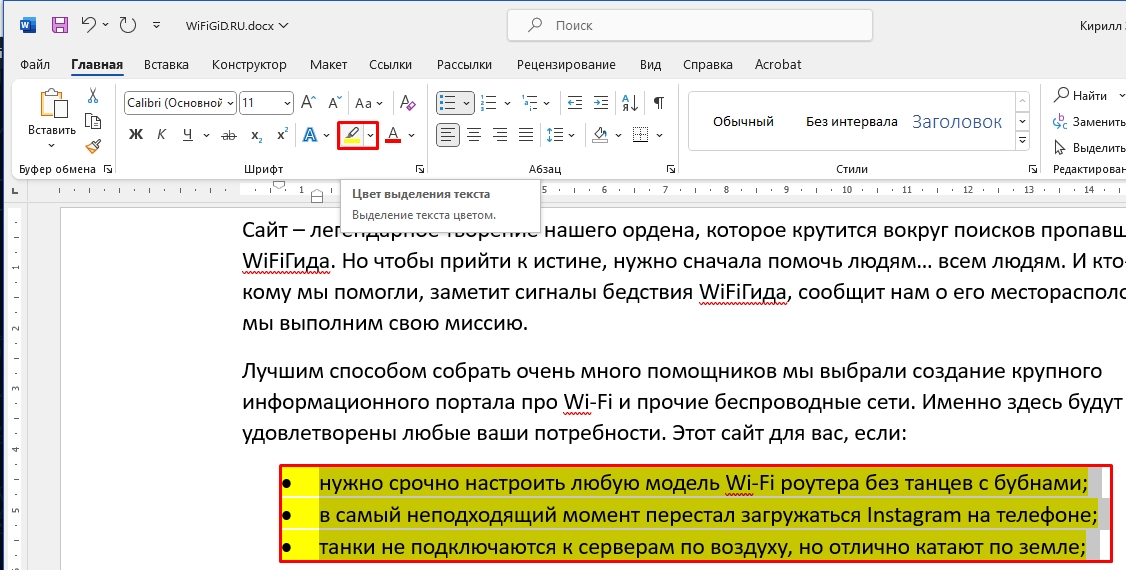
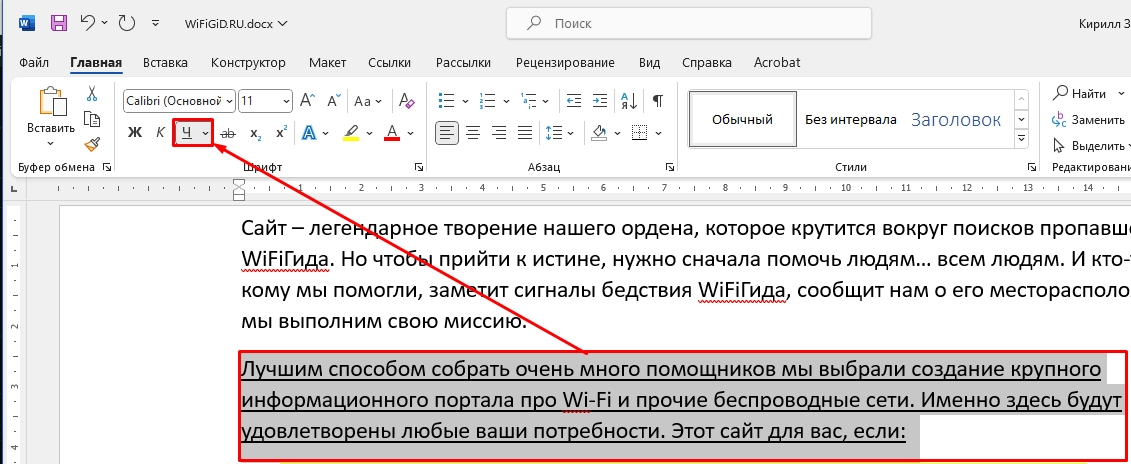
Итак, что же делать с цветовым выделением – сначала выделяем сам текст, а потом выбираем соответствующую кнопку в разделе «Шрифт». Обратите внимание, что программа сама подсказывает вам, какое форматирование у вас применено – вы увидите выделенную кнопку в этом самом разделе. Точно такие же шаги проделываем и с другими блоками текста, если они у вас есть.
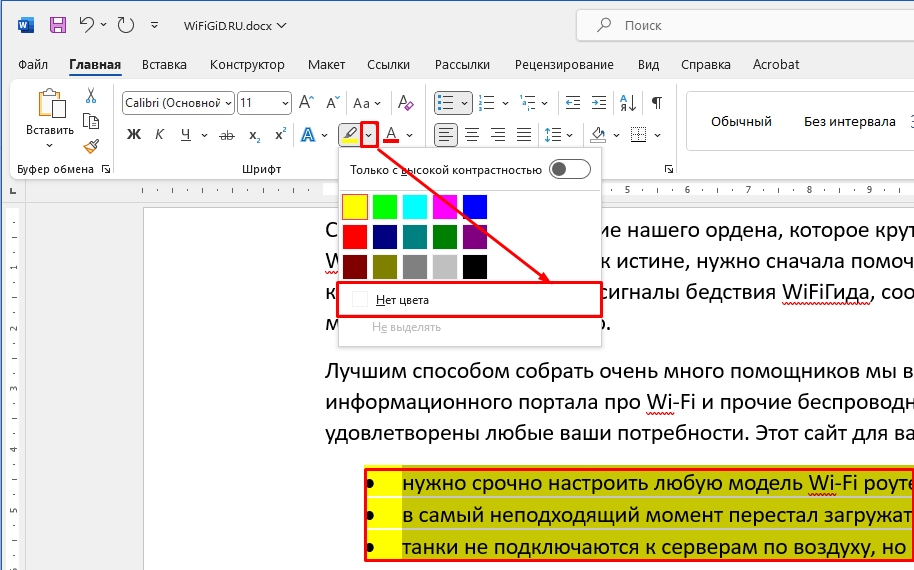
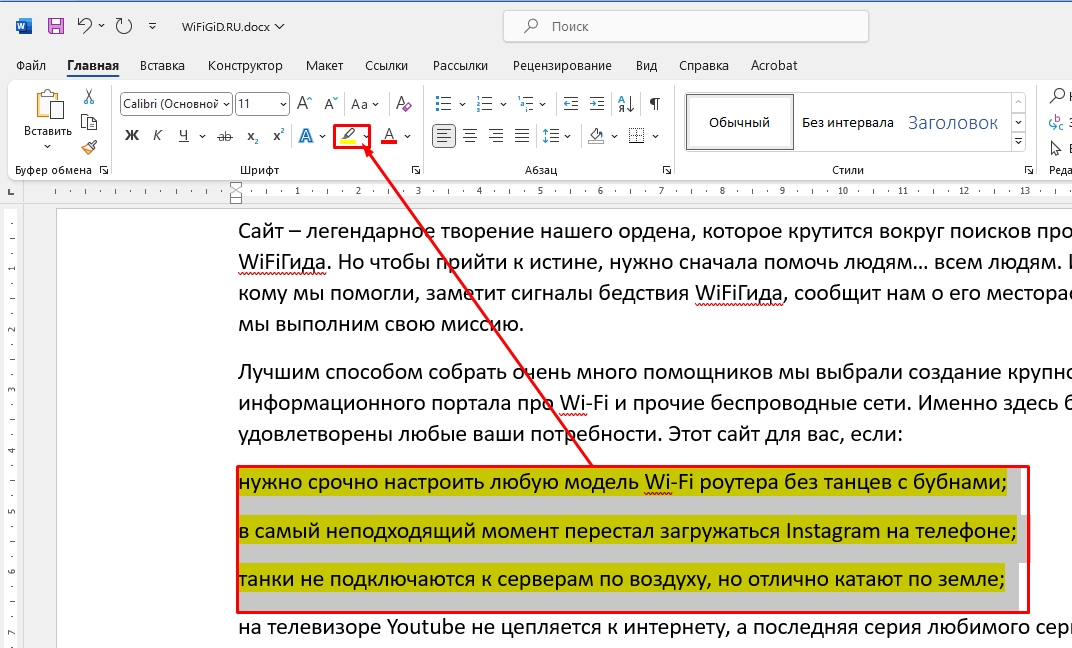
Если выделение не убирается – еще раз проверьте, что вы выделили нужный блок текста. После этого нажмите по стрелочке рядом с кнопкой с маркером. Выберите вариант «Нет цвета». Выделение должно сразу пропасть.
Что делать с другим видом форматирования? Выделяем блок текста. Далее на вкладке «Главная» в разделе «Шрифт» находим кнопку с подчеркнутой буквой «Ч» и жмем по ней. После этого текст станет обычным. Точно также делаем и с другими блоками текста.
Способ 2: Убираем все форматирование
Убрать серое, черное или желтое выделение текста в Ворде – можно выключив все форматирование выделенного текста. У данного способа есть два минуса, но о них чуть позже.
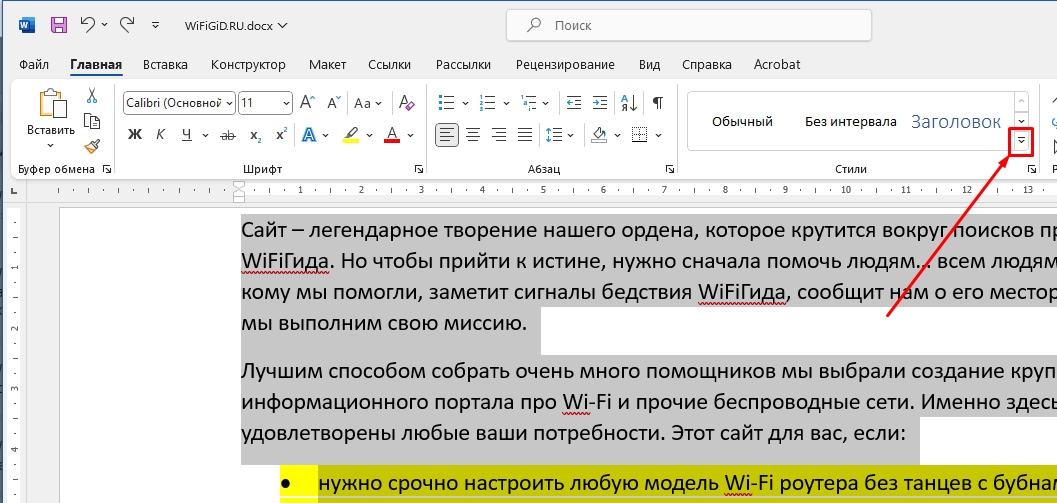
- Выделите тот блок текста, который вам нужен. Вы также можете выделить вообще весь текст, нажав:
Ctrl + A
- Далее на «Главной» в «Стилях» раскройте список всех стилей, нажав по стрелочке, указывающей вниз.
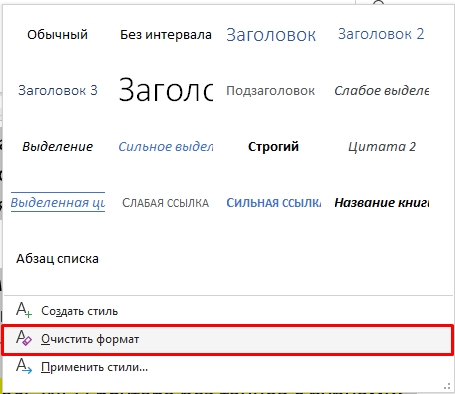
- Выберите очистить формат.
- А вот и два минуса, о которых мы говорили в начале. Первый – выделение цветом текста не убирается, и его стоит удалять вручную, как мы это делали в прошлом способе. Второй – все нумерованные и обычные списки тоже будут удалены.
Способ 3: Метод вставки
Снять выделение с текста в Ворде можно в момент его вставки. По умолчанию, если вы копируете какой-то текст и вставляете его в документ, то программа автоматически подтягивает стили из источника. Минус в том, что он часто это делает криво. Да и не всегда нам нужны эти стили. Поэтому их можно убрать в момент вставки.
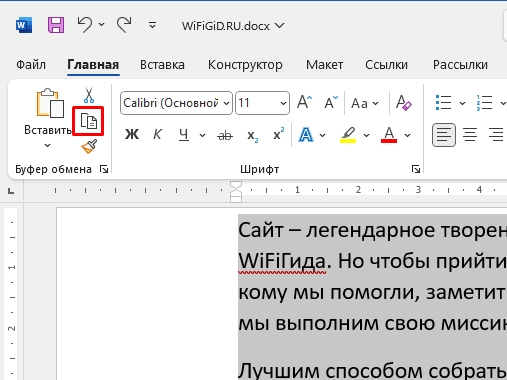
- Представим себе ситуацию, что нам нужно скопировать только текст из одного документа. Мы его выделяем и на вкладке «Главная» в разделе «Буфер обмена» жмем по кнопке «Скопировать». Или воспользуемся клавишами:
Ctrl + C
- Теперь вставляем скопированное в другой документ:
Ctrl + V
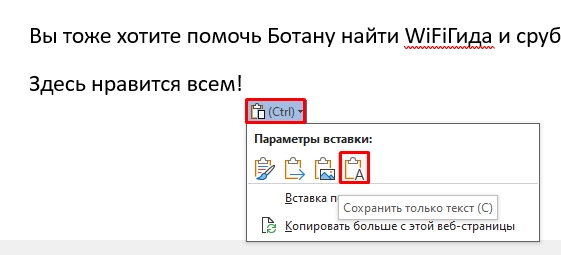
- В правом нижнем углу вставленного текста нажмите по кнопке «Параметра вставки» и выберите «Сохранить только текст».
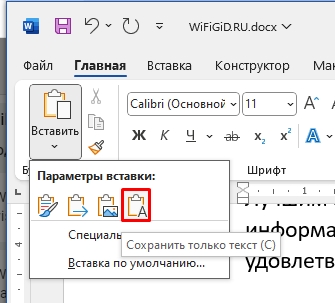
- Точно также можно сделать в разделе «Буфер обмена», если нажать по стрелочке ниже кнопки «Вставить».
На этом все, дорогие друзья. Если у вас еще остались вопросы – пишите в комментариях, и портал WiFiGiD.RU вам поможет.
Видео
Как убрать выделение текста в Ворде при копировании из интернета
С веб-страниц копируется масса информации для личных или рабочих целей. Текст имеет особый формат, стиль, шрифт и цвет фона. При этом Word полностью принимает версию с сайта, но такое оформление становится лишним. В этой статье мы расскажем, как убрать выделение текста в Ворде удобными и быстрыми способами.
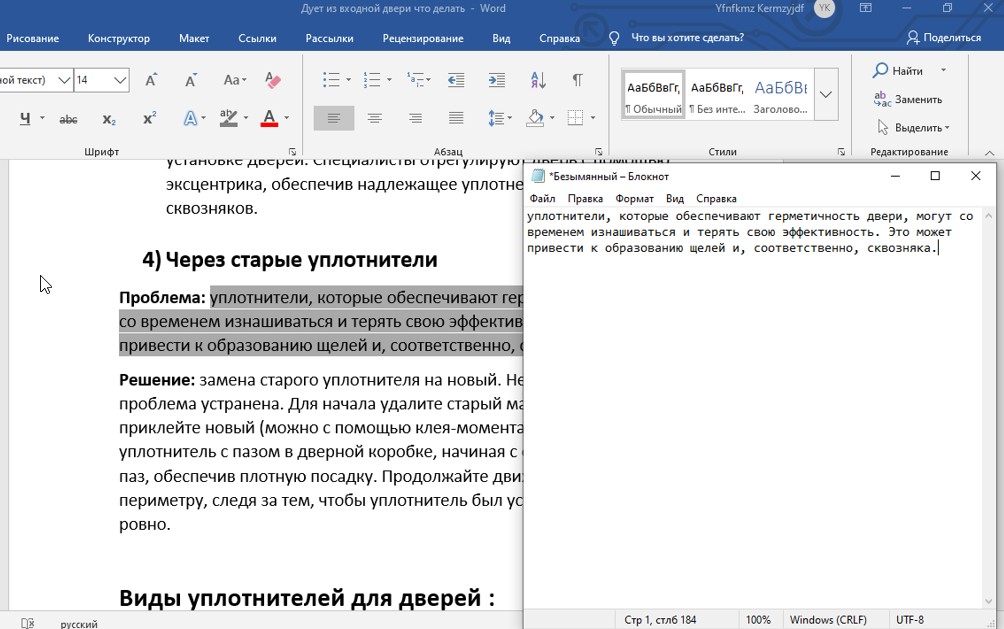
Дело в том, что стандартный блокнот не поддерживает стороннее форматирование, поэтому не воспринимает незнакомые стили. Текстовый документ автоматически удаляет фото, меняет шрифт и размер, интервалы. Текст остается со стандартными настройками и выглядит «по-умолчанию».
Способ 2: через адресную строку браузера
Данный способ подходит в ситуациях, когда нужно скопировать маленький объем текста. Лучше, когда это одно слово или фраза. В таком случае, не хочется тратить время на сторонние программы, а удалить цвет фона или шрифт нужно быстро.
Рассказываем, как убрать фон текста в ворде при копировании с помощью адресной строки:
- откройте веб-страницу, с которой вы хотите взять информацию, затем левой кнопки мыши выделите фрагмент и скопируйте его — Ctrl+C;
- поместите курсор в адресную строку браузера и удалите URL (для этого необходимо нажать «Backspace» или «Delete»);
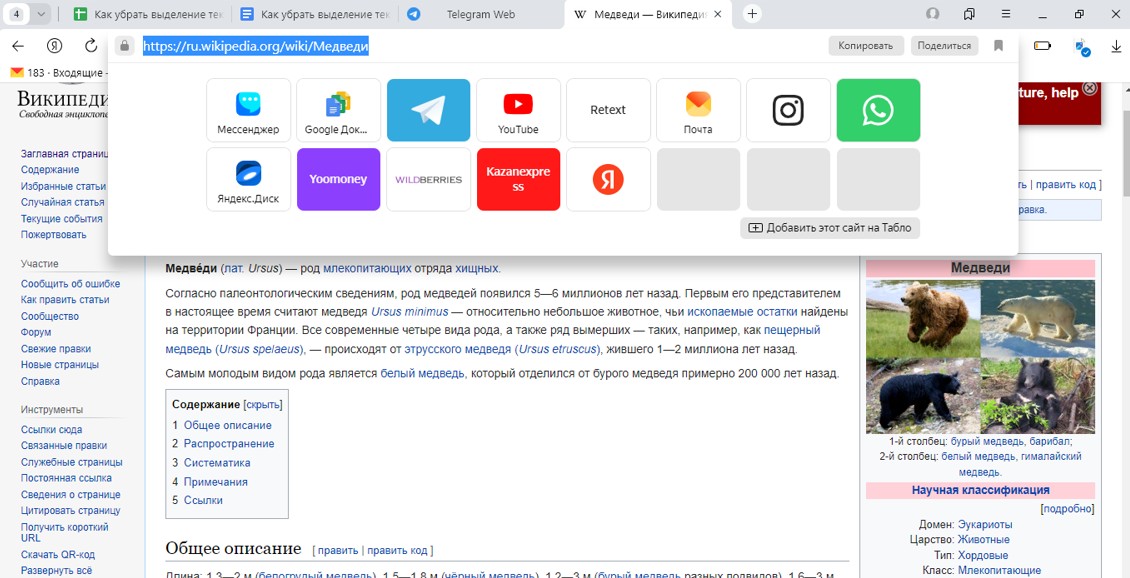
- вставьте в поле то, что находится в буфере обмена — сочетание клавиш Ctrl+V;
- скопируйте текстовый фрагмент из адресной строки;
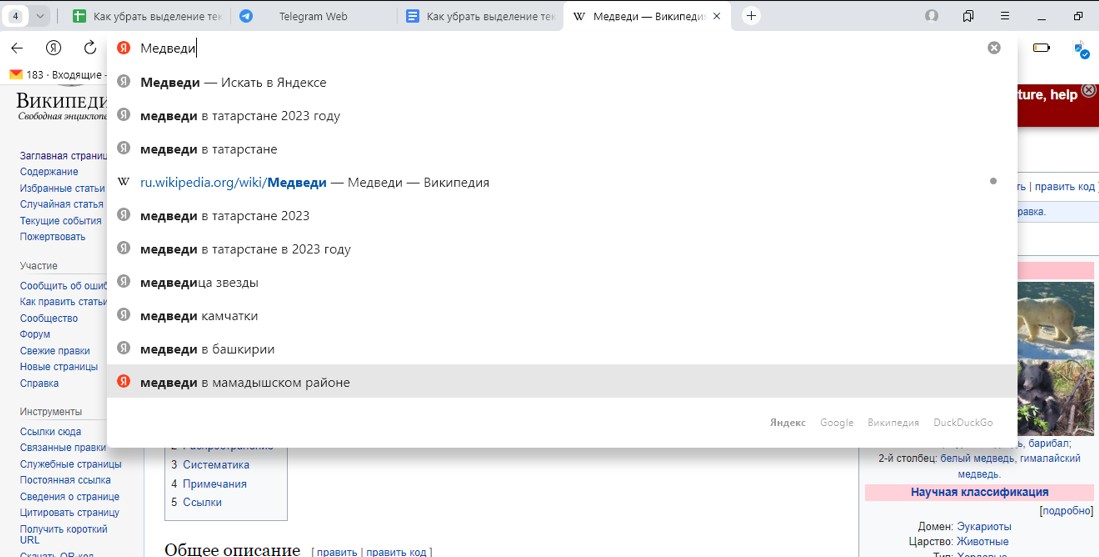
- откройте документ Word и вставьте в него скопированный текст — Ctrl+V;
- готово — в Word поместился текст без стороннего форматирование.
Способ 3: очистка текста в самом документе
Убрать выделение текста цветом, если он уже вставлен в документ, можно быстро и легко. Для этого нужно воспользоваться стандартными функциями Word. В зависимости от обновлений они могут менять название, но смысл остается один.
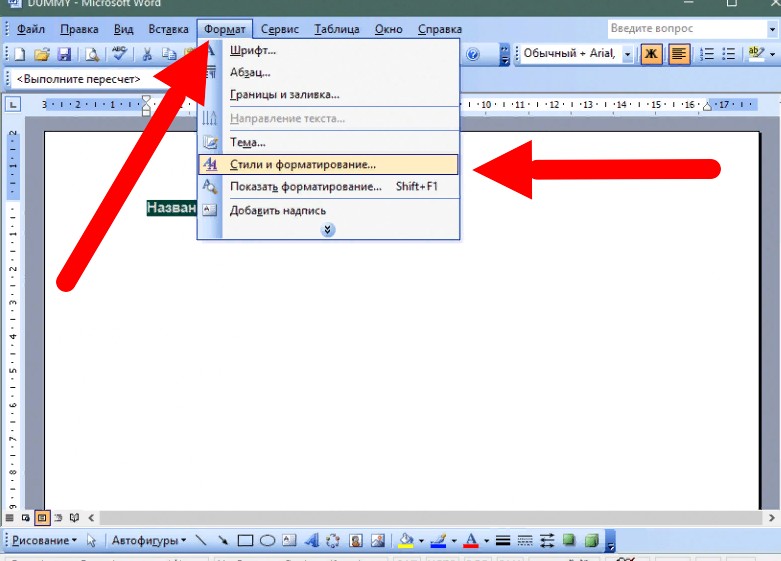
- выделите текст со стороннем форматированием в Ворде, перенесите курсор в меню «Формат», а затем кликните «Стили и форматирование»;
- в открывшемся в окне с форматированием, выберите «Очистить формат».
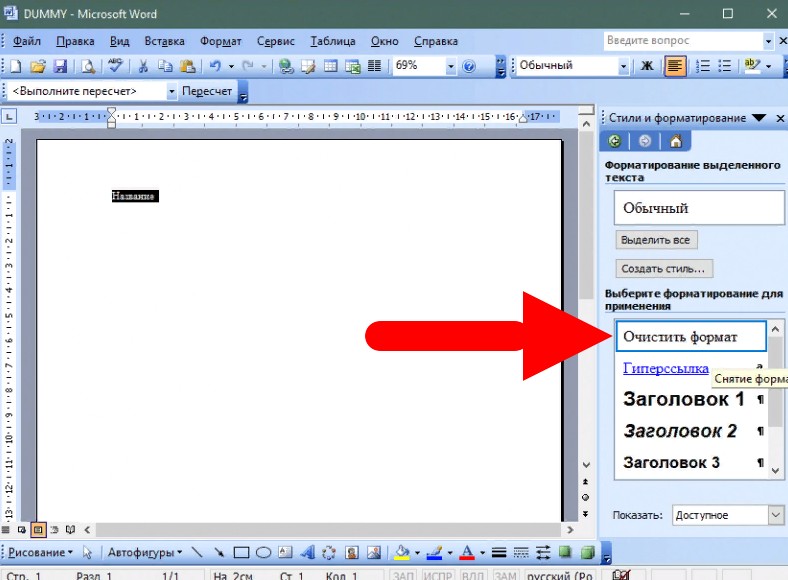
Данный способ удалить выделение текста в Ворд считается довольно быстрым, учитывая, что он сохраняет фото, скопированные вместе с текстом, но обнуляет стиль и шрифт ваших установок «по умолчанию».
Резюме
Теперь вы знаете несколько быстрых и эффективных способов, как убрать выделение текста в ворде при копировании из интернета. С помощью их легко очистить формат и подогнать текст под нужные вам стандарты. Используйте данные советы, чтобы быстро привести текст в читабельный и аккуратный вид.



