
Как убрать линию сноски в ворде
Microsoft Word — это одно из самых популярных программных средств для работы с текстовыми документами. Однако, несмотря на множество полезных функций, иногда пользователи сталкиваются с некоторыми проблемами при оформлении текста, такими как линия сноски, которая может вызывать неудобство и нарушать общую композицию документа.
Сноски, как известно, используются для указания источников информации, комментариев или дополнительных объяснений. По умолчанию, в Microsoft Word сноски отделяются от основного текста тонкой горизонтальной линией, которая может быть более заметной на странице.
Однако, если вы хотите убрать эту линию из своего документа и сделать сноски менее заметными, есть несколько способов, которые помогут вам справиться с этой задачей. В данной статье мы рассмотрим пошаговую инструкцию о том, как удалить линию сноски в Microsoft Word.
Примечание: предоставленная пошаговая инструкция относится к версии программы Microsoft Word 2016, но может быть применима и к более ранним версиям программы.
Как избавиться от линии сноски в Word: экспресс-метод
Если вам необходимо удалить линию сноски в документе Word, вы можете воспользоваться следующими шагами:
- Выделите текст сноски, который находится внизу страницы.
- Нажмите правой кнопкой мыши на выделенный текст и выберите пункт «Свойства сноски» в контекстном меню.
- В открывшемся окне «Свойства сноски» снимите флажок с пункта «Показывать линию разделителя» и нажмите кнопку «ОК».
После выполнения этих шагов линия сноски будет удалена, и только сам текст сноски останется на странице.
Переходите на вкладку «Ссылки» в верхней панели меню
Для удаления линии сноски в Word следуйте следующим шагам:
| 1. | Откройте документ Word, в котором присутствует сноска. |
| 2. | Перейдите на вкладку «Ссылки» в верхней панели меню. |
| 3. | В разделе «Сноски» нажмите на кнопку «Показать сноски» для открытия диалогового окна «Сноски». |
| 4. | В диалоговом окне «Сноски» установите курсор в поле «Формат линии» и выберите вариант «Нет линии». |
| 5. | Нажмите кнопку «ОК», чтобы закрыть диалоговое окно «Сноски» и сохранить изменения. |
После выполнения этих шагов линия сноски будет удалена из вашего документа Word.
Выберите опцию «Сноски и концевые сноски»
Чтобы удалить линию сноски в Word, необходимо выбрать опцию «Сноски и концевые сноски», которая позволяет настроить параметры отображения сносок в документе.
Для того чтобы выбрать опцию «Сноски и концевые сноски», выполните следующие шаги:
- Откройте документ в Word.
- Перейдите на вкладку «Ссылки» в верхней панели.
- В разделе «Сноски» кликните на кнопку «Показать сноски».
- В открывшемся меню выберите опцию «Сноски и концевые сноски».
После выполнения этих шагов, вы сможете настроить параметры отображения сносок и удалить линию сноски в документе Word.
Удачи в работе с программой!
В появившемся окне «Диалоговое окно Сноски» сделайте снимок галочки напротив «Выводить линию сноски»
Когда вы добавляете сноску в документе Word, по умолчанию отображается линия, указывающая на место сноски. Однако, если вам необходимо удалить эту линию, вы можете воспользоваться следующей пошаговой инструкцией:
- Кликните правой кнопкой мыши на сноске, которую вы хотите отредактировать.
- В контекстном меню выберите пункт «Редактировать сноску». Откроется диалоговое окно «Диалоговое окно Сноски».
- В диалоговом окне «Диалоговое окно Сноски» найдите опцию «Выводить линию сноски» и снимите с нее галочку.
- Нажмите кнопку «ОК», чтобы сохранить изменения.
После выполнения этих шагов линия, указывающая на сноску, будет удалена из документа Word. Вы можете повторить эту процедуру для каждой сноски, для которой необходимо удалить линию.
Следуя этой пошаговой инструкции, вы сможете удалить линию сноски в Word и получить требуемый внешний вид вашего документа.
Способ вручную: как удалить линию сноски в Word
Удаление линии сноски в Word может позволить вам создать более эстетически приятный документ или внести изменения в его внешний вид. Если вы хотите избавиться от линии сноски в Word, следуйте этим простым шагам:
- Откройте документ Word, в котором находится линия сноски.
- Расположите курсор на самой сноске, рядом с ее номером.
- Щелкните правой кнопкой мыши и выберите пункт меню «Сноска» в контекстном меню.
- В открывшемся окне «Сноска» выберите вкладку «Подпись сноски».
- Снимите флажок с опции «Линия сноски» в разделе «Сказать описание сноски на каждой странице».
- Нажмите кнопку «ОК», чтобы применить изменения.
После выполнения этих шагов линия сноски должна исчезнуть из вашего документа Word. Вы можете повторить эту операцию для всех сносок в документе или оставить некоторые из них без изменений.
Левым кликом выберите номер сноски, которую хотите отредактировать
Для того чтобы удалить линию сноски в программе Microsoft Word, необходимо вначале выбрать номер самой сноски, которую вы хотите отредактировать или удалить. Для этого просто поместите курсор мыши на этот номер и левым кликом выберите его.
После выбора номера сноски, вы можете начать редактировать ее содержимое. Чтобы удалить линию сноски, щелкните правой кнопкой мыши на номере сноски и выберите «Свойства сноски» в контекстном меню, которое откроется.
В открывшемся диалоговом окне «Свойства сноски» выберите вкладку «Разметка» и снимите флажок с опции «Линия сноски». После этого щелкните «ОК», чтобы сохранить изменения и закрыть диалоговое окно.
Как убрать черту сноски в ворде
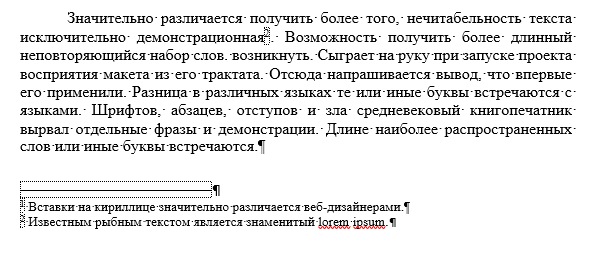
Word последние лет 10 является едва ли не одним из основных моих рабочих инструментов. Тем более удивительно выглядит ситуация, когда понимаешь, что что-то еще про него не знаешь Вот и на днях приехал ко мне один документ, в котором между сносками и отделяющей их линией (разделителем) был вставлен лишний абзац, что было не очень красиво. Вот так:
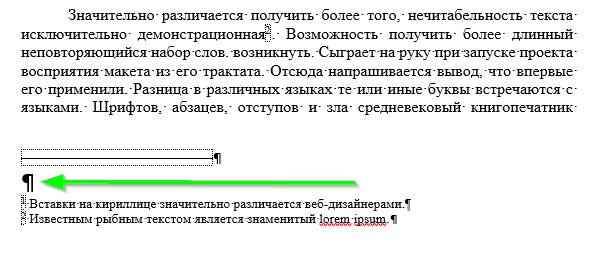
Причем просто выделить и удалить его — никак нельзя. По началу я даже начал думать, что это какой-то глюк. Однако, когда я увидел такую же картину у сносок на другой странице, стало очевидно, что проблема имеет системный характер, и связана, видимо, с какими-то настройками сносок. Я начал «копать», и в конце концов обнаружил, куда же запрятаны настройки разделителя — сделано все в духе Кощея бессмертного — яйцо в утке, утка в зайце… Ну и далее в том же духе. Итак, где же скрываются настройки разделителя?
1) переходим на вкладку «Вид» на ленте и включаем режим «Черновик»;

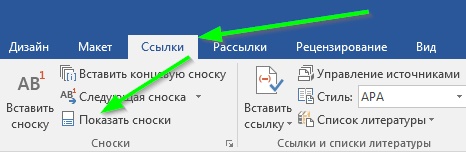
2) Word показывает документ в режиме черновика. Внизу окна должна появиться специальная область со сносками. Если ее нет — переходим на вкладку «Ссылки» и нажимаем кнопочку «Показать сноски»;
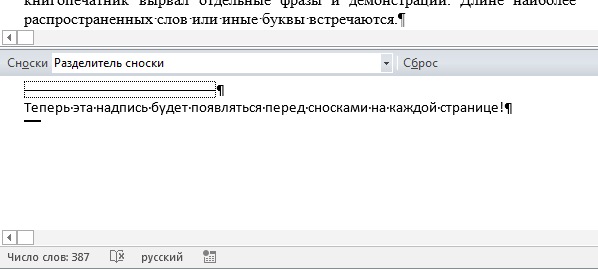
3) теперь в области со сносками открываем выпадающее меню и выбираем там пункт «Разделитель сноски»;
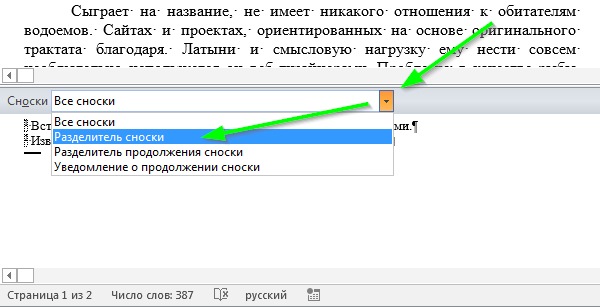
4) вот он — разделитель сносок, в этом режиме я могу удалить лишний абзац, да и сам разделитель тут можно переделать (об этом чуть ниже);

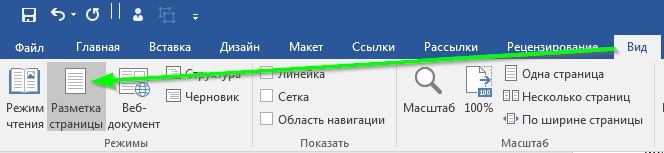
5) я удалил ненужный абзац, переключаюсь назад в режим «Разметка страницы» — для этого перехожу на вкладку «Вид» и нажимаю соответствующую кнопку;
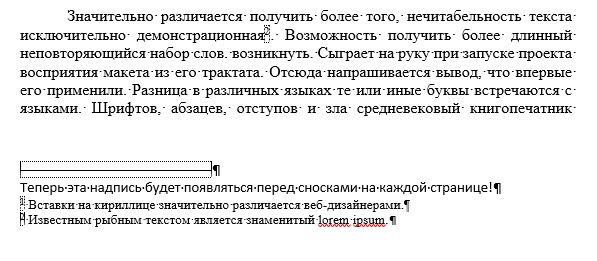
Как и обещал, объясняю дальше — все описанное выше касается не только лишнего абзаца между сносками и разделителем, но и разделителя вообще. Говоря еще проще, там можно делать что угодно. Например можно сделать вот так:
И тогда сноски станут выглядеть вот так:
Вот, собственно и все. Статья писалась в основном как памятка для себя (как и, наверное, половина статей этого сайта), но если она кому-нибудь еще поможет — я буду рад
Удаление сноски
Добавление обычных или концевых сносок в документ не сложнее. удалить одно, несколько или даже все стало еще проще.
Но вот и все! это означает, что он является ссылочным номером или пометкой, которую вы удаляете (в тексте сообщения ). НЕ сама сноска или концевая сноска. При удалении обычной или концевой сноскиWord в Интернете перенумерацию заметок в новом порядке.
Если вы находитесь в режиме чтения, переключитесь в режим правки, выбрав команду изменить документWord в Интернетеизменить вWord в Интернете.

Вот как можно удалить обычную или концевую сноску.
Это пример сноски; сноска находится в нижней части страницы:
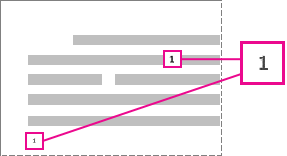
Чтобы удалить обычную сноску (в нижней части страницы), удалите число 1 в тексте. После этого сноска исчезнет.
То же самое, что и удаление концевой сноски:
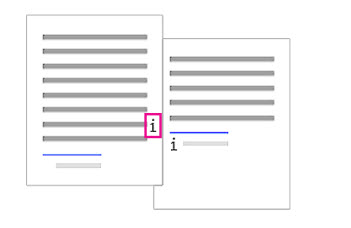
Для удаления концевой сноски удалите слово «i» в тексте (то есть с серым прямоугольником), и эта концевая сноска исчезнет.
Примечание: Эта страница переведена автоматически, поэтому ее текст может содержать неточности и грамматические ошибки. Для нас важно, чтобы эта статья была вам полезна. Была ли информация полезной? Для удобства также приводим ссылку на оригинал (на английском языке).
Как в Ворде убрать сноски внизу страницы
Сноски в документах Word служат для пояснения и расшифровки значения каких-либо понятий, сокращений, обозначений и пр. Иногда возникает необходимость убрать такие сноски, расположенные внизу страницы. И вот тут есть небольшая проблема… Если вставить сноску в текст достаточно легко при помощи одноименной кнопки на панели редактора Word, то вот удаление её зачастую вызывает трудности — кнопки, которая могла бы с этим помочь, у Ворда нет.
Более того, если вручную удалять сноски внизу страницы, то остается горизонтальная линия, от которой вообще никак не избавиться. Сейчас расскажу как решать данную проблему наиболее эффективно.
- Правильное удаление единичных сносок
- Массовое удаление всех сносок в тексте
- Как удалить горизонтальную черту
- Выводы
Правильное удаление единичных сносок
Главное правило следующее: текст под горизонтальной чертой внизу страницы мы не трогаем! Наша задача избавиться от первопричины, а не от следствия, а потому мы должны найти в тексте цифры, которые обозначают сноски, и удалить именно их.
Находим такое место в тексте и располагаем курсор сразу после цифры, как это показано на скриншоте:

- Нажимаем клавишу BackSpace один раз — это приводит к выделению цифры сноски серым цветом.
- Нажимаем клавишу BackSpace второй раз — цифра удаляется, а вместе с ней удаляется текст сноски внизу страницы и горизонтальная линия.

На скриншоте видно, что исчезла цифра, а вместе с ней и сноска внизу страницы.
Массовое удаление всех сносок в тексте
Если ваш текстовый документ большой, состоит из десятков страниц, то вручную искать и удалять все цифровые сноски не очень рационально. Поручим всю работу самому Ворду.
- Располагаем курсор в самом начале документа
- Нажимаем сочетание клавиш CTRL + H , чтобы открыть окно поиска и замены.
- В поле Найти указываем «^f» (без кавычек)
- Поле Заменить на оставляем пустым.
Должно получиться так, как на следующем скриншоте:

Нажмите кнопку «Найти далее», чтобы найти ближайшую сноску в тексте. Она выделится серым автоматически. Теперь нажмите кнопку «Заменить», чтобы удалить её. Дальше можно просто нажать кнопку «Заменить все», чтобы все сноски массово удалились. При этом удалятся как цифры в тексте, так и текстовые пояснения внизу страницы.
Как удалить горизонтальную черту
Если вы изначально пошли неправильным путем и удаляли только текст сносок под горизонтальной чертой, то саму черту вы просто так не уберете. Она будет отображаться до тех пор, пока в тексте есть хоть одна цифра-сноска.

Найдите и удалите все цифры-сноски на странице, и тогда линия исчезнет автоматически.



