
Перенос слов в Microsoft Word может быть полезным инструментом для соблюдения правил оформления текста, но иногда он может стать очень раздражающим и мешать правильному восприятию информации. Если вы хотите избавиться от переноса слов без использования дефиса, то это можно сделать с помощью нескольких простых шагов.
В следующих разделах мы расскажем:
1. Как отключить автоматический перенос слов в Microsoft Word.
2. Как удалить перенос слов из уже существующего текста.
3. Как сделать перенос слов с помощью дефиса и убрать автоматический перенос.
Продолжение статьи поможет вам настроить ваш Word так, чтобы он соответствовал вашим требованиям и желаниям. Узнайте, как избавиться от раздражающего переноса слов и улучшить визуальное восприятие вашего текста.

Обзор проблемы переносов слов
Переносы слов – это важный элемент оформления текста, который помогает улучшить его визуальное восприятие и удобство чтения. Когда длинное слово не помещается целиком в конец строки, оно переносится на следующую строку, чтобы избежать появления широких пробелов. Однако, в некоторых случаях переносы слов могут вызывать проблемы и требовать внимания со стороны автора текста или его редактора.
Ошибочные переносы слов
Одной из основных проблем с переносами слов являются ошибочные переносы. Это случается, когда слово неправильно разбивается на части, что приводит к неправильному чтению или непониманию текста. Частыми причинами ошибочных переносов являются неправильное использование переносов слов в автоматическом режиме, а также невнимательность автора при размещении переносов вручную.
Разрывы слов
Еще одной проблемой, связанной с переносами слов, являются разрывы слов. Это случается, когда длинное слово разбивается на две строки, но части слова оказываются на разных страницах или в разных колонках. Это может привести к затруднению восприятия текста и путанице у читателей. Для решения этой проблемы, необходимо внимательно следить за размещением переносов и при необходимости вносить корректировки в текст.
Влияние переносов на SEO
Еще одним важным аспектом проблемы переносов слов является их влияние на SEO (поисковую оптимизацию). Поисковые системы учитывают переносы слов при определении релевантности контента. Ошибочные переносы или неправильное использование переносов в тексте могут негативно сказаться на ранжировании страницы в результатах поиска. Поэтому важно уделить должное внимание правильному использованию переносов слов в тексте с точки зрения SEO.
Переносы слов – это важный элемент оформления текста, который помогает улучшить его визуальное восприятие и удобство чтения. Однако, проблемы с переносами слов могут вызывать недоразумения и затруднения у читателей. Такая проблема может быть вызвана ошибочными переносами, разрывами слов или неправильным использованием переносов в тексте, а также их негативным влиянием на SEO. Поэтому важно внимательно следить за использованием переносов слов в тексте и при необходимости исправлять ошибки или недочеты.
Дефисы тире автозамена
Перенос слов и его влияние на текст
Перенос слов – это процесс разбиения слов на части, чтобы они помещались в конкретное пространство текста. В текстовых редакторах, таких как Microsoft Word, перенос слов может быть автоматическим или ручным.
Перенос слов без дефиса может влиять на восприятие и понимание текста. Правильный перенос слов, соблюдающий правила русского языка, облегчает чтение и позволяет избежать неправильных переносов, которые могут привести к непониманию текста.
Влияние неправильных переносов
Неправильные переносы могут привести к искажению смысла предложения или даже слова. Это может произойти, когда ударение падает на неправильный слог или когда слово разбивается таким образом, что его части приобретают новое значение.
Например, слово «пластина» может быть неправильно перенесено как «пла-сти-на», что приведет к неправильному чтению и пониманию слова. А если слово «брата» будет разбито на «бра-та», то оно может быть прочитано и понято как «брат-а».
Как убрать перенос слов без дефиса в Word
Чтобы убрать перенос слов без дефиса в Microsoft Word, необходимо выполнить следующие шаги:
- Откройте документ в Word.
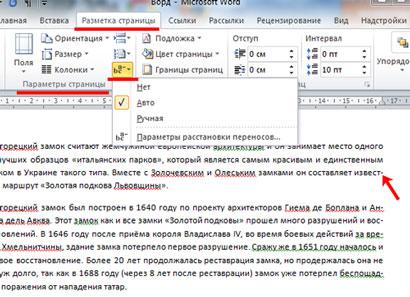
- Выберите вкладку «Разметка страницы» в верхней панели.
- Нажмите на кнопку «Переносы» в разделе «Параграф».
- В раскрывающемся меню выберите «Перенос слов автоматически с дефисами».
После выполнения этих шагов, Word автоматически будет добавлять дефисы при переносе слов, что поможет избежать неправильных переносов.
Устранение неправильных переносов в тексте позволяет сохранить его читабельность и понятность. Правильное использование переносов слов влияет на восприятие текста и помогает избежать недоразумений при чтении.

Почему переносы слов с дефисами могут стать проблемой
Переносы слов с дефисами могут вызывать определенные проблемы при верстке и оформлении текстовых документов. Причина заключается в том, что некорректно расставленные переносы слов с дефисами могут повлиять на восприятие текста и создать путаницу для читателя. Это особенно важно при создании документов, которые должны быть понятными и читабельными для широкой аудитории.
Одной из проблем, связанных с переносами слов с дефисами, является неоднозначность их правильного разделения. Некорректное разделение может привести к появлению неподходящих разрывов слов и созданию неестественных переносов. Это может усложнить чтение текста и вызвать запутанность при восприятии информации.
Также переносы слов с дефисами могут влиять на внешний вид документа и его оформление. Неправильно расставленные переносы могут вызывать неэстетичный вид текста и нарушать его целостность. Например, когда дефис переносится на новую строку, а связанное с ним слово остается на предыдущей строке.
Для избежания проблем, связанных с переносами слов с дефисами, важно правильно настроить настройки переноса слов в текстовом редакторе. Это позволит обеспечить правильное разделение слов и создать более читабельный и эстетичный вид текста. Также рекомендуется внимательно проверять и исправлять переносы слов с дефисами в документе перед его публикацией или печатью.

Как убрать переносы слов в ворде без дефиса
Переносы слов могут быть иногда нежелательными, особенно при создании текстовых документов или презентаций. В Microsoft Word существует возможность убрать переносы слов без использования дефиса. В этой статье я покажу вам, как это сделать.
Шаг 1: Открыть документ в Microsoft Word
Первым шагом является открытие документа, в котором вы хотите убрать переносы слов без дефиса. Для этого запустите Microsoft Word и выберите нужный файл из списка последних открытых документов или используйте команду «Открыть» в меню «Файл».
Шаг 2: Перейти во вкладку «Разметка»
После открытия документа в Microsoft Word, перейдите на вкладку «Разметка» в верхней панели инструментов. Эта вкладка содержит все необходимые функции для изменения структуры и оформления вашего документа.
Шаг 3: Найти и выбрать опцию «Перенос слов»
На вкладке «Разметка» найдите группу инструментов под названием «Параграф». В этой группе вы найдете опцию «Перенос слов». Щелкните на ней, чтобы открыть дополнительное меню с настройками переноса слов в документе.
Шаг 4: Выбрать опцию «Без дефиса»
В меню настроек переноса слов выберите опцию «Без дефиса». Эта опция позволяет убрать переносы слов без использования дефиса. После выбора этой опции, переносы слов в вашем документе будут удалены.
Шаг 5: Проверить результат
После выбора настройки переноса слов «Без дефиса», рекомендуется проверить результат. Пролистайте документ и обратите внимание на слова, которые ранее были перенесены. Теперь они должны отображаться без переносов.
Теперь вы знаете, как убрать переносы слов в Microsoft Word без использования дефиса. Этот метод может быть полезен, когда вы хотите создавать профессионально оформленные текстовые документы или презентации без нежелательных переносов слов.

Использование функции «Неразрывный пробел»
Функция «Неразрывный пробел» — это стандартная функция в текстовом редакторе Microsoft Word, которая позволяет предотвратить перенос слов без дефиса. Она особенно полезна, когда необходимо сохранить целостность слова или выражения, которые не должны быть разделены переносом на разные строки.
Неразрывный пробел — это символ, который используется для предотвращения разделения слов или фраз на разные строки при переносе текста. Он гарантирует, что слово или фраза будут отображаться на одной строке, и не будет лишних пробелов или переносов внутри них.
Для использования «Неразрывного пробела» в Microsoft Word вы можете воспользоваться несколькими методами:
- Метод 1: Использование клавишных сочетаний. Вы можете нажать клавиши «Ctrl» + «Shift» + «Пробел» одновременно, чтобы вставить неразрывный пробел в текстовом документе.
- Метод 2: Использование символьной панели. Вы также можете открыть символьную панель, выбрать символ «Неразрывный пробел» и нажать кнопку «Вставить».
После вставки «Неразрывного пробела» в текстовом документе, программа Microsoft Word будет автоматически предотвращать перенос слов без дефиса на разные строки. Это особенно полезно при написании текстов на языках, где перенос слов без дефиса является нежелательным.
Использование функции «Неразрывный пробел» позволяет контролировать перенос слов в Microsoft Word и обеспечивает более точное отображение текста на странице. Она может быть полезна в различных ситуациях, от создания документов до верстки текстов на печать или публикацию в Интернете.

Применение комбинации клавиш для удаления переносов
Когда вы работаете в программе Microsoft Word, иногда слова автоматически переносятся с одной строки на другую, чтобы вместиться в заданный размер страницы или колонки. Это может создавать неудобство при чтении и редактировании текста. Однако, существует простой способ удалить эти переносы и вернуть слова в исходное положение.
Вы можете использовать комбинацию клавиш, которая позволит вам быстро убрать переносы слов. Просто выделите текст или весь документ, на котором хотите удалить переносы, и затем нажмите на клавишу «Ctrl + Shift + J». Эта комбинация клавиш уберет все переносы в выбранном тексте и восстановит слова в их первоначальное положение.
Другие способы устранения переносов в ворде без дефиса
Если вы хотите удалить переносы слов в Microsoft Word без использования дефиса, существуют и другие способы, помогающие решить эту проблему.
1. Форматирование абзацев
Один из способов устранить переносы слов — это изменить форматирование абзацев. Вот как это можно сделать:
- Выделите весь текст, в котором хотите убрать переносы слов.
- Нажмите правой кнопкой мыши на выделенном тексте и выберите пункт «Абзац» в контекстном меню.
- В открывшемся окне «Абзац» перейдите на вкладку «Переносы» и уберите галочку с опции «Автоматический перенос строк».
- Нажмите кнопку «ОК» для сохранения изменений.
После выполнения этих шагов переносы слов в выбранном тексте будут удалены, и слова будут выводиться на следующую строку целиком.
2. Использование стилей
Еще один способ устранения переносов слов в ворде без дефиса — это использование стилей. Стили позволяют легко и быстро применять заданное форматирование к тексту. Вот как это можно сделать:
- Выделите текст, в котором хотите убрать переносы слов.
- На панели инструментов выберите нужный стиль из списка стилей.
- Примените выбранный стиль к выделенному тексту.
После применения стиля переносы слов в выделенном тексте будут удалены, и текст будет отображаться без переносов.
3. Использование специальных символов
Если ни один из вышеперечисленных способов не работает для вас, вы можете использовать специальные символы для замены переносов слов. Вот как это можно сделать:
- Нажмите Ctrl + H на клавиатуре, чтобы открыть окно «Заменить».
- В поле «Найти» введите символ переноса слов (обычно это символ минуса, поставленного в конце строки).
- В поле «Заменить» оставьте пустое поле или введите пробел, чтобы заменить переносы слов на пробелы.
- Нажмите кнопку «Заменить все», чтобы заменить все переносы слов в тексте.
После выполнения этих шагов все переносы слов будут заменены на пробелы или убраны полностью.
Теперь вы знаете несколько способов устранения переносов слов в Microsoft Word без использования дефиса. Используйте эти методы, чтобы ваш текст выглядел более аккуратно и читаемо!
Как убрать перенос слов в ворде — удаляем их
Использование специальных программ
Для того чтобы избежать нежелательных переносов слов в Microsoft Word без дефиса, можно воспользоваться специальными программами, которые предназначены для автоматического форматирования текста и обеспечивают правильное размещение слов в строках.
Программы автоматического переноса слов
Существует несколько программ, которые помогут вам избавиться от лишних переносов слов в документе Word. Одной из таких программ является «Hunspell». Она представляет собой многоязычный орфографический словарь и предоставляет возможность автоматического переноса слов в тексте. Для установки и использования «Hunspell» вам понадобится загрузить словарь для соответствующего языка.
Еще одной программой, которая может помочь вам справиться с проблемой переноса слов, является «TeX». Она предназначена для подготовки научных и технических документов и предлагает множество возможностей для автоматического форматирования текста, включая перенос слов. Для использования «TeX» вам понадобится установить специальное программное обеспечение.
Преимущества использования специальных программ
- Использование специальных программ позволяет автоматически определить и правильно разместить переносы слов в тексте, что улучшает его восприятие и читаемость.
- Программы автоматического переноса слов предоставляют возможность настройки параметров переноса, что позволяет адаптировать их под конкретные потребности пользователя.
- Специальные программы обеспечивают более точное и надежное форматирование текста, что особенно важно для научных и технических документов, где точность и четкость являются приоритетными.
Использование специальных программ для автоматического переноса слов в Microsoft Word без дефиса поможет вам создать чистый и профессионально оформленный документ, не требующий дополнительных изменений и исправлений.



