
Как убрать границы линейки в Word
Если вы работаете с текстом в программе Microsoft Word, вероятно, сталкивались с проблемой визуально неприятных границ линейки, которые появляются при выделении текста. Несомненно, такие границы могут мешать восприятию и внешнему виду документа. Однако, не стоит паниковать, ведь существует несколько способов избавиться от этих границ и улучшить общий внешний вид вашего текста.
Во-первых, вы можете отключить отображение границ линейки, перейдя в меню «Вид» и снимите флажок с опции «Границы области выделения». После этого границы больше не будут отображаться, что позволит вам работать с текстом без визуальных помех.
Если же вам необходимо временно скрыть границы линейки, то можно воспользоваться комбинацией клавиш Ctrl+Shift+8 или нажать на иконку «Линейка» во вкладке «Вид». Таким образом, границы будут скрыты, но при необходимости их можно будет в любой момент вернуть.
Надеюсь, эти простые советы помогут вам избавиться от границ линейки в программе Microsoft Word и сделают вашу работу с текстом более комфортной и приятной. Помните, что правильная организация внешнего вида документа является важным аспектом его успешного представления, поэтому необходимо уделять должное внимание не только содержанию, но и его визуальному оформлению.
Как убрать линейки в Word: 8 простых шагов
Линейки в программе Microsoft Word могут быть полезными инструментами для измерения и выравнивания элементов документа, но иногда они могут быть мешающими и отвлекающими. Если вам необходимо убрать линейки в Word, следуйте этим 8 простым шагам:
- Откройте документ в программе Microsoft Word.
- Щелкните на вкладке «Вид» в верхней части экрана.
- В меню «Вид» выберите пункт «Линейки».
- Убедитесь, что флажок «Линейки» отмечен. Если флажок уже отмечен, возвращайтесь к предыдущему шагу.
- Снимите флажок с пункта «Линейки».
- Нажмите на кнопку «ОК» в нижнем правом углу окна.
- Линейки в Word теперь исчезнут из вашего рабочего пространства.
- Если вам понадобятся линейки в будущем, повторите эти шаги, чтобы их снова включить.
Теперь вы знаете, как убрать линейки в Word в 8 простых шагах. Возможность скрыть линейки при работе над документами поможет вам сосредоточиться на содержимом, не отвлекаясь на визуальные элементы интерфейса программы.
Шаг 1: Откройте документ в программе Microsoft Word
Прежде всего, необходимо открыть нужный документ в программе Microsoft Word. Для этого можно выполнить несколько простых действий. Если вы уже находитесь в программе Word, выберите вкладку «Файл» в верхнем левом углу окна программы. В открывшемся меню выберите пункт «Открыть».
Другой способ открыть документ — щелкнуть на значке папки в левом верхнем углу программы. В открывшемся окне выбрать нужный файл и нажать кнопку «Открыть».
Также можно воспользоваться комбинацией клавиш Ctrl+O на клавиатуре, чтобы вызвать окно открытия файла.
После выполнения этих действий, документ будет открыт в программе Microsoft Word, и вы сможете приступить к редактированию и форматированию текста.
Шаг 2: Выберите вкладку «Вид» в верхнем меню
Чтобы избавиться от границ линейки в программе Microsoft Word, следует перейти к вкладке «Вид», расположенной в верхнем меню. Для этого щелкните на ней левой кнопкой мыши.
После того, как вы выбрали вкладку «Вид», откроется окно с различными опциями для изменения отображения документа. Здесь вы можете настроить макет страницы, отобразить или скрыть различные элементы интерфейса, а также настроить масштаб отображения.
Выберите нужные вам опции, чтобы настроить отображение документа без границ линейки. Например, можно скрыть границы таблиц или отключить отображение линейки и значков знаков препинания.
После выбора нужных опций закройте окно настроек и наслаждайтесь работой в программе Microsoft Word без границ линейки.
Шаг 3: Нажмите на кнопку «Линейки», расположенную рядом с другими инструментами форматирования
После активации вкладки «Вид» в меню программы Microsoft Word, обратите внимание на секцию «Показать/Скрыть». Здесь вы найдете кнопку «Линейки», которая позволяет управлять настройками отображения и удаления границ линейки.
Чтобы избавиться от границ линейки, щелкните на кнопку «Линейки» один раз. Вы заметите, что границы линейки исчезнут, и теперь они не будут отображаться на странице. Если вам нужно вернуть границы линейки, просто щелкните на кнопку «Линейки» еще раз.
Нажатие на кнопку «Линейки» также позволяет вам настроить масштаб линейки и отображение делений на ней. Например, вы можете изменить масштаб так, чтобы линейка отображала благоприятные пропорции для вашего документа или выбрать, сколько делений должно быть отображено на каждой единице линейки.
Используйте эту функцию, чтобы настроить отображение линейки в программе Microsoft Word и сделать свою работу более удобной и эффективной.
Шаг 4: Уберите галочку напротив «Левый отступ» и «Правый отступ»
Чтобы полностью избавиться от границ линейки в программе Microsoft Word, следуйте следующим шагам:
1. Откройте документ в Microsoft Word.
2. Выделите текст или абзац, границы которого необходимо удалить.
3. В верхней панели инструментов выберите вкладку «Разметка страницы».
4. В меню «Разметка» найдите группу «Отступы» и нажмите на кнопку «Отступы страницы».
5. В открывшемся окне выберите вкладку «Общие».
6. Уберите галочку напротив «Левый отступ» и «Правый отступ».
7. Нажмите кнопку «ОК», чтобы сохранить изменения.
Теперь границы линейки будут удалены, и текст или абзац будут выглядеть без отступов.
Шаг 5: Нажмите на кнопку «ОК», чтобы сохранить настройки
Когда вы закончили настраивать параметры границ линейки в программе Microsoft Word, следующим шагом будет сохранение настроек. Для этого нажмите на кнопку «ОК» внизу окна настроек. Кнопка «ОК» сохранит ваши изменения и закроет окно настроек, вернув вас к рабочему окну программы.
После сохранения настроек границ линейки вы сможете видеть новые настройки примененными к текущему документу. Теперь ваш линейка будет отображаться и работать в соответствии с вашими предпочтениями и требованиями. Если вам потребуется изменить или отключить границы линейки в будущем, вы всегда сможете повторить эти шаги и настроить линейки по вашему вкусу.
Шаг 6: Проверьте, что линейки исчезли из документа
После выполнения всех предыдущих шагов, вам следует проверить, что линейки действительно исчезли из вашего документа в программе Microsoft Word.
Откройте документ и промотайте его по всей длине. Обратите внимание на каждую страницу, чтобы убедиться, что границы линеек больше не видны.
При необходимости, вы можете повторить предыдущие шаги или вернуться к настройкам по умолчанию, чтобы удалить любые остатки линеек.
Важно помнить, что исчезновение линеек может относиться только к текущему документу, и любые новые документы будут иметь настройки по умолчанию. Если вы хотите отключить линейки навсегда, вам следует изменить настройки программы Microsoft Word.
Теперь вы можете свободно работать с вашим документом без визуального отвлечения от линеек.
Шаг 7: Если линейки продолжают отображаться, повторите шаги 2-5
Если после выполнения шагов 2-5 линейки все еще отображаются на вашем документе в программе Microsoft Word, вам может понадобиться повторить эти шаги еще раз, чтобы полностью избавиться от них.
Повторять шаги 2-5 можно до тех пор, пока линейки полностью не исчезнут со страницы.
Также проверьте, что вы выполнили все указанные инструкции правильно и не пропустили какой-либо важный шаг. Повторное выполнение всех шагов может помочь вам найти и исправить возможные ошибки.
Если после нескольких попыток линейки все еще видны на вашем документе, возможно, проблема не связана со способом, которым вы пытаетесь их убрать, и вам может потребоваться обратиться за помощью к специалисту в области Microsoft Word или обратиться в техническую поддержку программы.
Шаг 8: Сохраните отредактированный документ и закройте программу
После того, как вы завершили редактирование и удаление границ линейки в программе Microsoft Word, важно сохранить ваш документ, чтобы не потерять все внесенные изменения. Чтобы сохранить документ, выполните следующие шаги:
- Кликните на кнопку «Файл» в верхнем левом углу программы.
- Выберите «Сохранить как» из выпадающего меню.
- Выберите папку, в которой вы хотите сохранить документ, и введите название файла.
- Нажмите на кнопку «Сохранить».
Теперь ваш отредактированный документ сохранен и готов к использованию. Чтобы закрыть программу Microsoft Word, выполните следующие шаги:
- Кликните на кнопку «Файл» в верхнем левом углу программы.
- Выберите «Выход» из выпадающего меню.
- Подтвердите закрытие программы, если появится соответствующее сообщение.
Теперь вы можете перейти к использованию своего отредактированного документа или продолжить работу с другими файлами в программе Microsoft Word.
Как убрать вертикальную полоску в ворде слева
Перетащите табу желтую линейку вниз, чтобы удалить ее.
Отступ слева задает положение левой стороны абзаца. При перемещении отступа слева отступ первой строки или отступа первой строки перемещается при синхронизации.
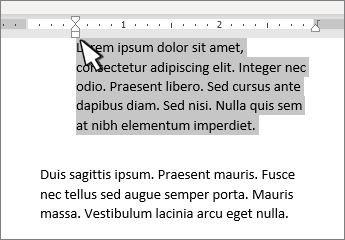
- Вы выберите текст, для которых нужно установить отступ слева.
- На линейке перетащите маркер квадрата в левом нижнем краю линейки в то место, где должен быть левый край абзаца.
Маркер отступа справа управляет положением правой стороны абзаца.
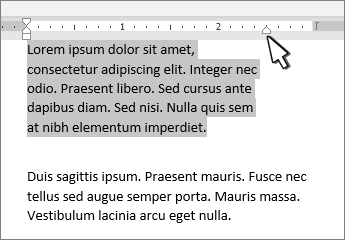
- Вы выберите текст, для которых нужно настроить отступ справа.
- На линейке перетащите треугольный маркер в правой нижней части линейки в то место, где должен быть правый край абзаца.
Отступ первой строки
При отступе первой строки первая строка абзаца будет отступом, а следующие строки абзаца — нет.
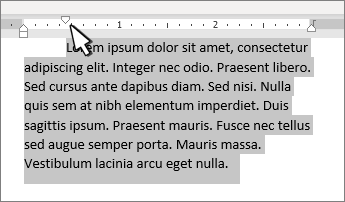
- Вы выберите текст, для котором вы хотите добавить отступ первой строки.
- На линейке перетащите треугольный маркер в левом верхнем месте линейки в то место, где должен начинаться отступ, например к отметке 1″.
При применении выступа вторая и последующие строки абзаца имеют больший отступ, чем первая.
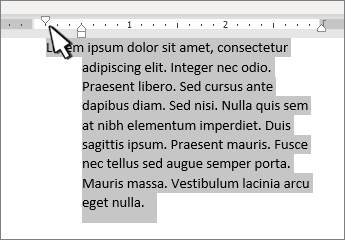
- Выделите текст, для которого нужно добавить выступ.
- На линейке перетащите верхнюю треугольную часть нижнего маркера в то место, где должен начинаться отступ, например к отметке 1″.
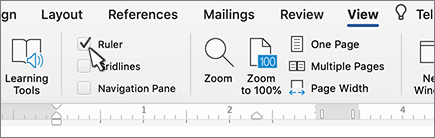
Включить линейку
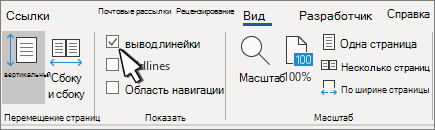
Если линейка не отображается в верхней части документа, перейдите в > Линейка.
Установка позиции табуляции с помощью линейки
- Выберите Левая
 в левой части горизонтальной линейки, чтобы изменить тип вкладки.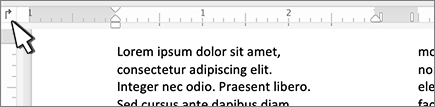
- Выберите один из следующих типов: >
- табу желтая линия слева задает левый конец текстовой строки. По мере ввода текста он будет заполнять строку до правого края.
 позиции табулики По центру задает положение в середине текстовой строки. При вводе текста центр строки будет располагаться в этой точке.
 табула справа задает правый конец текстовой строки. По мере ввода текста он будет заполнять строку до левого края.
 табуляцию Десятичной табуляцию выравнивает числа по десятичной замеру. Разделитель целой и дробной частей остается на одной позиции независимо от количества цифр. См. использование десятичных табуляций для выстроки чисел по десятичных замерам.
 позиция табулики На панели не расположит текст, она вставляет вертикальную линию в позицию табулицы. В отличие от других видов табуляции, табуляция с чертой добавляется в текст сразу после нажатия на линейке. Если перед печатью документа вы не удалите табуляцию с чертой, вертикальная линия будет напечатана.
- Щелкните или коснитесь нижней части горизонтальной линейки, в которой нужно установить табулику.
Перетащите табу желтую линейку вниз, чтобы удалить ее.
Грязная печать, черные полосы, причины и их устранение
Черные линии вдоль всей страницы, рассказываем причины их появления и способы устранения.
Ваш принтер оставляет черные полосы вдоль всего листа при печати?
Эти черные линии при печати очень неприятное явление, особенно тогда, когда вам срочно нужно распечатать важную работу или договор, и обидно этот неприятный момент бывает тогда, когда у нас нет времени, чтобы заниматься решением данной проблемы.
Данная проблема одна из самых распространённых, с которой сталкиваются практически каждый пользователь лазерного принтера или МФУ.
Вот что вы узнаете из данной статьи:
— Что вызывает черные полосы или пятна на странице отпечатка
— Как исправить проблему печати черных полос
— В чем дело со слабыми или отсутствующими отпечатками?

ЧТО ВЫЗЫВАЕТ ЧЕРНЫЕ ПОЛОСЫ ИЛИ ПЯТНА НА СТРАНИЦЕ ОТПЕЧАТКА?
Существует несколько возможных причин появление продольных черных полос по всему листу, а также бледных пятен, и на каждую из этих неисправностей есть своя причина. Давайте вначале определимся что конкретно у вас?
1. Черные линии или дорожки сверху вниз вдоль всего листа, они могут быть либо справа либо слева, реже они бывают расположены в центре.
2. Отсутствующие области при печати, просто белое пустое пятно, там где должен быть текст (бывает чаще всего где-то в одном месте на листе и всегда повторяется, либо нет).
3. Черные грязные пятна от тонера на листе бумаги, также они могут всё время повторяться в одних и тех же местах на листе.
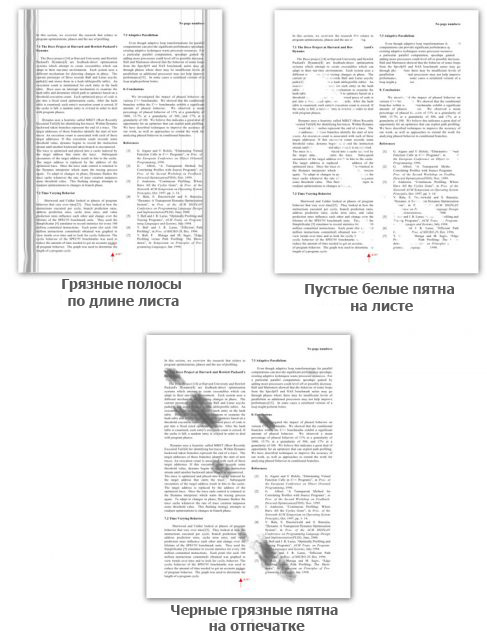
В любом из выше показанных случаев первым, что необходимо сделать, это запустить мастер очистки принтера, фотобарабана и печки (фьюзера). Это всё есть в системном меню принтера, очистку можно запустить, как с консоли самого устройства, так и с компьютера. Теперь после очистки принтера всё осталось неизменным, то приступаем к следующим этапам:
ЧЕРНЫЕ ЛИНИИ ПО ВСЕЙ ДЛИННЕ ЛИСТА
Причина: внутри принтера лист бумаги перемещается валиками и лентой переноса, она представляет собой кусок пленки. Так вот, продольные линии по листу могут появляться из-за их загрязнения или покрытием излишками порошка тонера этих элементов, и соответственно, когда бумага перемещается по ним, остаются наши неприятные линии.
Решение: можно выполнить следующий ряд процедур, чтобы попробовать устранить данную проблему.
1. Взять ткань без ворса, резиновые перчатки, чтобы предотвратить попадание тонера на руки, изопропиловый спирт и мягкую кисть, с их помощью аккуратно прочистить ролики, к которым вы легко сможете добраться;
2. Вакуумом (аккуратно пылесосом не на полную мощность) удалить видимые частицы тонера;
3. Безворсовой тканью очень осторожно протереть ленту переноса (не у всех принтеров она имеется);
4. Если после этого, проблема осталась, тогда только замена ленты переноса устранит эту проблему.
Предупреждение: к ленте переноса не прикасайтесь пальцами, на ней вы можете оставить свои отпечатки пальцев, что также плохо может отразиться на дальнейшей печати.
Помните, нужно быть предельно аккуратным с чисткой принтера, но если вы не уверены, то лучше обратиться к специалисту, который уже имеет опыт очистки принтера.
ОТСУТСТВУЮЩИЕ ОБЛАСТИ ПЕЧАТИ (либо всегда в одном и том же месте, либо нет)
Причина: есть несколько возможных причин, поэтому нам нужно проверить каждый из них в процессе устранения, чтобы найти её, но в большинстве случаев проблема вызвана износом фотобарабана (драм-картриджа).
Принцип работы лазерного принтера заключается в том, что луч набрасывает изображение того, что вы хотите напечатать на фотобарабан (металлический зеленый вал) или ещё как его называют на драм-картридж или фотокондуктор. Затем этот вал проворачивается и перекладывает закрепленный тонер на бумагу, а далее уже термически «запекается» на листе, более подробно про работу лазерного принтера мы описали тут.
Если барабан каким-либо образом повреждён или имеет отпечатки пальцев, грязь и прочего постороннего вещества, то это может привезти к блокировке закрепления порошка на его поверхности, что и говорят нам белые – пустые отпечатки на листе.
Ещё причина которая вызывает белые пятна при отпечатке может быть повреждение фьюзера.
Фьюзер – это компектующая часть принтера, которая также как и другие комплектующие имеет свой ресурс печати, он отвечает за «плавку» тонера (порошка) или проще за его закрепление на листе бумаги.
Решение: к сожалению эта техническая часть принтера нельзя так просто и легко почистить, но следующие шаги могут помочь устранить проблему:
1. Заменить тонер-картридж, он может быть уже закончен и малое количество тонер-порошка может приводить к данной проблеме;
2. Попробовать заменить блок барабана;
3. Заменить блок термозакрепления (печь, фьюзер), это к сожалению самая дорогостоящая деталь в принтере, но и ресурс у неё внушительный более 100 000 страниц.
Предупреждение: Никогда не прикасайтесь к металлическому цилиндру (фотобарабану), и помните если не уверены, то пригласите специалиста.
ГРЯЗНЫЕ ПЯТНА НА ЛИСТЕ БУМАГИ (либо всегда в одном и том же месте, либо нет)
Причина: ваш принтер выдал вам с печати лист бумаги, на котором грязные, черные пятна, это указывает на то что проблема с барабаном либо с роликами.
Данная причина очень похожа на износ барабана, что мы описали выше, отпечаток пальца или грязь на валу, которая смазывает тонер на странице, когда идёт её проход через термоэлемент.
Решение: если принтер позволяет извлечь фотобарабан, то достав его вы можете визуально просмотреть на наличие каких либо дефектов, на его поверхности (наличие отпечатков пальцев, царапин, сколов и других посторонних предметов). Также можно извлечь тонер картридж и заглянуть внутрь принтера и посмотреть всё ли там чисто и красиво. Пошагово попробуем устранить данную проблему и получить желаемый чистый лист без каких-либо дефектов.
1. Очистим ролики, кисточкой или вакуумом;
2. Заменим тонер-картридж, если у нас имеется запасной, он может быть неисправен или уже исчерпал свой ресурс печати;
3. Заменим блок барабана;
4. Заменим блок термозакрепления.
Один из этих шагов гарантированно устранит проблему «грязных» страниц при печати. Будьте осторожны и аккуратны в проведении данных работ и если вы не уверенны, то вызов специалиста будет лучшим решением.
Бывает и такое, что при распечатке выходит белый, пустой лист!
Вы можете быть очень впечатлены, сосредоточившись на том, что получите сейчас красиво отпечатанный документ из принтера, а на выходе получаете белый лист. Либо лист со слабо видным текстом.
Это самая менее распространённая проблема, я не особо сосредотачивался на ней, но не волнуйтесь, я здесь и также опишу про неё!
Слабо-заметные или отсутствующие отпечатки, могут быть вызваны тем, что картридж не плотно прилегает к барабану, не до конца посажен в своё место, не до конца зашёлкнут.
Вот один способ, который поможет это устранить:
1. Проверьте визуально картридж или барабан на наличие защитных лент и транспортировочных пломб, всё ли вы удалили лишнее, вытащили ли защитную ленту если таковая имеется, а Все оранжевые пластиковые «штуки» должны быть сняты.
Надеемся на то что вы всё внимательно осмотрели, сняли или вытащили то что забыли снять и получили качественный и красивый отпечаток. Этот метод, конечно подходил для нового картриджа, который вы только что вставили, при любых других это означает то что картридж уже закончился и его нужно менять.
как убрать вертикальную полосу с права в Word? см.рис

Если это кусок рисунка, сделайте как посоветовали выше, если нет — попробуйте зайти в «границы и заливка» и удалите правую границу, если она есть. Если это не то и не другое пришлите один листок вашего файла на почту, посмотрю что можно сделать, что это такое.
Ваш браузер устарел
Мы постоянно добавляем новый функционал в основной интерфейс проекта. К сожалению, старые браузеры не в состоянии качественно работать с современными программными продуктами. Для корректной работы используйте последние версии браузеров Chrome, Mozilla Firefox, Opera, Microsoft Edge или установите браузер Atom.
Добавление границ и линий в Pages на Mac

Можно добавить сплошную, пунктирную или точечную линию сверху, снизу или сбоку от абзаца в тексте документа. Если текст расположен в текстовом блоке или фигуре, добавить линию можно только сверху или снизу от текста. Также можно быстро добавить 4-стороннюю рамку вокруг одного или нескольких абзацев и выбрать закругленные углы (вместо прямых).
Примечание. Если текст расположен в ячейке таблицы, добавить границу можно только для этой ячейки. См. раздел Изменение границы и фона ячеек таблицы.
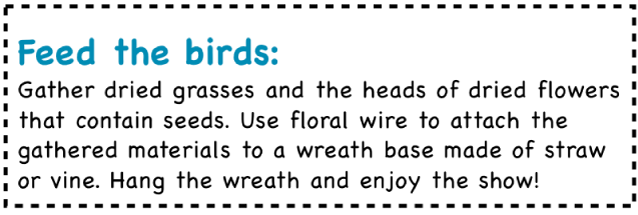
Добавление границы или линии в абзацы
- Выберите текст, для которого Вы хотите добавить границу или линию.
- В верхней части боковой панели «Формат»
 нажмите кнопку «Макет».
 - Нажмите всплывающее меню типа линии в элементах управления «Границы абзаца», затем выберите тип линии. Линия появится над каждым выбранным абзацем.
- Выполните одно из указанных ниже действий.
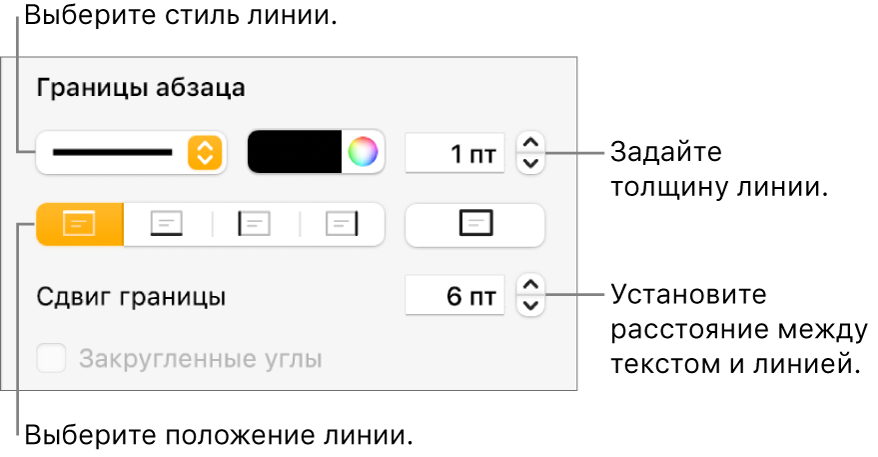 >
> - Добавление одной или нескольких линий. Нажмите одну или несколько кнопок позиции, расположенных под всплывающим меню стилей линии и цветовым кругом.
- Добавление 4-сторонней рамки. Нажмите кнопку позиции справа (с жирным треугольником). Чтобы закруглить углы, установите флажок «Закругленные углы».
- Выбор цвета, согласованного с шаблоном. Нажмите область цвета слева от цветового круга, затем выберите цвет.
- Выбор любого цвета. Нажмите область цвета, затем выберите цвет в окне «Цвета».
- Изменение толщины линии. Нажимайте стрелки в поле со значением рядом с элементами управления цветом линии.
- Изменение расстояния между линиями или границами и текстом. Нажимайте стрелки для параметра «Сдвиг границы».
Чтобы быстро удалить границу или линию, выберите текст внутри границы или линии, нажмите всплывающее меню под пунктом «Границы абзаца» и выберите вариант «Нет».
Удаление границы или линии
Границы и линии можно создавать разными способами, поэтому, если Вы не уверены, каким способом была добавлена какая-либо граница или линия, можно попробовать перечисленные ниже методы для ее удаления.
- Чтобы выбрать линию или границу, нажмите на нее.
- Выполните одно из описанных ниже действий.
- Если на концах линии появляются манипуляторы выбора: она была добавлена в виде фигуры. Нажмите клавишу Delete на клавиатуре.
- Если манипуляторы выбора появляются вокруг границы: она была добавлена в виде фигуры. Нажмите вкладку «Стиль» вверху боковой панели справа, затем нажмите всплывающее меню справа от границы, выберите «Формат данных» и выберите «Нет».
Если не удается выбрать или удалить границу или линию с помощью указанных методов, возможно, на заднем плане шаблона размещен объект макета раздела. Чтобы разрешить выбор объекта, выберите «Расстановка» > «Макеты разделов» > «Разрешить выбирать объекты на макетах» (меню «Расстановка» расположено у верхнего края экрана).
Также можно добавить границу вокруг страницы и затем установить ее в качестве объекта макетов разделов, чтобы она отображалась на всех страницах документа. Дополнительную информацию см. в разделе Добавление границы вокруг страницы.



