
Как очистить текст от ссылок?
Выделите весь текст, содержащий гиперссылки, для этого воспользуйтесь комбинацией клавиш Ctrl+A. А затем нажмите Ctrl+Shift+F9… Мы успешно проверили эту комбинацию в Word 2003-2010. Нажав сочетание, все гиперссылки будут удалены, а форматирование останется нетронутым.
Как убрать ссылки в содержании?
- Выделите все ячейки, содержащие гиперссылки (например, нажав CTRL+A).
- Щелкните их правой кнопкой мыши и выберите пункт Удалить гиперссылки.
Как убрать ссылки на полях в ворде?
- Выделите все содержимое документа (“Ctrl+A”).
- Нажмите “Ctrl+Shift+F9”.
- Все активные ссылки в документе исчезнут и обретут вид обычного текста.
Как удалить скрытые ссылки в Ворде?
- Выберите в меню Сервис пункт Параметры и откройте вкладку Вид.
- Снимите флажок Скрытый текст и нажмите кнопку ОК.
Как удалить перекрестную ссылку в ворде?
- В разделе «Перекрестные ссылки» палитры «Гиперссылки» выделите одну или несколько перекрестных ссылок, которые требуется удалить.
- Нажмите значок «Удалить» или выберите команду «Удалить гиперссылку/перекрестную ссылку» в меню палитры.
Как убрать заголовок из содержания?
- Просто удалите ненужный пункт содержания Выделите и нажмите Delete. Пункт оглавления исчезнет в содержании, но останется в документе. .
- Исключение из оглавления Вы можете выбрать текст и явно указать, что не хотите видеть его в оглавлении.
Как убрать структуру в ворде?
- Выделите интересующий фрагмент текста в документе, с которого нужно убрать стиль заголовка.
- Перейдите во вкладку «Главная».
- В блоке «Стили» выберите команду «Обычный», либо «Очистить все».
Как в ворде убрать ссылки в тексте?
Выделите весь текст, содержащий гиперссылки, для этого воспользуйтесь комбинацией клавиш Ctrl+A. А затем нажмите Ctrl+Shift+F9… Мы успешно проверили эту комбинацию в Word 2003-2010. Нажав сочетание, все гиперссылки будут удалены, а форматирование останется нетронутым.
Как в ворде убрать сноски сбоку?
Если Вам нужно не просто скрыть, а именно удалить ремарки, которые отображаются сбоку страницы документа в Ворде, тогда кликните по ненужному, чтобы выделить его. Затем на вкладке «Рецензирование» нажмите «Удалить», и оно исчезнет из документа.
Как убрать область примечаний в ворде?
Для того чтобы быстро убрать область исправлений в Word, и начать работать с документом как обычно, нужно перейти на вкладку «Рецензирование», открыть выпадающий список «Все иборьбы» и выбрать вариант «Без исправлений». После этого изменения, которые вы вносите в документ, перестанут отображаться на экране.
Как убрать скрытый колонтитул?
- Выберите Вставка > Колонтитулы.
- В правой верхней части документа выберите Параметры > Удалить верхний и нижний колонтитул.
Как убрать кодировку текста в ворде?
- Откройте вкладку Файл.
- Нажмите кнопку Параметры.
- Нажмите кнопку Дополнительно.
- Перейдите к разделу Общие и установите флажокПодтверждать преобразование формата файла при открытии. .
- Закройте, а затем снова откройте файл.
Как удалить все непечатаемые символы в Word?
- Откройте меню “Файл” и выберите пункт “Параметры”. .
- Перейдите в раздел “Экран” и найдите там пункт “Всегда показывать эти знаки форматирования на экране”.
- Уберите все галочки кроме “Привязка объектов”.
Что такое перекрестная ссылка в ворде?
С помощью перекрестной ссылки можно создать связь с другой частью документа. Например, можно использовать перекрестную ссылку для связи с диаграммой или рисунком, который находится в другом месте документа. Перекрестная ссылка имеет вид ссылки, по которой пользователь может перейти к целевому элементу.
Как убрать ссылки с Википедии в ворде?
- Выделяем весь текст – «Ctrl+A».
- Удаляем гиперссылки – «Ctrl+Shift+F9».
Как сделать перекрестные ссылки на список литературы?
Для этого переходим на ленту «Вставка», нажимаем «Перекрестная ссылка». Появилось окно, в котором в списке «Тип ссылки» нужно выбрать «Закладка», а в списке «Вставить ссылку на» — выбрать «Номер абзаца». Выбираем имя нашей закладки (в нашем случае пока в списке только одна закладка) и нажимаем «Вставить».
Удаление сразу всех ссылок в документе Word
Для того чтобы удалить гиперссылки, внедренные в текст документа Word, необходимо воспользоваться специальным сочетанием клавиш. Сама же запись, хранящая в себе адрес для перехода, при этом останется.
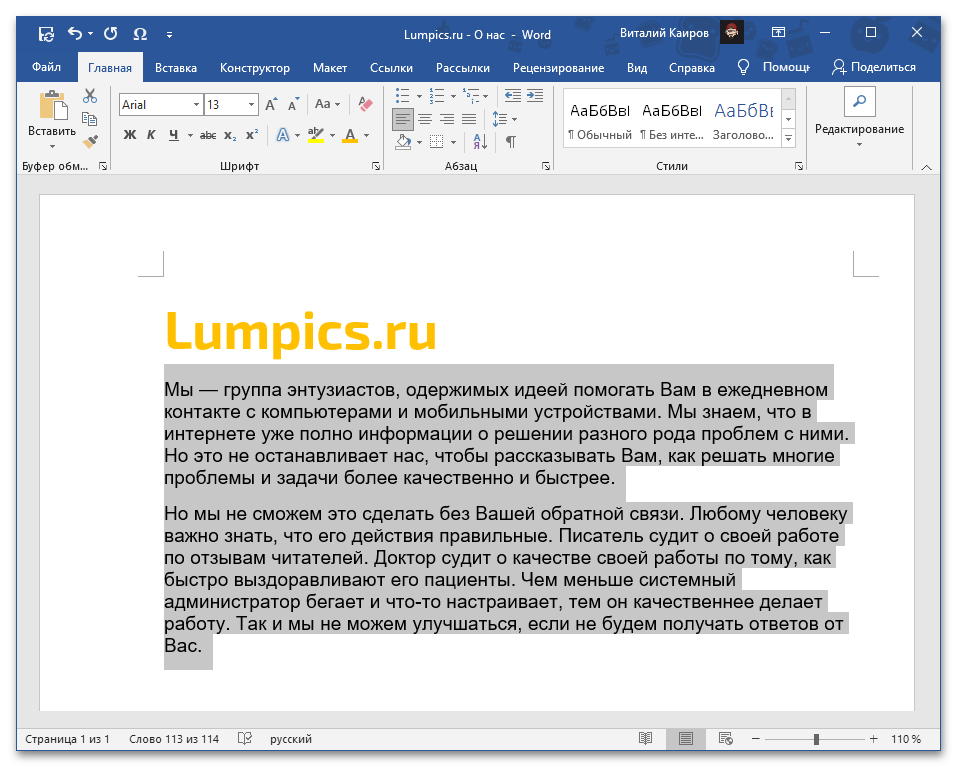
Весь выделенный текст будет очищен от ссылок.
Вариант 2: Текст ссылок
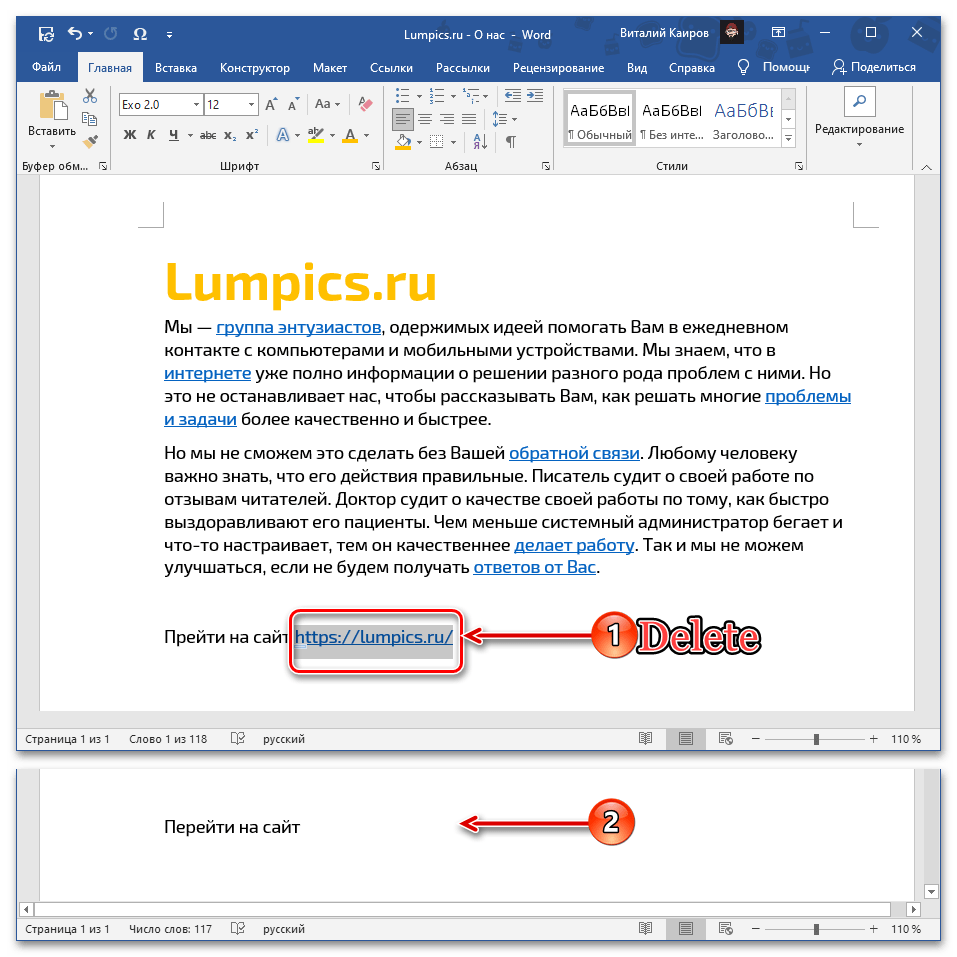
В том же случае, если помимо адресов, на которые ведут ссылки, требуется удалить и содержащий их текст, либо же если ссылка представлена в виде обычного и более ненужного URL, действовать придется только вручную, удаляя каждую такую запись отдельно.
Для этого выделите «подсвеченный» фрагмент текста, от которого требуется избавиться, и нажмите на клавишу «Delete» или «BackSpace».
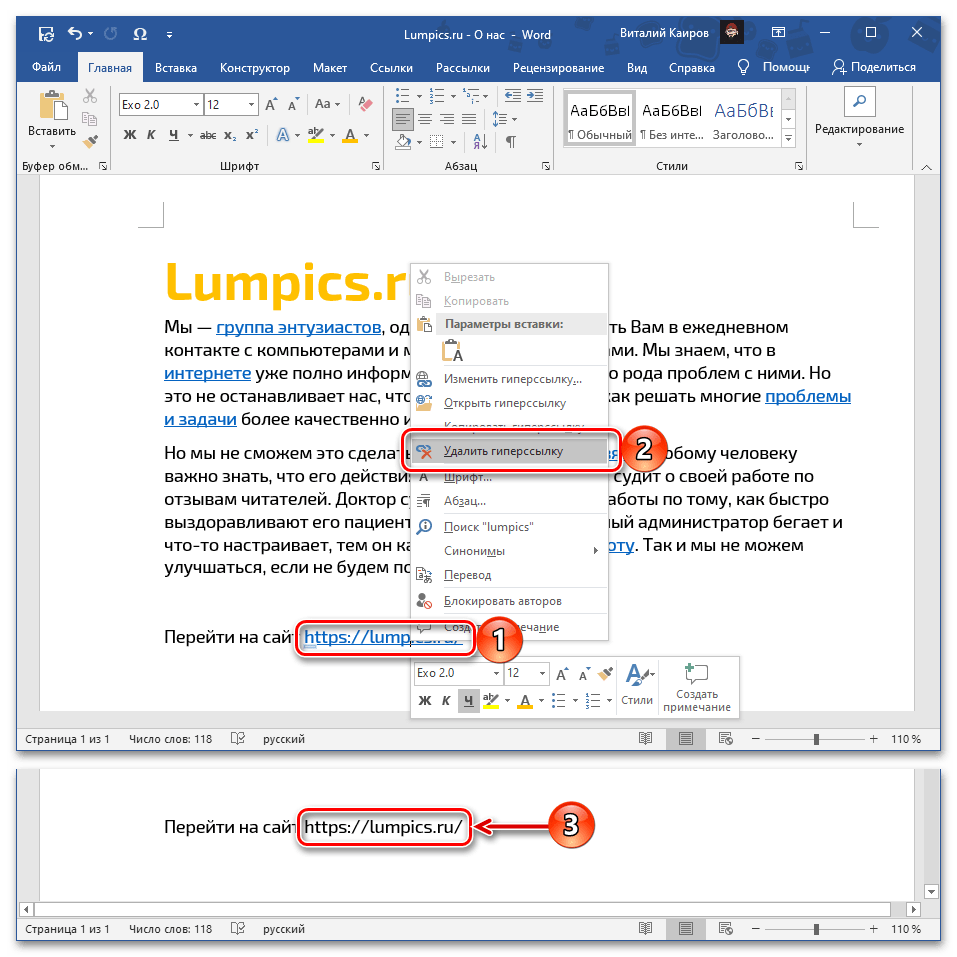
Примечание: Если ссылка не «спрятана» в текст и представляет собой обычный URL-адрес, который все же требуется оставить в документе, но сделать его не активным, воспользуйтесь пунктом «Удалить гиперссылку» вызванного на этой записи контекстного меню. В качестве альтернативы также можно задействовать и предложенное в предыдущей инструкции сочетание клавиш, но в таком случае предварительно потребуется выделить фрагмент.
Дополнительно: Очистка скопированного текста от ссылок
Нередко необходимость удаления всех ссылок обусловлена задачей очистки исходного текста, скопированного, например, с веб-сайта или другого документа и содержащего в себе множество активных фрагментов с внедренными в них адресами. В таком случае достаточно вставить его не привычным для большинства способом, а несколько иначе. Отдельно стоит отметить, что при этом будет потеряно исходное форматирование.
Примечание: В качестве примера далее нами будет использован продемонстрированный в предыдущих частях статьи текстовый документ со ссылками, содержимое которого мы сначала вырежем, а затем вставим. Это же сработает при копировании текста со ссылками из любого другого источника.
- Выделите и скопируйте («Ctrl+C») или вырежьте («Ctrl+X») фрагмент или все содержимое документа, страницы веб-ресурса или любого другого источника, который требуется очистить от гиперссылок.
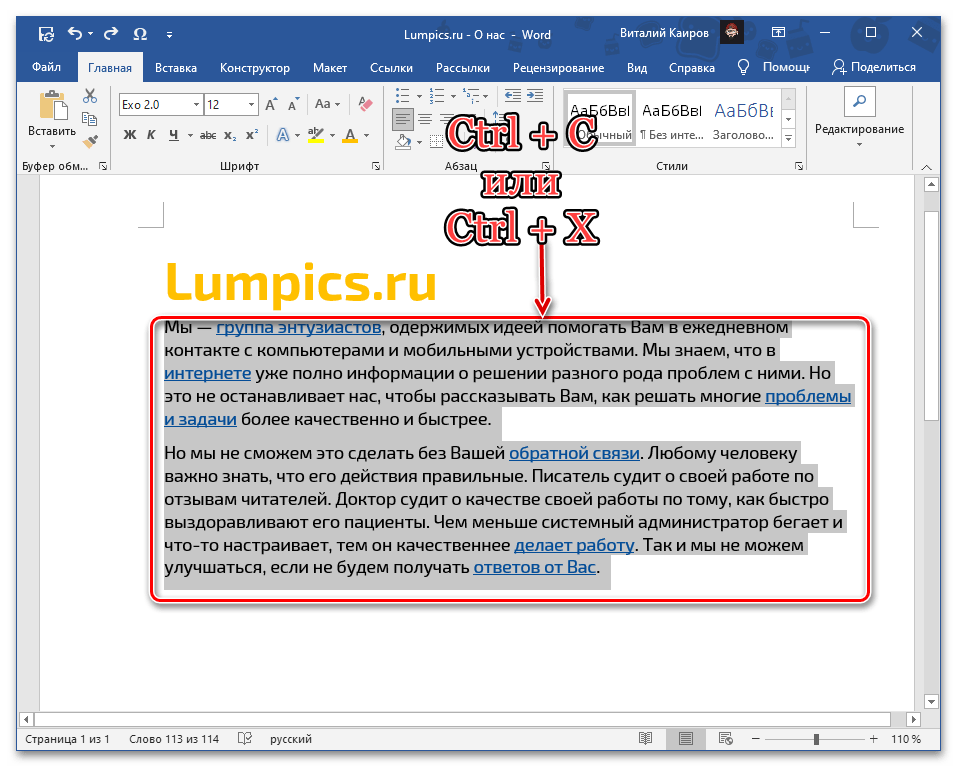
- Перейдите к документу Ворд, в который требуется добавить этот текст, установите указатель курсора в том месте, где он должен будет находиться, после чего разверните меню кнопки «Вставить», расположенной в группе инструментов «Буфер обмена» вкладки «Главная».
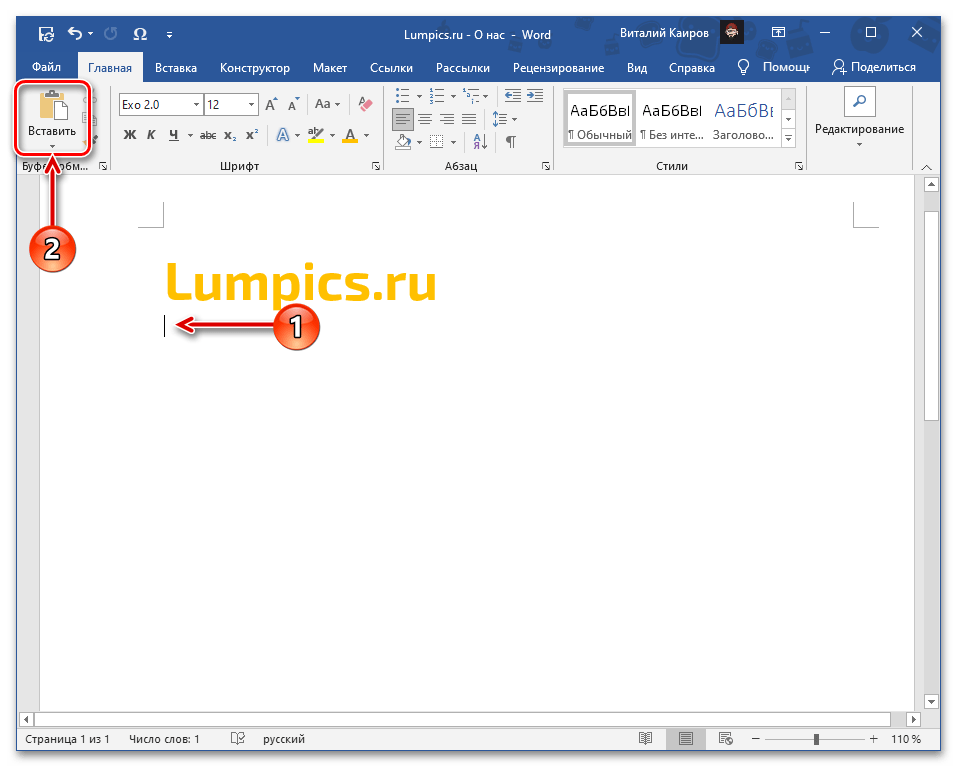
- Кликните по значку в виде планшета с буквой «А» в углу – «Сохранить только текст».
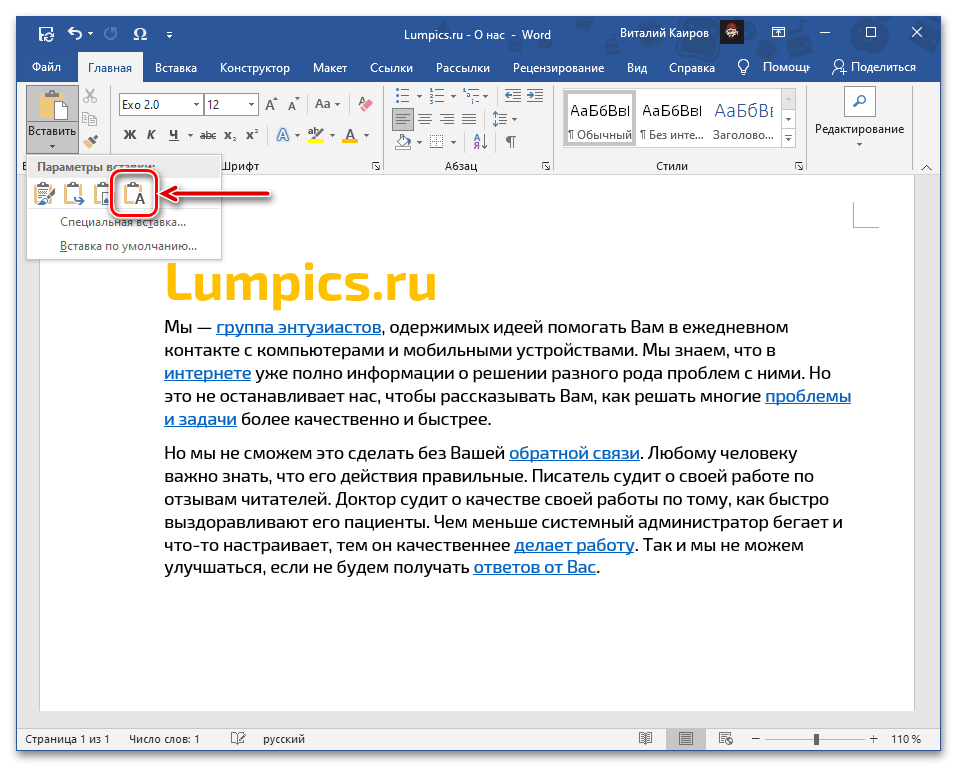
Скопированная запись появится в документе Ворд в чистом виде, то есть без каких-либо ссылок и любых других особенностей форматирования.
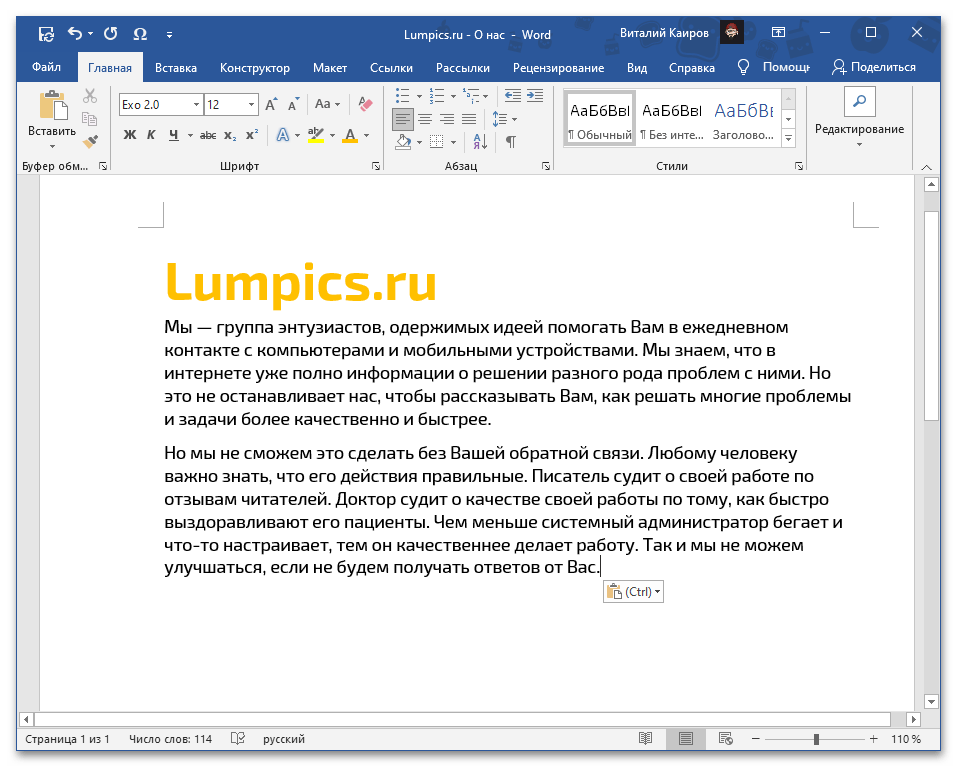
Отсутствие последнего, в зависимости от ситуации, может быть как достоинством, так и недостатком, но всегда исправимым путем изменения шрифта и/или стилей.
Как убрать в ворде ссылки на википедию
Удаление всех гиперссылок в текстовом документе не составляет труда для пользователей Microsoft Word, и в этом руководстве просто перечислены несколько доступных методов удаления всех гиперссылок в Word.
Рекомендуемые инструменты повышения производительности для Word
Kutools for Word: Интеграция ИИ , более 100 расширенных функций экономят 50 % времени обработки документов. Бесплатная загрузка
Office Tab: вводит вкладки, подобные браузеру, в Word (и других инструментах Office), упрощая навигацию по нескольким документам. Бесплатная загрузка
Удаляйте гиперссылки одну за другой с помощью функции удаления гиперссылки
Этот метод поможет вам удалить гиперссылки одну за другой с помощью функции «Удалить гиперссылку» в Word.
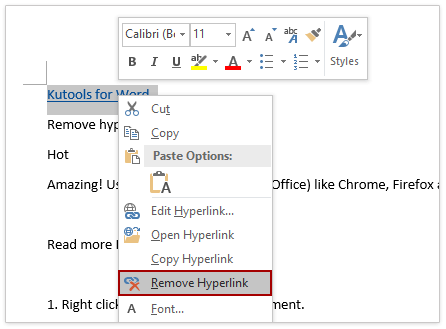
- Щелкните правой кнопкой мыши по тексту ссылки, гиперссылку на который вы хотите удалить, и выберите Удалить гиперссылку из контекстного меню.
- Повторите эту операцию, чтобы удалить другие гиперссылки одну за другой.
Примечание: Этот метод прост, но может потребоваться много времени, чтобы вручную удалить все гиперссылки из большого документа. В таких случаях используйте следующие методы.
Быстро удалить все гиперссылки в текущем документе Word
Удалить гиперссылку с помощью функции «Удалить гиперссылку» в Word легко, но удаление десятков из них занимает много времени. Здесь Удалить гиперссылки функция Kutools for Word удалит все гиперссылки одним щелчком мыши!
Kutools for Word — это идеальная надстройка Word, которая оптимизирует вашу работу и повышает ваши навыки обработки документов. Получи это сейчас!
Удалить все гиперссылки в текущем документе с помощью ярлыков
Многие люди предпочитают использовать ярлыки, поскольку они просты и экономят время. Доступен ярлык для удаления всех гиперссылок, и вам не нужно беспокоиться, что документ слишком длинный.
1, нажмите Ctrl + клавиши одновременно, чтобы выбрать весь документ.
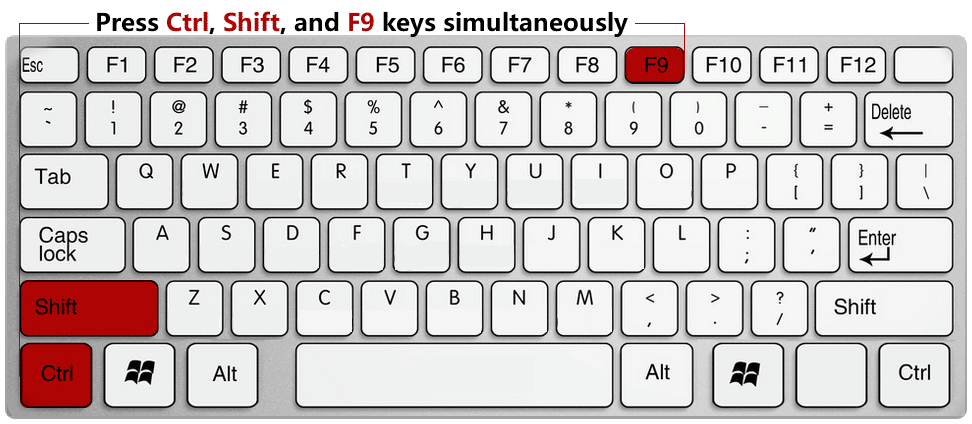
2. Следующее нажатие Ctrl + Shift + F9 одновременно, чтобы удалить все гиперссылки в текущем документе. Примечание: Метод ярлыка удалит все базовые поля.
Удалите все гиперссылки в текущем документе с помощью VBA
Office Tab — Просмотр и редактирование нескольких документов Word с вкладками в Firefox, Chrome, Internet Explore 10! Получите прямо сейчас!
Вы можете использовать следующий VBA, чтобы легко удалить все гиперссылки в текущем документе Word.
1, нажмите Alt + F11 , чтобы открыть Microsoft Visual Basic для приложений окно.
2. Нажмите Вставить > Модули, а затем скопируйте и вставьте следующий код VBA в окно модуля.
VBA 1: удалить все гиперссылки текущего документа
Sub KillTheHyperlinks() ' ----------------------------------------------- ' Removes all hyperlinks from the document: ' Text to display is left intact ' ----------------------------------------------- With ThisDocument ' Loop while there are hyperlinks afoot! While .Hyperlinks.Count > 0 .Hyperlinks(1).Delete Wend End With ' Shut this off, don't need anymore popping up Application.Options.AutoFormatAsYouTypeReplaceHyperlinks = False End Sub3, Затем нажмите Run или нажмите клавишу F5, чтобы запустить сценарий.
Теперь вы увидите, что все гиперссылки в текущем документе Word сразу же пакетно удаляются.
Удалите все гиперссылки во всех открывающихся документах Word с помощью VBA
В отличие от первого кода VBA, который удаляет все гиперссылки только в текущем документе, второй код VBA позволяет удалить все гиперссылки во всех открытых документах.
1, нажмите Alt + F11 , чтобы открыть Microsoft Visual Basic для приложений окно.
2. Нажмите Вставить > Модули, а затем скопируйте и вставьте следующий код VBA в окно модуля.
VAB 2: удалить все гиперссылки во всех открытых документах Word.
Sub KillTheHyperlinksInAllOpenDocuments() ' ----------------------------------------------- ' Removes all hyperlinks from any open documents ' Text to display is left intact ' ----------------------------------------------- Dim doc As Document Dim szOpenDocName As String ' Loop through all open documents: For Each doc In Application.Documents ' Store the document name szOpenDocName = doc.Name ' Remove the hyperlinks from that document With Documents(szOpenDocName) ' Loop while there are hyperlinks afoot! While .Hyperlinks.Count > 0 .Hyperlinks(1).Delete Wend End With ' Shut this off, don't need anymore popping up Application.Options.AutoFormatAsYouTypeReplaceHyperlinks = False Next doc End SubТеперь вы увидите, что все гиперссылки во всех открытых документах Word удаляются сразу.
Удалите все гиперссылки с помощью Kutools for Word
В Kutools for WordАвтора Удалить гиперссылки Утилита, вы можете быстро удалить все гиперссылки из всего документа или из выбранной части документа.
Kutools for Word — это идеальная надстройка Word, которая оптимизирует вашу работу и повышает ваши навыки обработки документов. Получи это сейчас!
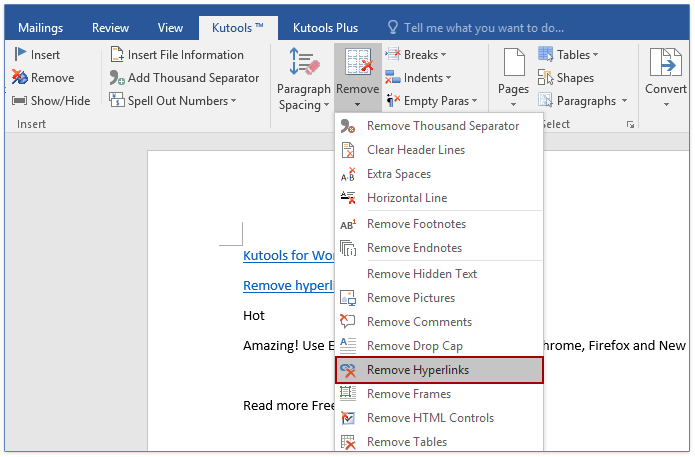
1. Нажмите Кутулс > Удалить > Удалить гиперссылки. Смотрите скриншот:

2. В появившемся диалоговом окне «Удалить» щелкните значок OK кнопку, см. снимок экрана:
Затем появляется диалоговое окно, в котором указывается, сколько гиперссылок было удалено. Просто закрой это.  И вы увидите, что все гиперссылки удалены из текущего документа Word, как показано ниже:
Команда Удалить гиперссылки Функция Kutools for word удалит все ссылки из текста, но сохранит стили текста и форматирования. Получите бесплатную пробную версию!
Прекратить автоматическое добавление гиперссылки к тексту в Word

Например, вы удалили гиперссылку из текста «https://www.extendoffice.com», однако гиперссылка будет добавлена в текст автоматически, когда мы наберем пробел или нажмем клавишу Enter после текста, как показано на скриншоте ниже. В этом случае нам нужно настроить параметры Word и перестать автоматически добавлять гиперссылки к тексту в Word.
1. Нажмите Файл > Опции в слове.
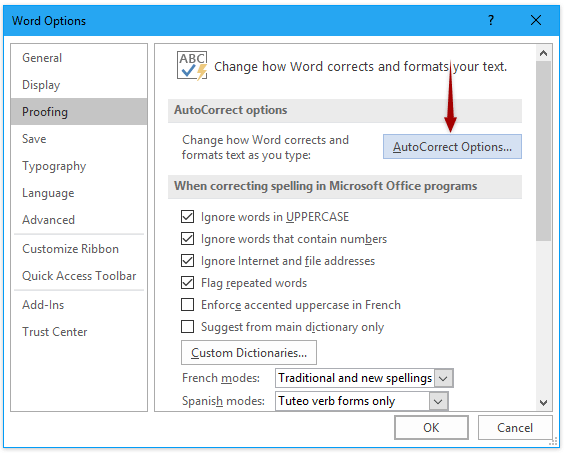
2. В диалоговом окне "Параметры Word" нажмите теплоизолирующие на левой панели, а затем щелкните Параметры автозамены кнопка. Смотрите скриншот;

3. В диалоговом окне "Автозамена" включите Автоформат при вводе , снимите флажок Интернет и сетевые пути с гиперссылками и нажмите OK кнопка. Смотрите скриншот:
4, Нажмите OK в диалоговом окне "Параметры Word".
С этого момента Word больше не будет автоматически добавлять гиперссылки к специальному тексту, например пути к веб-сайту.
Лучшие инструменты для офисной работы
Kutools for Word — Повысьте свой опыт работы со словом с помощью Over 100 Замечательные особенности!
Легкая очистка: Убрать Дополнительные места / Разрывы разделов / Текстовые поля / Гиперссылки / Дополнительные инструменты для снятия см. Удалить группа.
➕ Креативные вставки: Вставлять Разделители тысяч / Флажки / радио кнопки / QR код / Штрих-код / Несколько изображений / Узнайте больше в Вставить группа.

Хотите попробовать эти функции? Загрузите Kutools for Word прямо сейчас!
Бесплатная загрузка Купить Узнайте больше о Kutools для Word
Лучшие инструменты для офисной работы
Kutools for Word — 100+ инструментов для Word
- Kutools AI Особенности: Создать, Перезапись, Суммировать, Переведите Документы / Получите быстрые ответы / Польский документ (сохранить формат)
- Владение документами: Разделить страницы / Объединить документы / Пакетное преобразование в PDF
- ✏ Редактирование содержания: Пакетный поиск и замена / Изменить размер всех изображений
- Легкая очистка: Удалить лишние пробелы / Удалить разрывы разделов
- ➕ Креативные вставки: Вставить разделители тысяч / Вставьте флажки / Создание QR-кодов



