
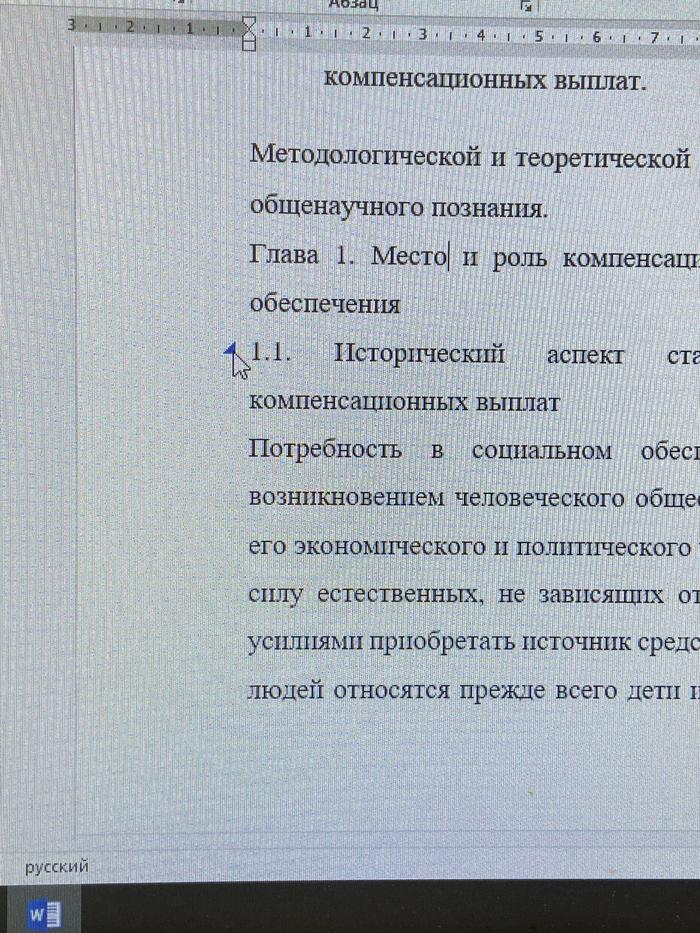
Если вы столкнулись с треугольником в Word, скрывающим текст, не беда! Есть несколько простых способов, чтобы его убрать и снова видеть все содержимое документа.
В следующих разделах статьи мы расскажем вам о решении этой проблемы на разных версиях Word и дадим полезные советы о том, как избежать появления треугольника в будущем. Вы узнаете, как настроить параметры отображения текста, как использовать различные комбинации клавиш, и многое другое. Не пропустите полезную информацию, которая поможет вам легко работать с вашими Word-документами!

Открытие документа в Microsoft Word
Microsoft Word – одно из самых популярных программных приложений для работы с текстовыми документами. Эта программа позволяет пользователю создавать, редактировать и форматировать тексты, добавлять изображения, таблицы и другие элементы в документы.
Для открытия документа в Microsoft Word необходимо выполнить следующие шаги:
1. Запуск программы Microsoft Word
Для запуска программы Microsoft Word на компьютере необходимо найти ярлык этой программы на рабочем столе или в меню «Пуск». Щелкните по ярлыку, чтобы запустить программу.
2. Выбор режима открытия документа
После запуска программы Microsoft Word откроется окно, в котором будет предложено выбрать режим открытия документа. Можно выбрать «Новый документ» для создания нового документа или «Открыть» для выбора существующего документа.
3. Выбор документа для открытия
Если вы выбрали режим «Открыть», в программе Microsoft Word появится диалоговое окно для выбора документа. В этом окне вы можете найти и выбрать нужный вам документ на вашем компьютере. Используйте панель навигации для перехода по папкам и файлам, а также поиск по имени файла.
4. Открытие документа
После выбора нужного документа, нажмите кнопку «Открыть» в диалоговом окне. Microsoft Word откроет выбранный документ и отобразит его в редакторе. Вы можете начать работу с документом, редактировать его, форматировать текст и добавлять элементы в документ.
Таким образом, открытие документа в Microsoft Word – простой процесс, который позволяет пользователю начать работу с текстовыми документами в этой программе. Следуя указанным выше шагам, вы сможете без труда открыть нужный документ и приступить к его редактированию.
Навигация по документу
Навигация по документу в программе Microsoft Word позволяет удобно перемещаться по различным разделам и элементам документа. Это особенно полезно при работе с большими и сложными файлами, когда необходимо быстро найти нужную информацию или перейти к определенной части документа.
Существует несколько способов навигации по документу в Word:
1. Использование гиперссылок и закладок
Гиперссылки позволяют создать ссылки на другие части документа или внешние ресурсы. Для создания гиперссылки выделяется текст, который будет являться ссылкой, и нажимается соответствующая кнопка на панели инструментов или используется горячая клавиша (обычно это Ctrl+K). Затем необходимо указать адрес ссылки или выбрать место внутри документа, куда будет осуществляться переход.
Закладки позволяют создать метки внутри документа для быстрого перемещения к ним. Для создания закладки необходимо поставить курсор в нужном месте документа и выбрать соответствующую команду в разделе «Ссылки» на панели инструментов. Затем необходимо ввести имя закладки и нажать кнопку «Добавить». Чтобы перейти к закладке, необходимо выбрать ее из списка закладок в разделе «Ссылки» на панели инструментов.
2. Использование навигационной панели
Навигационная панель предоставляет удобный и быстрый доступ к различным разделам документа. Для открытия навигационной панели необходимо выбрать соответствующую команду в разделе «Вид» на панели инструментов. В навигационной панели можно выбрать нужный раздел документа, например, заголовок, страницу, примечание, таблицу и т. д., и сразу перейти к нему.
3. Использование таблицы содержания
Таблица содержания представляет собой список разделов и подразделов документа, который можно использовать для навигации. Для создания таблицы содержания необходимо выбрать соответствующую команду в разделе «Ссылки» на панели инструментов. Затем необходимо выбрать стиль таблицы содержания и нажать кнопку «ОК». После создания таблицы содержания можно щелкнуть на заголовок или номер страницы, чтобы перейти к соответствующему разделу документа.
Навигация по документу в программе Microsoft Word делает работу с документами более удобной и эффективной. Используйте один или несколько из этих способов, чтобы быстро находить нужную информацию и перемещаться по вашим документам.
Открытие окна настроек
Окно настроек — это важный инструмент в программе Microsoft Word, который позволяет пользователю настроить различные параметры программы в соответствии со своими потребностями. Для открытия окна настроек вам потребуется выполнить несколько простых шагов.
Шаг 1: Открытие вкладки «Файл»
Для начала, откройте программу Microsoft Word. В верхнем левом углу экрана вы найдете вкладку «Файл». Щелкните по этой вкладке, чтобы открыть меню.
Шаг 2: Переход в раздел «Параметры»
После открытия меню «Файл», вы увидите различные опции. В нижней части меню вы найдете раздел «Параметры». Щелкните по этой опции, чтобы открыть окно настроек.
Шаг 3: Изучение доступных настроек
После открытия окна настроек вы будете видеть различные вкладки с различными категориями настроек. В каждой вкладке представлены опции, которые можно настроить в соответствии с вашими потребностями. Изучите доступные вкладки и их настройки, чтобы определить, какие параметры вы хотите изменить.
Шаг 4: Изменение настроек
После того, как вы определились с настройками, которые вы хотите изменить, вы можете приступить к их изменению. Внесите необходимые изменения в соответствующих вкладках и опциях. Помните, что некоторые настройки могут потребовать перезапуска программы, чтобы изменения вступили в силу.
Шаг 5: Сохранение изменений
После того, как вы внесли все необходимые изменения, не забудьте сохранить их. Нажмите кнопку «ОК» или «Применить», чтобы сохранить изменения и закрыть окно настроек.
Теперь у вас есть полное представление о том, как открыть окно настроек в программе Microsoft Word. Используйте эту функцию, чтобы настроить программу согласно вашим потребностям и предпочтениям.

Изменение настроек
Настройки в программе Microsoft Word позволяют пользователю изменять ряд параметров и параметров отображения, включая способ отображения текста и форматирования документа. Для удаления треугольников, скрывающих текст, необходимо внести определенные изменения в настройки программы.
Шаг 1: Открытие настроек
Для начала необходимо открыть настройки программы Microsoft Word. Для этого выполните следующие действия:
- Нажмите на вкладку «Файл» в верхней левой части окна программы.
- Выберите «Параметры» в меню, которое откроется.
Шаг 2: Настройка отображения документа
После открытия настроек необходимо настроить отображение документа, чтобы убрать треугольники, скрывающие текст:
- Перейдите на вкладку «Расширенные» в окне «Параметры».
- Прокрутите вниз до раздела «Показывать содержимое документа» и найдите опцию «Показывать все разделы».
- Снимите флажок с опции «Показывать все разделы».
Шаг 3: Применение изменений
После того, как вы сделали необходимые изменения в настройках отображения документа, нажмите кнопку «ОК» внизу окна «Параметры», чтобы применить новые настройки. Теперь треугольники, скрывающие текст, должны исчезнуть.
Изменение настроек в программе Microsoft Word позволяет пользователю контролировать отображение и форматирование документов. Чтобы убрать треугольники, скрывающие текст, необходимо открыть настройки программы, настроить отображение документа и применить изменения. Следуя этим шагам, вы сможете убрать треугольники и видеть весь текст документа.

Проверка результата
После выполнения всех необходимых действий по удалению треугольника в Word, вам следует проверить результат, чтобы убедиться, что текст теперь отображается без каких-либо скрытых элементов.
Вот несколько способов, которые помогут вам проверить результат:
- Просмотр с помощью функции «Вид печати». В Word есть функция «Вид печати», которая позволяет вам просмотреть документ так, как он будет выглядеть при печати. Это отличный способ убедиться, что треугольник полностью удален и текст отображается без каких-либо скрытых элементов. Чтобы воспользоваться функцией «Вид печати», нажмите на вкладку «Вид» в верхней панели меню, а затем выберите «Вид печати».
- Открытие документа на другом устройстве или программе. Если у вас есть возможность открыть документ на другом устройстве или в другой программе, это также может помочь вам проверить результат. Разные устройства и программы могут отображать документы по-разному, поэтому проверка на разных платформах может помочь вам обнаружить какие-либо скрытые элементы.
- Печать документа на принтере. Наконец, вы можете распечатать документ на принтере, чтобы увидеть его физическую версию. Это также хороший способ проверить, что текст отображается без скрытых элементов и треугольников.

Сохранение изменений
Когда вы работаете над документом в Microsoft Word, важно сохранять изменения, чтобы не потерять проделанную работу. Процесс сохранения очень прост и доступен даже новичкам.
Шаг 1: Выбор места сохранения
Прежде чем сохранить документ, вы должны выбрать место, где сохранить его на вашем компьютере или в облачном хранилище. Для выбора места сохранения, вам нужно выполнить следующие действия:
- Щелкните на вкладке «Файл» в верхнем левом углу окна программы.
- Выберите «Сохранить как» в списке команд.
- В появившемся окне выберите папку и введите имя файла.
- Нажмите кнопку «Сохранить».
Шаг 2: Выбор формата файла
После выбора места сохранения вы должны выбрать формат, в котором будет сохранен ваш документ. Формат файла зависит от того, какой программой вы собираетесь открыть файл в дальнейшем.
Word предлагает несколько форматов, которые наиболее распространены:
- .docx: этот формат является стандартным для новых версий Word.
- .doc: формат, который можно открыть в старых версиях Word.
- .pdf: формат, который позволяет сохранить документ в виде PDF-файла, удобного для чтения и печати.
Чтобы выбрать формат файла, вам нужно выполнить следующие действия:
- В появившемся окне «Сохранить как» выберите внизу списка «Формат».
- Выберите нужный формат из списка.
- Нажмите кнопку «Сохранить».
После выполнения этих шагов ваш документ будет сохранен и вы сможете продолжить работу над ним позже.



