
Создание и удаление колонок в Ворде
Работать с колонками можно не только в Excel, но и в Word. Колонки – один из самых удобных способов четко структурировать данные, организовать их и распределить по категориям. Кроме того, колонки – востребованный метод упорядочивания данных, которым просто грех не воспользоваться. Итак, ниже речь пойдет о том, как работать с колонками в текстовом редакторе Word.
Как работать с колонками в Word 2003?
В одной из наиболее архаичных версий текстового редактора Word разбить текст на колонки можно, прибегнув к элементарному, невероятно доступному способу.
Пожалуй, ни для кого не будет секретом, что в Ворде любой текст можно разбить на одну, две, три или любое другое число колонок. Сделать это проще простого. Заходим в верхнее меню «Формат» и выбираем подпункт «Колонки».

Появляется одноименная форма, где мы можем выбрать нужное нам число результирующих колонок в тексте, их взаимное расположение, ширину и промежуток между ними. В этой форме стоит указать, к какой части документу мы хотим колонки применить.

В результате проделанных манипуляций, текст оказывается разделенным, а вы получаете тот результат, на который рассчитывали.

Как можно заметить, разобраться с этой методикой вы в силах буквально в два счета, даже не прилагая никаких усилий. Посмотрим, как обстоят дела в других версиях Ворда.
Как работать с колонками в Word 2007, Word 2010, Word 2013?
Разбить текст на колонки в более современных версиях текстового редактора можно, ничуть не отступая от описанного ранее принципа. Единственное различие – теперь нужная нам функция спрятана в другой категории ленты. Во всем остальном же мы можем полностью повторить приведенную ранее процедуру. Заходим в раздел «Разметка страницы» на ленте, после этого выбираем пункт «Колонки» и задаем число колонок, на которые мы желали бы разбить текст. Чтобы задать дополнительные параметры (такие, как ширину колонок и промежуток между ними), выбираем подпункт «Другие колонки».

Ну что же, все элементарное просто. Познаем эти простейшие подходы и мы.
В программных продуктах Word 2010 и Word 2013 разделить текст на колонки можно точно так же, даже все разделы ленты и пункты меню имеют идентичное название. Так что не будем растекаться мыслью по древу, а лучше поглядим, как обстоят дела с наиболее актуальной на сегодняшний день версией текстового процессора Word.
Как работать с колонками в Word 2016?
В последней версии Ворда пункты меню получили немного другие названия, что может сперва немного смутить и запутать. Во всем же остальном, если ранее вы уже работали в Ворде, то на разбор функционала уйдет до неприличия мало времени, что приносит лишь положительные эмоции. Теперь нужный нам подраздел ленты поименован как «Макет».
О том, что побудило разработчиков привнести новые наименования в категории и разделы меню, можно лишь догадываться. Нам же остается лишь получать желаемый эффект от результатов их работы. Итак, заходим в функцию «Колонки» и повторяем все те же самые действия: указываем число колонок, задаем их ширину и промежуток между ними, а также указываем, к какой части документа будут применены выполненные изменения. Все основные операции выполняются на форме «Колонны», вызываемой при выборе пункта меню «Другие столбцы».

Чтобы разобраться в принципе работы данной функции, понадобится от силы полминуты. Воспользовавшись нашей инструкцией, вы сможете еще больше сэкономить свое время и ускорить этот процесс.
Видеоинструкция
Ответы на другие вопросы:
Как разделить страницу ворда на столбцы?
Работа в текстовом редакторе Ворд нередко сопровождается различными нюансами, требующими оперативного решения. Так студентам порой приходится не просто набирать текст студенческой работы, но и грамотно ее структурировать. Одним из таких способов интерпретации информации является разбивка страницы на колонки или столбцы.
Дата: 10 декабря 2024

Работа в текстовом редакторе Ворд нередко сопровождается различными нюансами, требующими оперативного решения. Так студентам порой приходится не просто набирать текст студенческой работы, но и грамотно ее структурировать. Одним из таких способов интерпретации информации является разбивка страницы на колонки или столбцы.
Когда нужно деление страницы на колонки или столбцы?
Согласитесь, что далеко не в каждой курсовой работе или дипломе встретишь страницы, разделенные на столбцы или колонки. Но данный инструментарий успешно используется студентами в самых разных вариантах и форматах проектной деятельности.
Работа с колонками – одно из кропотливых занятий, требующих умения грамотно преподносить информацию в новом виде, устанавливать «поколонную» или общую логику и пр. Притом владеть специальным инструментарием или навыками для работы с таким видом подачи данных не нужно. Разделение страницы происходит в привычном сервисе Ворд.
Разделение страницы текстового редактора на колонки и столбцы применяется в следующих случаях:
- Для повышения информативности и удобочитаемости информации;
- Для сжатия информации и оптимизации ее объема, сокращения количества страниц в документе;
- При разработке буклетов и неординарной подачи информации, при продумывании дизайна публикаций и пр.;
- Для разнообразия в оформлении документа, специфический способ интерпретации данных;
- При сравнении различных позиций и моментов по теме.
Разбивка страницы на колонки помогает тщательнее переработать информацию и преподнести ее в более содержательном виде, акцентировав внимание на сути, важнейших параметрах и аспектах.
Классическая схема деления страницы на колонки или столбцы
Итак, как же разделить страницу на столбцы? Для начала нужно понять, какую информацию вы намерены таким образом структурировать, сколько столбцов требуется создать. Далее – механизм прост.
Если вы используете старую версию пакета Ворд, то достаточно перейти во вкладку «страница или разметка страницы», затем выбрать команду «колонки» и указать нужное количество. Далее останется подтвердить операцию и за считанные секунды обычная полная страница А4 будет разбита на соответствующие столбцы.
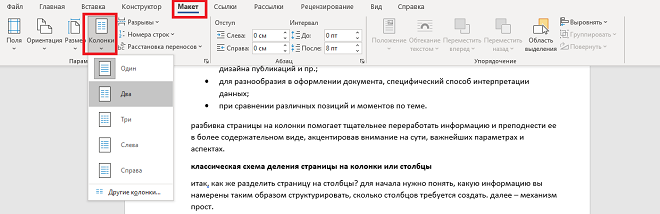
Если же пользователь пользуется более новой версией Ворд, то схема настройки будет незначительно отличаться. Для того, чтобы разделить страницу на колонки. Можно выбрать типичный макет из разных колонок или двух неравномерных колонок.
При необходимости можно настроить иные варианты разбивки страницы на колонки. Для этого достаточно выбрать в соответствующем разделе команду «другие колонки» и настроить их согласно вашим потребностям.
Тонкости заполнения и оформления колонок в ворде
После того, как колонки были созданы в текстовом редакторе, пользователю предстоит грамотно их наполнить содержимым. Согласитесь, что место на листе не должно пустовать.
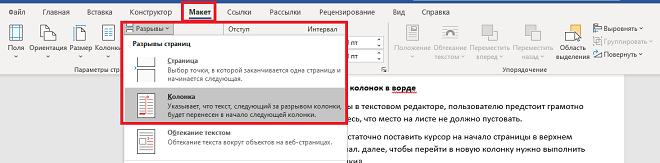
Чтобы заполнить первую колонку, достаточно поставить курсор на начало страницы в верхнем левом углу и начать набирать материал. Далее, чтобы перейти в новую колонку нужно выполнить операцию «разрыв страницы – колонки».
Притом здесь же можно выбрать установку разделителя (разделительная черта между колонками). Без нее колонки будут располагаться друг от друга на расстоянии. Притом его также можно регулировать.
Рекомендации по работе с колонками в Ворд
Прежде, чем разбить страницу на столбцы, внимательно перечитайте информацию и грамотно ее сгруппируйте. Если каждый столбец предназначен для конкретной мысли, то важно правильно расположить соответствующие сведения. Если же планируется просто прямое повествование с течением «по колонкам», от достаточно просто разбить лист согласно классической схеме.
По необходимости можно озаглавить каждую колонку, придав тем самым ей конкретное направление для повествования, применения в документе, выделив ее суть.
Попробуйте посмотреть на страницу с разделителем и без. Как правило, разделитель делает классификацию и разбивку страницы более четким и визуально корректным, точным.
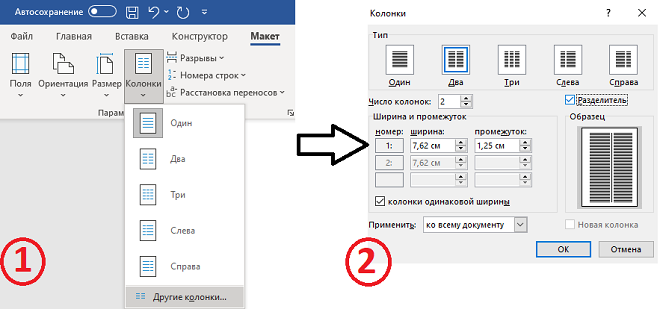
Обратите внимание, что промежуток между столбцами можно отрегулировать. Для этого достаточно войти во вкладку «колонки – другие колонки» и установить соответствующий промежуточный интервал. Старайтесь оформить так, чтобы между столбцами оставалось небольшое разделительное пространство, обосабливающее каждую колонку.
Текст в колонках можно отформатировать любым удобным способом: настроить шрифт и его размер, цвет, сделать выделения или подчеркивания для акцента на определенных моментах и деталях, добавить картинки и графики и пр.
По мере заполнения страницы, обязательно произведите вычитку текста. Устраните ошибки, описки, нестыковки, оцените удобочитаемость, ясность хода мыслей и повествования в целом.
Если у вас остались вопросы или возникают сложности при создании и работе с колонками в Ворде, вы всегда можете обратиться за помощью к нашим консультантам и специалистам.
Трудности с учебой?
Помощь в написании студенческих и аспирантских работ!



