
В Word можно сделать текст полужирным шрифтом тремя способами: использовать кнопку Полужирный шрифт на мини-панели инструментов, кнопку Полужирный шрифт на вкладке Главная или использовать сочетание клавиш.
Выделение текста полужирным шрифтом
Выделите текст, который нужно сделать полужирным, и выполните одно из следующих действий:

- Переместите указатель мыши на панель инструментов Mini над выделенным элементом и щелкните Полужирный
. Щелкните Полужирный
Примечание: Щелкните Полужирный
или введите сочетание клавиш еще раз, чтобы отменить выделение текста.
Написание текста курсивом в Word
Для того чтобы сделать текст курсивом, необходимо воспользоваться одной из кнопок на панели инструментов Ворд, предоставляющей возможность изменения типа начертания.
- Выделите фрагмент текста, который требуется преобразовать в курсив, или установите указатель курсора (каретку) в том месте документа, где вы планируете писать в таком начертании.
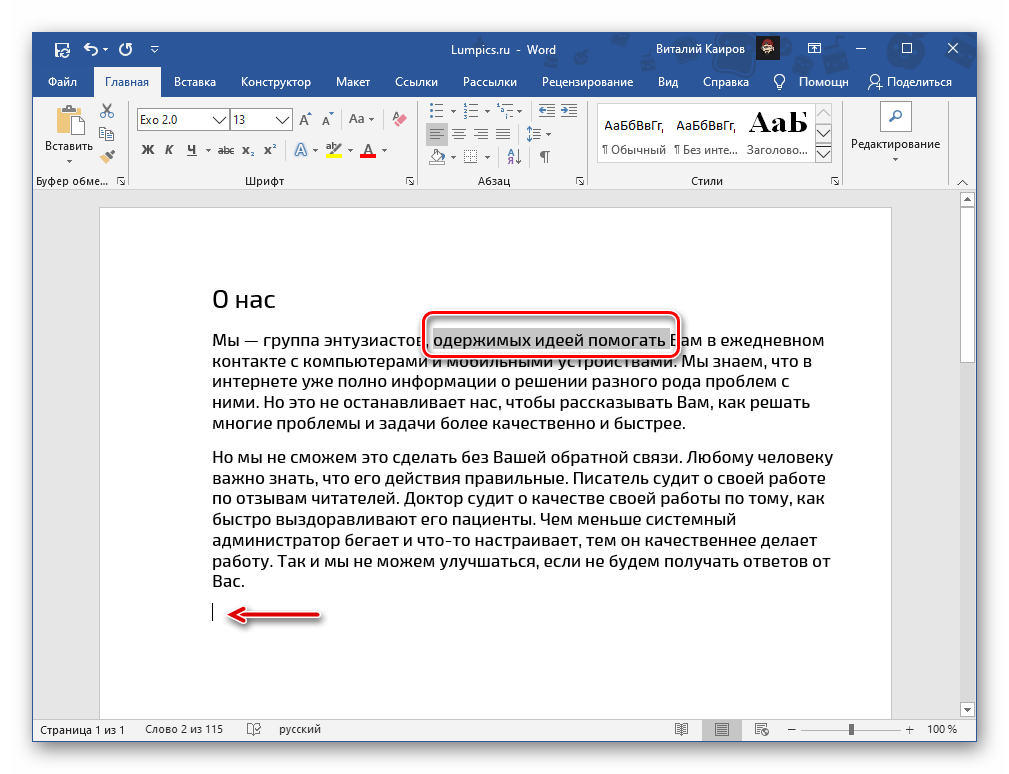
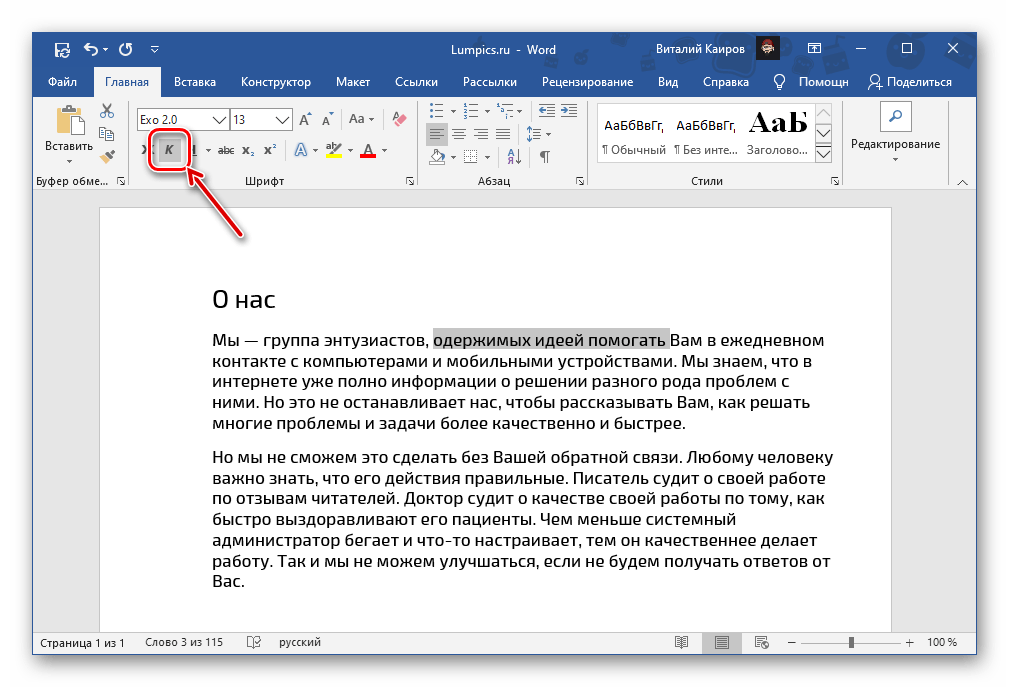
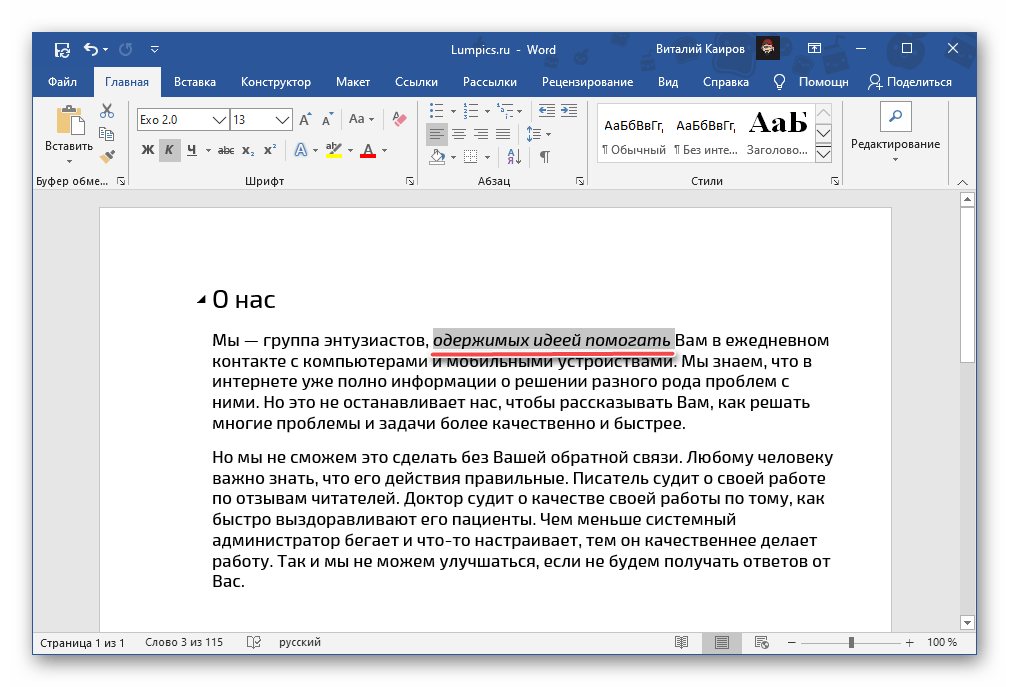
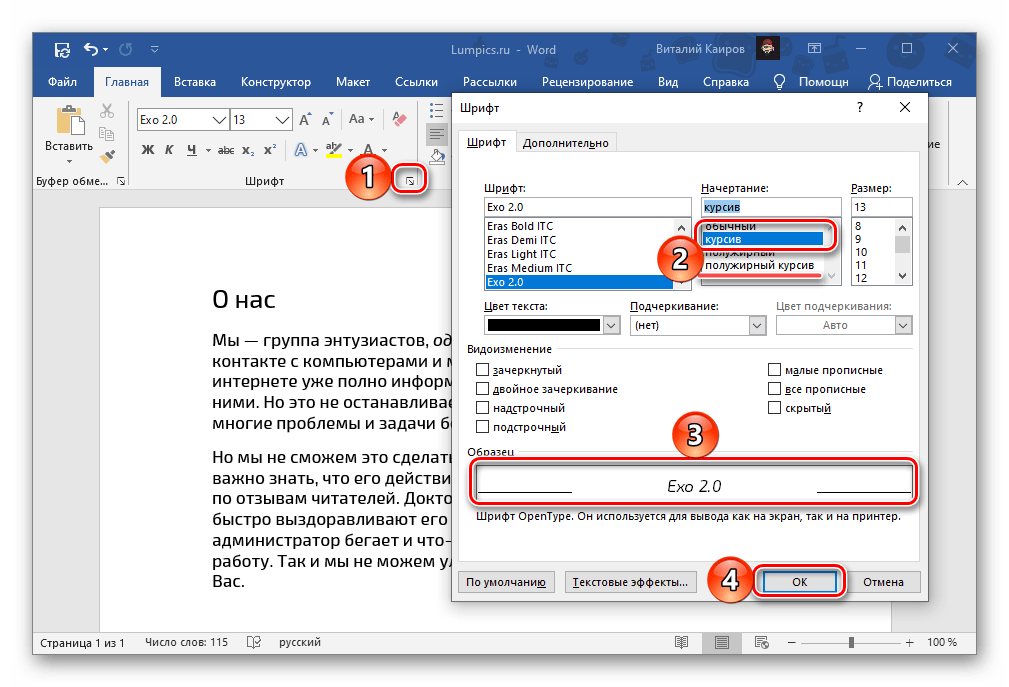
При необходимости тип начертания можно более детально настроить. Для этого нужно вызвать меню группы инструментов «Шрифт», нажав по расположенной в его правом нижнем углу стрелочке. В окне, которое будет открыто, вы можете выбрать тип шрифта, его начертание (помимо просто курсива доступен «полужирный курсив»), размер, цвет и некоторые другие параметры. Задаваемые настройки сразу же отображаются в блоке предварительного просмотра (3), а для подтверждения внесенных изменений и закрытия окна следует кликнуть по кнопке «ОК».
Способ 2: Горячие клавиши
Альтернативный и вместе с тем более простой в своей реализации метод написания текста курсивом заключается в использовании комбинации клавиш, узнать которую можно, если навести указатель курсора на кнопку «К».
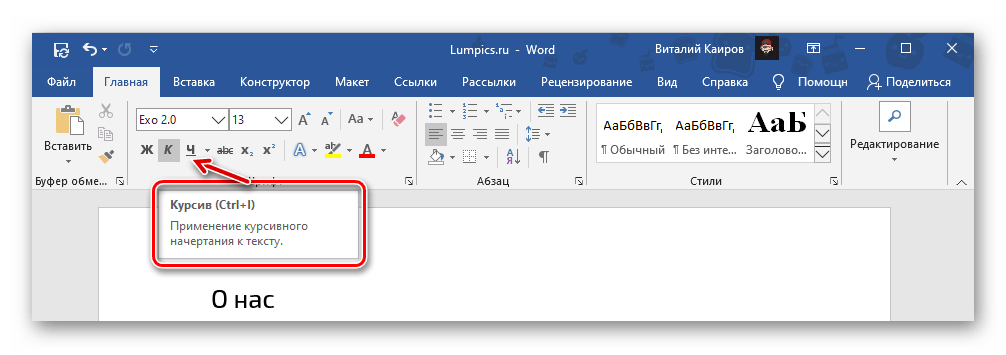
Как и в предыдущем случае, выделите текст, начертание которого необходимо изменить на курсивное, или установите каретку в том месте, где вы планируете начать что-либо печатать в таком виде, и нажмите вышеуказанные горячие клавиши. Отметим, что они являются универсальными и работают не только в Ворде, но и в абсолютном большинстве программ, в которых имеется возможность редактирования текста.
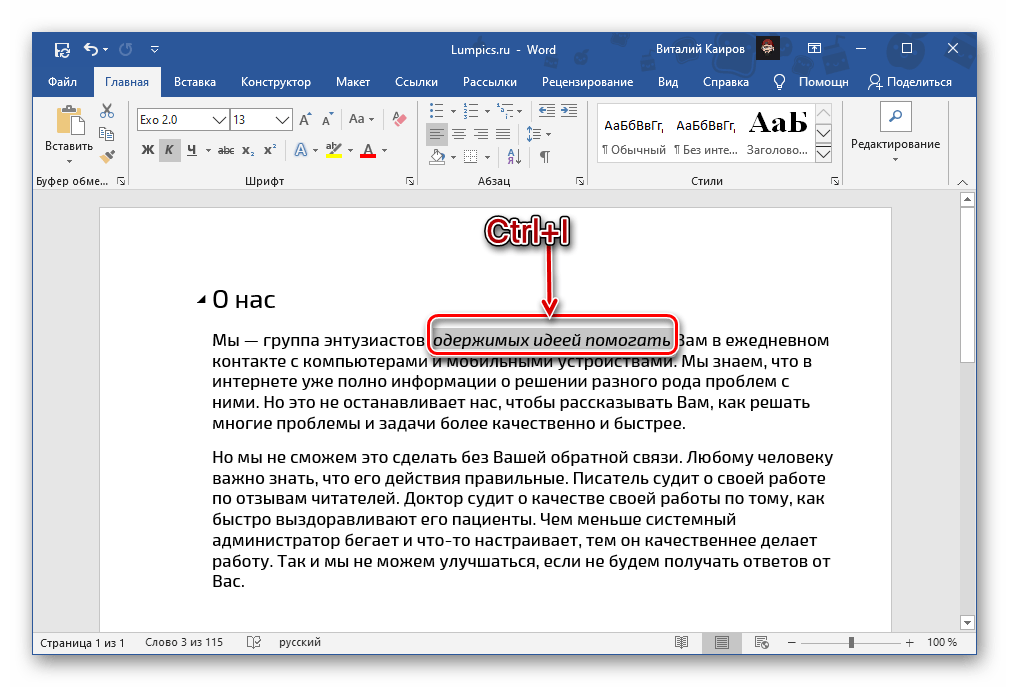
Отмена написания курсивом
Если в процессе изменения начертания вы допустили ошибку и, например, сделали курсив не для того фрагмента или части текстового документа, выделите его (или установите каретку в нужном месте) и нажмите уже известную нам по предыдущим способам кнопку на панели инструментов или горячие клавиши.
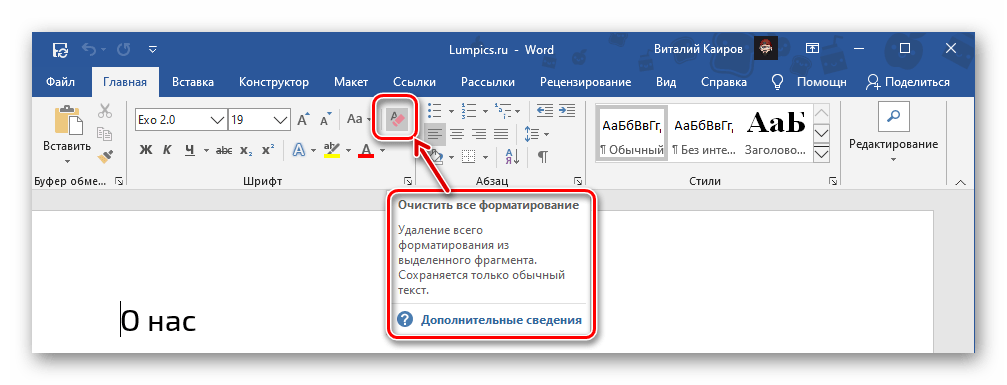
В тех случаях, когда помимо начертания требуется отменить и другие параметры текста (например, тип шрифта, размер), следует очистить его форматирование. Для этих целей во всей той же вкладке «Главная», в группе инструментов «Шрифт» предусмотрена специальная кнопка, показанная на изображении ниже – «Очистить все форматирование».
Виталий Каиров Вам помогли мои советы?
Наклон текста

Выделите текст и нажмите кнопку Курсив в появившемся меню. Чтобы сделать это еще быстрее, нажмите клавиши CTRL+I.
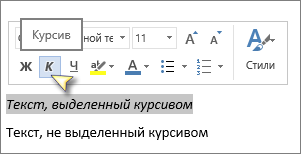
Команда Курсив является переключателем. Чтобы переключить текст с наклоном на обычный текст, выделите его и нажмите кнопку Курсив (или клавиши CTRL+I).
Как сделать курсив в Ворде
Выделить текст курсивом в Ворде – очень простая задача. Для этого нужно нажать на кнопку «Курсив»:
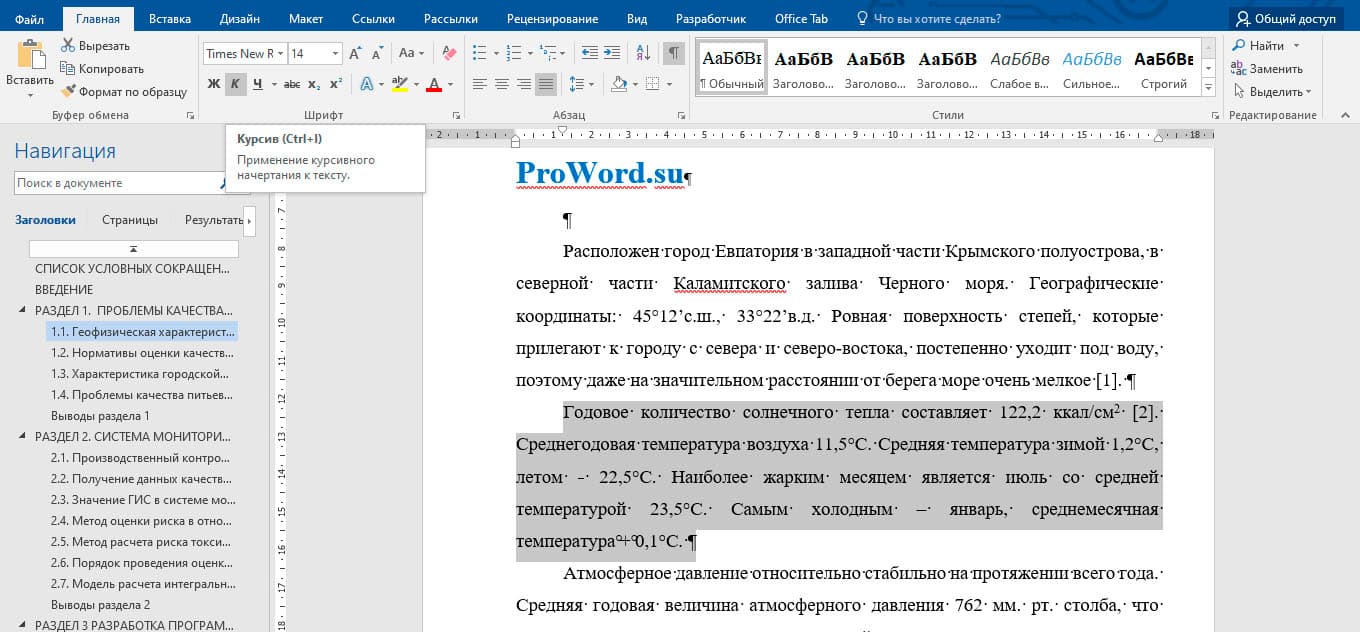
! Для выделения курсивом в Ворде используйте горячие клавиши: Ctrl+I
Так же, как и выделение жирным, начертание курсивом в Ворде можно использовать двумя методами:
- выделить кусок текста и нажать кнопку «Курсив»;
- Нажать кнопу «Курсив» и печатать текст с необходимым начертанием.

Как убрать курсив в Ворде
Убрать курсив – так же само, как и сделать курсив в Word. Нужно просто выделить фрагмент текста для снятия, и нажать на кнопку Курсив (Ctrl+I). И все, ваш текст снова нормальный.
Форматирование текста в Microsoft Word
Форматирование текста в Microsoft Word позволяет сделать текст приятным для восприятия, повысить акцент на определенных участках текста, а Во многих других ситуациях. В этом уроке Вы научитесь выделять участки текста цветом, менять начертание, регистр и выравнивать текст одним их четырех возможных способов.
Выделение текста цветом
Выделение цветом может быть полезно для указания важных частей текста в документе Word.
- Выберите текст, который необходимо выделить.
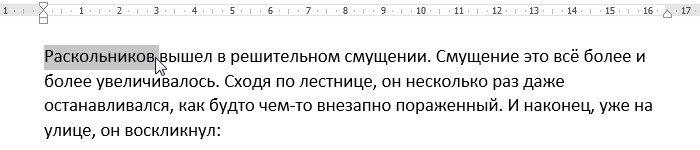
- На вкладке Главная нажмите на стрелку команды Цвет выделения текста. Появится выпадающее меню с возможными вариантами цветов.
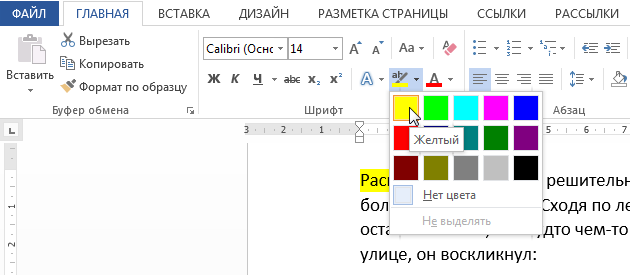
- Укажите необходимый цвет выделения. Выбранный текст в документе будет выделен.
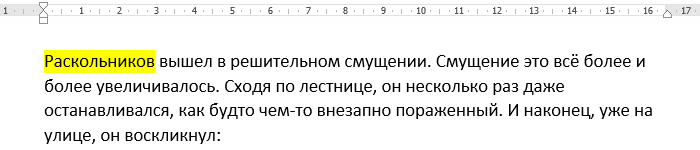
Для того чтобы удалить выделение, выделите требуемый текст и в раскрывающемся меню команды Цвет выделения текста выберите пункт Нет цвета.
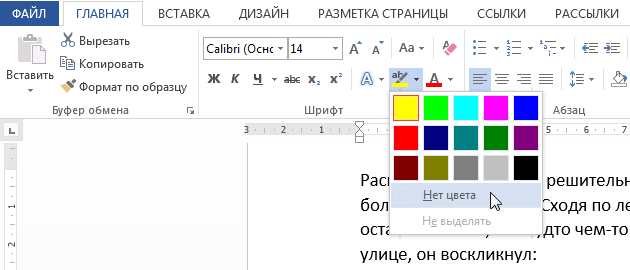
Если необходимо выделить несколько отдельных участков текста, удобнее изменить курсор мыши на маркер. Для этого, не выделяя предварительно текст, просто нажмите команду Цвет выделения текста, и курсор превратится в маркер. Теперь Вы можете нажать и, удерживая, перетаскивать маркер по строкам, которые необходимо выделить.
Использование команд Полужирный, Курсив и Подчеркнутый
Команды Полужирный, Курсив и Подчеркнутый используются, чтобы привлечь внимание к важным словам или фразам.
- Выделите текст, который необходимо изменить.
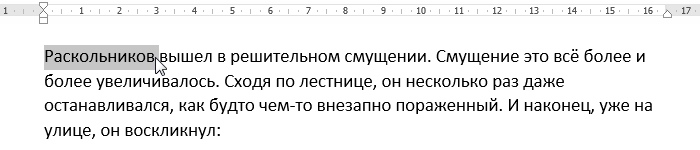
- На вкладке Главная в группе Шрифт нажмите команду Полужирный (Ж), Курсив (K) или Подчеркнутый (Ч). В нашем примере мы выберем Полужирный.
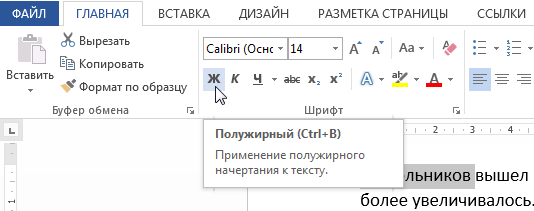
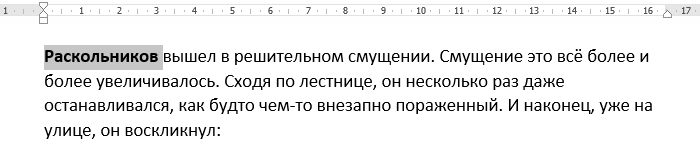
- Выделенный текст будет изменен.
Изменение регистра букв
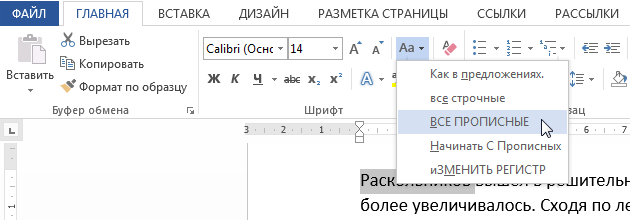
В случае, когда необходимо быстро изменить регистр букв, можно использовать команду Регистр вместо удаления и перепечатки текста.
- Выделите текст, который необходимо изменить.
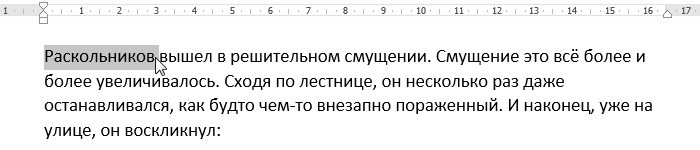
- На вкладке Главная в группе команд Шрифт выберите команду Регистр.
- Из появившегося меню выберите требуемый тип регистра.
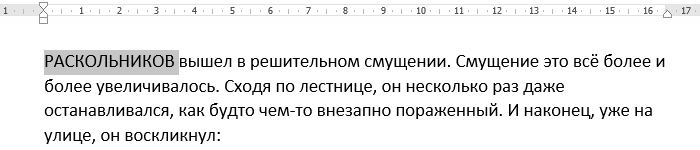
- Регистр выделенных букв будет изменен.
Выравнивание текста
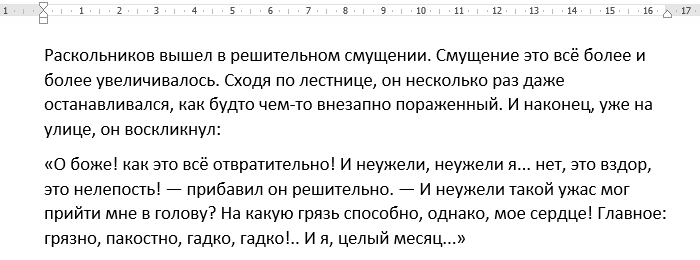
По умолчанию в новых документах Word текст выравнивается по левому краю. Однако, возникают ситуации, когда необходимо выровнять текст по центру или правому краю.
- Выделите текст, который необходимо изменить.
- На вкладке Главная в группе команд Абзац выберите один из четырех вариантов выравнивания текста.
 >
> - Выровнять по левому краю: Весь выделенный текст выравнивается по левому полю. Выравнивание текста по левому краю является наиболее часто используемой командой, поэтому данный вариант установлен по умолчанию при открытии нового документа.
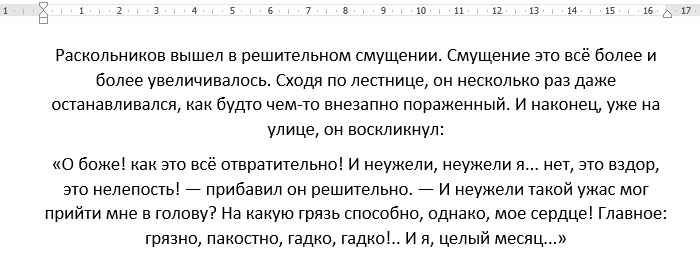
- Выровнять по центру: Текст выравнивается с равными промежутками от левого и правого поле документа.
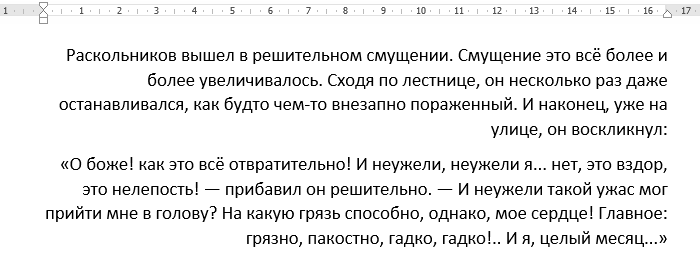
- Выровнять по правому краю: Весь выделенный текст выравнивается по правому полю.
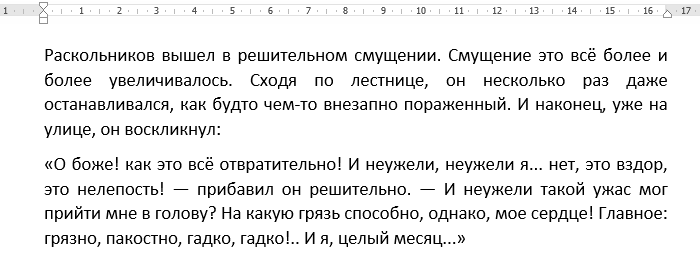
- Выровнять по ширине: Текст, выровненный по ширине, делает края документа ровными и четкими. Текст равномерно распределяется между левым и правым полями. Выравнивание по ширине часто используется в газетах и журналах.
Вы можете воспользоваться опцией По умолчанию, чтобы сохранить все пользовательские настройки форматирования и автоматически применять их в каждом новом документе. Чтобы узнать, как это делается, прочитайте статью Изменение настроек по умолчанию в Microsoft Word.



