
Когда дело доходит до работы с изображениями в Word, нам часто приходится удалять фон, чтобы добиться более чистого и профессионального вида. К счастью, этот процесс не так сложен, как кажется, если соблюдать правильные шаги. В этой статье мы подробно рассмотрим, как удалить фон из изображение в Ворде, шаг за шагом и без технических осложнений. Мы узнаем о конкретных инструментах и функциях, предлагаемых этой популярной платформой обработки текста, чтобы вы могли добиться точных и качественных результатов в своих документах. Читайте дальше, чтобы узнать, как овладеть этим техническим навыком и придать своим изображениям идеальный завершающий штрих.
1. Введение в удаление фона из изображения в Word
удаление фона изображения в Word — часто необходимая задача при работе с документами и презентациями. К счастью, Word предлагает различные инструменты, которые позволяют нам быстро и легко выполнить эту задачу. В этой статье мы шаг за шагом покажем вам, как удалить фон из изображение в Ворде, а также несколько советов и практических примеров.
1. Используйте инструмент удаления фона: в Word есть специальный инструмент для удаления фона с изображений. Чтобы получить к нему доступ, выберите изображение, у которого вы хотите удалить фон, и перейдите на вкладку «Формат» в панель инструментов. Затем нажмите кнопку «Удалить фон», расположенную в группе «Настройка». Этот инструмент использует технологию искусственный интеллект для автоматического обнаружения и удаления фона изображения. Однако в некоторых случаях идеального удаления добиться невозможно, поэтому важно обратить внимание на детали и при необходимости внести дополнительные коррективы.
2. Уточните результат вручную: после использования инструмента удаления фона Word отобразит измененную версию изображения с фоном в оттенках розового и основными элементами в их исходном цвете. Некоторые детали могли быть опущены или фон не был удален полностью. Чтобы уточнить результат, вы можете использовать параметры настройки, доступные на вкладке «Формат». Эти параметры включают настройку области обрезки, маркировку областей для удаления или сохранения и смягчение краев.. Экспериментируйте с этими инструментами, пока не получите желаемый результат.
3. Проверьте окончательный вид. После внесения необходимых корректировок важно проверить окончательный вид изображения. Если изображение находится в документе или презентации, просмотрите его в контексте, чтобы убедиться, что оно правильно интегрируется. Помните, что вы можете повторять процесс удаления фона и корректировок столько раз, сколько необходимо, пока не получите удовлетворительный результат.. Овладев этой техникой, вы сможете улучшить внешний вид своих документов и презентаций, устранив нежелательный фон и создав более чистый и профессиональный вид.
С помощью этих советов и инструментов Word вы сможете удалить фон с изображения! эффективно и получайте качественный результат! [КОНЕЦ
2. Подготовка изображения перед удалением фона в Ворде
Прежде чем приступить к удалению фона с изображения в Ворде, важно выполнить определенные подготовительные действия, чтобы гарантировать успешный результат. Вот некоторые важные соображения:
1. Проверьте качество изображения. Чтобы получить точную обрезку, важно работать с изображением хорошего качества с высоким разрешением. Если изображение размытое или пиксельное, процесс удаления фона может оказаться неэффективным.
Эксклюзивный контент – нажмите здесь Как я вижу, кто посещает мой профиль на Facebook
2. Дублируйте изображение. Всегда рекомендуется дублировать изображение перед началом его редактирования. Таким образом, исходное изображение сохраняется на случай, если вы допустите ошибку в процессе редактирования.
3. Отрегулируйте освещение и контрастность. Во многих случаях удаление фона требует четкости между передним планом и фоном. Важно настроить освещение и контрастность изображения, чтобы выделить детали и повысить точность кадрирования.
3. Действия по удалению фона из изображения в Word
Если вам нужно удалить фон изображения в Word, вот простой метод, которому вы можете следовать шаг за шагом:
- Выберите изображение, фон которого хотите удалить, щелкнув по нему.
- На вкладке Опции изображения который появляется на верхней панели параметров, нажмите Удалить фон.
- Word будет использовать Инструмент для удаления фона чтобы автоматически отметить области, которые вы считаете фоном. Если вас не устраивают результаты, вы можете скорректировать выбор вручную, используя доступные параметры.
Выполнив эти простые шаги, вы сможете удалить фон с изображения в Word. эффективно. Важно отметить, что результат может меняться в зависимости от сложности изображения, поэтому при необходимости желательно вручную корректировать детали.
4. Использование инструментов обрезки в Word для удаления фона из изображения
Инструменты обрезки в Word — отличный способ легко удалить фон из изображения. Эта функция особенно полезна, если вы хотите выделить основной объект изображения или придать вашим документам более чистый и профессиональный вид. Далее мы покажем вам, как использовать эти инструменты. эффективный способ.
1. Выберите изображение, из которого вы хотите удалить фон. Перейдите на вкладку «Формат» на панели инструментов и выберите «Удалить фон». Вы увидите выбранное изображение и вкладку «Инструменты обрезки» на панели параметров.
2. На вкладке «Инструменты обрезки» вы найдете несколько вариантов манипулирования изображением и удаления нежелательного фона. Вы можете использовать опцию «Автоподбор», чтобы Word автоматически пытался обнаружить и удалить фон. Однако, если вас не устраивает результат, вы также можете внести коррективы вручную.
3. Чтобы вручную настроить обрезку, используйте инструменты «Отметить области для сохранения» и «Отметить области для удаления». Вы можете рисовать линии или штрихи, чтобы указать области, которые вы хотите сохранить или удалить соответственно. Word автоматически настроит обрезку в соответствии с вашими инструкциями. Не забывайте использовать мягкие и точные движения для получения оптимального результата..
С помощью этих инструментов обрезки в Word вы можете эффективно удалять нежелательный фон из изображений. Попробуйте и улучшите внешний вид ваших документов! Обратите внимание, что эти шаги могут незначительно отличаться в зависимости от версии Microsoft Word вы используете, но общий функционал будет аналогичен. Поэкспериментируйте с доступными опциями и настройками, чтобы получить наилучшие результаты.
5. Расширенные параметры для точного удаления фона в Word
Одной из расширенных функций Microsoft Word является возможность точного удаления фона изображения. Это особенно полезно, когда вам нужно обрезать изображение, чтобы включить его. в документе или презентация. В этой статье мы покажем вам, как использовать дополнительные параметры, доступные в Word, для точного удаления фона.
Эксклюзивный контент – нажмите здесь Как разместить панель инструментов в Word
Есть несколько вариантов удаления фона с изображения в Word. Один из самых простых — использовать инструмент автоматического удаления фона. Для этого выберите изображение, у которого хотите удалить фон, и перейдите на вкладку «Формат». Нажмите «Удалить фон», и Word попытается автоматически определить фон изображения. Вы можете настроить результат, выбрав и переместив опорные точки.
Еще один расширенный вариант удаления фона из изображения — использование инструмента ручного выделения. Эта опция позволяет вам нарисовать линию вокруг той части изображения, которую вы хотите сохранить, и Word автоматически удалит все остальное. Чтобы использовать эту опцию, выберите изображение и нажмите «Удалить фон» на вкладке «Формат». Затем нажмите «Выбрать область обрезки» и нарисуйте линию вокруг нужной части. Вы можете настроить выделение, перемещая опорные точки, добавляя или удаляя точки.
6. Решение распространенных проблем при удалении фона изображения в Word
Иногда при попытке удалить фон с изображения в Ворде возникают проблемы и трудности, которые могут затруднить процесс. К счастью, есть решения, позволяющие преодолеть эти препятствия и достичь желаемого результата. Ниже приведены некоторые наиболее распространенные проблемы и способы их решения:
1. Инструмент «Удалить фон» недоступен: Если вы не можете найти опцию «Удалить фон» на вкладке «Формат» вашего изображения, возможно, вам придется включить ее. Для этого перейдите в «Файл» > «Параметры» > «Настроить ленту». Убедитесь, что установлен флажок «Удалить фон», и нажмите «ОК». Теперь инструмент должен быть доступен.
2. Невозможно полностью удалить фон: Если у вашего изображения сложный или детализированный фон, инструмент «Удалить фон», возможно, не сможет удалить его полностью. В этом случае вы можете попробовать некоторые альтернативы. Например, выберите изображение и перейдите на вкладку «Формат». Затем выберите «Водяные знаки» и выберите соответствующий параметр, например «Полупрозрачный». Это может помочь замаскировать фон, не удаляя его полностью.
3. На качество изображения влияет: При удалении фона изображения в Word качество изображения может ухудшиться. Чтобы этого избежать, обязательно с самого начала работайте с изображением высокого разрешения. Кроме того, вы можете попробовать отрегулировать ползунки «Водяной знак» на вкладке «Формат», чтобы найти правильный баланс между удалением фона и сохранением качества изображения.
7. Как улучшить качество изображения после удаления фона в Word
Удалив фон из изображения в Word, вы можете обнаружить, что качество изображения ухудшилось. Однако есть некоторые методы и инструменты, которые можно использовать, чтобы улучшить качество и обеспечить четкость и профессиональность изображения. Ниже приведены некоторые шаги и советы для достижения этой цели:
- Используйте функцию настройки изображения: Word предлагает инструмент настройки изображения, который позволяет изменять яркость, контрастность, резкость и другие аспекты изображения, чтобы улучшить его внешний вид. Чтобы получить доступ к этой функции, выберите изображение и нажмите вкладку «Формат» в верхней части окна. Затем в группе «Коррекция» нажмите кнопку «Настроить изображение» и внесите необходимые изменения во вкладке «Изображение». Экспериментируйте с различными настройками, пока не получите желаемый результат.
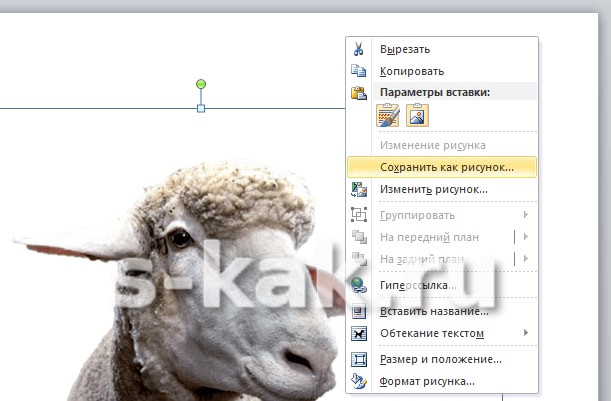
- Рассмотрим формат изображения: Формат изображения также может влиять на его качество. Если изображение имеет формат сжатый файл, как и в случае с JPEG, при удалении фона качество может потеряться. Вместо этого попробуйте использовать несжатые форматы, такие как TIFF или PNG, которые лучше сохраняют детали изображения. Чтобы изменить формат изображения в Word, щелкните изображение правой кнопкой мыши, выберите «Сохранить как изображение», выберите нужный формат и сохраните изображение на свой компьютер. Затем вставьте изображение обратно в Word.
- Попробуйте внешние инструменты редактирования изображений: Если возможностей настройки изображения в Word недостаточно, вы можете рассмотреть возможность использования внешних инструментов редактирования изображений для улучшения качества изображения. Такие программы, как Adobe Photoshop, GIMP или Corel PaintShop Pro предлагают широкий спектр функций и фильтров для улучшения четкости, смягчения краев и настройки других аспектов изображения. Вы можете экспортировать изображение из Word, отредактировать его с помощью одного из этих инструментов, а затем импортировать обратно в документ.
Эксклюзивный контент – нажмите здесь Как сделать поршень
С этими советами и инструменты, вы можете улучшить качество изображений после удаления фона в Word. Не забывайте экспериментировать с различными настройками и форматами и при необходимости использовать внешние инструменты редактирования изображений, чтобы получить еще лучшие результаты.
Короче говоря, удаление фона из изображения в Word может оказаться сложной задачей, если у вас нет подходящих инструментов. Однако с помощью функций обрезки и настройки изображения, а также расширенных возможностей настройки можно добиться удовлетворительных результатов.
Кроме того, мы подчеркнули важность наличия высококачественных изображений, предпочтительно в таких форматах, как PNG или TIFF, для достижения наилучших результатов при удалении фона. Мы также упомянули о возможности использования внешних приложений или более продвинутых редакторов изображений для достижения более высокой степени точности процесса удаления фона.
В заключение, удаление фона из изображения в Word требует терпения, практики и умения использовать правильные инструменты. Хотя этот процесс может быть проще в других приложениях или программном обеспечении для редактирования изображений, Word предлагает несколько вариантов, которые позволяют достичь приемлемых результатов. Помните, что практика и экспериментирование с различными методами помогут вам овладеть этим навыком и получать качественные изображения для ваших документов.
Я Себастьян Видаль, компьютерный инженер, увлеченный технологиями и DIY. Кроме того, я являюсь создателем tecnobits.com, где я делюсь обучающими материалами, которые помогут сделать технологии более доступными и понятными для всех.
Как удалить фон с фотографии в Word

Если вы задумали удалить фон с фотографии или любой другой картинки, то при наличии на компьютере оффисного пакета Microsoft Office, можно убрать фон в программе Word.
Сделать это совсем не сложно, особенно, если фотография достаточно контрастная.
Такой простой способ вам обязательно понравится, ведь вы сможете убрать фон бесплатно и быстро, а затем использовать фотографию там, где хотите, например, в открытке или постере, подложив нужную фоновую картинку. Даже встроенная в Винду программа Paint поможет вашему творчеству.
Пошаговая инструкция от «Спроси как»:
1. Откройте текстовый редактор Word и перетащите мышкой на чистый документ фотографию, с которой решили удалить фон. Если не знаете, как «перетащить», то кликните наверху вкладку «Вставить» и вставьте изображение таким способом.
2. Теперь двойной клик по фото и вы увидите, что верхнее меню изменилось, и вам стали доступны инструменты для удаления с редактируемого изображения фона:

3. Автоматически всё лишнее закрасится в фиолетовый цвет, но если программа не угадала контур, то вы сможете ей помочь инструментами, расположенными в верхнем меню и провести линии, отделяющие фон:
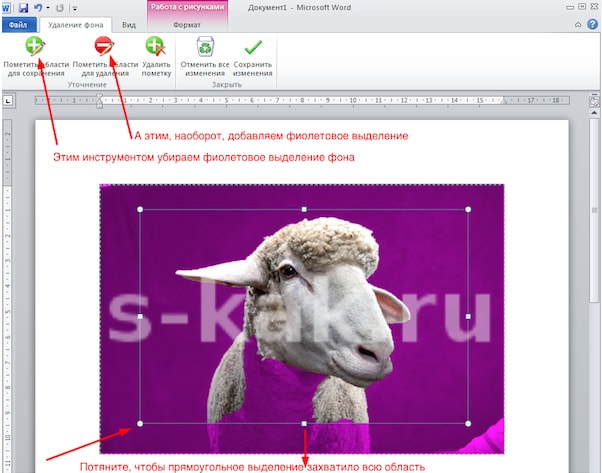
4. Всё готово? Следующий шаг — это сохранить полученное изображение с прозрачным фоном в виде файла. Для этого жмите правой кнопкой мышки по фотографии и выбирайте «Сохранить как рисунок»:
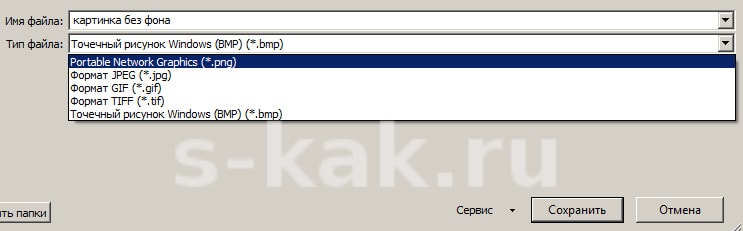
5. Впишите название в верхнее поле, а ниже выберите формат .PNG, как показано на скриншоте:
Сохраните полезный совет:
Удалить фон изображения в Microsoft Word 2019
Я собираюсь рассказать вам о том, как удалить фон картинки в Microsoft Word 2019 самым лучшим способом. Если вы хотите удалить фон вашей фотографии, то вам не нужна тяжелая работа или любое профессиональное программное обеспечение просто простым и легким способом в Microsoft Word. Как вы знаете, все используют профессиональные программы для удаления фона, и это займет слишком много времени, но вы можете удалить фон фотографии в течение 1-2 минут, и этот метод не требует тяжелой работы. В любой версии Microsoft word может быть использован этот метод, поэтому я буду руководствоваться этим методом в Microsoft word 2013 я полностью уверен, что он будет работать в Microsoft word 2019 или 2018, а также.
Поэтому мне нравится этот метод, потому что это один из самых простых способов чистого удаления фона изображения. Когда вы пишете какие-либо заметки в Microsoft word, возможно, вам нужна картинка без изображения, тогда этот метод будет самым полезным способом, потому что он облегчит вашу работу и сделает ваши заметки привлекательными для всех. Поэтому вам нужно полностью сосредоточиться на следующих шагах, которые я собираюсь описать ниже. Удаление фона станет действительно понятным, потому что я буду рассказывать шаг за шагом. Давайте начнем!
Удалить фон изображения в Microsoft Word 2019
Шаг 1.На первом этапе вам нужно запустить Microsoft Word. Для вставки изображения необходимо щелкнуть меню Вставка, а затем щелкнуть изображения, чтобы добавить изображение в Microsoft Word.
Шаг 2.Когда вы вставляете изображения, нажмите на это изображение, меню форматирования будет доступно в документе выше, чем в первом варианте, где есть удаление фона, нажмите на этот параметр.
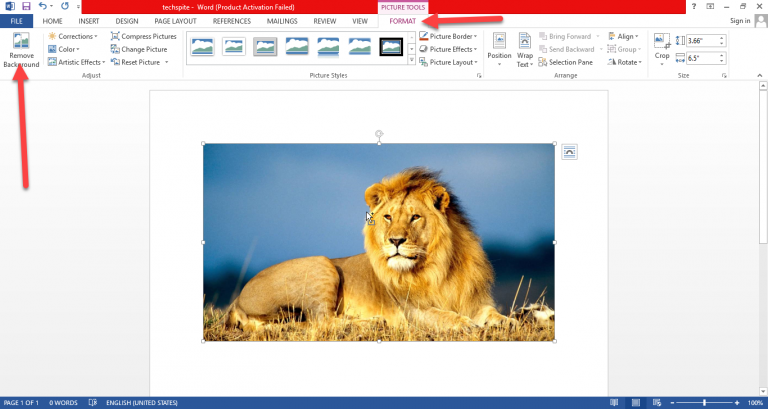
Шаг 3.После того, как вы нажмете на удаление фона, он не будет выбран правильно, у него есть опция выбора, и вам нужно выбрать место, где вы хотите удалить фон, и первый вариант — это пометить области, которые нужно сохранить, что означает пометить область, которую нельзя удалить. Второй вариант — пометить область для удаления, что означает, что вы должны удалить эту область, например, только для фона. Когда вы все это сделали, просто нажмите на кнопку «Сохранить изменения» со значком галочки, и он автоматически удалит фон.
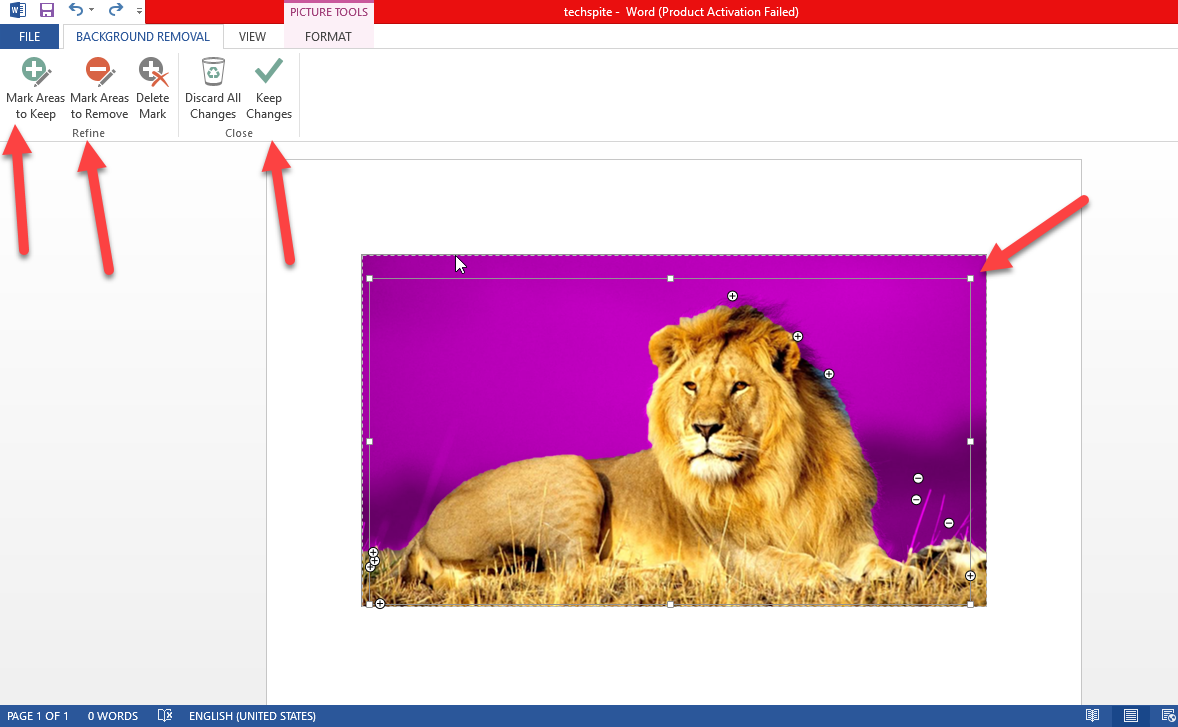
формат для удаления фона
Вы сделали это. Доказательство на картинке, потому что я успешно удалил фон изображения льва.
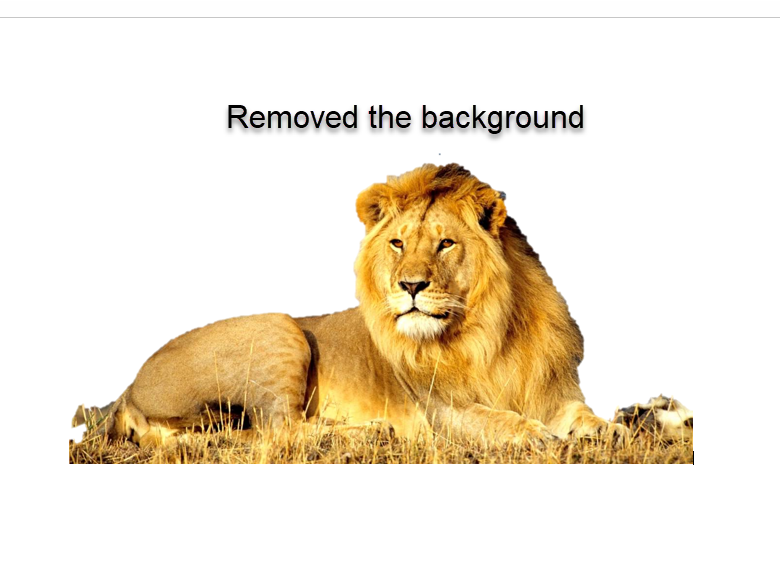
Фон изображения удален
Вам может понравиться:



