
Как удалить заливку в таблице в Word
Заливка ячеек в таблице Word может быть полезным инструментом для выделения информации или улучшения внешнего вида документа, однако иногда возникает необходимость удалить заливку для более четкого отображения данных. Вот несколько простых способов, как можно удалить заливку в таблице:
1. Выделите нужные ячейки, щелкните правой кнопкой мыши и выберите Свойства ячейки. Затем снимите отметку с опции Заливка во вкладке Шрифт.
2. Используйте команду Очистить форматирование в меню Главная. Это позволит удалить заливку во всей выбранной таблице.
Эти простые способы помогут вам быстро и легко убрать заливку в таблице Word и достичь нужного вида документа.
Как удалить заливку в таблице в Word
— Откройте документ в Microsoft Word, в котором содержится таблица с заливкой.
— Найдите таблицу, в которой нужно удалить заливку.
— Выделите ячейки или строки с заливкой, которую хотите удалить.
— Нажмите на вкладку Макет в верхней части окна программы.
— В разделе Дизайн найдите группу инструментов Цвета.
— Нажмите на стрелку вниз рядом с опцией Цвет заливки (обычно иконка с ведром краски).
— В выпадающем меню выберите опцию Без заливки или Нет заливки.
— После этого заливка в выбранных ячейках или строках будет удалена.
Следуйте этим шагам, чтобы удалить заливку в таблице в Word и подчеркнуть чистоту и аккуратность вашего документа.
Удаление заливки в таблице в Word: выделение ячеек
Для удаления заливки в таблице в Word необходимо правильно выделить нужные ячейки. Это довольно простая операция, которая может быть выполнена несколькими способами.
Один из способов выделить ячейки без заливки в таблице в Word — это использование мыши. Для этого зажмите левую кнопку мыши и выделите нужные ячейки. Если в таблице есть ячейки с разными стилями заливки, то убедитесь, что правильно выделили именно те ячейки, которые хотите очистить от заливки.
Другой способ — использование клавиатуры. Для этого установите курсор в начальной ячейке, зажмите клавишу Shift и стрелочками перемещайтесь до конечной ячейки, которую хотите выделить. Этот метод позволяет выделить несколько ячеек сразу.
После того как вы выделили нужные ячейки, чтобы удалить заливку, перейдите на вкладку Оформление в меню Word. Там вы найдете различные опции форматирования, включая заливку ячеек. Нажмите на соответствующую кнопку или выпадающий список и выберите опцию Без заливки.
Таким образом, правильное выделение ячеек в таблице в Word позволит вам легко удалить заливку и оформить таблицу так, как вам нужно. Помните, что правильный выбор ячеек — ключ к успешному редактированию таблицы.
Как удалить заливку в таблице в Word
| 1. | Откройте документ в Word, содержащий таблицу с заливкой. |
| 2. | Выделите ячки с заливкой, которую необходимо удалить. |
| 3. | Перейдите на вкладку Дизайн в меню таблицы. |
| 4. | Нажмите на кнопку Заливка таблицы в разделе Шаблон таблицы. |
| 5. | Выберите опцию Без заливки из выпадающего списка цветов. |
| 6. | Заливка в выбранных ячейках будет удалена. |
Проверка результата удаления заливки в таблице в Word
После того, как вы удалите заливку в таблице в Word, важно провести проверку результата, чтобы убедиться, что изменения были выполнены правильно.
Для проверки правильности удаления заливки в таблице в Word, следует выполнить следующие шаги:
1. Откройте документ Word, содержащий таблицу, из которой вы удалили заливку.
2. Найдите таблицу, в которой вы удалили заливку, и убедитесь, что все ячейки, которые ранее были заливкой, теперь не имеют заливки или имеют нужный вам вид.
3. Проверьте, что текст в ячейках таблицы отображается корректно и не смешивается с заливкой.
4. Переключитесь в режим печати или просмотра страницы, чтобы убедиться, что таблица выглядит так, как вы задумывали.
5. Прокрутите страницу и убедитесь, что весь текст и таблица в документе отображаются правильно без заливки.
После проведения всех этих шагов вы можете быть уверены, что заливка в таблице была успешно удалена и результат соответствует вашим ожиданиям. В случае необходимости, вы можете внести дополнительные корректировки для достижения желаемого вида таблицы в документе Word.
Сохранение изменений
После того как вы удалили заливку в таблице в Word, не забудьте сохранить ваши изменения. Это поможет избежать потери данных и сохранить отредактированную таблицу в нужном виде.
Чтобы сохранить изменения в таблице, выполните следующие шаги:
- Щелкните по кнопке Файл в верхнем лендшафте программы Word.
- Выберите Сохранить как.
- Выберите место, куда хотите сохранить файл, и введите имя файла.
- Нажмите кнопку Сохранить.
Теперь ваши изменения будут сохранены, и вы сможете использовать отредактированную таблицу в дальнейшем. Не забудьте регулярно сохранять свои документы, чтобы избежать потери данных в случае сбоев программы или компьютера.
Как удалить цвет заливки в таблице в Word
Microsoft Word – один из самых популярных текстовых редакторов в мире, и он предоставляет множество удобных функций для работы с таблицами. Однако, иногда возникают ситуации, когда заливка цветом в таблице мешает работе или некорректно отображается при распечатке. В этой статье мы расскажем вам, как просто и быстро убрать цвет заливки в таблице в Word.
Первым шагом для удаления цвета заливки в таблице является выделение нужной ячейки или группы ячеек. Выделить ячейку в Word можно простым щелчком мыши на ней, а для выделения группы ячеек нужно зажать левую кнопку мыши и выделить нужные ячейки.
Когда нужные ячейки выделены, можно приступить к удалению цвета заливки. В верхней панели инструментов находим раздел «Цвет заливки» и выбираем опцию «Без заливки». После этого цвет заливки будет удален, и ячейки таблицы будут иметь прозрачный фон.
Теперь вы знаете, как убрать цвет заливки в таблице в Word. Это очень полезное умение, особенно при работе с большими и сложными таблицами. Благодаря этой функции вы сможете легко и быстро изменить внешний вид таблицы в соответствии с вашими потребностями и предпочтениями.
Убираем цвет заливки в таблице Word: простая инструкция
Цвет заливки в таблице Word может быть полезным для выделения ячеек и создания эстетически приятного дизайна, но иногда может потребоваться убрать этот цвет или вернуться к стандартной белой заливке. В этой простой инструкции я покажу вам, как легко убрать цвет заливки в таблице Word.
Шаг 1: Выделите ячейку или ячейки, в которых нужно убрать цвет заливки. Для выделения нескольких ячеек, зажмите клавишу Ctrl и щелкните на нужных ячейках.
Шаг 2: На верхней панели инструментов найдите вкладку «Макет» и нажмите на нее.
Шаг 3: Перейдите в раздел «Заливка» на вкладке «Макет». Он расположен в правом верхнем углу.
Шаг 4: В открывшемся меню выберите пункт «Отсутствие заливки». Этот пункт уберет цвет заливки и вернет ячейку к стандартной белой заливке.
Шаг 5: Нажмите на кнопку «ОК» или закройте меню, чтобы закончить убирать цвет заливки в таблице Word.
Теперь вы знаете, как легко убрать цвет заливки в таблице Word. Эта простая инструкция поможет вам вернуть ячейкам стандартную белую заливку без лишнего головной боли. Пользуйтесь этим советом по мере необходимости и создавайте красивые и профессиональные таблицы в своих документах Word.
Шаг первый: откройте документ и выделите таблицу
После открытия документа найдите и выделите таблицу, в которой хотите удалить цвет заливки. Выделить таблицу можно двумя способами:
- Щелкнуть левой кнопкой мыши в любом месте внутри таблицы. При этом таблица будет выделена со всеми ее ячейками и рамками.
- Щелкнуть левой кнопкой мыши на кнопке «Выбрать» на верхней панели меню Word. В появившемся меню выбрать «Таблицу». Затем щелкнуть левой кнопкой мыши в левом верхнем углу таблицы и, не отпуская кнопку мыши, провести курсором до правого нижнего угла таблицы. После этого отпустить кнопку мыши, и таблица будет выделена.
После выполнения этого шага вы будете готовы перейти к следующему шагу и удалить цвет заливки в таблице.
Шаг второй: найдите вкладку «Дизайн» и выберите «Заливка» в разделе «Стили таблицы»
После того, как вы создали таблицу в Word, необходимо удалить цвет заливки в ячейках. Чтобы это сделать, следуйте инструкции:
- Откройте программу Microsoft Word и документ с таблицей, в которой нужно убрать цвет заливки.
- Находясь в режиме редактирования таблицы, найдите вкладку «Дизайн» в верхней панели инструментов. Обычно она находится второй слева.
- После того как вы выбрали вкладку «Дизайн», вы увидите раздел «Стили таблицы» в верхней части экрана. В этом разделе находятся различные варианты стилей таблиц.
- В разделе «Стили таблицы» найдите кнопку «Заливка». Обычно она представлена иконкой с палитрой или цветовым кругом. Нажмите на эту кнопку.
- После нажатия на кнопку «Заливка» откроется палитра цветов. В ней вам нужно выбрать опцию «Нет заливки» или «Без заливки».
- Когда вы выбрали опцию «Нет заливки» или «Без заливки», цвет заливки в таблице будет удален, и ячейки станут прозрачными.
Теперь вы знаете, как убрать цвет заливки в таблице в Word, следуя простым инструкциям. Это очень полезный навык, который поможет создавать профессионально выглядящие документы.
Шаг третий: снимите галочку с опции «Цвет заливки» и примените изменения
После того, как вы выбрали нужную ячейку или весь столбец/строку и открыли вкладку «Макет» в верхней панели инструментов Word, необходимо выполнить следующие действия:
- Найдите группу «Изменение ячейки» и кликните по кнопке «Изменить» с изображением карандаша. Откроется диалоговое окно «Изменение ячейки».
- В открывшемся окне найдите вкладку «Заливка» и убедитесь, что на ней выбрана опция «Цвет заливки».
- Уберите галочку с этой опции, нажав на неё левой кнопкой мыши.
- Нажмите кнопку «ОК», чтобы применить изменения и закрыть диалоговое окно «Изменение ячейки».
После этих действий цвет заливки в выбранной ячейке или во всем столбце/строке будет удален, и таблица вернется к исходному виду.
Как убрать заливку ячейки в word
Word для Microsoft 365 Outlook для Microsoft 365 PowerPoint для Microsoft 365 OneNote для Microsoft 365 Word 2021 Outlook 2021 PowerPoint 2021 OneNote 2021 Word 2019 Outlook 2019 PowerPoint 2019 Word 2016 Outlook 2016 PowerPoint 2016 OneNote 2016 Word 2013 Outlook 2013 PowerPoint 2013 OneNote 2013 Outlook 2010 Outlook 2007 InfoPath Filler 2013 Еще…Меньше
Добавление заливки в таблицу позволяет выделить в документе определенные строки, столбцы или ячейки либо всю таблицу целиком. Самый простой способ добавить цветное затенение в таблицу — использовать меню Затенение .
Добавление заливки в таблицу

- Выделите ячейки, которые требуется изменить. >
- Чтобы выделить всю таблицу, щелкните ее, а затем щелкните Дескриптор перемещения таблицы в левом верхнем углу.
- Чтобы выбрать строку, столбец, ячейку или группу ячеек, выделите соответствующий диапазон мышью.
- На вкладке Конструктор таблиц (вкладка Таблица в OneNote) щелкните меню Заливка .
- Выберите нужный цвет заливки в группе Цвета темы или Стандартные цвета. Вы также можете щелкнуть элемент Другие цвета, чтобы открыть дополнительные варианты цветов. Дополнительные сведения о диалоговом окне Цвета см. в разделе Выбор цветов в диалоговом окне Цвета.
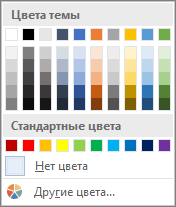
Меню затенения в PowerPoint предлагает несколько дополнительных параметров:
- Пипетку Щелкните любой цвет на слайде, чтобы применить его к выделенной ячейке или ячейкам.
- Картину Выберите любой рисунок на компьютере или в интернете, чтобы добавить его в выбранную ячейку или ячейки.
- Градиент Заполните выделенную ячейку или ячейки одним из нескольких встроенных градиентов или создайте собственный пользовательский градиент.
- Текстуры Заполните выбранную ячейку или ячейки одной из нескольких встроенных текстур или создайте собственную настраиваемую текстуру.
- Фон таблицы Быстро примените цвет или рисунок к фону всей таблицы.
Удаление заливки из таблицы
- Выделите ячейки, которые требуется изменить.
- Чтобы выделить всю таблицу, щелкните ее, а затем щелкните Дескриптор перемещения таблицы в левом верхнем углу.
- Чтобы выбрать строку, столбец, ячейку или группу ячеек, выделите соответствующий диапазон мышью.
См. также
Выбор цветов в диалоговом окне Цвета
Добавление границы в таблицу
Применение градиентной заливки к фигуре



