
Если вам необходимо удалить данные из таблицы в Microsoft Word, это можно сделать несколькими способами. Один из самых простых способов — использовать команду «Вырезать». Просто выделите данные, которые вы хотите удалить, щелкните правой кнопкой мыши и выберите «Вырезать». Ваши данные будут удалены из таблицы и перемещены в буфер обмена. Вы также можете использовать команду «Удалить ячейки» для удаления данных из таблицы без их перемещения в буфер обмена.
В следующих разделах статьи будет рассмотрено более подробное объяснение этих способов удаления данных из таблицы, а также другие полезные методы для работы с таблицами в Microsoft Word. Вы узнаете, как вырезать и вставить данные, как удалить строки, столбцы и целые таблицы, а также как очистить данные из выбранных ячеек. Кроме того, будет предложен вариант использования клавиатурных комбинаций для более быстрого и удобного удаления данных из таблицы.

Методы удаления данных из таблицы в Word
Если вам нужно удалить данные из таблицы в Word, есть несколько способов, которые могут упростить эту задачу. В данной статье я расскажу о наиболее популярных методах удаления информации из таблицы в программе Word.
1. Удаление ячеек, строк и столбцов
Первый способ — удаление отдельных ячеек, строк или столбцов. Для этого необходимо выделить нужные ячейки, строки или столбцы и нажать правую кнопку мыши. В появившемся контекстном меню выберите опцию «Удалить». После этого можно выбрать, какие элементы таблицы необходимо удалить: текущую строку, текущий столбец или ячейки. После подтверждения выбора, выбранные элементы будут удалены из таблицы.
2. Очистка данных в ячейках
Если вам нужно сохранить структуру таблицы, но удалить только данные в ячейках, можно воспользоваться специальной командой «Очистить содержимое ячеек». Для этого необходимо выделить нужные ячейки, затем нажать правую кнопку мыши и выбрать опцию «Очистить содержимое ячеек» в контекстном меню. После выполнения этой команды данные в выбранных ячейках будут удалены, но структура таблицы останется неизменной.
3. Удаление всей таблицы
Иногда требуется удалить всю таблицу полностью. Для этого необходимо выделить всю таблицу, нажав на крайний левый верхний угол таблицы. Затем нажмите правую кнопку мыши и выберите опцию «Удалить таблицу» в контекстном меню. После подтверждения выбора таблица будет удалена из документа.
Теперь у вас есть несколько методов удаления данных из таблицы в Word. Вы можете выбрать наиболее подходящий способ в зависимости от ваших потребностей. Надеюсь, что эта информация поможет вам легко и быстро удалять данные из таблиц в Word.
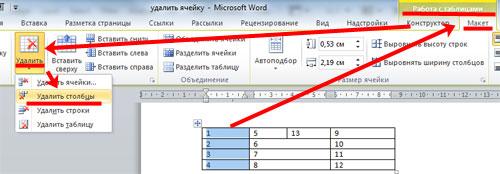
Как удалить столбец из таблицы MS Word?
Удаление данных с использованием команды «Вырезать»
Команда «Вырезать» является одним из методов удаления данных из таблицы в программе Microsoft Word. Эта команда позволяет вырезать выделенный текст или ячейки таблицы и переместить их в другое место в документе или в другой документ.
Чтобы удалить данные с использованием команды «Вырезать», следуйте этим простым шагам:
Шаг 1: Выделите данные для удаления
Наведите курсор на ячейку таблицы или текст, который вы хотите удалить. Щелкните левой кнопкой мыши и выделите нужную область.
Шаг 2: Воспользуйтесь командой «Вырезать»
После того, как данные выделены, нажмите правую кнопку мыши и выберите опцию «Вырезать» из контекстного меню. Выделенные данные будут скопированы в буфер обмена и временно удалены из таблицы.
Шаг 3: Вставьте данные в нужное место
Поместите курсор в ту ячейку таблицы или в то место документа, где вы хотите вставить удаленные данные. Нажмите правую кнопку мыши и выберите опцию «Вставить» из контекстного меню. Выделенные данные будут вставлены в новое место.
Таким образом, использование команды «Вырезать» позволяет удалить данные из таблицы в Microsoft Word и переместить их в другое место в документе. Этот метод очень удобен и эффективен при работе с большим объемом информации в таблицах.

Удаление данных с использованием функции «Удалить»
Функция «Удалить» в программе Microsoft Word предоставляет возможность удалить данные из таблицы. Это может быть полезно, если вам нужно удалить определенные строки или столбцы, а также если вы хотите удалить все данные из таблицы. В этой статье мы рассмотрим, как использовать функцию «Удалить» для удаления данных в таблице в Word.
Удаление строки или столбца
Чтобы удалить строку или столбец в таблице, сначала выделите нужную строку или столбец, щелкнув на его заголовке. Затем нажмите правой кнопкой мыши на выделенной области и выберите опцию «Удалить» в контекстном меню. Появится диалоговое окно «Удаление», где вы сможете выбрать, что именно вы хотите удалить – строку или столбец. Подтвердите свой выбор, нажав кнопку «ОК».
Удаление всех данных
Если вы хотите удалить все данные из таблицы, следует использовать функцию «Удалить таблицу». Щелкните правой кнопкой мыши внутри таблицы и выберите опцию «Удалить таблицу» в контекстном меню. Все данные в таблице будут удалены, и она будет превращена в простой текст.

Удаление данных с помощью сочетания клавиш
Удаление данных из таблицы в Microsoft Word можно сделать с помощью сочетания клавиш. Этот метод очень удобен и позволяет быстро очистить ячейки или целые строки или столбцы.
Сочетание клавиш для удаления данных в таблице в Word зависит от того, что именно вы хотите удалить: ячейку, строку или столбец. Вот несколько основных сочетаний клавиш для удаления данных:
Удаление данных в ячейке
Чтобы удалить данные в ячейке таблицы, нужно поставить курсор в эту ячейку и нажать клавишу Delete (удаление) на клавиатуре. Данные будут удалены, а ячейка останется пустой.
Удаление строки
Чтобы удалить целую строку, нужно поставить курсор в любую ячейку этой строки и нажать сочетание клавиш Ctrl + Shift + -. Обратите внимание, что этот метод удалит именно всю строку, включая все ячейки и данные в ней.
Удаление столбца
Чтобы удалить целый столбец, нужно поставить курсор в любую ячейку этого столбца и нажать сочетание клавиш Ctrl + Shift + +. Обратите внимание, что этот метод удалит именно весь столбец, включая все ячейки и данные в нем.
Эти простые сочетания клавиш помогут быстро удалять данные из таблицы в Word без необходимости использовать контекстное меню или другие команды.

Восстановление удаленных данных
Удаление данных может произойти по неосторожности или в результате ошибки. Однако, в большинстве случаев удаленные данные можно восстановить, если были предприняты необходимые шаги вовремя. В данной статье рассмотрим несколько способов восстановления удаленных данных.
1. Корзина
Одним из первых мест, где следует искать удаленные данные, является корзина. Когда вы удаляете файлы или документы, они обычно перемещаются в корзину, а не немедленно удаляются из системы. Чтобы восстановить удаленные данные, откройте корзину и найдите файлы или документы, которые были случайно удалены. Далее, щелкните правой кнопкой мыши на нужный файл и выберите опцию «Восстановить». Файлы будут перемещены обратно на исходное место.
2. Восстановление из резервной копии
Если удаленные данные не были найдены в корзине, можно попробовать восстановить их из резервной копии. Резервные копии — это копии данных, которые создаются регулярно с целью обеспечения их безопасности. Если вы создавали резервные копии данных, откройте соответствующую программу для восстановления данных и выберите нужные файлы или документы для восстановления. Убедитесь, что вы восстанавливаете последнюю версию данных, чтобы избежать потери актуальной информации.
3. Использование специализированного программного обеспечения
Если удаленные данные не были найдены в корзине и нет резервной копии, можно воспользоваться специализированным программным обеспечением для восстановления данных. Существует множество программ, которые разработаны для восстановления удаленных данных с жестких дисков, флеш-накопителей и других устройств хранения информации. При выборе программы для восстановления данных, убедитесь, что она поддерживает форматы файлов, которые вы хотите восстановить. Следуйте инструкциям программы, чтобы восстановить удаленные данные.
4. Обратитесь к специалисту по восстановлению данных
Если вы не можете самостоятельно восстановить удаленные данные, можно обратиться к специалисту по восстановлению данных. Эти эксперты имеют опыт и инструменты, необходимые для успешного восстановления данных даже в сложных случаях. Они смогут провести диагностику устройства хранения данных и применить специализированные методы восстановления. Обратившись к специалисту, вы увеличиваете свои шансы на успешное восстановление удаленных данных.
Рекомендации и советы по удалению данных из таблицы в ворде
Удаление данных из таблицы в Microsoft Word может показаться непростой задачей для новичков, но на самом деле это достаточно просто. В этом тексте я расскажу вам несколько полезных рекомендаций и советов, которые помогут вам удалить данные из таблицы в ворде с легкостью.
1. Выделите данные для удаления
Перед тем как удалять данные, важно правильно выделить их в таблице. Для этого можно использовать мышь или клавиатуру. Нажмите и удерживайте левую кнопку мыши, затем выделите ячейки или строку, которые хотите удалить. Если нужно удалить несколько ячеек или строк, можно выделить их с помощью клавиатуры, удерживая клавишу Shift или Ctrl.
2. Используйте функцию «Удалить»
После выделения данных, можно воспользоваться функцией «Удалить» для их удаления. Для этого нажмите правой кнопкой мыши на выделенные ячейки или строку и выберите в контекстном меню пункт «Удалить». После этого откроется диалоговое окно, где вы сможете выбрать, что именно нужно удалить — ячейки, строки или весь столбец. Выберите нужный вариант и нажмите «ОК».
3. Используйте комбинацию клавиш
Еще один способ удалить данные из таблицы в ворде — использовать комбинацию клавиш. После выделения данных можно нажать клавишу «Delete» на клавиатуре, чтобы удалить их. Если вы хотите удалить только содержимое ячеек, а не их форматирование, можно воспользоваться комбинацией клавиш «Ctrl + Shift + Delete». Эта комбинация удалит только данные, не затрагивая форматирование таблицы.
4. Удаление с помощью вырезания
Если вам нужно удалить данные из таблицы и переместить их в другое место, вы можете воспользоваться функцией «Вырезать». Для этого выделите данные, затем нажмите правой кнопкой мыши и выберите пункт «Вырезать» в контекстном меню. После этого данные будут удалены из таблицы и скопированы в буфер обмена. Затем вы можете вставить их в другое место, нажав комбинацию клавиш «Ctrl + V».
Надеюсь, эти рекомендации и советы помогут вам удалить данные из таблицы в Microsoft Word без проблем и с минимальными усилиями. Практика и опыт помогут вам освоить эту задачу еще более эффективно и быстро, так что не бойтесь экспериментировать и искать наиболее удобные для вас способы удаления данных из таблицы в ворде.



