
Текстовые поля в документах Word полезны для выделения определенных разделов текста или для создания определенного макета. Однако может наступить момент, когда вам понадобится удалить все текстовые поля из документа, либо в целях переформатирования, либо для упрощения структуры документа. Удаление каждого текстового поля вручную может быть утомительным, особенно в длинных документах.
В этом уроке мы покажем вам эффективные методы удаления всех текстовых полей в Word, которые помогут вам упростить процесс редактирования документов.
Удаление текстовых полей вручную по одному
Если вам нужно удалить только одно или два текстовых поля, выполните следующие действия:
- Щелкните внутри текстового поля, нажмите Ctrl + C чтобы скопировать текст, щелкните за пределами текстового поля и нажмите Ctrl + V чтобы вставить текст в документ ( пропустите этот шаг, если вы не хотите сохранять текст).
- Щелкните границу текстового поля и нажмите Удалить , чтобы удалить его.
- Повторите шаги 1 и 2 для каждого текстового поля, которое вы хотите удалить.
Удалить границу текстового поля и сохранить текст
Если вы хотите удалить только границу текстового поля, не удаляя его, выполните следующие действия:

- Щелкните правой кнопкой мыши границу текстового поля, которое вы хотите удалить, и выберите Форма форматирования.
- В Форма форматирования панель, в линия выберите Нет линии возможность удалить границу.
Наконечник: Держать Ctrl и выберите несколько границ текстовых полей, чтобы удалить их одновременно.
Легко удаляйте все текстовые поля с возможностью сохранения текста с помощью Kutools for Word
Kutools for Word упрощает процесс удаления текстовых полей из документа. В отличие от ручных методов Word, Kutools позволяет вам удалить все текстовые поля, сохранив их содержимое, или эффективно удалить как текстовые поля, так и их содержимое.
Kutools for Word, оснащен ИИ , предлагает более 100 удобных функций для упрощения ваших задач.
- Пожалуйста, примените эту утилиту, нажав Кутулс >Удалить >Удалить все текстовые поля.

- " Удалить все текстовые поля появится диалог: >
- Если вы хотите удалить текстовые поля, но сохранить их содержимое, установите флажок Просто удалите текстовое поле и сохраните текст , затем нажмите OK.
- Если вы хотите удалить и текстовые поля, и их содержимое, снимите этот флажок и нажмите OK.

- Появится диалоговое окно подтверждения, в котором будет указано, сколько текстовых полей было удалено. Нажмите OK.

Kutools for Word — это идеальная надстройка Word, которая оптимизирует вашу работу и повышает ваши навыки обработки документов. Получи это сейчас!
Удалить все текстовые поля (текст сохранить нельзя) с помощью кода VBA
Если в вашем документе слишком много текстовых полей и вам не нужно сохранять текст внутри, использование кода VBA может быть очень эффективным. Выполните следующие действия, чтобы удалить все текстовые поля в вашем документе:
- Press Alt + F11 чтобы открыть окно VBA в Word.
- Нажмите Модули в Вставить вкладку и вставьте приведенный ниже код VBA в Модули окно. Код VBA для удаления всех текстовых полей без сохранения текста:
re>Sub Test() Dim oShp As Word.Shape Dim i As Long For i = ActiveDocument.Shapes.Count To 1 Step -1 Set oShp = ActiveDocument.Shapes(i) If oShp.Type = msoTextBox Then oShp.Delete End If Next i End Sub
Примечание: Этот код VBA может только удалить текстовые поля чертежа.
Нажмите Run чтобы применить код VBA или нажмите F5 .
Демонстрация: легкое удаление текстовых полей без удаления текста в Word
Откройте для себя Кутулс / Кутулс Плюс вкладка в этом видео из Kutools for Word. Наслаждайтесь более чем 100 функциями и бесплатными утилитами искусственного интеллекта на постоянной основе. Скачать сейчас!
Лучшие инструменты для офисной работы
Kutools for Word — Повысьте свой опыт работы со словом с помощью Over 100 Замечательные особенности!
Легкая очистка: Убрать Дополнительные места / Разрывы разделов / Текстовые поля / Гиперссылки / Дополнительные инструменты для снятия см. Удалить группа.
➕ Креативные вставки: Вставлять Разделители тысяч / Флажки / радио кнопки / QR код / Штрих-код / Несколько изображений / Узнайте больше в Вставить группа.

Хотите попробовать эти функции? Загрузите Kutools for Word прямо сейчас!
Бесплатная загрузка Купить Узнайте больше о Kutools для Word
Лучшие инструменты для офисной работы
Сокрытие незаполненных полей в формах Word 2007/2010
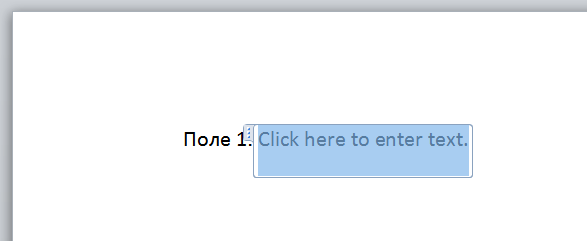
Отвечаю, как и обещал на вопрос Алексея: Мне надо, чтобы сделанные мною в документе поля заполнялись сотрудником не все, а по выбору. Но при этом распечатываются слова — "Выберите элемент" или "Место для ввода текста". Можно ли как то скрыть "пустые" поля при печати?
Собственно, идею данного решения я позаимствовал у Cindy Meister в Setting Empty Placeholder Text for a Content Control , и она довольно проста: для того чтобы показывать подстановочный текст (например, для той же фразы "Место для ввода текста"), Word использует специальный стиль, поэтому для сокрытия текста при печати, необходимо установить параметры данного стиля. Теперь тоже самое, но по шагам: 1. Создадим простейший документ-форму, как это было описано в статье Электронные формы в Microsoft Word 2007 (у меня данный документ не сохранился, поэтому я создам еще более простой).
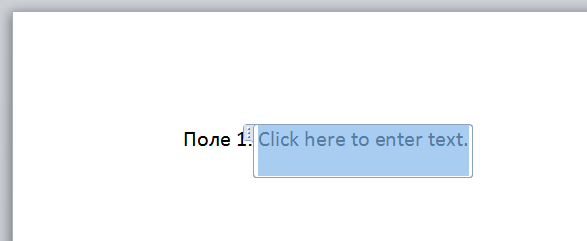
Попытка распечатать документ приведет вот к такому результату: 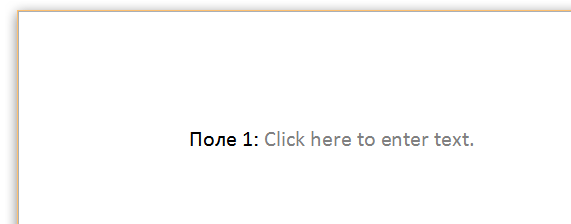 Т.е. замещающий текст остался на месте 2. Откроем полный список стилей Word. Для этого нажать в Ribbon на кнопку:
 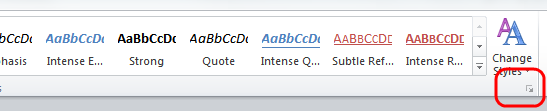 А затем в окне стилей:
 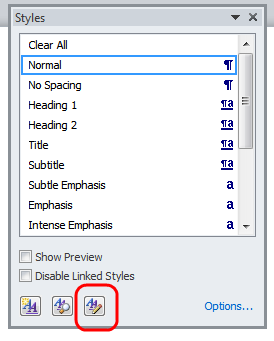 3.
3.
В открывшемся списке нужно найти стиль "Placeholder Text" (в русской версии "Замещающий текст"), выделить его и нажать кнопку "Modify. " (следите также чтобы правки были сделаны именно для текущего документа — переключатель "Only in this document" внизу окна): 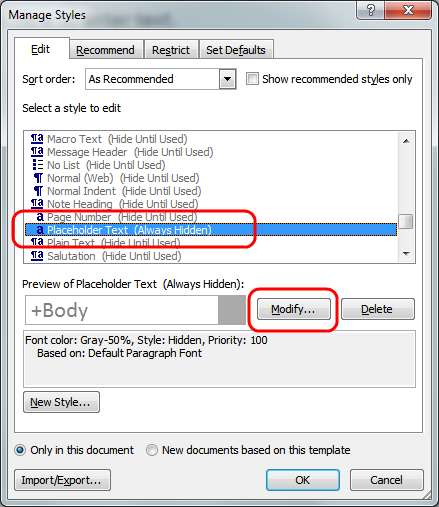 4. В окне настроек стиля выбрать настройку шрифта:
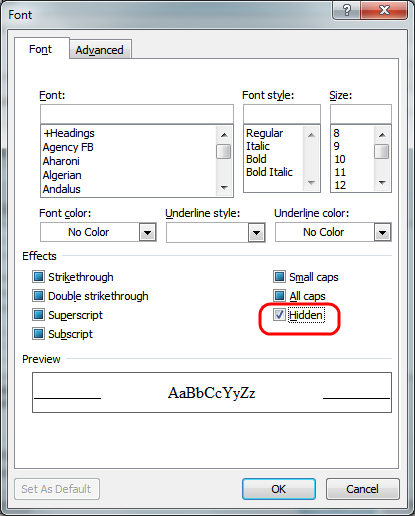
 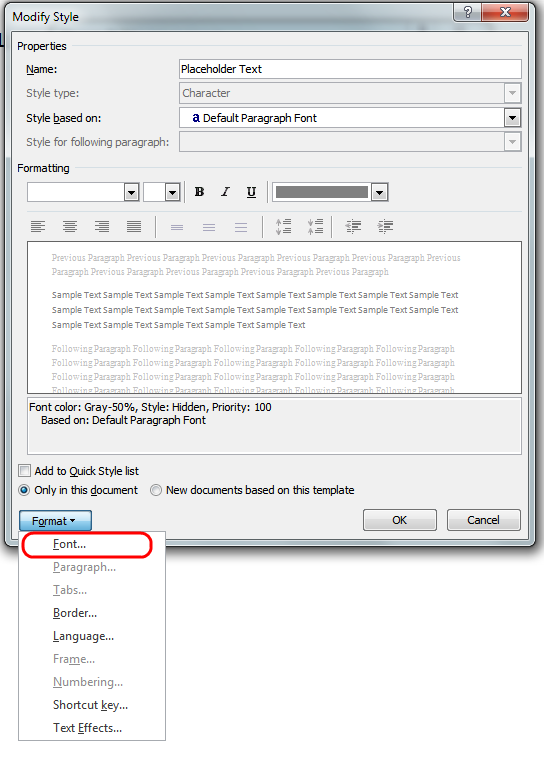 и указать, что шрифт будет скрытым:
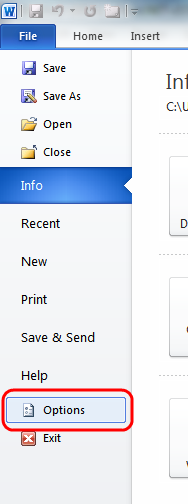
  5. Наконец перейти в настройки Word
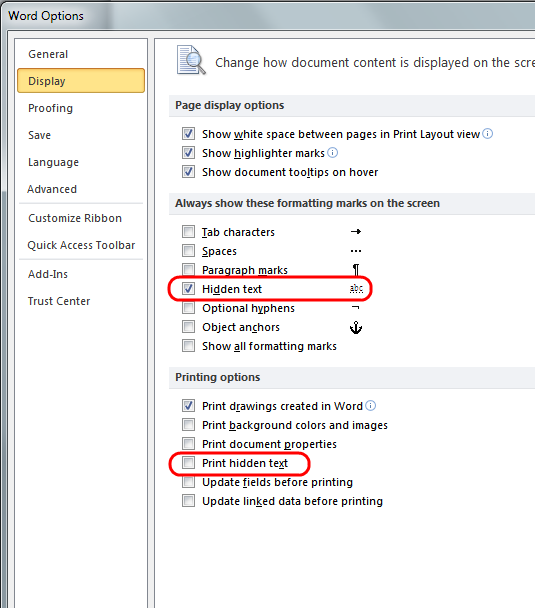
  И на закладке Dispaly установить настройку показа скрытого текста, и проверить, что отключена печать скрытого текста.
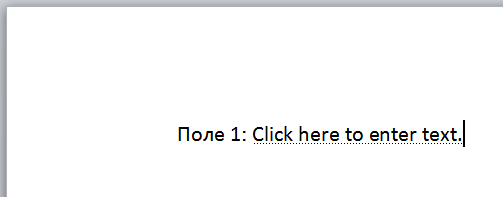
  В результате при вводе документ будет выглядеть вот так:
  а на печати так:
 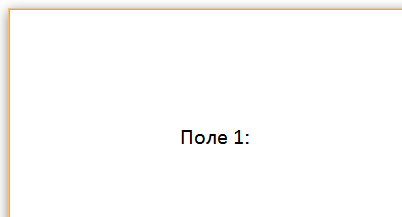 P.S.: Кстати, я был не прав, говоря, что данный способ оставляет незаполненные пространства под поля. При печати поля именно "схлапываются" будто на этом месте ничего нет.
Чтобы прочитать эту статью до конца, авторизуйтесь или зарегистрируйтесь
Комментарии 15
Алексей Б. 18 июля 2012
Спасибо Михаил. Простое и красивое решение проблемы. Все получилось. Только встает вопрос — все это будет работать только на одном ком-ре. Или эти изменения сохранятся в теле документа и на другом ком-ре надо только проверить, что отключена печать скрытого текста (по умолчанию это так и есть, только дисплей выключен).
Или такую процедуру надо производить на всех ком-ах пользователей, использующих этот документ?
Отредактировано 26 октября 2014
Михаил Романов 18 июля 2012
Всегда пожалуйста, Алексей.
Что касается вашего вопроса
Или такую процедуру надо производить на всех ком-ах пользователей, использующих этот документ?
то ответ таков: 1. Пункты по изменению стиля (с 1 по 4) вы делаете для самого документа. Я не даром заострил внимание на 3-м шаге, как это сделать. 2. Пункт 5, увы, нужно сделать для каждого компьютера, на котором вы будете открывать документ (точнее под каждым пользователем, т.к. настройки сохраняются в реестре для пользователя).
Причем, по-умолчанию настройки Word таковы: скрытй текст не печатается, но и не показывается — ваши пользователи просто не увидят полей :(. Проблему можно нивелировать если вы работаете в сети предприятия и у вас используется Active Directory. В этом случае параметры офиса можно задать с помощью групповых политик. Более подробно смотрите статью на MSDN Обзор групповой политики для Office 2010, а скачать шаблоны для этих политик можно тут Office 2010 Administrative Template files (ADM, ADMX/ADML) and Office Customization Tool download Надеюсь, это поможет.
Отредактировано 26 октября 2014
Алексей Б. 18 июля 2012
Так и предполагал, вопрос задал, чтобы все это знали во избежании недоразумений. Проверил на портабельной версии — да по умолчанию просто не видно. Это ерунда — Включить одну галочку в параметрах Word (Экран — Всегда показывать эти знаки форматирования на экране — Скрытый текст) по силам любому. У вас инглиш версия, поэтому продублировал.
Такие подробные инструкции как ваша — очень сильно способствуют внедрению электронных форм в жизнь офиса. Доступно всем.
Отредактировано 26 октября 2014
Алексей Б. 18 июля 2012
Еще хочу добавить, что при создании поля — Место для ввода текста, надо использовать — Вставить элемент управления "обычный текст". Так как использование Вставить элемент управления "форматированный текст" (RTF) приводит к его скрытию (набранного текста) при печати.



