Наверное у всех случался такой случай, когда в документе Word появлялась горизонтальная линия, которая ну никак не хочет убираться. О том, как же все таки убрать эту злосчастную горизонтальную линию и пойдет речь дальше.
На самом деле, все очень просто и убрать горизонтальную линию в Word сможет любой пользователь этой программы. Для начала нужно определиться и понять что это за тип линии.
Всего в программе ворд несколько типов линий, это:
- Нарисованная линия (фигуры Word);
- Вставленная линия (или созданная с помощью символов “—”);
- Линия созданная форматом.
Если вы затрудняетесь с выбором и не совсем уверены к какому именно типу принадлежит ваша горизонтальная линия, сразу вас обрадую, убрать можно будет любую. Итак, приступим.
Нарисованная линия
Нарисованные линии в Word убираются проще всего – достаточно кликнуть по ней левой кнопкой мышки, и нажать DEL (либо правой кнопкой – вырезать). Если при клике на линию она не выделяется – значит это не нарисованная линия.
Вставленная в Word линия
Эти линии можно убрать с помощью выделения строк ДО и ПОСЛЕ данной линии, и нажатия на DEL (либо вырезать). Если не получилось – можно попробовать добавить пару букв до и после линии, и попробовать удалить её вместе с ними этим же способом. Если и в этот раз не получилось, значит это не вставленная линия.
Линия созданная форматом
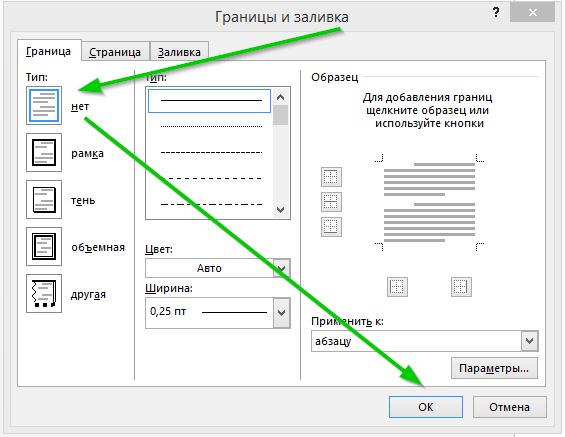
Для того чтобы убрать этот тип линии, появившиеся в следствии неправильного форматирования – нужно найти в меню Word-а пункт “Границы и заливка” и на закладках этого “Граница” и “Страница” выбрать параметр “Тип” – “нет” (без рамки). Если не получилось – выделяем текст вместе с линией, и в параметре “Применить к” этого же окна – указываем “к тексту”.
Если у вас стоит Word 2007-2010, то можно попробовать сделать все гораздо проще: Главная -> Абзац -> Границы -> Нет границы.
Как убрать черную полосу в ворде
В создании этой статьи участвовала наша опытная команда редакторов и исследователей, которые проверили ее на точность и полноту.
Команда контент-менеджеров wikiHow тщательно следит за работой редакторов, чтобы гарантировать соответствие каждой статьи нашим высоким стандартам качества.
Количество просмотров этой статьи: 177 343.
Из данной статьи вы узнаете, как удалить границу в Microsoft Word, которую вы могли случайно создать, введя три дефиса (-), подчеркивания (_), знака равно (=) или звездочки (*) и нажав Enter.
Выделение и удаление

Нажмите на строку сразу над ненужной линией. Если над линией расположен текст, выделите всю строку над линией.

Переместите курсор на строку сразу под ненужной линией. Левый конец линии будет выделен.

Нажмите клавишу Delete . Во многих версиях Word это приведет к удалению линии. Метод 2 из 3:
С помощью вкладки «Главная»

Нажмите на строку сразу над ненужной линией. Если над линией расположен текст, выделите всю строку над линией.

Переместите курсор на строку сразу под ненужной линией. Левый конец линии будет выделен.

Нажмите на вкладку Главная вверху экрана.

Нажмите на иконку «Границы». Это квадрат, разделенный на четыре клетки в разделе «Абзац».

Выберите Нет границы , чтобы убрать границу. Метод 3 из 3:
С помощью диалогового окна «Границы и заливка»

Нажмите на строку сразу над ненужной линией. Если сразу над линией расположен текст, выделите всю строку над линией.

Переместите курсор на строку сразу под ненужной линией. Левый конец линии будет выделен.

Откройте вкладку Дизайн вверху окна.

Нажмите на Границы страниц в правом вернем углу окна.

Нажмите на вкладку Граница вверху диалогового окна.

Нажмите на Нет на левой панели.

Нажмите ОК . Граница исчезнет.
Дополнительные статьи

пользоваться Microsoft Access

узнать ключ продукта для Office

редактировать документы на iPhone

получить доступ к рабочей электронной почте из дома

просматривать документы PDF в полноэкранном режиме

рисовать в PowerPoint

применить формулу ко всему столбцу в Google Таблицах на компьютере преобразовать файл PDF в документ Word

копировать формулы в Excel

создать файл формата CSV

связать таблицы в Access

создать буклет в Microsoft Publisher

создать «Свою игру» в Powerpoint

отобразить скрытые строки в Google Таблицах на компьютере
Об этой статье
Штатный автор wikiHow
В создании этой статьи участвовала наша опытная команда редакторов и исследователей, которые проверили ее на точность и полноту.
Команда контент-менеджеров wikiHow тщательно следит за работой редакторов, чтобы гарантировать соответствие каждой статьи нашим высоким стандартам качества. Количество просмотров этой статьи: 177 343.
Word. Как убрать черную горизонтальную полосу
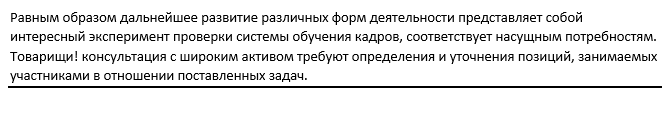
Все, кто сталкивался с этой проблемой, уже поняли, о чем речь. Редактируя текстовый документ в Word, можно встретить среди текста черную горизонтальную полосу через всю страницу. Удалить полосу никак не получается — к ней нельзя установить курсор. Выделить можно, но ни кнопка Del, ни команда «Вырезать» не помогают. Зато «схватив» линию мышкой, ее можно подвигать вверх-вниз.
Выглядит это счастье вот так:
Лично я сталкивался с этой линией несколько раз, и «побеждал» ее всякими окольными путями, в стиле «задвинуть на последнюю страницу и не выводить ее на печать». Однако же, в очередной раз увидев ее сегодня, я решил, что пора узнать, как же победить эту напасть правильно. Инструкция довольно быстро нашлась в сети, однако для пожилых версий Word, поэтому я решил ее подновить.
Как убрать?
Убрать докучливую полоску можно очень просто:
1) выделяем весь текст (Ctrl+A);
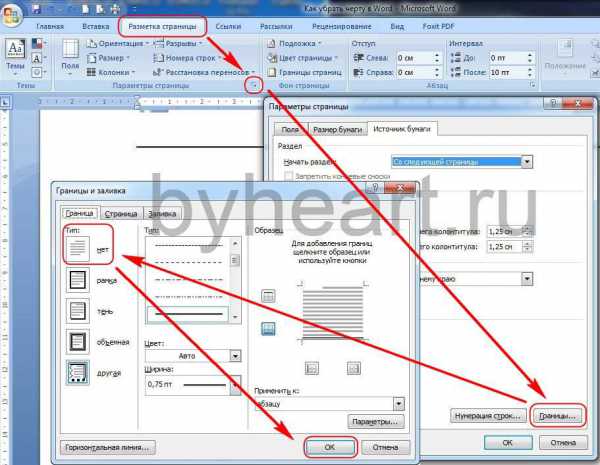
2) переходим на вкладку «Разметка страницы», открываем окно «Параметры страницы» и нажимаем кнопку «Границы…» (как показано на рисунке ниже).
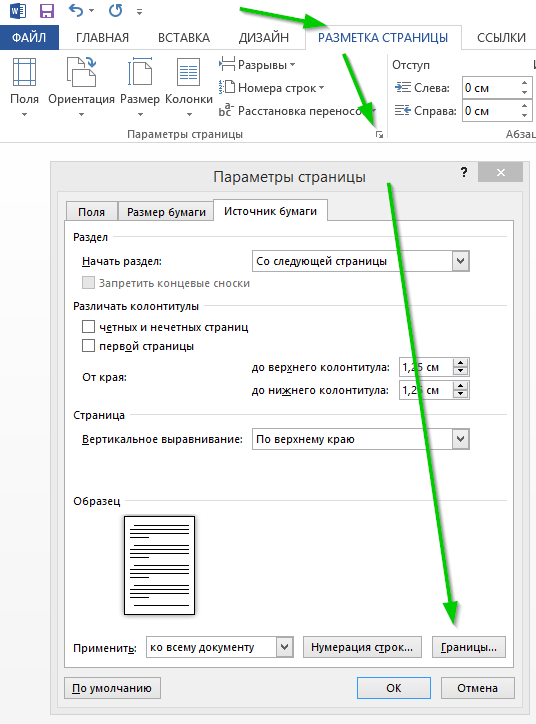
3) в открывшемся окне, в столбике «Тип» устанавливаем маркер на «нет». Если он там и стоит, просто щелкните на нем разок мышкой. Затем нажимаем «ОК».
Вот, собственно, и все — в моем случае полоса исчезла.
Откуда она взялась?
Меня заинтересовал и этот вопрос. Внешне, она похожа на полосу, которая получается в результате автозамены большого количества знаков «подчеркивание» или, каких еще называют «нижнее тире». Однако, такая полоса легко удаляется и с помощью курсора. Поэтому гипотеза, видимо, несостоятельна. Если кто-нибудь знает, в результате каких действий можно получить эту неудаляемую полосу — напишите, интересно же!
Как убрать горизонтальную полосу в Ворде: пошаговые инструкции

Многие пользователи Word сталкиваются с проблемой появления ненужных горизонтальных полос на страницах документа. Это может значительно испортить внешний вид текста. Давайте разберемся, откуда берутся такие полосы и как от них избавиться.
Причины появления горизонтальных полос
Горизонтальные полосы в документах Word могут появляться по разным причинам:
- Автоматическое создание полос при вводе специальных символов, например при наборе нескольких дефисов подряд
- Некорректные настройки форматирования, из-за чего линии появляются в ненужных местах
- Неверно установленные границы абзацев и страниц
- Проблемы при копировании текста из других приложений
- Ошибки при работе со сносками и колонтитулами
Горизонтальная полоса может возникнуть после ввода трех дефисов и нажатия Enter. Это происходит из-за включенной в Word функции автозамены.
Настройки форматирования тоже могут привести к появлению лишних линий. Например, если у абзаца включено подчеркивание нижней границы. Такая полоса будет ограничена границами абзаца и может перемещаться в тексте.
Как определить тип горизонтальной полосы в Word
Чтобы выбрать верный способ удаления горизонтальной полосы в Word, сначала нужно определить, каким образом она была создана в документе. По внешнему виду можно судить о типе полосы. Например, ровная сплошная линия, скорее всего, была нарисована средствами Word. А полоса, которая привязана к границам абзаца и может смещаться — результат работы функции границ.
Также о типе полосы можно узнать, выделив ее и просмотрев свойства объекта. Если это графический объект — откроется вкладка «Формат фигуры». А если элемент форматирования текста — будет доступна вкладка «Границы и заливка».
| Тип полосы | Особенности |
| Нарисованная линия | Ровные края, выделяется как объект |
| Граница абзаца | Привязана к тексту, меняет положение |
| Спецсимволы | Появляется после ввода — или __ |
Зная тип полосы, можно выбрать подходящий способ для ее удаления.
Как убрать полосу в ворде, созданную специальными символами
Если горизонтальная линия появилась после ввода трех дефисов или подчеркиваний, ее можно убрать несколькими способами:
- Нажать клавишу Backspace или кнопку «Назад» сразу после появления полосы
- Использовать комбинацию клавиш Ctrl+Z для отмены последнего действия
- В настройках Word отключить опцию автозамены при вводе линий границ
Первые два способа подходят, если вы только что ввели символы, создавшие полосу. А отключение автозамены позволит избежать появления таких линий в дальнейшем при работе с документом.
Чтобы отключить автозамену, перейдите в Файл > Параметры > Правописание > Автозамена > снимите галочку «Линии границ».
После этого при вводе — будет создаваться текст, а не горизонтальная полоса. Таким образом, зная причину появления линии, можно довольно просто от нее избавиться.

Как убрать полосу из-за неправильного форматирования
Иногда горизонтальные полосы появляются из-за неправильно выставленного форматирования в документе Word.
В таком случае можно попробовать полностью убрать форматирование у текста с полосой и вернуть его обратно:
- Выделить текст с полосой и нажать Ctrl+X (вырезать)
- Вставить текст в новый документ или в Блокнот без форматирования
- Скопировать текст обратно в исходный документ Word, выбрав параметр «Сохранить только текст»
Полоса должна исчезнуть, а текст останется чистым, без форматирования.
Устранение полос от некорректных границ
Горизонтальные полосы также могут появляться из-за неправильно установленных границ в документе Word.
Чтобы убрать такую полосу, нужно выполнить следующие действия:
- Выделить абзац(ы) с полосой
- Во вкладке «Главная» нажать на значок «Границы»
- В выпадающем меню выбрать пункт «Нет границы»
Можно также установить границы для всего документа, выделив весь текст (Ctrl+A) перед изменением параметров.

Убрать полосы после копирования текста
Полосы могут появляться при копировании текста из других источников и вставке в Word.
Чтобы убрать лишние линии после вставки, рекомендуется:
- Выделить вставленный текст
- Нажать Ctrl+C для копирования
- Вставить скопированное в новый документ Word, выбрав «Вставить без форматирования»
Такой прием позволит очистить форматирование скопированного текста и избавиться от ненужных полос.
Как убрать вертикальную полосу в ворде — избавление от ошибок в сносках
Иногда вертикальные или горизонтальные полосы появляются из-за проблем при работе со сносками в Word.
Чтобы убрать полосу из-за сноски, можно:
- Удалить все сноски, если они не нужны
- Переместить сноски в конец документа
- Разорвать связь между сноской и меткой в тексте
Эти действия помогут избавиться от некорректно добавленных линий и исправить форматирование документа.
Таким образом, зная возможные причины появления полос, можно подобрать эффективный способ для их устранения в Word.
Рекомендации по предотвращению появления лишних полос
Чтобы избежать появления ненужных горизонтальных полос при работе с документами Word, рекомендуется придерживаться следующих советов:
- Внимательно следить за настройками форматирования, не включать лишние параметры подчеркивания и границ
- Перед копированием проверить исходный текст и очистить его форматирование
- Отключить в настройках автозамену, создающую линии при вводе спецсимволов
- Использовать стандартные стили и шаблоны оформления для уменьшения ошибок
- Регулярно сохранять документ, чтобы при ошибках можно было отменить последние действия
Следуя этим рекомендациям при работе в Word, можно избежать многих проблем с появлением лишних полос на страницах.
Альтернативные способы борьбы с полосами в Word
Помимо рассмотренных методов, существуют и другие варианты борьбы с ненужными горизонтальными полосами в документах Word:
- Использование специальных надстроек и плагинов для поиска и удаления полос
- Конвертация документа в PDF и обратно для устранения проблем форматирования
- Вставка текста в другие редакторы, например Google Документы, и импорт обратно в Word
Эти методы могут помочь в сложных случаях, когда обычные средства Word не позволяют убрать полосу ворде .
Устранение полос, связанных с некорректными колонтитулами
Особую сложность может представлять удаление полос, которые возникли из-за проблем с колонтитулами в Word.
Чтобы убрать полосу ворде слева от колонтитула, рекомендуется:
- Удалить все колонтитулы в документе, если они не нужны
- Заново создать и настроить колонтитулы
- Установить отступ колонтитула от края листа
Колонтитулы нужно создавать очень аккуратно, чтобы избежать появления лишних линий на странице.
Как убрать черную полосу в ворде — дополнительные рекомендации
Если горизонтальная полоса имеет черный цвет, это может усложнить ее удаление обычными способами. Чтобы убрать черную полосу, дополнительно рекомендуется:
- Попробовать изменить цвет полосы, выделив и применив другой цвет
- Воспользоваться поиском и заменой форматирования
- Установить белый цвет заливки поверх полосы, чтобы скрыть ее
Сочетание разных методов поможет эффективно убрать любые полосы в Word, даже если они имеют нестандартный цвет.


Мы принимаем к оплате:
«Подарочный сертификат» от нашего Учебного Центра – это лучший подарок для тех, кто Вам дорог! Оплате обучение и подарите Вашим родным и близким обучение по любому из курсов.
«Сертификат на повторное обучение» дает возможность повторно пройти обучение в нашем Учебном Центре со скидкой 1000 рублей!
Главная » Разное » Как в word убрать черную полосу
Как в word убрать черную полосу
Как убрать полосу в ворде

Как убрать черную полосу в Ворде?
Иногда в ворде (Microsoft Office Word), не понятно по каким причинам, появляется горизонтальная черная полоса (линия) и эта самая полоса никак не хочет удаляться. Пару дней назад, столкнулся уже не в первый раз с такой ситуацией. Загрузил из Интернета файл с инструкцией, а там такая полоса. Если включить непечатаемые знаки, то никаких знаков разметки, относящихся к этой линии, не появляется (см.рис).
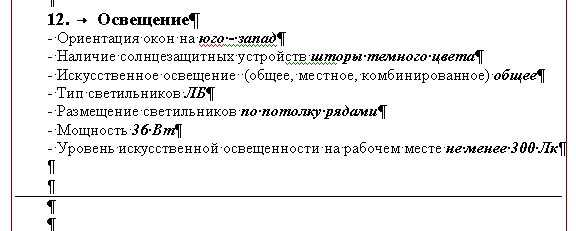
Черная полоска упорно не желала удалятся стандартными средствами Word
Полоса никак не выделяется и соответственно не удаляется. Если выделить одну строку выше полосы, а другую ниже, а потом нажать Delete, строки исчезают, но полоса остается.
Я немного схитрил и сохранив документ как веб-страницу, выделил интересующий меня фрагмент (с черной полосой) и заглянул в html-код выделенного фрагмента.
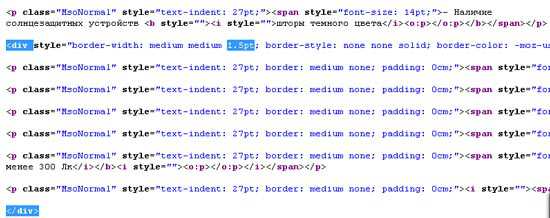
Содержание скриншота будет понятно тем пользователям, которые немного разбираются в HTML (язык разметки гипертекста)
Как видно из рисунка, в коде присутствует блочный элемент DIV для которого указана ширина границы в 1,5 пикселя. Если, к примеру, в html-коде поставить ширину ноль пикселей, то черная линия, естественно исчезнет. Весь вопрос в том, как убрать эту полосу в ворде.
Если выделить одну строку выше полосы, а другую ниже, а потом выполнить команду Формат-Границы и заливка, а далее выбрать тип границы «нет», то это приводит к перемещению полосы вверх. Трюк с удалением границ срабатывает лишь в том случае, если выделенным оказывается и открывающий тег , который идет сразу после строки с текстом «шторы черного цвета».
Естественно, что в описанном случае я знал, где начало и конец блочного элемента. В реальной ситуации, у вас вряд ли будет время изучать разметку, поэтому могу порекомендовать захватывать, методом «научного тыка», полосу и энное количество строк сверху и выполнять удаление границ указанным выше способом. Если это не поможет, то захватывать полосу и энное количество строк ниже. Другого способа, пока подсказать не могу.
Комментария 42 на «Как убрать полосу в ворде»
Иногда в ворде (Microsoft Office Word), не понятно по каким причинам, появляется горизонтальная черная полоса (линия) и эта самая полоса никак не хочет удаляться.
В документе Ворд может использоваться множество различных линий, применяемых для подчеркивания, установки границы, рамки листа и прочего. Но иногда, открыв чужой документ, созданный в другой версии программы Ворд, совершенно не понятно наличие линий на листе и как их вообще удалить. Далее мы попробуем разобраться, как убрать линию в Ворде, созданную различными способами. Можно попробовать выделить текст до линии и после, а затем все это выделение удалить, или выделив такой промежуток очистить форматирование текста.
Всё вышесказанное относится к линиям, вставленным в колонтитулы ворд-файла. Чтобы удалить повторяющуюся линию, заходим в колонтитул ворд-документа (на любой странице текста), определяемся с типом линии и удаляем её нафик вышеописанными способами. Такие линии появляются (повторяются) сразу на каждой странице документа.
Если ваша задача — убрать линию в таблице в Ворде, необходимо просто объединить строки, столбцы или ячейки. К таким относится нарисованная линия через меню «Фигуры», символы подчеркивания и обычное подчеркивание текста. На деле это не так, потому что при изменении размеров шрифта, полей или других видов форматирования, данная псевдочерта изменится и будет либо длинней, либо короче требуемой. В этом случае, как и в предыдущем, установите курсор над линией, но используйте другой управляющий элемент из меню табличного редактора.
Как убрать или поставить черту в документе Word
Как убрать черту в тексте? Для этого поставьте курсор выше черты и нажмите на знак «нет границ».
Как убрать полосу в ворде (Microsoft Office Word)
Иногда в ворде (Microsoft Office Word), не понятно по каким причинам, появляется горизонтальная черная полоса (линия) и эта самая полоса никак не хочет удаляться. Пару дней назад, столкнулся уже не в первый раз с такой ситуацией. Загрузил из Интернета файл с инструкцией, а там такая полоса. Если включить непечатаемые знаки, то никаких знаков разметки, относящихся к этой линии, не появляется (см.рис)
Полоса никак не выделяется и соответственно не удаляется. Если выделить одну строку выше полосы, а другую ниже, а потом нажать Delete, строки исчезают, но полоса остается.
Я немного схитрил и сохранив документ как веб-страницу, выделил интересующий меня фрагмент (с черной полосой) и заглянул в html-код выделенного фрагмента.
Как видно из рисунка, в коде присутствует блочный элемент DIV для которого указана ширина границы в 1,5 пикселя. Если, к примеру, в html-коде поставить ширину
ноль пикселей, то черная линия, естественно исчезнет. Весь вопрос в том, как убрать эту полосу в ворде.
Если выделить одну строку выше полосы, а другую ниже, а потом выполнить команду Формат-Границы и заливка. а далее выбрать тип границы «нет». то это приводит к перемещению полосы вверх. Трюк с удалением границ срабатывает лишь в том случае, если выделенным оказывается и открывающий тег , который идет сразу после строки с текстом «шторы черного цвета» .
Естественно, что в описанном случае я знал, где начало и конец блочного элемента. В реальной ситуации, у вас вряд ли будет время изучать разметку, поэтому могу порекомендовать захватывать, методом «научного тыка», полосу и энное количество строк сверху и выполнять удаление границ указанным выше способом. Если это не поможет, то захватывать полосу и энное количество строк ниже. Другого способа, пока подсказать не могу.
Категория: Ремонт и сервис
Похожие статьи:
Как убрать баннер с экрана компьютера, удалить рекламу с рабочего стола.
Как быстро и без проблем убрать царапины с ноутбука
Как убрать лишний пересол
Отзыв: Чистящие салфетки BURO для экранов и оптики — Убрать разводы с экрана монитора, линз очков, объектива камеры очень просто!
Как убрать синий экран смерти?