
Электронные подписи применяются для подтверждения легитимности и подлинности различных документов. Тем не менее, иногда требуется аннулировать подпись или удалить ее. В данном руководстве мы предоставим детальное описание процесса удаления цифровой подписи из документов.
- Можно ли отозвать подпись на документе
- Как удалить цифровую подпись с документа Word или Excel
- Как удалить цифровую подпись с документа PDF
- Как удалить старую цифровую подпись
- Полезные советы
- Выводы
Можно ли отозвать подпись на документе
Отзыв подписи представляет собой процедуру аннулирования подписи на документе. Тем не менее, удаление подписи не уменьшает юридическую силу документа.
Если вы хотите аннулировать подпись, вы можете обратиться к другой стороне сделки с просьбой убрать подпись. Если обе стороны согласуют данное решение — подпись утратит свою силу.
О том, как удалить подпись с других типов документов — ниже.
Как удалить цифровую подпись с документа Word или Excel
Как удалить цифровую подпись с документа PDF
Как удалить старую цифровую подпись
Устаревшие цифровые подписи, которые уже не актуальны, можно удалить. Далее представлен пошаговый алгоритм удаления цифровой подписи в операционной системе Windows.
- Напишите «Сертификат» в поисковой строке и запустите найденное приложение «Управление сертификатами пользователей».
- В открывшемся окне выберите раздел «Личное» → «Сертификаты».
- Выделите нужные сертификаты в окне справа, нажмите на них правой кнопкой мыши и выберите «Удалить».
Полезные советы
Как подписать документ Word

Ключевым шагом на пути к полноценному безбумажному офису является использование электронной подписи в программе Word. Печать документа, его подписание, а затем сканирование – это долгий и ненужный процесс. В Word есть два способа создания подписи, о которых мы расскажем далее.

Два способа подписания документа Word
Для вставки своей подписи в документ Word можно воспользоваться одной из двух возможностей:
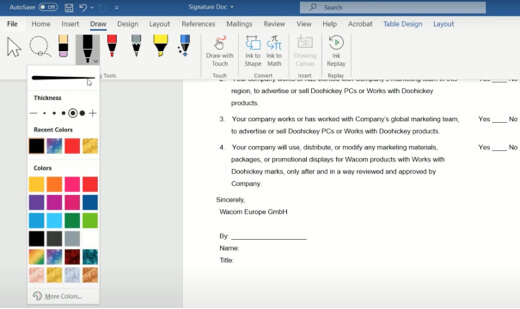
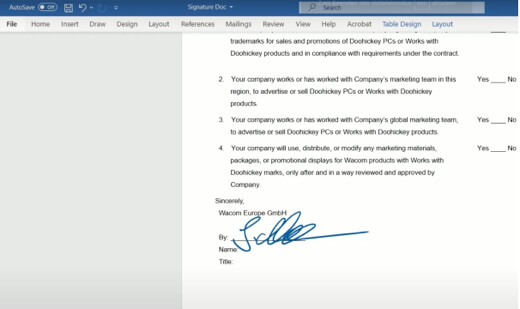
Перо Wacom является отличным вариантом, особенно если вам часто нужно подписывать документы в цифровом виде. Кроме того, его можно применять для различных задач, например, для создания заметок в Word или для рисования. В следующем разделе мы рассмотрим оба способа подписи документа в Word.
Подписание в Word с помощью пера Wacom
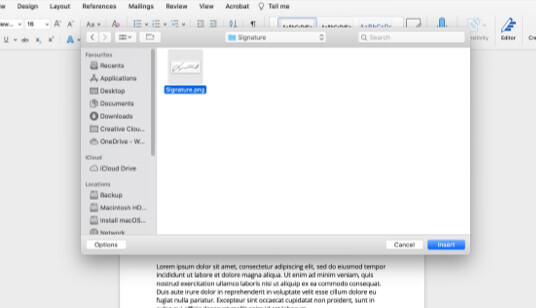
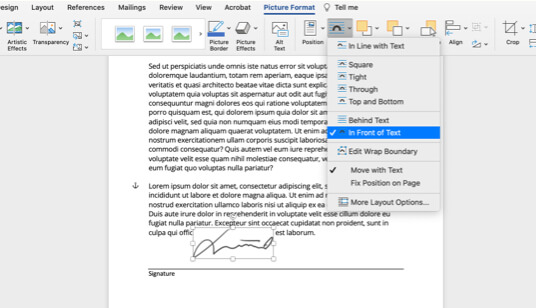
Как вставить подпись в приложении Word при помощи скана

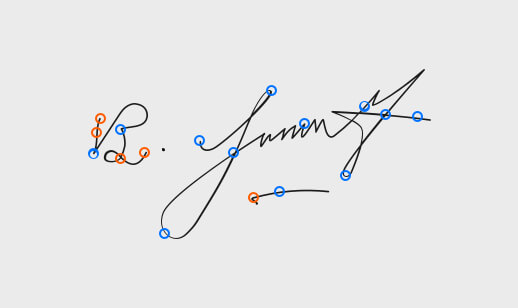
Как вырезать электронную подпись в приложении Word

Правовой статус электронной подписи
При использовании документа с электронной подписью особое значение имеет вопрос безопасности и достоверности. Фальсификация подписи на электронных документах представляется довольно простой задачей.
Фактически, любой человек, обладающий вашей собственноручной подписью, снятой с любого документа, способен сфотографировать её и вставить в Word-документ в цифровом формате. Поэтому в области электронных подписей предусмотрено множество уровней защиты. Самым надежным вариантом является цифровая подпись с использованием сертификата.
Для некоторых документов наличие сертификата в принципе необходимо для того, чтобы подпись считалась действительной. Для прочих документов, таких как заявление о приеме на работу или отмена подписки, достаточно цифровой подписи в Word, созданной путем вставки изображения, или подписания сразу же пером Wacom. Программное обеспечение для цифровых чернил Wacom основано на технологии Wacom Ink Layer Language (WILL). С помощью этой технологии Ваша подпись с биометрической точностью отображается в самых разных устройствах и приложениях.



