

Управление верхними и нижними колонтитулами в документе Word может иметь важное значение для создания безупречного и профессионального вида. Бывают случаи, когда вам может потребоваться удалить верхний или нижний колонтитул с определенной страницы, например с первой страницы или определенного раздела документа. В этом руководстве представлены подробные инструкции о том, как выполнить эту задачу, гарантируя, что ваш документ сохранит единообразный и чистый вид.
Удалить верхний или нижний колонтитул с первой страницы Word
Иногда вам может потребоваться удалить верхний или нижний колонтитул с первой страницы документа. Это часто необходимо для официальных документов, таких как отчеты или задания, где первой страницей может быть титульный лист. Вот пошаговое руководство, которое поможет вам удалить верхний или нижний колонтитул с первой страницы документа Word.
- Откройте документ Word, из которого вы хотите удалить верхний или нижний колонтитул на первой странице.
![]()
- Дважды щелкните область верхнего или нижнего колонтитула на первой странице, чтобы войти в режим редактирования.
- Под Верхний и нижний колонтитулы вкладка, отметьте опцию Другая первая страница. Это действие очистит верхний или нижний колонтитул на первой странице, оставив при этом верхние и нижние колонтитулы на последующих страницах нетронутыми. Смотрите скриншот:

- Затем выйдите из режима редактирования верхнего или нижнего колонтитула, дважды щелкнув тело документа. (Или нажмите кнопку Закрыть верхний и нижний колонтитулы в Верхний и нижний колонтитулы табл.)
Удалить верхний или нижний колонтитул с первых n страниц Word.
- Откройте документ Word, из которого вы хотите удалить верхние или нижние колонтитулы с первых N страниц.
- Поместите курсор в конец последней страницы из первых N страниц.
- Затем перейдите к Планировка , нажмите Перерывы >Следующая Страница. При этом создается новый раздел, начиная со следующей страницы.

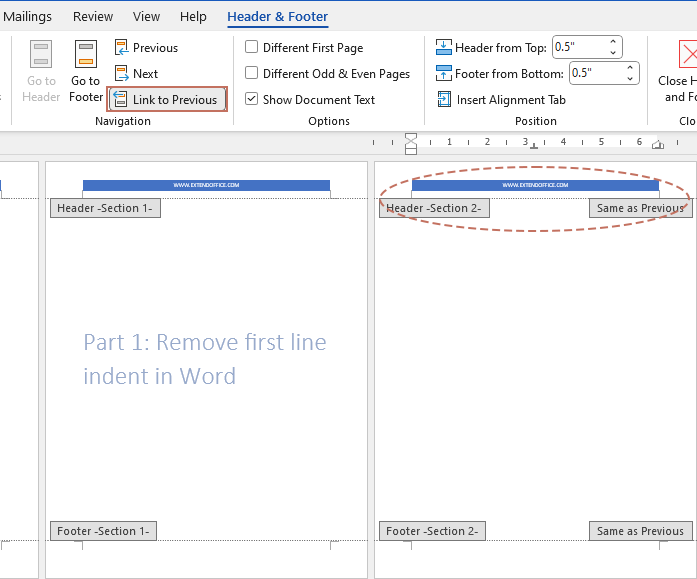
- Дважды щелкните область верхнего или нижнего колонтитула, чтобы войти в режим редактирования. Нажмите верхний или нижний колонтитул во втором разделе в Верхний и нижний колонтитулы , нажмите Ссылка на предыдущий чтобы отменить его выбор. Это приведет к отмене связи верхнего или нижнего колонтитула нового раздела с предыдущим разделом.
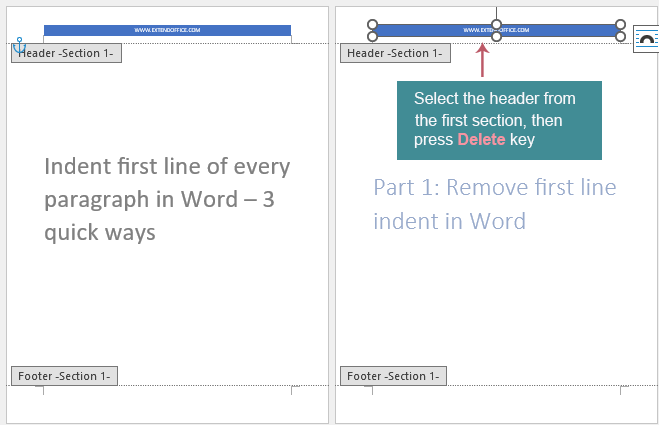
- Затем щелкните, чтобы выбрать область верхнего или нижнего колонтитула, и нажмите кнопку Удалить ключ. Это приведет к удалению верхнего или нижнего колонтитула с первых N страниц и останется неизменным в последующих разделах.
Удалить верхний или нижний колонтитул с определенной страницы Word
Шаг 1. Вставьте первый разрыв раздела.

- Поместите курсор в конец страницы прямо перед страницей, на которой вы хотите удалить верхний или нижний колонтитул. Например, если вы хотите удалить верхний или нижний колонтитул на странице 3, поместите курсор в конец страницы 2.
- Затем перейдите к Планировка вкладка на ленте. Нажмите кнопку Перерывы >Следующая Страница. Это создаст разрыв раздела в том месте, где находится курсор, и начнет новый раздел на следующей странице.
Шаг 2. Отсоедините верхний или нижний колонтитул в новом разделе.

- Дважды щелкните область верхнего или нижнего колонтитула на странице, с которой вы хотите ее удалить (в нашем примере — страница 3).
- In Верхний и нижний колонтитулы , нажмите Ссылка на предыдущий кнопка. Убедитесь, что кнопка не выбрана. Это разрывает ссылку на верхний или нижний колонтитул предыдущего раздела. Смотрите скриншот:
Шаг 3. Удалите содержимое верхнего или нижнего колонтитула.

- Находясь в области верхнего или нижнего колонтитула, выделите весь текст и нажмите кнопку Удалить ключ. Это приведет к удалению верхнего или нижнего колонтитула с этой страницы и всех последующих страниц.
- Чтобы обеспечить нормальное отображение верхних или нижних колонтитулов в следующих разделах, вам необходимо вставить еще один разрыв раздела и повторно применить содержимое верхнего или нижнего колонтитула, начиная со следующей страницы.
Шаг 4. Вставьте второй разрыв раздела.
- Поместите курсор в конец страницы, где вы удалили верхний или нижний колонтитул (страница 3).
- Вставьте еще один разрыв раздела, щелкнув Планировка >Перерывы >Следующая Страница.
Шаг 5. Воссоздайте верхний или нижний колонтитул в новом разделе.
Следуя этим инструкциям, вы сможете эффективно управлять верхними и нижними колонтитулами и настраивать их в документе Word. Если вам нужно удалить их с первой страницы, первых нескольких страниц или какой-либо конкретной страницы, эти шаги помогут вам сохранить безупречный и профессиональный вид. Чтобы узнать больше советов и рекомендаций по работе с Microsoft Word, пожалуйста, нажмите здесь, чтобы просмотреть дополнительные опции.
Статьи по теме:
- Как удалить все верхние и нижние колонтитулы в Word?
- Обычно вы можете быстро удалить все верхние и нижние колонтитулы из документа Word, просто дважды щелкнув поле верхнего или нижнего колонтитула, а затем сразу же удалить их. Но если в одном документе есть несколько различных верхних и нижних колонтитулов, как удалить их все сразу?
- Начинать нумерацию страниц с определенной страницы в Word
- При создании документов в Word иногда может потребоваться начать нумерацию страниц с определенной страницы, а не с начала. Это часто встречается в таких документах, как научные статьи, отчеты или книги, где начальные страницы (например, титульный лист, реферат или оглавление) не должны быть пронумерованы.
- Как добавить номера страниц в Word?
- Microsoft Word — мощный инструмент для создания профессиональных документов, а добавление номеров страниц необходимо для навигации и ссылок. Готовите ли вы отчет, диссертацию или любой объемный документ, правильная нумерация страниц может значительно улучшить читабельность и структуру вашей работы. Это руководство проведет вас через процесс добавления, форматирования и удаления номеров страниц в Microsoft Word.
Лучшие инструменты для офисной работы
Kutools for Word — Повысьте свой опыт работы со словом
Легкая очистка: Убрать Дополнительные места / Разрывы разделов / Текстовые поля / Гиперссылки / Дополнительные инструменты для снятия см. Удалить группа.
➕ Креативные вставки: Вставлять Разделители тысяч / Флажки / радио кнопки / QR код / Штрих-код / Несколько изображений / Узнайте больше в Вставить группа.

Хотите попробовать эти функции?
Бесплатная загрузка Купить Узнайте больше о Kutools для Word
Лучшие инструменты для офисной работы
Убираем колонтитулы в MS Word
Колонтитул — это строка, расположенная на краю полосы набора текста на бумаге или в документах. В стандартном понимании этого термина, в колонтитуле содержится заголовок, название произведения (документа), имя автора, номера части, главы или параграфа. Размещается колонтитул на всех страница, это в равной степени касается печатных книг и текстовых документов, в том числе и файлов Microsoft Word.
Колонтитул в Ворде — это пустая область страницы на которой нет и не может располагаться основной текст документа или любые другие данные. Это своего рода границы страницы, расстояние от верхнего и нижнего края листа до того места, где начинается и/или заканчивается текст. Колонтитулы в Word установлены по умолчанию, а их размеры могут варьироваться и зависят от предпочтений автора или требований к конкретному документу. Однако, иногда колонтитул в документе не нужен, и в данной статье речь пойдет о том, как его убрать.
Примечание: Традиционно напоминаем, что инструкция, описываемая в этой статье, показана на примере Microsoft Office Word 2016, но при этом она применима и ко всем предыдущим версиям этой программы. Материал, изложенный ниже, поможет вам убрать колонтитул в Ворде 2003, 2007, 2010 и более новых версиях.
Как убрать колонтитул с одной страницы в MS Word?
Требования ко многим документам таковы, что первую страницу, которая является заглавной, необходимо создавать без колонтитулов.
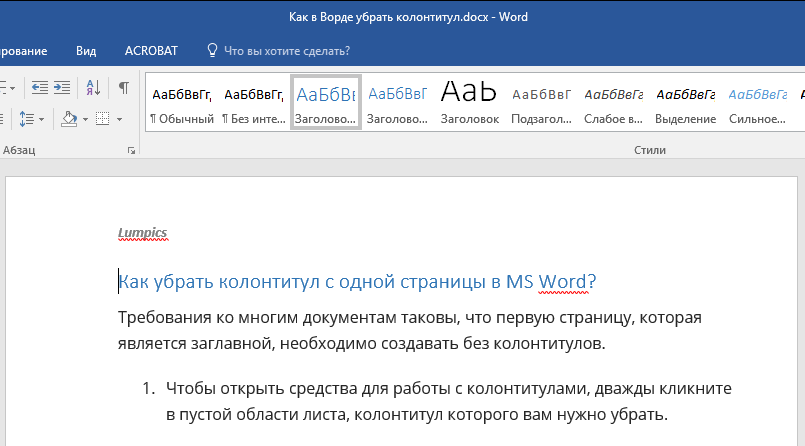
- Чтобы открыть средства для работы с колонтитулами, дважды кликните в пустой области листа, колонтитул которого вам нужно убрать.
- В открывшейся вкладке «Конструктор», расположенной в главной вкладке «Работа с колонтитулами» установите галочку напротив «Особый колонтитул для первой страницы».

- Колонтитулы с этой страницы будут удалены. В зависимости от того, что вам требуется, данную область можно оставить пустой либо же добавить исключительно для этой страницы другой колонтитул.

Примечание: Чтобы закрыть окно работы с колонтитулами, необходимо нажать на соответствующую кнопку справа на панели инструментов либо же двойным кликом левой кнопки мышки по области с текстом на листе.
Как удалить колонтитулы не на первой странице?
Для удаления колонтитулов на страницах, кроме первой (это может быть, к примеру, первая страница нового раздела), необходимо выполнить несколько иную процедуру. Для начала следует добавить разрыв раздела.
Примечание: Важно понимать, что разрыв раздела не является разрывом страницы. В случае, если перед страницей, колонтитулы с которой вы хотите удалить, уже есть разрыв страницы, его следует удалить, а вот разрыв раздела нужно добавить. Инструкция изложена ниже.
- Кликните в том месте документа, где требуется создать страницу без колонтитулов.
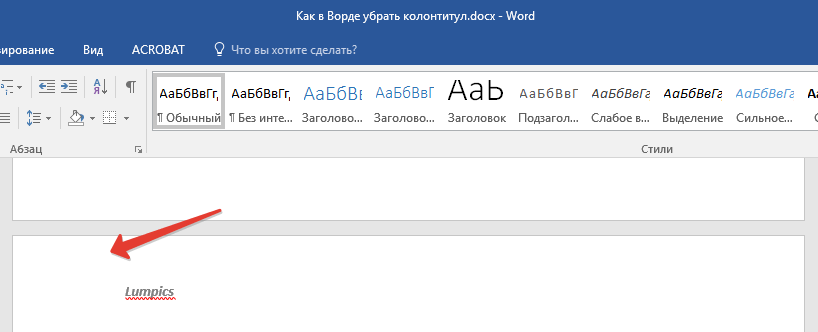
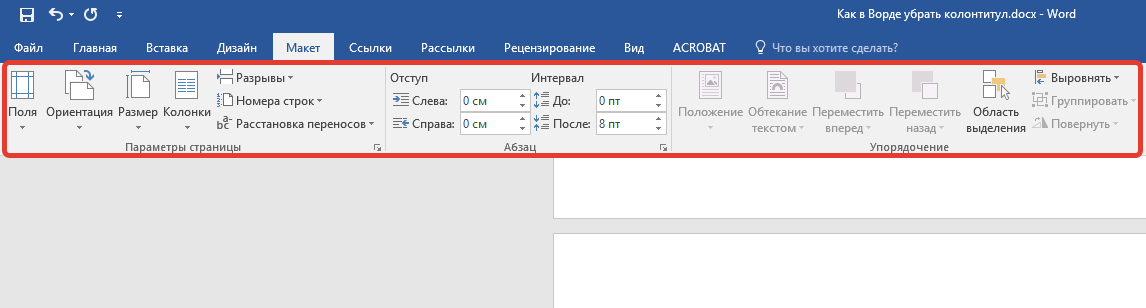
- Перейдите из вкладки «Главная» во вкладку «Макет».

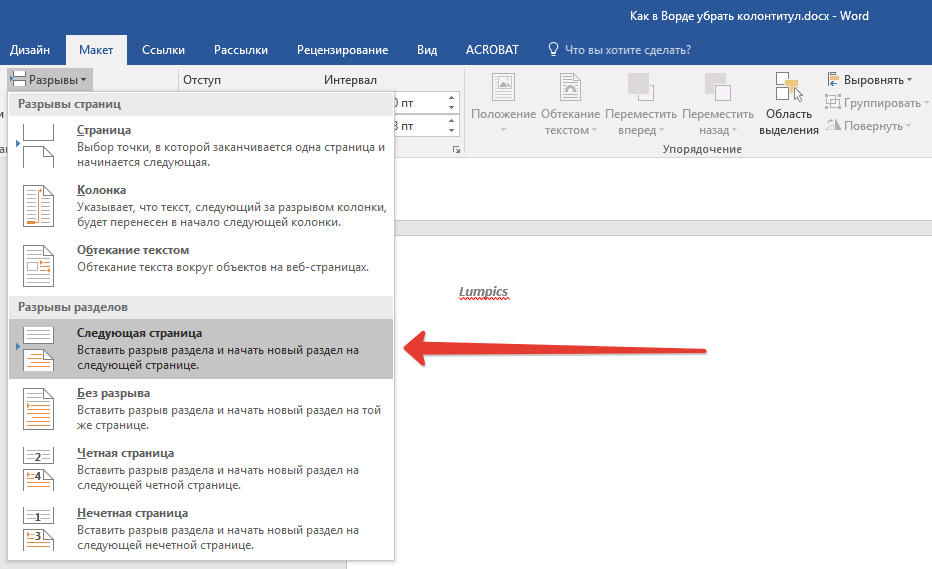
- В группе «Параметры страницы» найдите кнопку «Разрывы» и разверните ее меню.
- Выберите пункт «Следующая страница».
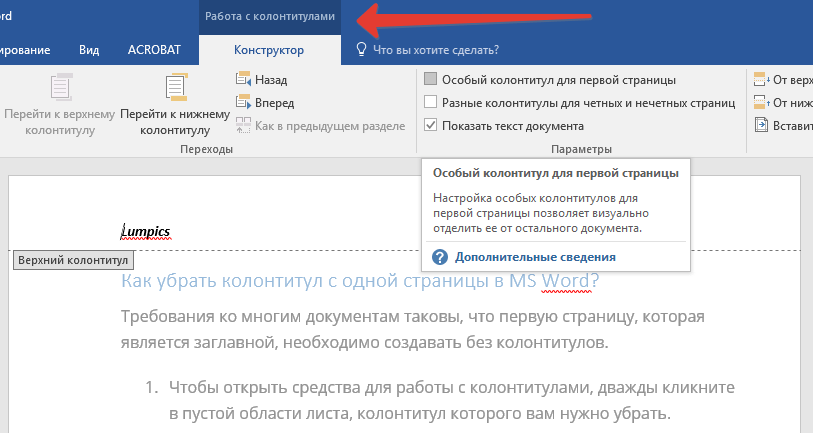
- Теперь необходимо открыть режим работы с колонтитулами. Чтобы это сделать, дважды кликните по области колонтитула в верхней или нижней части страницы.
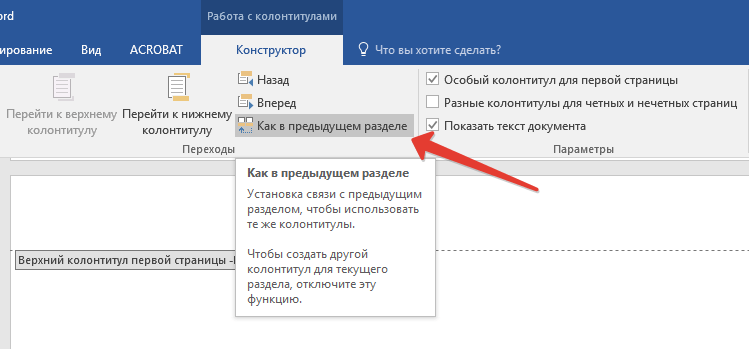
- Нажмите «Как в предыдущем разделе» — это уберет связь между разделами.
- Теперь выберите пункт «Нижний колонтитул» или «Верхний колонтитул».
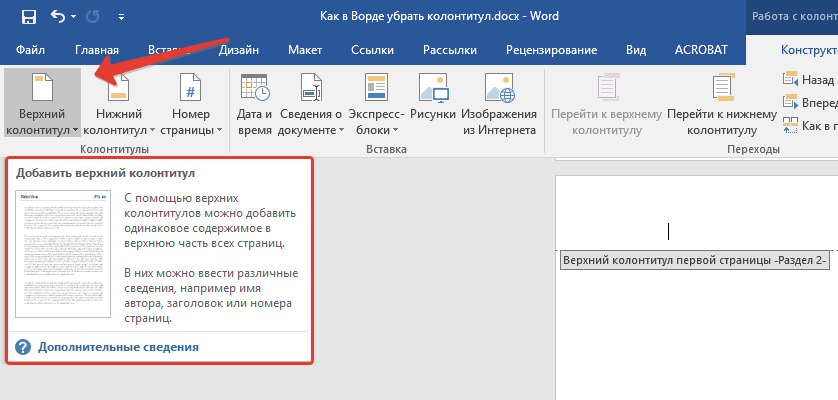
- В развернувшемся меню выберите необходимую команду: «Удалить нижний колонтитул» или «Удалить верхний колонтитул».

Примечание: Если вам необходимо удалить как верхний, так и нижний колонтитулы, повторите шаги 5-8.
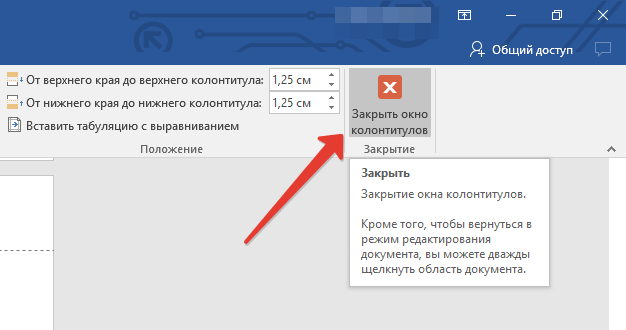
Для закрытия окна работы с колонтитулами выберите соответствующую команду (последняя кнопка на панели управления).
Желая удалить все колонтитулы, идущие за разрывом страницы, дважды кликните по области колонтитула на листе, где его нужно убрать, после чего повторите вышеописанные шаги 6-8. Если же колонтитулы на четных и нечетных страницах отличаются, действия придется повторить для каждого типа страниц отдельно.
На этом все, теперь вы знаете, как удалить колонтитул в Ворде 2010 — 2016, а В более ранних версиях этой многофункциональной программы от Майкрософт. Желаем вам только положительного результата в работе и обучении.
Как в Word удалить колонтитул: верхний и нижний
Всем привет! Сегодня мы посмотрим, как в Word проще всего убрать верхний или нижний колонтитул. Напомню, что колонтитулы обычно необходимы для дополнительной информации. Например, там может содержаться информация о названии произведения, инициалы и фамилия автора, номер главы, части или параграфа. На некоторых же страницах эту информацию лучше убрать.
Колонтитул может находиться как сверху, так и снизу перед или после области, где начинается или заканчивается текст.
Убрать колонтитулы на первой странице

Если вам нужно в Ворде удалить колонтитулы только с первой страницы, то мы воспользуемся режимом конструктора и специальной функцией. Обычно это необходимо для начальной титульной странички.
- Чтобы перейти в режим работы с колонтитулами – нужно выбрать их вверху или внизу, нажав двойным щелчком левой кнопкой мыши.
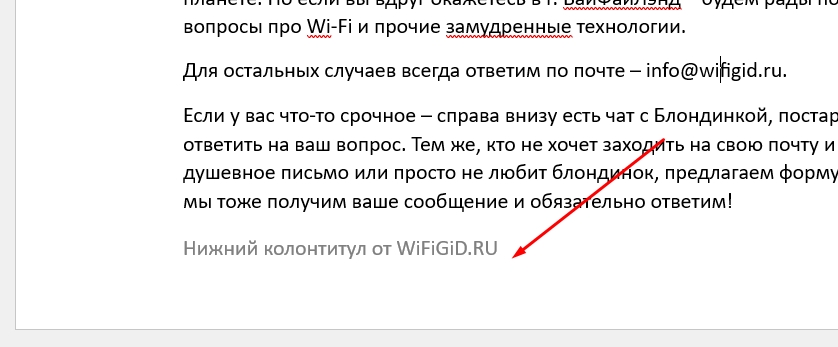
- Основной текст начнет подсвечиваться серым, а колонтитул станет активным.
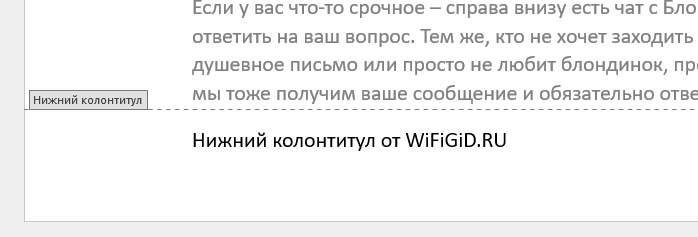
- Вы увидите вкладку «Колонтитулы» или «Конструктор». На ней находим раздел «Параметры» и в нем нажмите по такой же галочке, как на картинке ниже.
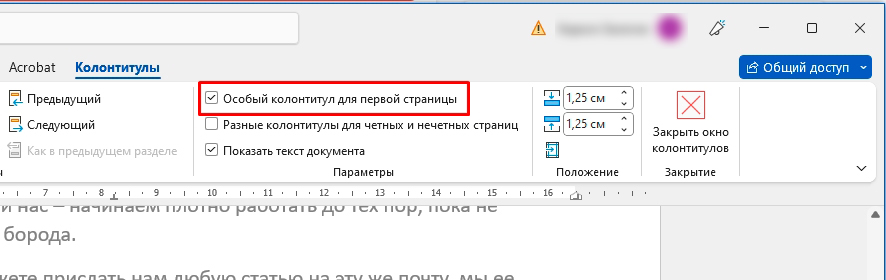
- С первого листа будет удален колонтитул, но вы можете ввести туда и другую информацию, отличающуюся от всех остальных страниц.
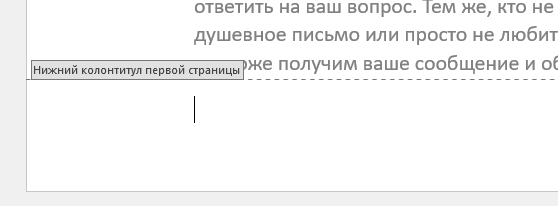
Способ 2: Удаление на других страницах
Чтобы убрать нижний или верхний колонтитул в Ворде на всех остальных страницах – нужно воспользоваться другим способом.
- Кликните двойным щелчком левой кнопкой мыши по нужному колонтитулу.
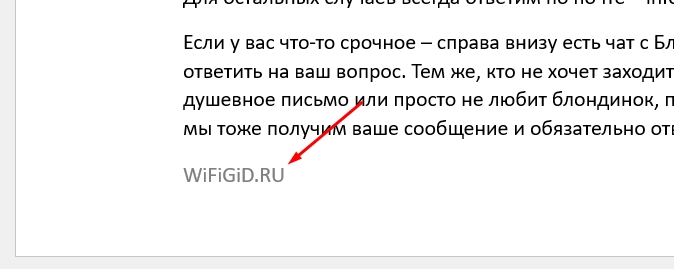
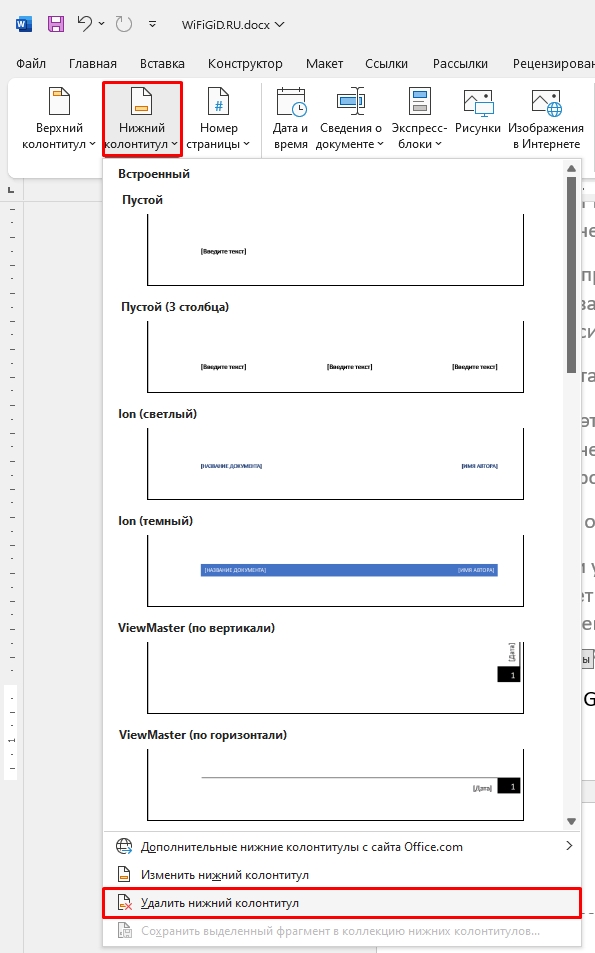
- Теперь у нас есть два варианта удаления. Первый – в левом верхнем углу нажмите по нижнему или верхнему колонтитулу (смотря какой вы хотите убрать). Далее откроется окошко – найдите кнопку удаления в самом низу и нажмите по ней.
- Второй вариант – это просто выделить текст объекта с помощью курсора или горячих клавиш:
Ctrl + A
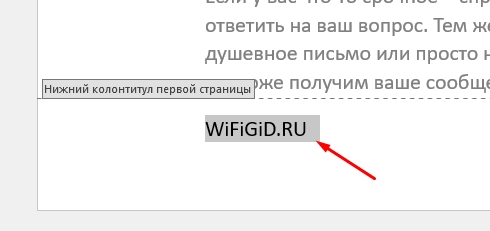
- В конце просто удаляем его как обычный текст с помощью кнопки Delete
Если у вас есть колонтитулы сверху и снизу, то процедуру нужно проделать для обоих объектов. После этого нижний и верхний маленький блок текста исчезнет со всех страниц. На многих ресурсах, где описана подобная проблема, почему-то используют более сложный способ. Но рассказывать я про него не стал, так как он достаточно «костыльный», и мало кто им вообще будет когда-то пользоваться.
На этом наш небольшой урок на портале WiFiGiD подошел к концу. Если что-то было непонятно, у вас появилось желание пообщаться на эту тему, или вы заметили ошибку – срочно пишите в комментариях. Наша команда постарается вам обязательно помочь. Всем добра. Берегите себя и своих близких.



