

Если прикрепить комментарии к определенным частям документа, ваши отзывы будут более понятными. Если кто-то другой прокомментироват документ, ответ на его комментарии позволит вам обсудить документ, даже если вы не в документе одновременно.
- Выберите содержимое, которое вы хотите прокомментировать.
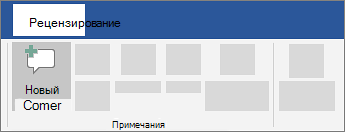
- Перейдите в >просмотреть новый комментарий.
- Введите примечание. Если вы хотите внести изменения в любое из комментариев, просто вернемся и отредактируем их.
- Чтобы ответить на комментарий, перейдите к комментарию и выберите Ответить.
Примечание: Обратите внимание, что другие пользователи могут изменять ваши примечания. При комментарии в Office сохраняются в файле, поэтому любой человек, у кого есть доступ к файлу для редактирования, может редактировать ваше комментарий.
Потрени работайте с комментариями и другими функциями совместной работы в Word, скачав это руководство по совместной работе в Word.
Удаление примечаний
Щелкните комментарий правой кнопкой мыши и выберите удалить комментарий.
Чтобы удалить все приметки в документе, перейдите на вкладку Рецензировка, щелкните стрелку вниз на кнопке Удалить ивыберите удалить все приметки в документе.
- Выберите содержимое, которое вы хотите прокомментировать.

Пузырьки на полях указывают, где кто-то оставил комментарий.
Потрени работайте с комментариями и другими функциями совместной работы в Word, скачав это руководство по совместной работе в Word.
Изменение примечаний
Вы можете изменить комментарий, выбрав Изменить комментарий в меню Дополнительные действия цепочки, которое находится в правом верхнем углу при комментария.
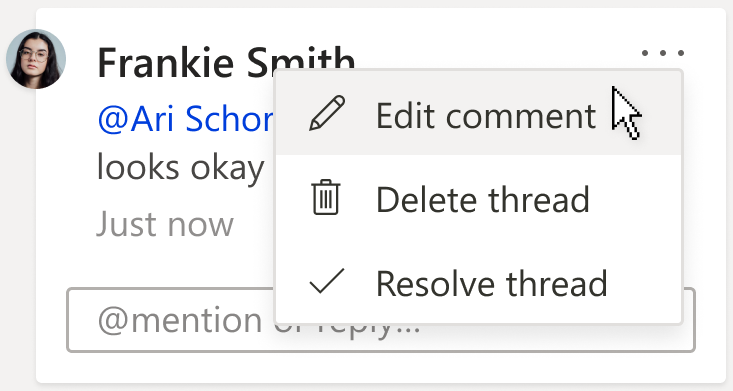
Примечание: В Word для Интернета параметр Изменить комментарий будет доступен только для комментариев, которые вы добавили. Однако имейте в виду, что другие люди по-прежнему могут редактировать ваши комментарии, изменяя Office файл.
Удаление примечаний
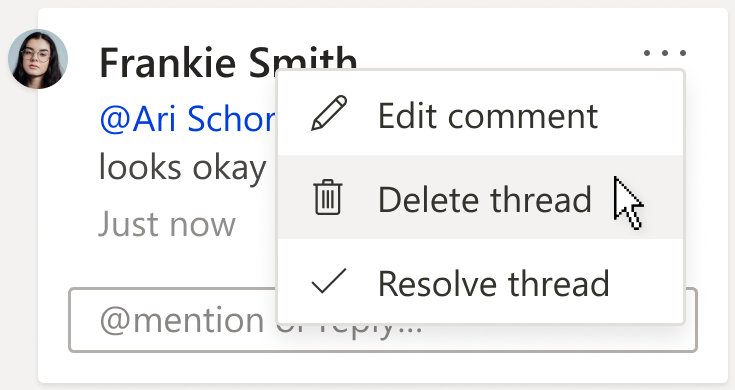
Вы можете удалить комментарий, выбрав удалить цепочку в меню Дополнительные действия цепочки, которое можно найти в правом верхнем углу при комментария.
Нужна дополнительная помощь?
Примечание — комментарий к тексту документа Word без внесения изменений в основное содержимое. Это заметка на полях с мнением или предложениями по редактированию документа.
Фрагмент текста или слово выделяется цветом на странице документа, а справа в поле находится выноска в прямоугольнике с текстом примечания.
Но, не всегда имеет смысл отображать комментарии на страницах документа Word. Вы можете скрыть примечания или удалить их из документа, часто необходимо убрать примечания в Ворде при печати.
Если простого скрытия комментариев недостаточно, например, если вы хотите, чтобы документ было легче читать, или вам нужно передать его клиенту, вы также можете удалить примечания, когда захотите. Как только вы удалите примечание, из документа исчезает и сам комментарий, так и соответствующее ему цветное выделение.
Разница между сокрытием и удалением примечаний в Word
Некоторые пользователи случайно отправляют документы, в которых имеются примечания. Они делают это по ошибке, потому что скрытие примечаний не удаляет эти комментарии из документа.
Microsoft Word позволяет пользователям скрывать примечания к документу во вкладке «Рецензирование» по желанию, чтобы ускорить работу программы и свести к минимуму отвлекающие факторы, которые могут возникнуть при каждом редактировании и появлении новых комментариев.
Даже если программа не отображает изменения по мере их возникновения, если эта функция включена, Word по-прежнему отслеживает и регистрирует их в документе. Вы можете сохранить документ с изменениями, скрытыми от вашего просмотра, но они все равно будут отображаться для других пользователей, если вы не удалите их правильно.
В этом руководстве мы расскажем вам о том, как удалить комментарии в Ворде, а также как скрыть примечания из документа. Для решения этой проблемы вы можете использовать несколько методов.
Как скрыть примечания в Ворде — 1 способ
Сначала мы попробуем полностью скрыть примечания, без удаления комментариев из документа. Страницы документа будут выглядеть как обычно без отображения области примечаний.
При необходимости вы можете в Word скрыть комментарии следующим способом:
- В окне документа перейдите к вкладке «Рецензирование».
- В группе «Запись исправлений» («Отслеживание») щелкните по кнопке «Показать иборьбы».

- В списке команд отключите позицию «Примечания».
- В результате, область примечания скроется вместе со всеми существующими примечаниями.
Как скрыть комментарии в Ворде — 2 способ
Другой вариант предполагает частичное скрытие примечаний. В этом случае область примечаний перестанет отображаться на страницах документа Word, а справа от места примечания в тексте документа появится значок, с помощью которого можно увидеть выделенный текст и сам комментарий.
Используйте следующий метод:
- В окне открытого документа Word войдите во вкладку «Рецензирование».
- В группе «Примечания» щелкните по кнопке «Показать примечание», чтобы она стала неактивной.

- Со страниц документа исчезнет область примечаний, а справа от места выделения появится специальный значок.

- После щелчка по значку «Просмотр примечаний» в документе отобразится выноска с примечанием и появится фрагмент текста с заливкой.
- Щелкните по нужному месту в документе для сокрытия примечания.
Как удалить примечание в Ворде — 1 способ
Сейчас мы посмотрим, как в Ворде убрать примечание справа из меню «Рецензирование».
Выполните следующие действия:
- Выделите примечание на странице документа Word.
- Откройте вкладку «Рецензирование».
- В группе Примечания» нажмите на кнопку «Удалить».

Если вы случайно удалили примечание или все комментарии, вы можете использовать ярлык «Отменить ввод», расположенный на панели быстрого запуска, чтобы отменить это действие. Но это работает только в том случае, если вы сделаете это сразу до того, сохраните документ Word с этими изменениями.
Как убрать комментарии в Ворде — 2 способ
Следующая инструкция поможет вам удалить примечание в Word другим методом.
- В области примечаний щелкните правой кнопкой мыши по прямоугольной выноске с комментарием.
- В открывшемся контекстном меню нажмите на пункт «Удалить примечание».

Как в Ворде убрать комментарии справа — 3 способ
Суть этого метода заключается в том, что вы можете избавится от примечания в документе Word после удаления текста или другого объекта, который был прокомментирован. После удаления из документа фрагмента текста, слова или другого объекта, исчезнет и примечание, относящееся к этому объекту.
Как убрать все примечания в Word сразу — 4 способ
В некоторых случаях нерационально удалять из документа по одному примечанию. Намного быстрее и удобнее удалить все комментарии сразу.
Чтобы удалить все имеющиеся в документе примечания разом, необходимо сделать следующее:
- В окне открытого документа войдите во вкладку «Рецензирование».
- В группе «Примечания» нажмите на стрелку в нижней части значка «Удалить».
- В выпадающем меню щелкните по пункту «Удалить все примечания в документе».

Это действие удалит все комментарии в вашем документе Word.
Как отключить примечания в Ворде — 5 способ
Последний способ удалить все примечания в Word — использовать «Инспектор документов». Мы используем инструмент, о котором мало кто знает.
Функция инспектора документов Word помогает удалить любую информацию, которой вы не хотите делиться, например личную информацию, связанную с документом, скрытый текст или в нашем случае — примечания.
- Войдите в меню «Файл», а затем выберите «Сведения».
- Нажмите на стрелку в кнопке «Найти проблемы».
- В выпадающем меню выберите «Проверить документ».

- Согласитесь с сохранением файла Word на компьютере.
- В окне «Инспектор документов» нажмите на кнопку «Проверить».

- После завершения проверки вы увидите, что были найдены примечания. В пункте «Примечания, иборьбы, версии» нажмите на кнопку «Удалить все», чтобы удалить все комментарии из документа.

Как распечатать Word без примечаний
В некоторых ситуациях пользователю не нужно удалять примечания из документа Word, а документ необходимо напечатать без примечаний.
Поступите следующим образом:
- В окне документа Word войдите в меню «Файл».
- Нажмите на «Печать».
- Щелкните по стрелке в кнопке «Напечатать все страницы. Все сразу».

- В раскрывшемся меню снимите флажок в пункте «Напечатать иборьбы».

- Нажмите на кнопку «Печать».
Как в Word Online убрать справа страницы примечание
Заметки, которые оставляет пользователь, привязывая их к определенной части текст, называются примечаниями. Они находятся за пределами страницы, на полях и имеют определенные функции и конкретную структуру. Добавлять примечания можно одному и сразу разным людям. Если заметки мешают или просто в них нет необходимости, их можно убрать. Разберем, как вы сможете это сделать.

Как убрать в Word Online страницы примечание
Иногда в Ворд Онлайн вы случайно можете прикрепить примечание или работа с ним просто уже завершена. Зачастую оно может даже мешать, скрадывая рабочее пространство. Чтобы убрать заметку нужно:
- Перейдите в рабочий документ;
- Кликните правой кнопкой на примечание, которое будете удалять;
- В контекстном меню выберите пункт «Удалить примечание».
Примечание: альтернативным вариантом удаления заметки является пункт «Рецензирование», где вам нужно просто нажать кнопку «Удалить примечание».

Убрать все примечания справа в Ворд Онлайн
От всех пользовательских примечаний вы можете совсем отформатировать документ, когда работа с файлом полностью завершена. Чтобы это сделать необходимо:
- Перейдите в рабочий документ и кликните по любой заметке, которые расположены справа на странице;
- Нажмите пункт главного меню «Рецензирование»;
- В появляющемся перечне «Удалить примечание» кликните «Удалить все примечание»;
- Из файла сотрутся заметки от всех людей, которые вносили изменения.

Удаление всех примечаний от одного пользователя
Есть возможность убрать все примечания каждого человека, если в файл вносили изменения разные пользователи. Чтобы это сделать следуйте алгоритму:
- Откройте нужный файл Ворд Онлайн с заметками разных людей;
- Нажмите пункт основного меню «Рецензирование» и тапните «Показать иборьбы»;
- Разверните перечень «Рецензенты» и пометьте пользователей, чьи примечания необходимо сохранить;
- Укажите любую заметку, которая осталась;
- Перейдите в «Рецензирование» и в перечне «Удалить примечание» кликните «Удалить отображаемые примечания»;
- Для возврата отмеченных примечаний, зайдите в «Рецензирование» и поставьте отметку «Все рецензенты» в категории «Показать иборьбы».

В процессе работы с текстовым документом можно добавлять примечания одному или сразу нескольким пользователям, то есть доступ осуществляется в любом режиме. Когда заметки не нужны или мешают в работе, их можно убрать.
Вы также можете просто скрыть примечания, если они мешают. Для этого нужно просто убрать флажок рядом с ячейкой «Примечания» в появляющемся перечне «Показать иборьбы». При необходимости можно вернуть заметки обратно, установив флажок «Примечания». Поэтому при работе с Ворд Онлайн можно воспользоваться разными способами для удаления примечаний, выберите для себя любой удобный вариант и следуйте предложенным рекомендациям этой статьи.
Частые вопросы:
- Как делать сноски в Word Online
- Как в Word Online убрать цветной фон текста
- Как в Word Online удалить колонтитул со всех страниц
- Как в Word Online убрать таблицу, оставив текст



