
В программе Word мы работаем как с собственными документами, так и с другими. Иногда не в вашем документе нужно форматировать текст, например, есть два столбца, но вам нужно преобразовать их в один. Для некоторых пользователей выполнение этого действия проблематично, поэтому давайте рассмотрим подробные инструкции по удалению столбцов в программе Word. Первый вариант.
Текст разбит на столбцы. Первый шаг. Перед нами документ из программы Word, в котором текст в две колонки и он нам нужен. Второй шаг. Вам нужно выделить весь текст в обоих столбцах курсором мыши. А в панели настроек вверху выбираем вкладку «Макет страницы», справа находим блок «Настройки страницы» и нам нужен значок с названием «Столбец». Третья фаза.
После нажатия на этот значок на экране откроется дополнительное меню, в котором выбираем количество столбцов, нажимаем на значок с надписью «Один». В результате текст преобразуется в столбец. Второй вариант. Текст был разделен с помощью таблицы, а его границы были скрыты. Первый шаг. Перед нами текст, разделенный на две колонки с помощью таблицы. Выделите весь этот текст.
В верхней панели появится вкладка «Работа с таблицами»; в нем нужна еще одна вкладка «Макет». В этой панели слева мы находим блок «Данные» и значок с названием «Преобразовать в текст» необходим». Второй шаг. На экране появится дополнительное меню, в котором мы выбираем первую строку, помещая перед ней точку. И нажмите кнопку «ОК».
В результате мы преобразовали текст из двух столбцов обратно в один. Примечание. Мы стремимся как можно быстрее предоставлять вам актуальные справочные материалы на вашем языке. Эта страница была переведена автоматически и может содержать неточности и грамматические ошибки. Нам важно, чтобы эта статья была вам полезна.
Мы просим вас выделить пару секунд и сообщить нам, помогло ли это вам, используя кнопки внизу страницы. Для вашего удобства мы также предоставляем ссылку на оригинал (на английском языке) . Вы можете использовать контекстное меню для удаления ячеек, столбцов и строк из таблицы Word. Если вы хотите удалить всю таблицу, см. Удаление таблицы.
Щелкните правой кнопкой мыши ячейку, строку или столбец, который хотите удалить. На мини-панели инструментов нажмите Удалить. Выберите «Удалить ячейки», «Удалить столбцы» или «Удалить строки. Совет: вы можете удалить содержимое строки или столбца в таблице, не изменяя ее структуру. Для этого выберите строку или столбец, затем нажмите клавишу DELETE.
Щелкните правой кнопкой мыши ячейку, строку или столбец, который хотите удалить. В меню выберите Удалить ячейки. Чтобы удалить ячейку, выберите «Сдвиг влево» или «Сдвиг вверх. Чтобы удалить строку, нажмите «Удалить всю строку. Чтобы удалить столбец, нажмите «Удалить весь столбец. Совет: вы можете удалить содержимое строки или столбца в таблице, не изменяя ее структуру.
Для этого выберите строку или столбец, затем нажмите клавишу DELETE. Есть два способа быстро удалить строки и столбцы из таблиц в WordOnline. Если вы еще не находитесь в режиме редактирования, нажмите «Редактировать документ WordOnline» «Редактировать в WordOnline. Щелкните в любом месте строки или столбца таблицы, которую вы хотите удалить.
Если вы хотите удалить несколько строк или столбцов, выберите ячейку в каждой строке или столбце, которые вы хотите удалить. В разделе «Работа с таблицами» нажмите «Макет», затем нажмите «Удалить строку» или «Удалить столбец. Еще один способ быстро удалить строки и столбцы — выделить содержимое ячейки в строке или столбце, которые вы хотите удалить. Откроется всплывающее меню.
Нажмите кнопку «Удалить» и выберите «Удалить строку» или «Удалить столбец. Примечание. Эта страница переведена автоматически и может содержать неточности и грамматические ошибки. Нам важно, чтобы эта статья была вам полезна. Была ли эта информация полезна?
Для вашего удобства мы также предоставляем ссылку на оригинал (на английском языке).
Комментариев на модерации: 0
Оставьте комментарий
Ваш комментарий добавлен! Он будет размещен после модерации
Как удалить столбец из таблицы в Word, а также строку и ячейку?
Всем привет! Сегодня мы посмотрим, как удалить строку, столбец или ячейку в таблице Ворд. Несмотря на то, что функция находится в разных местах – она всего одна, хоть и запускается по-разному. Переживать не стоит, мы все разберем на конкретных примерах и уверен, что после прочтения данной статьи, у вас больше не останется вопросов на данную тему. Ну не будем отвлекаться и начнем.
Способ 1: Дополнительное меню

В программе Ворд можно удалить 1 ячейку, целую строку или столбец в документе. Давайте я покажу, как это можно сделать.
- С помощью зажатой левой кнопки мыши выделите строку или столбец, которые вы хотите стереть из данной сетки. Если вы хотите удалить только одну ячейку, тогда просто кликните по ней левой кнопкой мыши, чтобы в ней отображался текстовый бегунок.
- После этого кликаем правой кнопкой мыши.
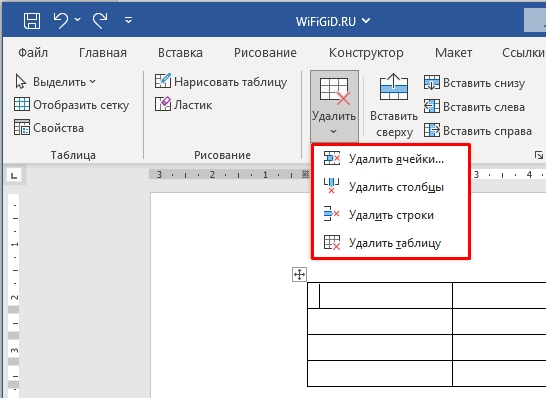
- В контекстном меню выберите команду «Удалить ячейки…».
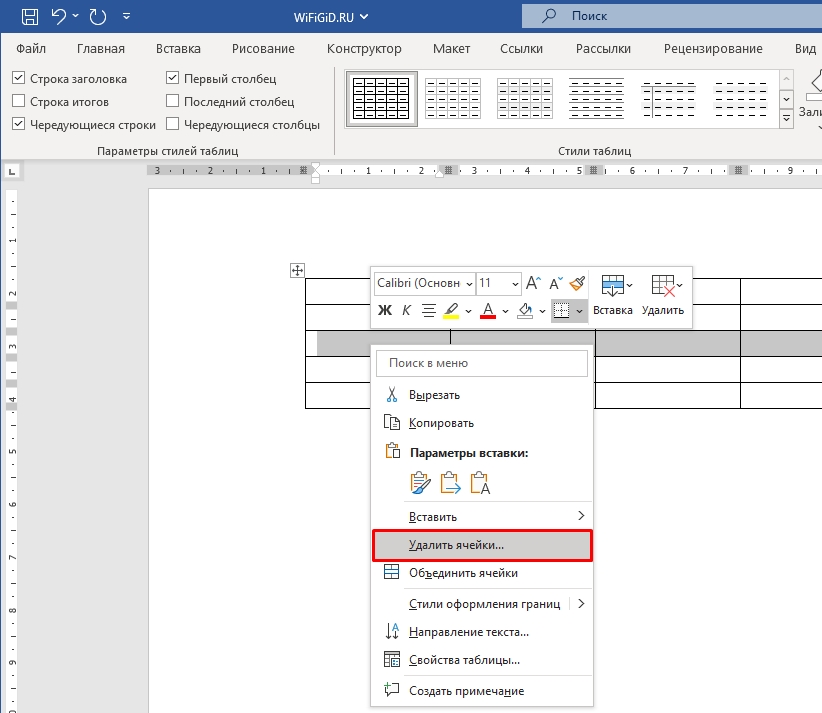
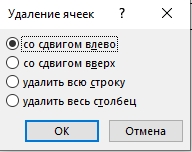
- Если вы выделили столбец или строку, тогда выбираем соответствующие команды. Если же вы хотите стереть только одну ячейку, то у нас тут есть сразу два варианта «Со сдвигом влево» и «Со сдвигом право». В таком случае после удаления оставшиеся ячейки сдвигаются или к правому, или к левому краю. Если вы сомневаетесь, что именно нужно выбрать – попробуйте любой вариант. В любом случае вы всегда можете откатить все назад с помощью горячих клавиш:
Ctrl + Z
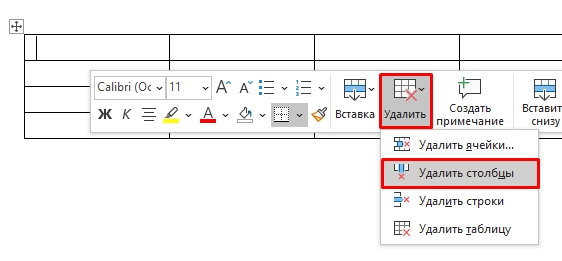
Есть еще один вариант использовать подобные функции. Сначала установите курсор в нужной строке, после этого кликаем правой кнопкой. Вы увидите отображением сразу двух меню. В одном из них нужно выбрать команду «Удалить». В контекстном меню уже выбираем удаление строки, столбца или ячейки.
Способ 2: Основное меню
Удалить часть таблицы в Ворде можно и другим способом, хотя функция, которая применяется при этом – будет такая же.
- Ставим курсор в ячейку, которая находится в удаляемой строке или столбце.
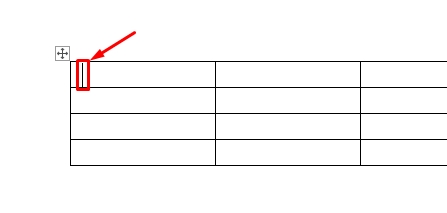
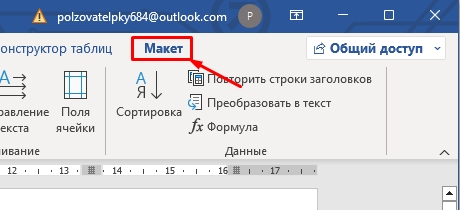
- В самом верхнем меню найдите раздел «Макет» и нажмите по нему, чтобы перейти.
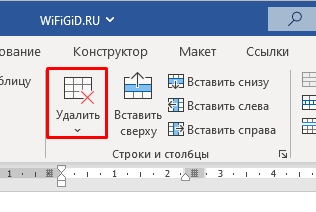
- В подразделе «Строки и столбцы» находим уже привычную нам кнопку удаления и кликаем по ней мышью.
- Ну а нам останется просто выбрать тот вариант, который нам нужен. Я вам советую попробовать все варианты. В случае чего не забываем использовать клавиши:
Ctrl + Z
Вот и подошел к концу наш короткий урок. Как вы уже поняли при удалении строк, столбцов и ячеек из разных мест – все делает одна и та же функция. Разработчики специально расположили её в разных местах, чтобы мы всегда смогли её найти. Надеюсь, урок был для вас полезен. В случае возникновения каких-то нерешенных вопросов или трудностей – сразу же пишите в комментариях.
Мы со специалистами портала WiFiGiD.RU помогаем всем.



