
При редактировании документа Word пользователи часто сталкиваются с необходимостью удаления лишних пробелов в тексте. Пробелы между словами, буквами, цифрами, фразами и предложениями играют важную роль в структуре текста.
Чаще всего для разделения слов используется одинарный пробел. Однако временами можно заметить, что в некоторых местах текста пробелы встречаются многократно.
Подобные ситуации могут возникнуть из-за ошибок ввода, когда между словами или предложениями использованы неточные интервалы. Также это может происходить из-за проблем с форматированием документа или при копировании текста с веб-сайтов, когда образуются широкие пробелы и непостоянные промежутки.
Ненужных пробелов между словами может быть два, три и даже больше. Вы можете исправить эту ошибку. В этом случае пользователю необходимо удалить лишние пробелы из документа Word.
В данном пособии вы ознакомитесь с тем, как убрать лишние пробелы в тексте документа в Microsoft Word. Эти рекомендации применимы для различных версий: Word 2021, Word 2019, Word 2016, Word 2013, Word 2010 и Word для Microsoft 365.
Как удалить лишние проблемы в словах при вводе текста
Наиболее очевидный метод избавиться от ненужных проблем в тексте — выполнить эту задачу вручную. Замечать и убирать пробелы визуально бывает затруднительно, поэтому стоит активировать отображение подсказок в виде линий, которые будут показываться во время ввода текста.
Проверьте настройки правописания в Microsoft Word:

С текущей настройкой, всякий раз, когда вы ошибаетесь, проверка орфографии в Word автоматически выделяет эту ошибку, позволяя вам вносить иборьбы в документ по мере написания текста, а не позже.
Избыточные пробелы между словами обозначаются двойной линией.

Для более четкого осознания избыточных пробелов в документе выполните следующие шаги:
- Во вкладке «Главная» в группе «Абзац» нажмите на значок «¶» (Отобразить все знаки).
- В тексте документа вы увидите точки при обычном пробеле, или две и более точек, если между словами есть несколько пробелов.
- Вы можете вручную удалить пробелы между словами, или щелкнуть правой кнопкой мыши по значку дополнительного пробела (пунктирная линия или двойная линия), а затем выбрать исправление в контекстном меню. Правильный интервал между словами отобразится в самом верху контекстного меню.


Как удалить пробелы в Ворде с помощью поиска и замены
Пользователю необходимо обнаружить лишние пробелы в тексте документа Word и автоматически их удалить. После определения местоположения вы можете исправить интервал, используя функцию замены.


Как удалить лишние пробелы в Ворде с помощью подстановочных знаков
Чтобы удалить двойные пробелы из документа Word, можно использовать метод с подстановочными символами.
Выполните следующие действия:


Этим методом можно заменить другое количество пробелов, например, три, четыре или более, используя соответствующую цифру в подстановочном знаке.
Как удалить большие пробелы в Ворде при выравнивании по ширине
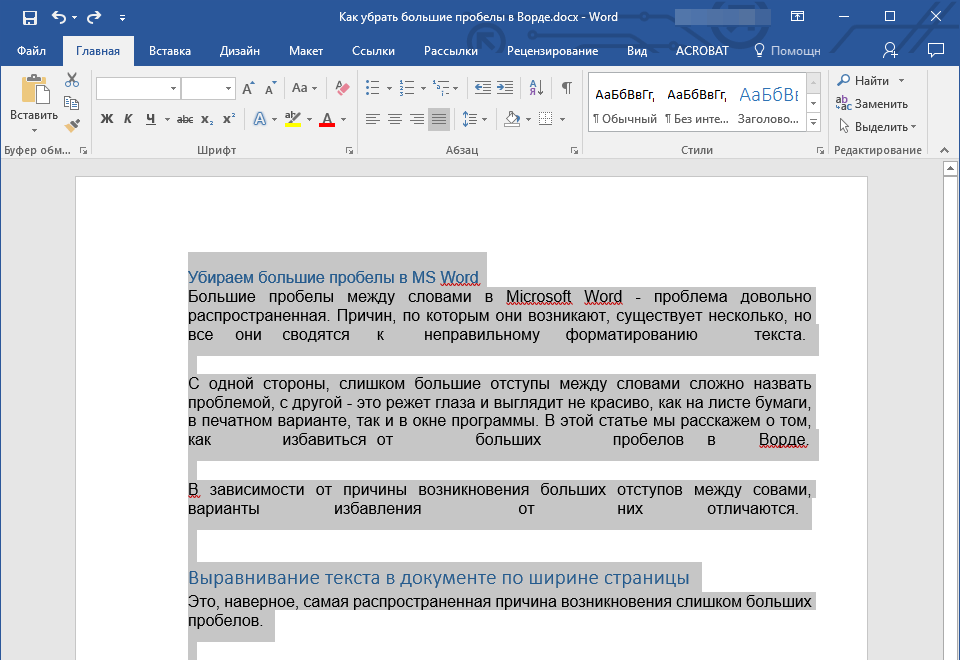
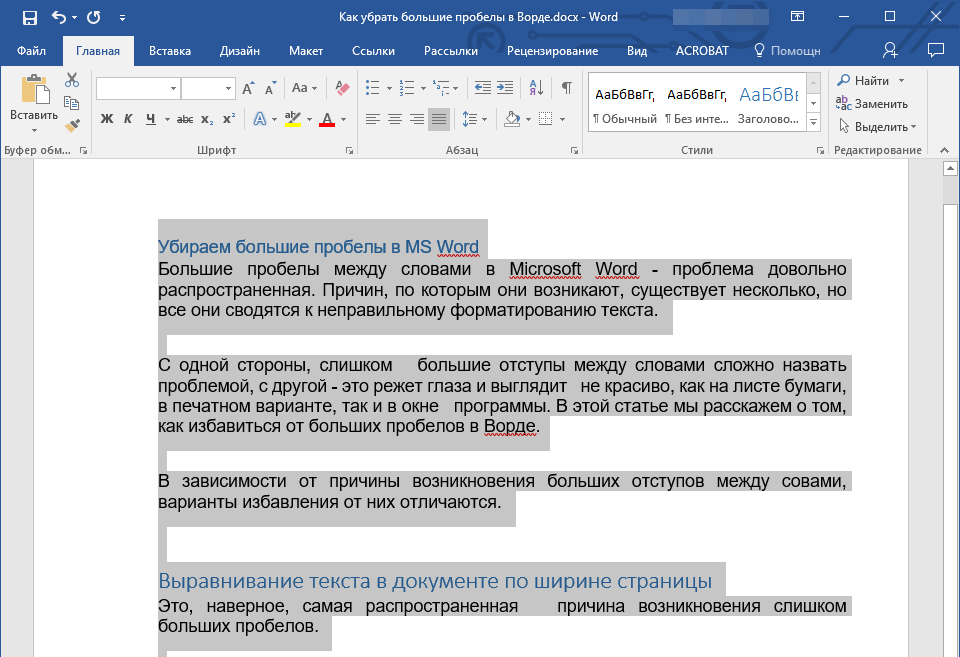
Если используется выравнивание по ширине, то часто в документе Word появляются большие неравномерные пробелы. Неравные промежутки между словами при таком форматировании выглядят некрасиво. Это легко исправить.
Проделайте следующее, чтобы удалить большой пробел в Ворде между словами при выравнивании по ширине:

Подробнее: Как выровнять текст в Word — 5 способов
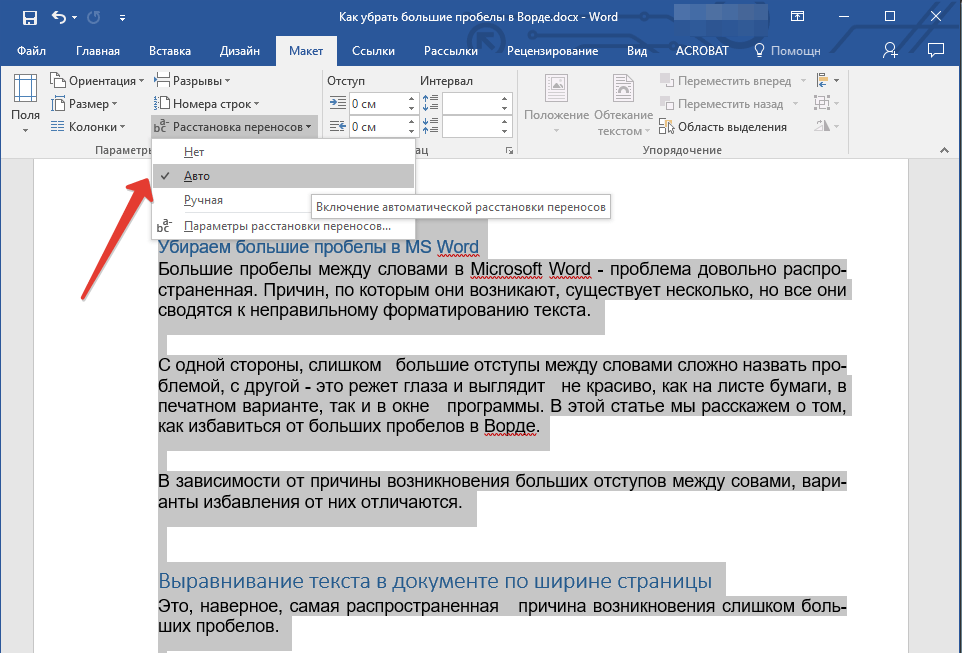
Как удалить большой пробел между словами с помощью переноса слов
Выполните следующее, чтобы удалить большой пробел справа:

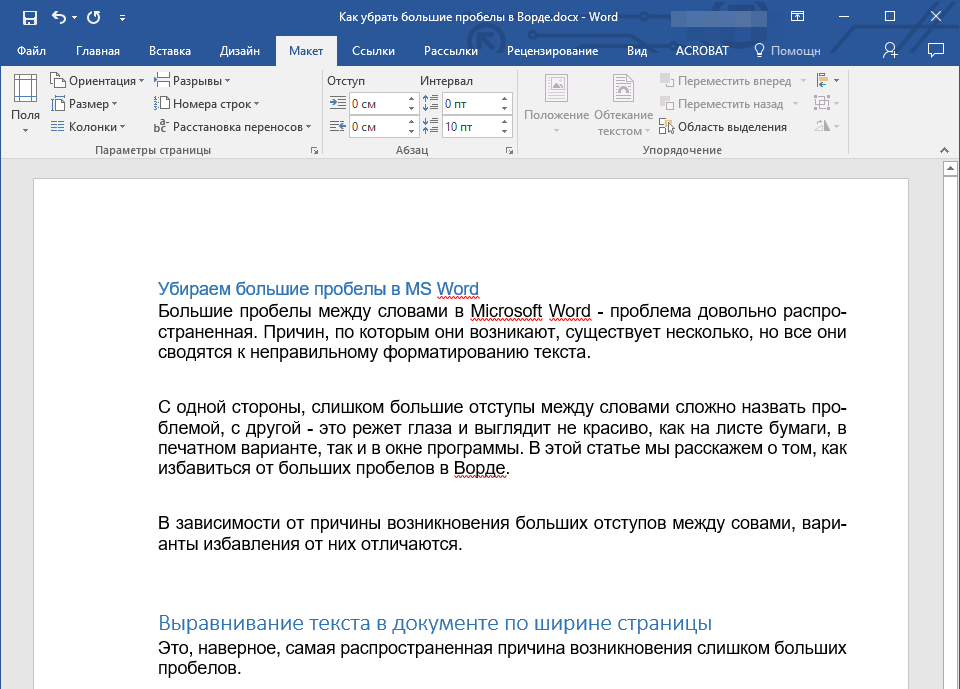
В результате длинные слова, не помещающиеся в конце строки, будут разбиты на слоги и перенесены на новую строку, что приведет к уменьшению числа больших пробелов.
Как удалить лишний пробел в Word онлайн
Пользователи могут создать новый или редактировать свой текущий документ с помощью сервиса Word онлайн. Это бесплатный сервис с ограниченным функционалом. Для использования ресурса вам понадобится учетная запись Майкрософт, чтобы вы могли открыть облачное хранилище OneDrive онлайн.
Сделайте следующее, чтобы убрать лишние пробелы онлайн:


Убираем большие пробелы в Microsoft Word
Большие пробелы между словами в MS Word — проблема довольно распространенная. Причин, по которым они возникают, существует несколько, но все они сводятся к неправильному форматированию текста или ошибочному написанию.
С одной стороны, слишком большие отступы между словами довольно сложно назвать проблемой, с другой — это режет глаза, да и просто выглядит не красиво, как в распечатанном варианте на листе бумаги, так и в окне программы. В этой статье мы расскажем о том, как избавиться от больших пробелов в Ворде.
В зависимости от причины возникновения больших отступов между совами, варианты избавления от них отличаются. О каждом из них по порядку.
Выравнивание текста в документе по ширине страницы
Это, наверное, самая распространенная причина возникновения слишком больших пробелов. Если в документе установлено выравнивание текста по ширине страницы, первые и последние буквы каждой строки будут находиться на одной вертикальной линии. Если в последней строке абзаца мало слов, они растягиваются на ширину страницы. Расстояние между словами в таком случае становится довольно большим.
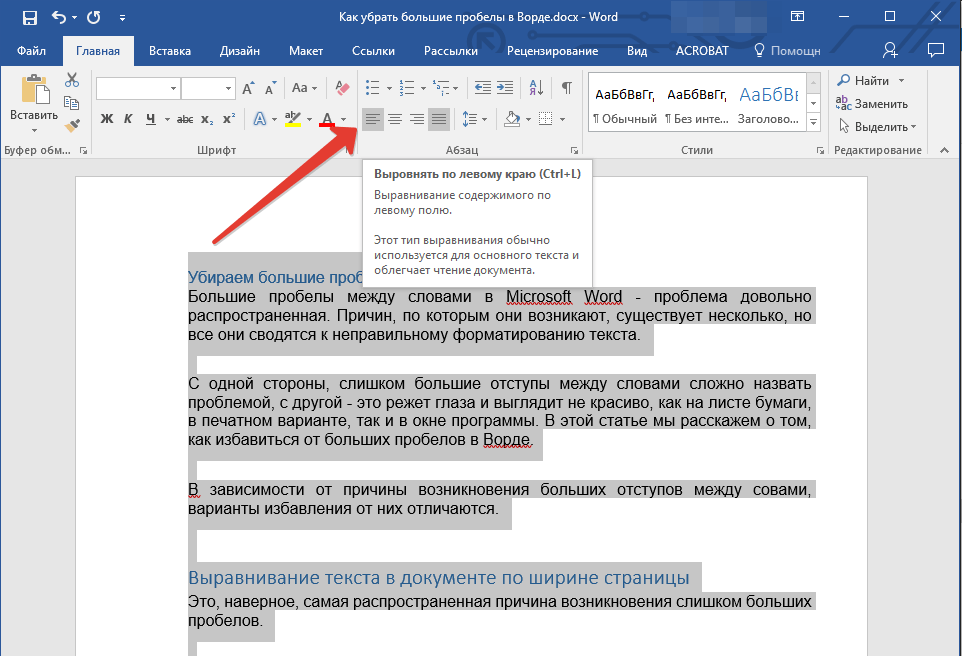
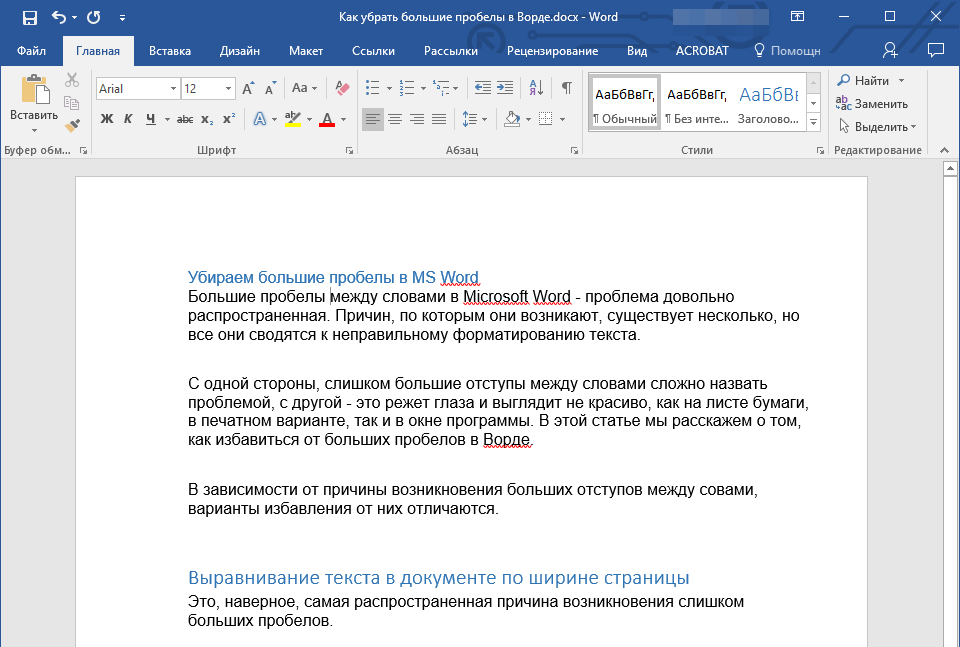
Итак, если такое форматирование (по ширине страницы) не является обязательным для вашего документа, его необходимо убрать. Достаточно просто выровнять текст по левому краю, для чего нужно выполнить следующее:
Использование знаков табуляции вместо обычных пробелов
Еще одна из причин — знаки табуляции, установленные между словами вместо пробелов. В данном случае большие отступы возникают не только в последних строках абзацев, но и в любом другом месте текста. Чтобы увидеть, ваш ли это случай, выполните следующее:
Выделите весь текст и на панели управления в группе “Абзац” нажмите кнопку отображения непечатных знаков.
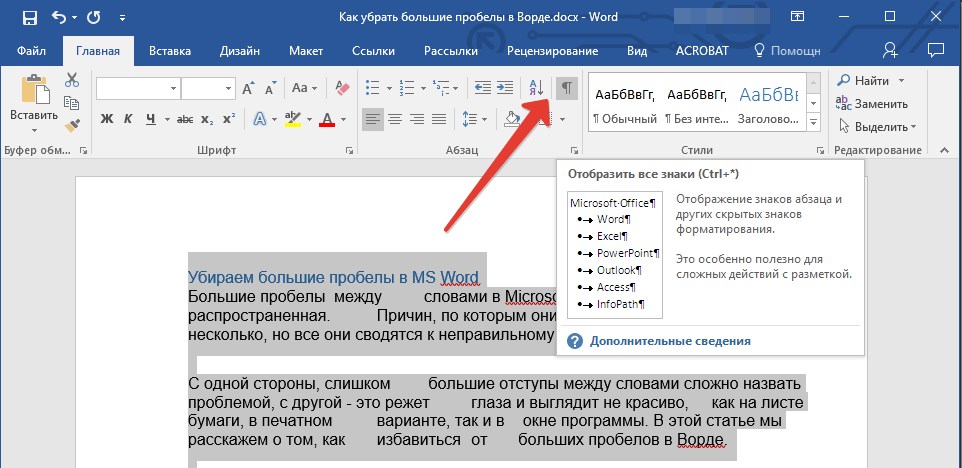
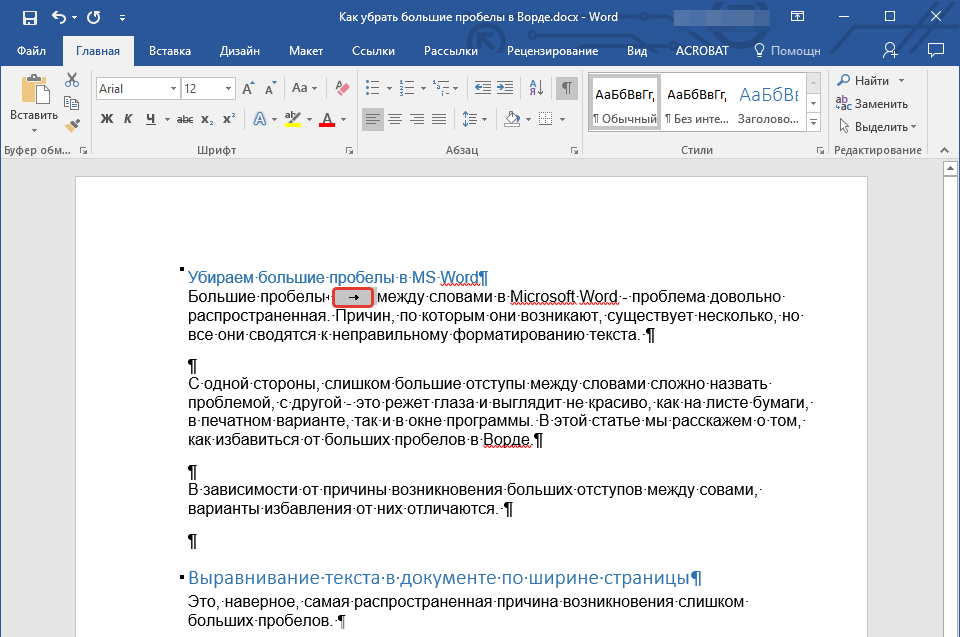
Если в тексте между словами помимо еле заметных точек есть еще и стрелки, удалите их. Если слова после этого будут написаны слитно, поставьте между ними один пробел. 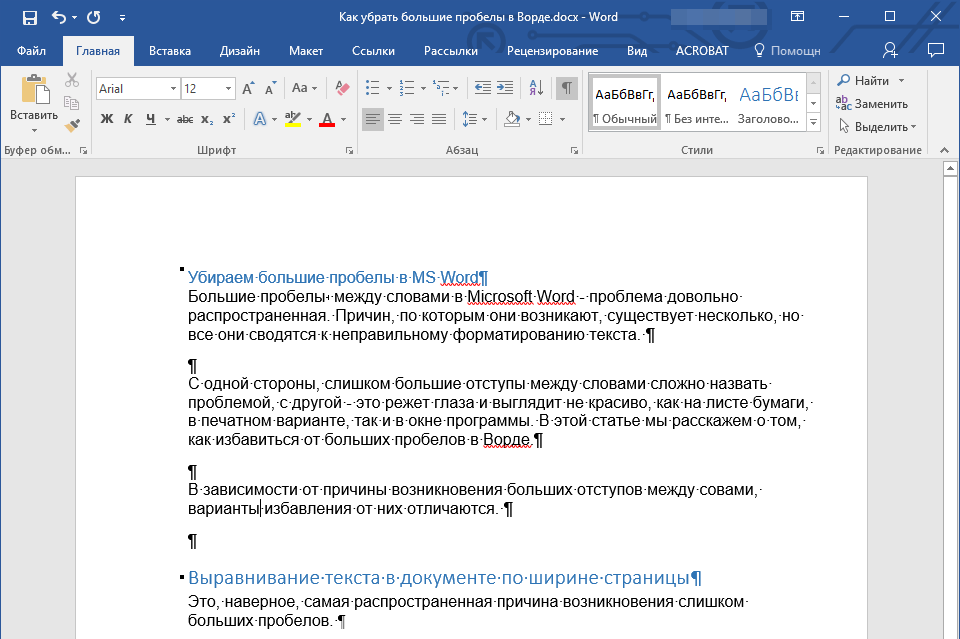
- Выделите один знак табуляции и скопируйте его, нажав “Ctrl+C”.
- Откройте диалоговое окно “Заменить”, нажав “Ctrl+H” или выбрав его на панели управления в группе “Редактирование”.
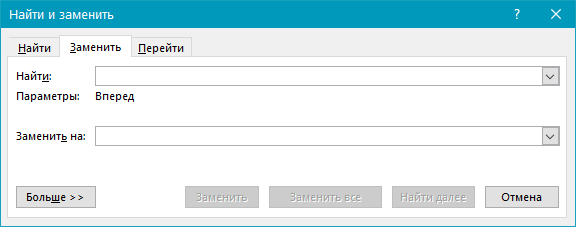
- Вставьте в строку “Найти” скопированный символ, нажав “Ctrl+V” (в строке просто появится отступ).
- В строке “Заменить на” введите пробел, затем нажмите на кнопку “Заменить все”.
- Появится диалоговое окно с уведомлением о завершение замены. Нажмите “Нет”, если были заменены все символы.

- Закройте окно замены.
Рекомендация: Имейте в виду, что использование одной точки между словами и/или знаками обозначает наличие единственного пробела. Эта информация может быть полезной при проверке текста, так как избыточные пробелы нежелательны.
Если текст большой или в нем просто много знаков табуляции, всех их можно удалить за раз, выполнив замену. >
Символ “Конец строки”
Иногда расположение текста по ширине страницы является обязательным условием, и в данном случае менять форматирование попросту нельзя. В таком тексте последняя строка абзаца может быть растянутой из-за того, что в ее конце стоит символ “Конец абзаца”. Чтобы увидеть его, необходимо включить отображение непечатных знаков, нажав на соответствующую кнопку в группе “Абзац”.
Знак конца абзаца отображается в виде изогнутой стрелки, которую можно и нужно удалить. Для этого просто установите курсор в конце последней строки абзаца и нажмите клавишу “Delete”.
Лишние пробелы
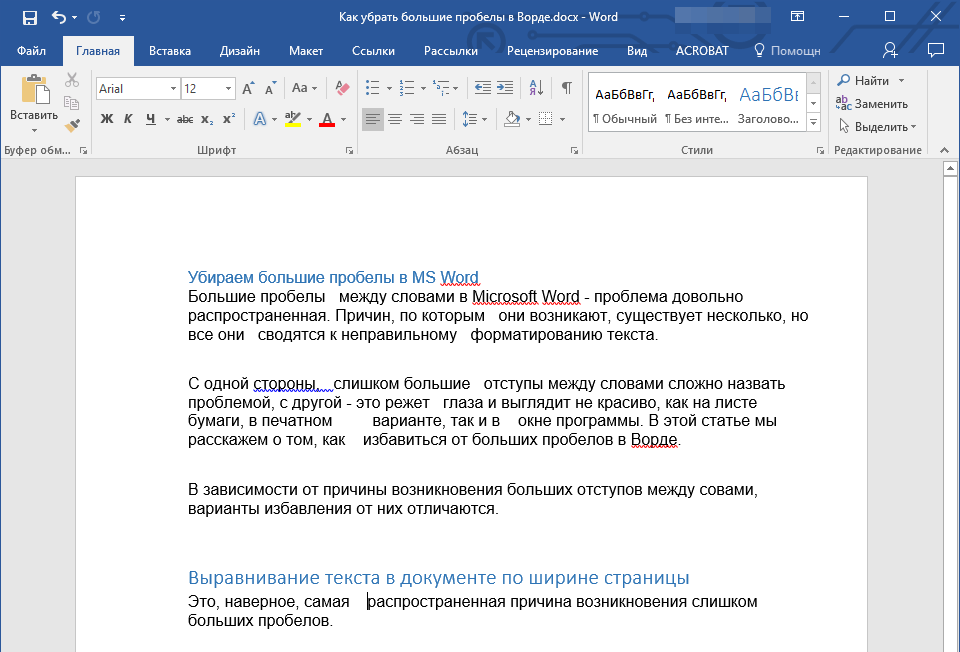
Это самая очевидная и самая банальная причина возникновения больших пробелов в тексте. Большие они в данном случае лишь потому, что в некоторых местах их больше одного — два, три, несколько, это уже не так важно. Это ошибка написания, и в большинстве случаев такие пробелы Ворд подчеркивает голубой волнистой линией (правда, если пробелов не два, а три и более, то их программа уже не подчеркивает).
Замечание: Лишние пробелы обычно встречаются в текстах, которые были скопированы или скачаны из сети. Это часто происходит, когда текст переносится из одного документа в другой.
В таком случае после включения отображения непечатных знаков, в местах больших пробелов вы увидите более одной черной точки между словами. Если текст небольшой, удалить лишние пробелы между словами с легкостью можно и вручную, однако, если их много, это может затянутся надолго. Рекомендуем воспользоваться методом, аналогичным удалению знаков табуляции — поиск с последующей заменой.
- Выделите текст или фрагмент текста, в котором вы обнаружили лишние пробелы.
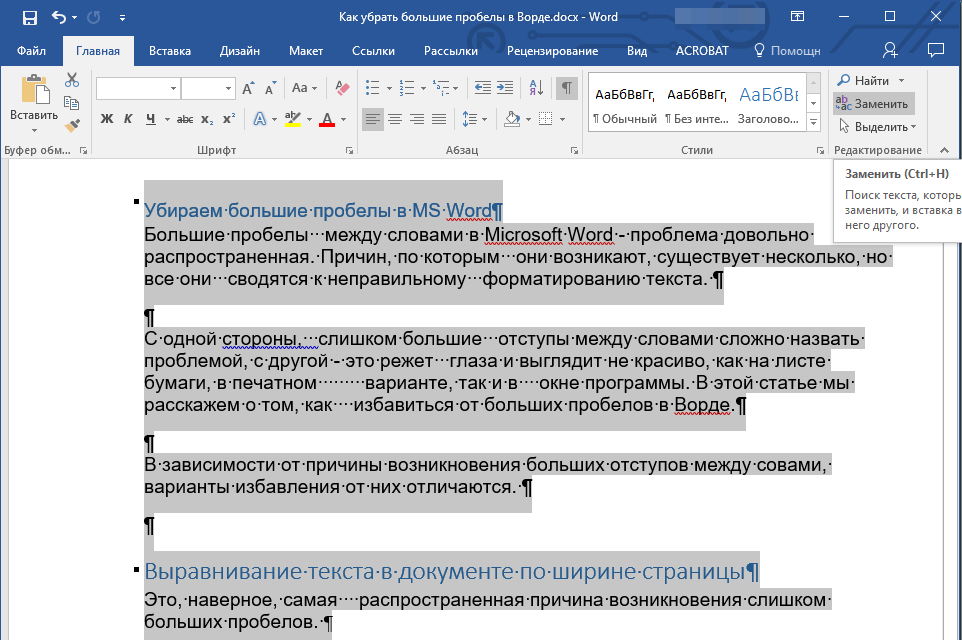
- В группе “Редактирование” (вкладка “Главная”) нажмите кнопку “Заменить”.
- В строке “Найти” поставьте два пробела, в строке “Заменить” — один.
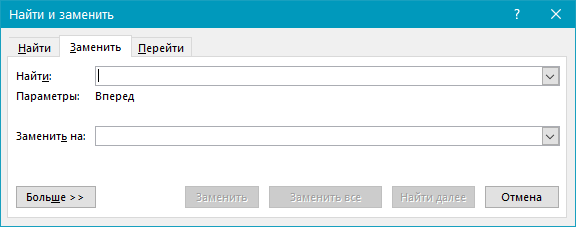
- Нажмите “Заменить все”.
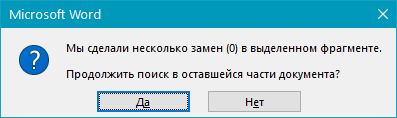
- Перед вами появится окно с уведомлением о том, сколько программа осуществила замен. Если между некоторыми совами установлено более двух пробелов, повторите эту операцию до тех пор, пока не увидите следующее диалоговое окно:
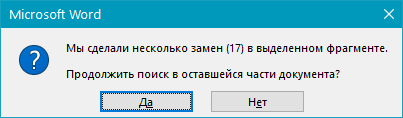
Рекомендация: При надобности можно увеличить количество пробелов в строке "Поиск".
Перенос слов
На этом все, теперь вы знаете обо всех причинах появления больших отступов, а значит, можете самостоятельно сделать в Ворде пробел меньше. Это поможет придать вашему тексту правильный, хорошо читабельный вид, который не будет отвлекать внимание большим расстоянием между некоторыми словами. Желаем вам продуктивной работы и результативного обучения.
Как убрать лишние пробелы в Word?
В интернете описано много способов по удалению лишних пробелов, но они достаточно сложны для обычного пользователя. В этой статье опишем простой способ убрать лишние пробелы в Word нажатием одной кнопки с помощью программы Doc.maker
Какие пробелы удаляются данным способом?
Данным способом удаляются:
- Двойные, тройные . n-ые пробелы.
- Случайные пробелы перед запятой, точкой и другими знаками препинания.
- Пробелы перед новыми строками.
- Пробелы перед абзацами.
Порядок действий
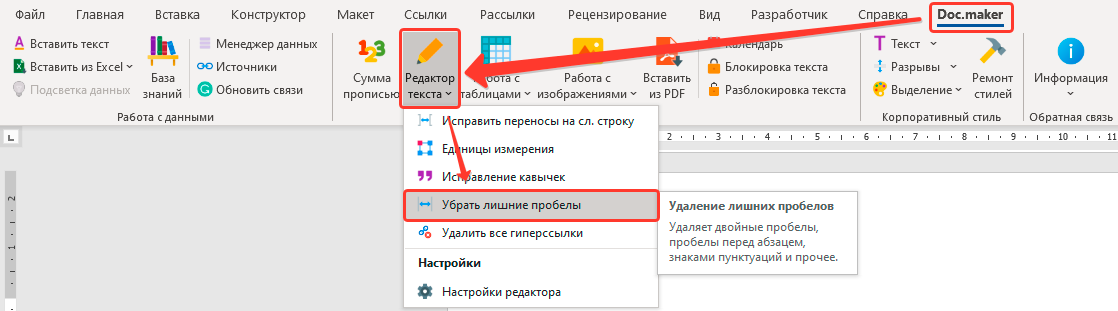
Программа Doc.maker
Увеличивает функциональность MS Word, внедряя новый инструментарий для продуктивной работы с отчетами



