
Познайте способы нахождения и удаления невидимых символов в Microsoft Word. Наша инструкция поможет вам улучшить представление текста и придать ему более профессиональный вид.
Невидимые символы в Word — это важный инструмент для обработки текстов, загруженных из интернета или написанных другими авторами. Что собой представляют невидимые символы? Это такие символы, которые, как правило, не видны на экране, а при печати документов они полностью отсутствуют. Их основная функция заключается в обеспечении правильного форматирования, то есть в компоновке текстовых документов.
Обычно первое знакомство с ними происходит неожиданно: сначала в тексте выявляются избыточные пробелы, потом проблемы с окончанием абзацев и так далее. Выясняется, что данный функционал значительно упрощает работу с информацией из сети при создании рефератов, курсовых работ, дипломов и прочих документов. В последние годы требования к оформлению стали более строгими не только для технической документации, но и для всех видов текстовых материалов.
Включение невидимых символов
Режим непечатаемых символов включается и выключается нажатием кнопки, указанной на ленте значком, показанным ниже, в разделе «Абзац» и на вкладке «Главная.

Кнопка «Скрытые символы»
Символы, которые становятся видимыми после активации этой функции, показываются исключительно на экране компьютера и не отображаются на печатных материалах.
Настройка отображения скрытых символов
Для тех, чья работа заключается в проверке и редактировании текстовых документов, может быть удобно, чтобы по крайней мере некоторые непечатаемые символы отображались постоянно или отображались только некоторые символы. Вы можете настроить отображение символов следующим образом. В списке меню «Параметры» вкладки «Файл» находим и активируем строку «Отображение».

Настройки
В разделе «Настройки визуализации и печати…» будет добавлен пункт «Всегда отображать эти метки форматирования». В этом списке необходимо отметить галочками те символы, которые вы желаете видеть постоянно.

Параметры дисплея
Скрытые знаки форматирования
Список непечатаемых символов и то, как отображаются элементы форматирования, легко найти, в нем также рассказывается о том, как вы можете использовать невидимые пробелы, табуляции и другие основные символы в своей работе.
Невидимый знак абзаца и перевод строки
Непечатаемый знак абзаца, а точнее конец абзаца, показан значком….

Конец абзаца
Этот значок помогает определить, где заканчивается один абзац и начинается другой. Например, визуально в тексте видны два абзаца, но установив отступ или выделив один из них двойным щелчком мыши, текст форматируется и выделяется как один абзац. За второй абзац берем начало новой строки (перевод строки), это постоянно наблюдается при сканировании документов и их обработке программами OSR. Одиночный разрыв строки обозначается значком

Перевод строки
Пробел и неразрывный пробел
Пробел между словами обозначается на экране значком точки. Многие пользователи компьютеров часто делают так, чтобы красная строка в абзаце нажимала несколько раз пробел. При печати такого документа текст может выглядеть неровным. Этот значок также поможет вам узнать, добросовестно ли выполнил ваш исполнитель задание, не увеличился ли объем текста дополнительными пробелами.

Космос
Неразрывный пробел ставится в тех случаях, когда нельзя разделить два слова на разных строках, например, это инициалы и фамилия. Неразрывный пробел обозначается значком, похожим на символ процента

Нерушимое пространство
Скрытый текст
В приложении Word из пакета Office есть возможность скрыть отдельные фрагменты текста или полностью весь текст. При этом скрытое содержание будет видно на экране только в том случае, если в Word активирована опция показа непечатаемых символов.

Скрытый текстовый знак
Разрыв раздела, разрыв страницы

Для разных частей текста можно задать разные настройки вроде нумерации страниц, размеров полей и некоторых других, но для этого текст нужно разделить на разделы. Каждый раздел применяет свои соответствующие настройки. Так, например, установка нумерации страниц в одной части документа не обязательно приведет к правильному их размещению во всем документе. Этот пробел необходимо выявить и устранить. Паузы удаляются, как и любой другой символ, клавишей Del.
Поэтому, несмотря на то, что при первом взгляде на эти значки у неискушенного пользователя возникает легкое недоумение: «Почему это?» Непечатаемые символы форматирования со временем становятся полезным и незаменимым инструментом редактирования текста.
Скрываем отображение непечатаемых знаков в документе Microsoft Word
Как вы наверняка знаете, в текстовых документах помимо видимых знаков (знаки препинания и т.д.), есть также и невидимые, точнее, непечатаемые. В числе таковых пробелы, знаки табуляции, интервалы, разрывы страниц и разрывы разделов. Они есть в документе, но визуально никак не обозначаются, однако, при необходимости их всегда можно просмотреть.
Обратите внимание: Функция отображения непечатаемых символов в MS Word дает возможность не только видеть их, но и при необходимости выявлять и устранять ненужные отступы в документе, такие как двойные пробелы или табуляции, использованные вместо пробелов. Кроме того, в этом режиме можно различать обычные пробелы и их различные виды: длинные, короткие, четверные или неразрывные.
Несмотря на то, что режим отображения непечатаемых знаков в Word во многих случаях является очень полезным, для некоторых пользователей он выливается в серьезную проблему. Так, многие из них, по ошибке или по незнанию включив этот режим, не могут самостоятельно разобраться с тем, как его отключить. Именно о том, как убрать непечатаемые знаки в Ворде мы и расскажем ниже.
Уведомление: Судя по названию, невидимые символы не будут распечатаны, они лишь демонстрируются в текстовом файле, если включен данный режим просмотра.
Если в вашем документе Word включен режим отображения непечатаемых знаков, выглядеть он будет приблизительно так:
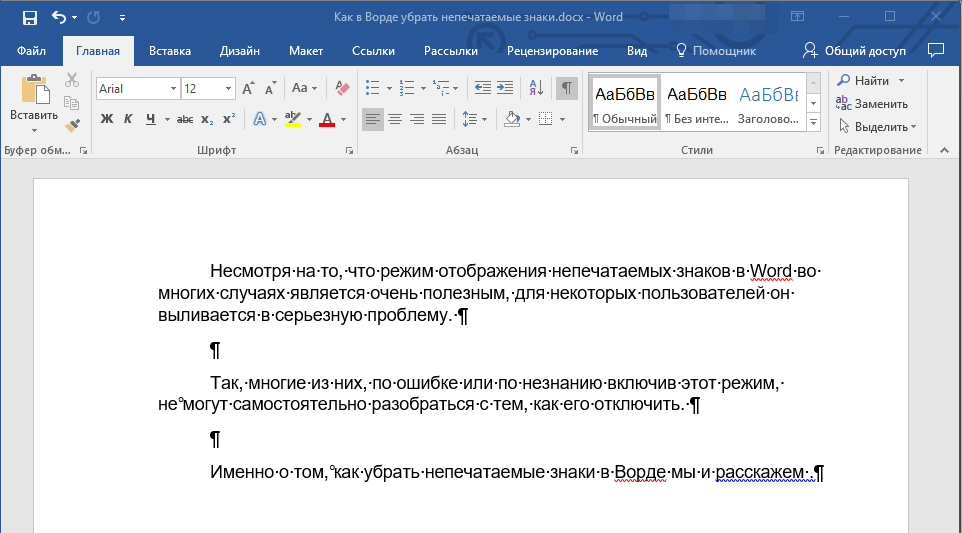
В конце каждой строки стоит символ “¶”, он также находится и в пустых строках, если таковые имеются в документе. Кнопку с этим символом вы можете найти на панели управления во вкладке “Главная” в группе “Абзац”. Она будет активна, то есть, нажата — это и значит, что режим отображения непечатаемых знаков включен. Следовательно, для его отключения необходимо просто повторно нажать эту же кнопку.
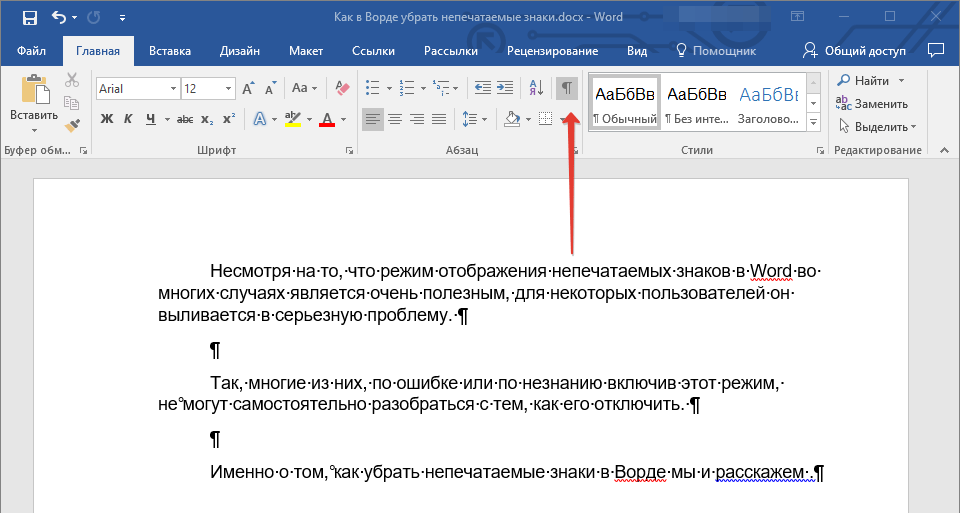
Обратите внимание: в версиях Word до 2012 года секция “Абзац”, а также кнопка активации режима отображения невидимых символов, располагаются во вкладке “Разметка страницы” (2007 и выше) или “Формат” (2003).
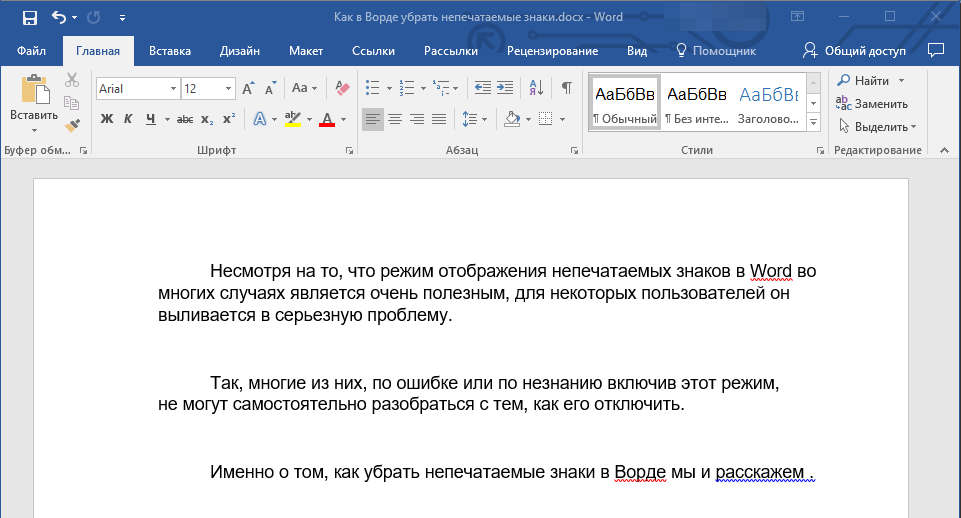
Однако, в некоторых случаях проблема так просто не решается, особенно часто жалуются пользователи Microsoft Office для Mac. К слову, пользователи, перескочившие со старой версии продукта на новую, тоже не всегда могут найти эту кнопку. В данном случае для отключения режима отображения непечатаемых знаков лучше использовать комбинацию клавиш.
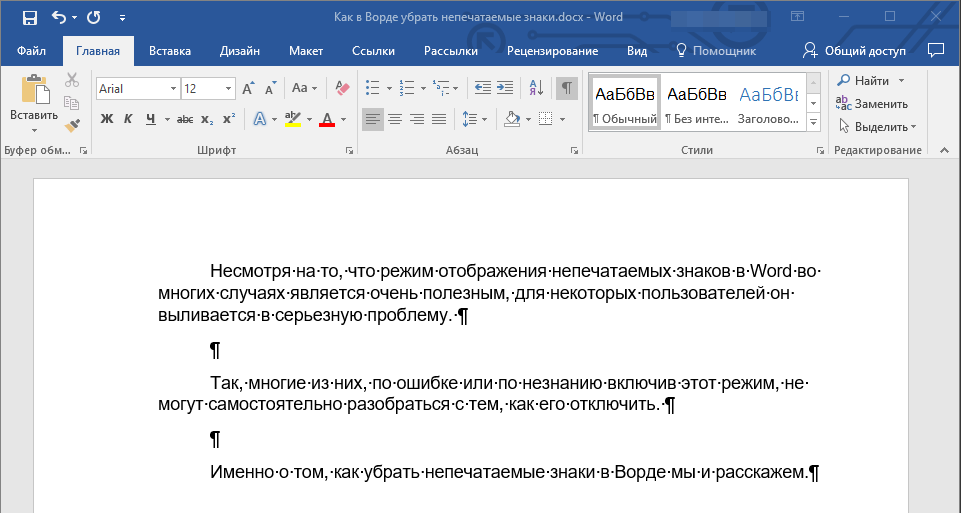
Просто нажмите “CTRL+SHIFT+8”.
Функция отображения невидимых символов будет деактивирована.
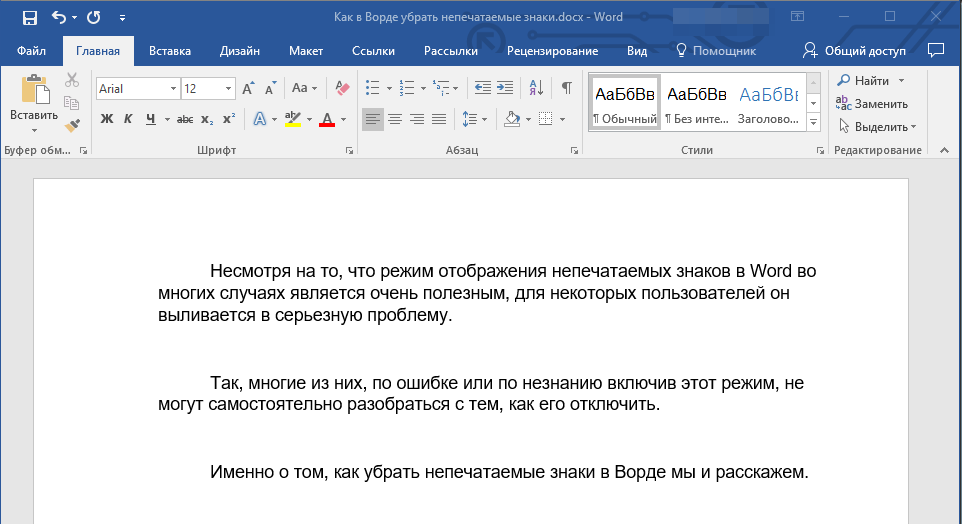
Если и это вам не помогло, значит, в настройках Ворда установлено обязательно отображение непечатаемых знаков вместе со всеми остальными знаками форматирования. Чтобы отключить их отображение, выполните следующие действия:
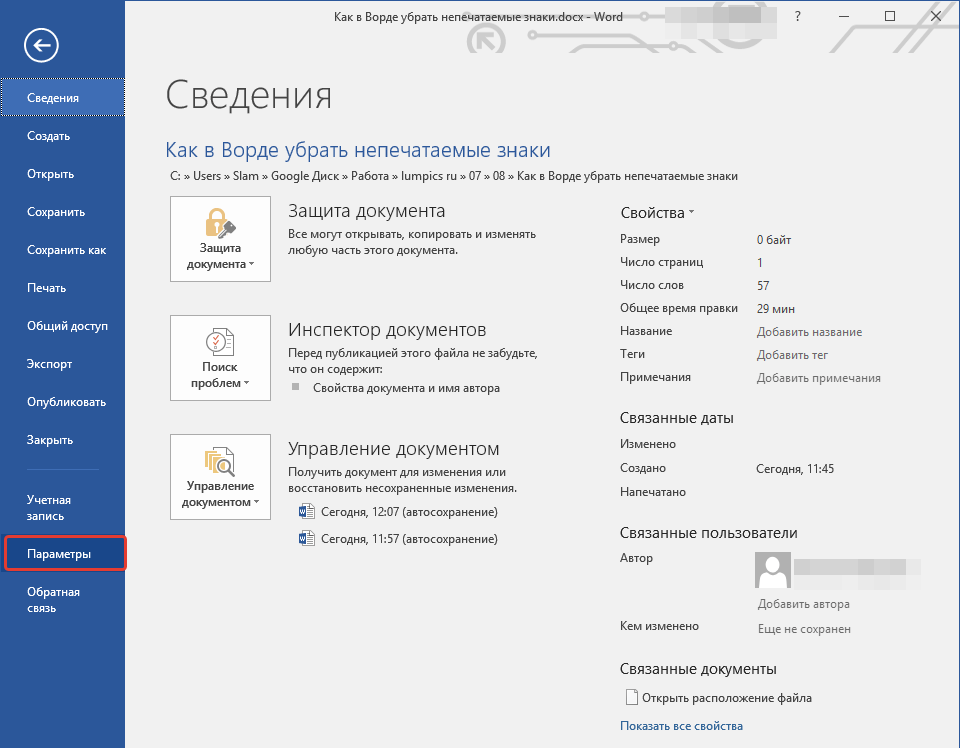
Откройте меню “Файл” и выберите пункт “Параметры”.
Обратите внимание: В более ранних версиях MS Word вместо кнопки «Файл» использовалась кнопка «MS Office», а раздел «Параметры» именовался «Параметры Word».
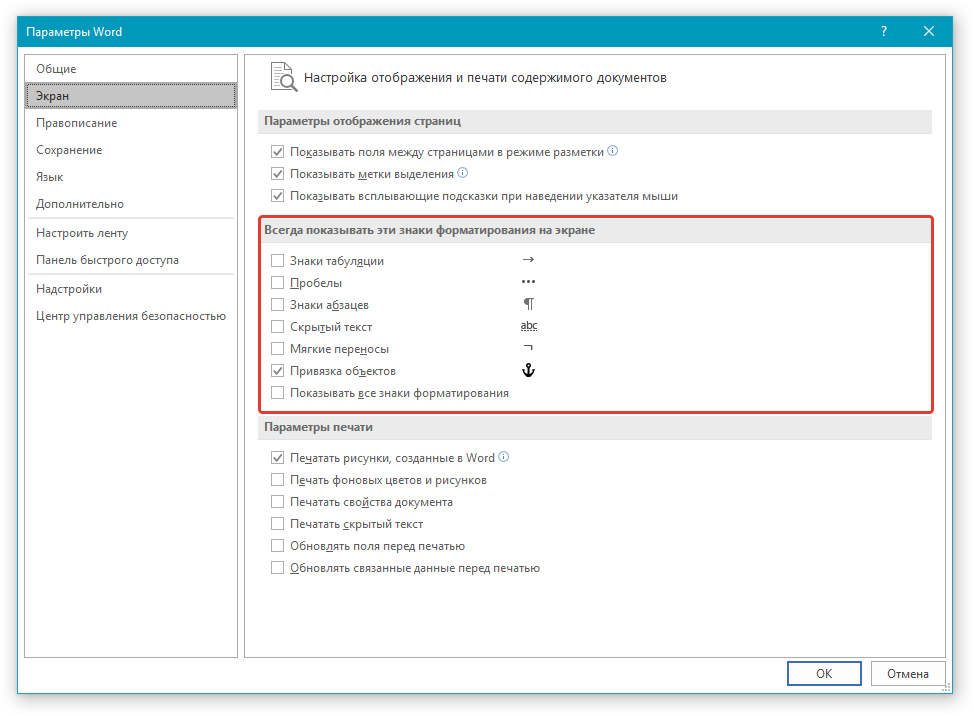
Перейдите в раздел “Экран” и найдите там пункт “Всегда показывать эти знаки форматирования на экране”.
В Ворде появились непонятные символы как убрать
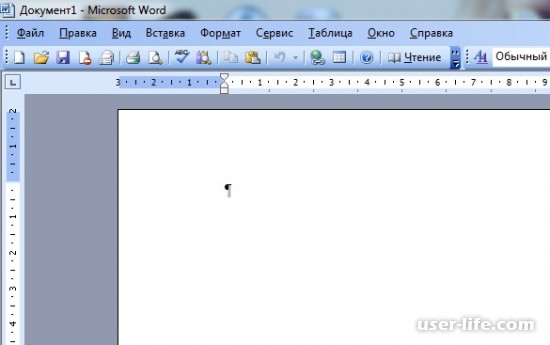

Всем привет! Сегодня поговорим про то как убрать непонятные символы из документа в популярном текстовом редакторе Майкрософт Ворд. Итак, поехали!
В случае если в документе были замечены странные знаки и точки, то их возможно прибрать с поддержкой инвентаря текстового редактора Word.
Эти значки дают возможность узнавать бесполезные пробелы или же отступы, символы табуляции. Но временами функция активизируется при случайном нажатии на кнопку в верхней панели или же применении неправильной композиции кнопок.
Знаки не выводятся на распечатку, а лишь только показываются в документе в электрическом варианте при просмотре документа.
Метод 1: Рабочая панель
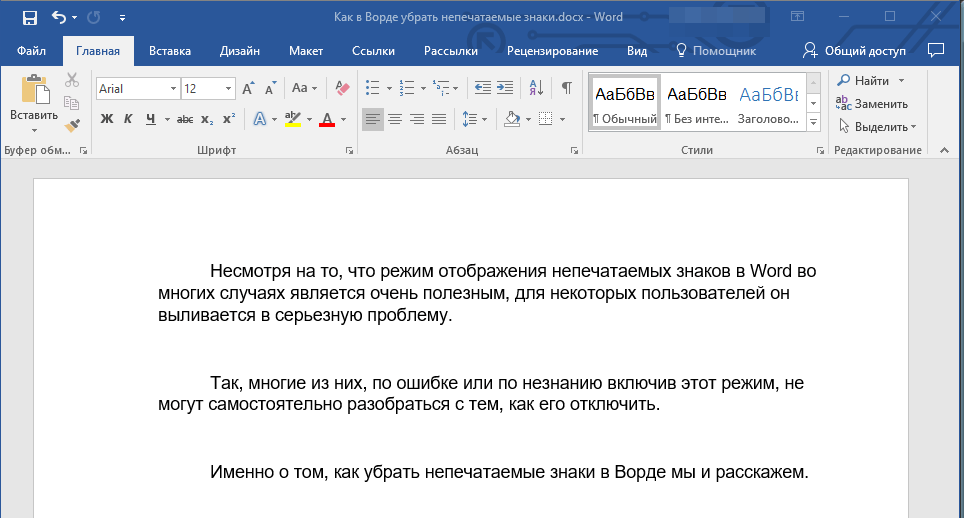
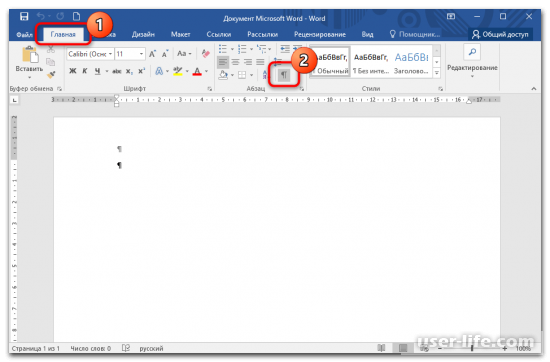
При интенсивной функции отражения непечатаемых символов документ смотрится так, как на снимке экрана. Меж текстов показываются точки, а любое предложение или же отступ завершается с эмблемой «¶».
Чтобы отключить отображение необычных символов, перейдите на вкладку «Главная» и найдите в разделе «Абзац» кнопку с изображением «¶». Если она активна, значит, режим отображения символов включен. Для его отключения достаточно выполнить одно нажатие левой кнопкой мыши на этой кнопке.
Метод 2: Композиция кнопок
Жаркие кнопки дают возможность проворно использовать всевозможные функции в текстовом редакторе Word. Они несомненно помогут выключить отражение непечатаемых значков, потому что в больше давних версиях программки случается непросто отыскать подходящую функцию.
Еще трудности появляются у юзеров операционной системы MacOS. Для отключения режима просмотра документа с странными значками в одно и тоже время зажмите кнопки «Ctrl + Shift + 8».
Метод 3: Отключение привязки объектов
В случае если ни 1 метод не несомненно помог, то рекомендовано выключить функцию неотклонимого отражения значков. Для их деактивации действуйте сообразно памятке.
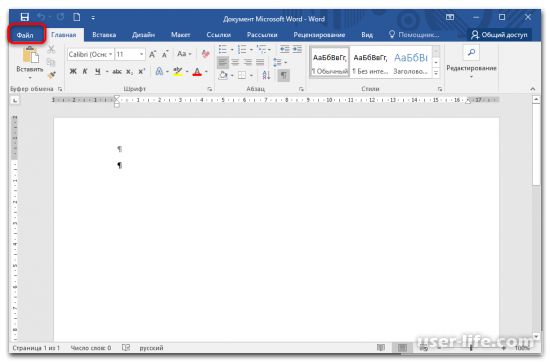
В раскрытом документе откройте вкладку «Файл» на верхней панели.
Нажмите по пункту «Параметры» в открывшемся окне.
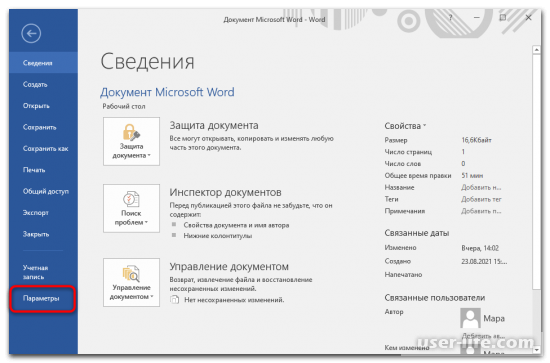
Отобразится вспомогательное окошко, где слева надо избрать раздел «Экран». В блоке с отражением символов форматирования снимите отметку с пункта «Привязка объектов».
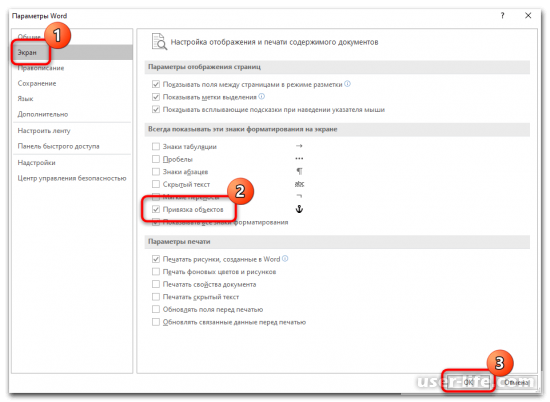
Впоследствии сего странные значки, точки и знаки пропадут из слова документа. В случае если надо выяснить его на присутствие двойных пробелов или же бесполезные символы, то понадобится активировать функцию сквозь характеристики файла.



