
Mathtype представляет собой мощный инструмент, который позволяет пользователям разрабатывать математические выражения и символы в Microsoft Word. Тем не менее, существуют различные причины, по которым может возникнуть необходимость удалить Mathtype из Word. Это может произойти из-за несовместимости с другими приложениями или желания очистить документ от формул и символов, созданных с использованием Mathtype. В этом подробном руководстве мы предложим вам несколько вариантов удаления Mathtype из Word, чтобы вы могли выбрать наиболее подходящий для себя.
Способ 1: Удаление Mathtype через Панель управления
Первый вариант удаления Mathtype из Word заключается в использовании функции "Программы и компоненты" в Панели управления. Чтобы удалить Mathtype этим способом, следуйте инструкциям ниже:
Шаг 1: Откройте Control Panel (Панель управления) на вашем компьютере. Для этого щелкните на кнопке "Пуск", а затем найдите и щелкните на пункте "Control Panel" (Панель управления).
Шаг 2: В интерфейсе Панели управления найдите раздел "Программы". Кликните на ссылку "Удалить программу" или "Установка и удаление программ".
Шаг 3: Среди списка установленных приложений найдите Mathtype. Щелкните по нему правой кнопкой и выберите вариант "Удалить" или "Изменить/Удалить".
Способ 2: Удаление Mathtype через дополнения Word
Второй метод удаления Mathtype из Word заключается в использовании функции дополнений в Word. Этот способ проще и не требует дополнительных настроек от пользователя. Чтобы удалить Mathtype с помощью этого метода, выполните следующие шаги:
Шаг 1: Запустите Microsoft Word на своем компьютере. Для этого кликните по значку Word на рабочем столе или найдите его в меню "Пуск".
Шаг 2: В меню Word перейдите в раздел "Дополнения" или "Плагины". Нажмите на него, чтобы увидеть список установленных дополнений.
Шаг 3: Найдите Mathtype в списке дополнений Word. Щелкните на нем правой кнопкой мыши и выберите опцию "Удалить" или "Отключить".
Выберите один из предложенных способов удаления Mathtype из Word, который покажется вам наиболее удобным и подходящим для вашей ситуации. После удаления Mathtype из Word вы сможете создавать математические формулы и символы с использованием встроенных инструментов Word или других программного обеспечения.
Основные причины удаления Mathtype из Word
1. Необходимость освободить место на жестком диске. Программы типа Mathtype могут занимать значительное количество места, особенно если в них создано много математических формул. Удаление такого ПО позволяет освободить дополнительное пространство для других задач.
2. Проблемы совместимости. При работе в Microsoft Word, Mathtype интегрируется как плагин, который может вызывать сбои или нежелательные взаимодействия с другими расширениями и функциями Word. Удаление программы может позволить избежать таких проблем и обеспечить более стабильную работу редактора.
3. Изменение предпочтений в использовании программного обеспечения. Возможно, что пользователь ранее использовал Mathtype для создания математических формул, но теперь предпочитает другие инструменты или функции Word для этой задачи. В этом случае, удаление Mathtype может помочь упростить рабочий процесс и избежать переключений между разными приложениями.
Удаление Mathtype из Word может быть полезным для пользователей, которым необходимо освободить место на диске, обеспечить более стабильную работу Word или изменить способ работы с математическими формулами. Выполнение данного процесса требует соответствующих инструкций, которые можно найти в нашей статье.
Подготовка к удалению Mathtype из Word
Перед тем, как начать процесс удаления Mathtype из Word, важно выполнить несколько предварительных шагов:
Шаги по удалению Mathtype из Word
Удаление Mathtype из Word может быть необходимым в случае, когда программа стала ненужной или вызывает проблемы. Вот подробная инструкция по удалению Mathtype из Word:
После выполнения этих шагов Mathtype будет удален из Word и больше не будет вмешиваться в вашу работу. Теперь вы можете продолжить использовать Word без установленной программы Mathtype.
Проверка полной очистки Word от Mathtype
После выполнения всех необходимых действий для удаления Mathtype из Word, следует убедиться, что программа была полностью удалена вместе со всеми связанными файлами и настройками. Вот несколько простых проверок, которые помогут вам в этом процессе:
1. Запустите Word и откройте любой документ. Убедитесь, что ошибка связанная с отсутствием Mathtype не появляется и документ полностью открывается без проблем.
2. Сверьтесь с официальным списком расширений файлов, которые используются Mathtype, и убедитесь, что все они удалены. В основном, это файлы с расширением ".mth". Для этого вы можете воспользоваться поиском файлов в вашей операционной системе и проверить, что ни один файл с расширением ".mth" не остался.
3. Проверьте, что в списке установленных программ на компьютере Mathtype отсутствует. Для этого перейдите в раздел "Панель управления" и найдите раздел "Программы и компоненты" (или аналогичный раздел в вашей операционной системе). В этом разделе должен быть список всех установленных программ. Убедитесь, что Mathtype не отображается в этом списке.
4. Если вы все еще видите какие-либо остатки Mathtype в Word (например, значок панели инструментов), попробуйте переустановить Word полностью. Прежде чем это сделать, обязательно создайте резервную копию всех важных документов и настроек.
5. После переустановки Word проверьте, что Mathtype полностью удален и приступайте к работе без проблем.
Следуя этим простым шагам, вы сможете полностью очистить Word от Mathtype и избавиться от всех связанных файлов и настроек. Таким образом, вы обеспечите стабильную работу программы и избежите проблем, связанных с ненужными расширениями и плагинами.
Резервное копирование документов перед удалением Mathtype
Перед тем как удалять Mathtype из Word, рекомендуется выполнить резервное копирование всех важных документов. Это позволит вам сохранить данные и обеспечить безопасность в случае, если что-то пойдет не так в процессе удаления.
Для создания резервной копии ваших документов, следуйте простым инструкциям:
После завершения резервного копирования, вы можете быть уверены, что ваши документы сохранены и будет легко их восстановить при необходимости.
Альтернативные программы для работы с математическими формулами
Существует ряд различных программ, которые могут применяться для разработки и изменения математических формул. Вот несколько известных решений:
1. LaTeX
LaTeX — это очень мощный и гибкий язык разметки, который предлагает широкий спектр функций для создания математических формул. Он позволяет полностью контролировать внешний вид и структуру формул, идеально подходит для профессиональных математиков и научных работников.
2. Microsoft Equation Editor
Microsoft Equation Editor — это встроенный инструмент, доступный в Microsoft Office, который позволяет создавать математические формулы в документах Word. Этот инструмент не предлагает таких широких возможностей, как LaTeX, но он выполняет свою задачу и может быть удобен для простых формул.
3. MathMagic
MathMagic — это коммерческая программа для создания математических формул, которая поддерживает различные форматы и платформы. Она предлагает широкий выбор символов и функций, а также имеет интуитивный интерфейс и возможности для экспорта формул в различные форматы.
4. MathType
MathType — это еще одна коммерческая программа для создания математических формул, которая обеспечивает широкий набор функций и гибкий интерфейс. Она также может быть использована совместно с различными текстовыми редакторами, включая Microsoft Word.
Выбор программы для работы с математическими формулами зависит от ваших потребностей и уровня экспертизы. Попробуйте различные варианты и найдите тот, который наиболее удобен вам.
Часто задаваемые вопросы о удалении Mathtype из Word
Вопрос: Как окончательно удалить Mathtype из Word?
Для того чтобы полностью избавиться от Mathtype в Word, вам нужно удалить само приложение Mathtype с вашего устройства. Найдите Mathtype в списке установленных программ, кликните по нему правой кнопкой мыши и выберите вариант "Удалить". Затем перезагрузите компьютер и убедитесь, что Mathtype больше не отображается в Word.
Вопрос: Как удалить только функционал Mathtype из Word, но оставить само приложение на компьютере?
Если вы хотите исключить лишь функциональные возможности Mathtype из Word, при этом сохранив само приложение на своем ПК, следуйте приведённым ниже инструкциям:
1. Откройте Word и перейдите в раздел "Файл".
2. Выберите "Параметры" в меню.
3. Найдите вкладку "Добавить-Ins" и нажмите на нее.
4. В списке доступных Add-Ins найдите Mathtype и выберите его.
5. Нажмите на кнопку "Удалить".
6. Перезагрузите Word и проверьте, удален ли функционал Mathtype из программы.
Вопрос: Если я удалю Mathtype из Word, влияет ли это на другие программы на моем компьютере?
Удаление Mathtype из Word не затрагивает другие приложения на вашем компьютере. Mathtype функционирует автономно, и его возможности применяются исключительно в Word.
Вопрос: Как я могу быть уверен, что Mathtype полностью удален из Word?
Чтобы удостовериться, что Mathtype полностью удален из Word, запустите Word и проверьте, имеются ли какие-либо значки или дополнительные инструменты, связанные с Mathtype, на панели инструментов или в меню программы. Если вы не обнаружите никаких признаков Mathtype, это будет означать, что он полностью удален.
Вопрос: Что делать, если Mathtype не удается удалить из Word даже после выполнения всех предложенных инструкций?
В случае, если Mathtype не удаляется из Word после выполнения всех предложенных шагов, попробуйте следующее:
1. Перезагрузите компьютер и повторите все шаги сначала.
2. Убедитесь, что вы выполнили все шаги правильно и без ошибок.
3. Если ничего не помогает, обратитесь в службу поддержки Mathtype или Word для получения дополнительной помощи.
Удаление Mathtype из Word может потребоваться, например, если вы больше не используете его функционал или хотите освободить место на жестком диске. Следуйте нашей подробной инструкции, чтобы без проблем удалить Mathtype из Word и оставить вашу программу чистой и без излишних расширений.
Простая инструкция — как без проблем удалить Mathtype из Word
Mathtype — это мощное программное обеспечение для создания математических формул и символов, которое интегрируется с популярным текстовым процессором Word. Однако, по разным причинам, вам может потребоваться удалить Mathtype из Word. Возможно, вы больше не используете его или столкнулись с проблемами, связанными с его работой. В любом случае, удаление Mathtype может оказаться немного сложным процессом. В этой статье мы расскажем вам, как удалить Mathtype из Word шаг за шагом.
Прежде чем приступить к удалению Mathtype, убедитесь, что у вас есть административные права на компьютере. Это необходимо, чтобы иметь возможность делать изменения в системных файлах и программных приложениях. Кроме того, перед удалением Mathtype рекомендуется создать резервную копию важных документов, чтобы избежать потери данных в случае возникновения проблем.
Теперь, когда вы готовы приступить к удалению Mathtype, следуйте этим простым шагам. В первую очередь, откройте панель управления на вашем компьютере. Для этого щелкните на кнопке «Пуск» в левом нижнем углу экрана и выберите «Панель управления» из списка доступных программ. На открывшейся странице панели управления найдите раздел «Программы» и щелкните на нем.
Внутри раздела «Программы» найдите иконку «Удаление программ» и щелкните на нее. После этого откроется список всех установленных программ на вашем компьютере. Прокрутите список вниз и найдите в нем Mathtype. Щелкните на нем, чтобы выделить его, а затем нажмите кнопку «Удалить».
Причины удаления Mathtype из Word
Удаление Mathtype из Word может стать хорошим решением, если вы столкнулись с одной из перечисленных выше причин. Важно знать, как правильно удалить программу, чтобы не повредить файлы и не вызвать проблемы с функциональностью Word.
Математические уравнения в Word: как и зачем
Используя функцию вставки уравнений в Word, вы способны формировать сложные математические формулы, которые затем могут быть напечатаны, сохранены на печать или экспортированы в различные форматы.
Почему так важно иметь возможность создавать и редактировать математические уравнения в Word? Вот несколько причин:
В общем, использование функции математических уравнений в Word помогает упростить создание, форматирование и обновление математических формул, повышая эффективность работы и улучшая визуальное представление информации.
Проверьте наличие Mathtype в списке установленных программ
Прежде чем приступить к удалению Mathtype из Word, необходимо убедиться, что программа действительно установлена на вашем компьютере. Для этого следуйте данным инструкциям:
Если Mathtype присутствует в списке установленных программ, то вы можете продолжить процесс удаления. Если же программа отсутствует, значит она не была установлена на вашем компьютере и вам нет необходимости ее удалять.
Закройте все программы Office перед удалением Mathtype
Перед удалением программы Mathtype из Word необходимо убедиться, что все программы Office, такие как Word, Excel, PowerPoint и другие, полностью закрыты. Закрытие всех программ Office перед удалением Mathtype обеспечивает правильное удаление компонентов и избавляет от возможных проблем при последующей работе в Office.
Чтобы закрыть программы Office, выполните следующие шаги:
| Этап 1: | Запишите все открытые документы и завершите их работу. Удостоверьтесь, что все изменения записаны перед завершением работы с документами. |
| Этап 2: | Кликните правой кнопкой мыши на панели задач (находится внизу экрана) и выберите пункт «Закрыть все окна». |
| Этап 3: | Проверьте, чтобы все приложения Office были закрыты, взглянув на список активных приложений в панели задач. Если вы обнаружите открытые программы Office, закройте их одну за другой. |
После того, как все программы Office будут закрыты, вы можете перейти к процессу удаления Mathtype из Word. Закрытие всех программ Office перед удалением Mathtype гарантирует, что процесс удаления будет выполняться без каких-либо проблем и не оставит никаких остатков компонентов в системе.
Откройте «Панель управления» и перейдите в раздел «Установка и удаление программ»
Для удаления Mathtype из Word вам потребуется открыть «Панель управления» на вашем компьютере. Вот пошаговая инструкция:
После выполнения этих шагов вы окажетесь в разделе «Установка и удаление программ», где вы сможете удалить Mathtype из Word и другие приложения, установленные на вашем компьютере.
Найдите Mathtype в списке и выберите «Удалить»
Если вы желаете убрать Mathtype из Word, выполните следующие шаги:
- Откройте меню «Пуск» в нижнем левом углу экрана.
- Выберите пункт «Настройки» и затем перейдите в «Панель управления».
- В окне «Панель управления» найдите и выберите раздел «Программы».
- В списке программ выберите «Mathtype» и щелкните правой кнопкой мыши.
- В открывшемся контекстном меню выберите опцию «Удалить».
- Подтвердите удаление, следуя инструкциям на экране.
Mathtype должен быть успешно удален из системы и больше не будет доступен в Word.
Следуйте инструкциям на экране, чтобы завершить процесс удаления
Чтобы удалить Mathtype из Word, надо выполнить несколько простых шагов:
После завершения процесса удаления Mathtype из Word может потребоваться перезапустить программу, чтобы изменения вступили в силу.
Удаление остаточных файлов Mathtype вручную
Если после удаления программы Mathtype с компьютера остались некоторые файлы и настройки, вы можете удалить их вручную. Вот как это сделать:
Шаг 1:
Откройте проводник Windows и перейдите в следующую директорию:
C:Program FilesCommon FilesDesign Science
Шаг 2:
В этой папке удалите все файлы и папки, которые содержат слово «Mathtype» в названии.
Этап 3:
После удаления файлов из папки Design Science перейдите в следующую директорию:
Шаг 4:
В этой папке удалите файлы с расширением «.dot» или «.dotm», которые связаны с Mathtype.
Шаг 5:
Наконец, перейдите в следующую директорию:
Шаг 6:
Удалите все файлы с расширением «.wll», связанные с Mathtype, из этой папки.
После выполнения всех шагов, остаточные файлы и настройки Mathtype будут полностью удалены с вашего компьютера.
Проверка наличия обновлений Office после удаления Mathtype
После удаления программы Mathtype из Word важно убедиться, что ваш пакет Office всегда обновлен до последней версии. Обновления обеспечивают исправление ошибок, улучшение безопасности и внедрение новых функций на рабочий стол.
Для того чтобы убедиться в наличии обновлений для Office, выполните следующие шаги:
Шаг 1: Откройте Word
Запустите Microsoft Word, нажав на его ярлык на рабочем столе или в меню «Пуск».
Шаг 2: Перейдите в «Файл»
Откройте вкладку «Файл» в верхнем левом углу экрана.
Шаг 3: Выберите «Учетная запись»
Нажмите на «Учетная запись» в левой панели меню.
Шаг 4: Проверьте наличие обновлений
В правой панели меню найдите раздел «Обновления продукта» и нажмите на кнопку «Проверить наличие обновлений».
Word начнет проверку наличия обновлений и, если они доступны, предложит вам их установить. Следуйте инструкциям на экране, чтобы завершить процесс обновления.
Обычно рекомендуется устанавливать все доступные обновления, чтобы гарантировать наличие всех последних исправлений и новых функций. В случае обнаружения обновлений, следуйте инструкциям на экране, чтобы завершить процесс установки.
Важно: Перезагрузите компьютер
После установки обновлений рекомендуется перезагрузить компьютер, чтобы изменения вступили в силу полностью.
Теперь вы уверены, что ваш пакет Office всегда обновлен и готов к использованию без Mathtype.
How to completely uninstall MathType
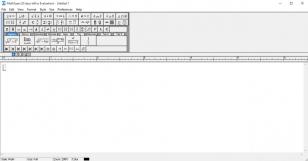
MathType can lend you a hand in this respect, as this software solution has been specifically developed to work with text editors in order to make your life a lot easier.
Имеете ли вы трудности при попытке удалить MathType с вашего компьютера? Если вы ищете действенный способ избавиться от MathType, этот гид поможет вам в этом! Просто выполните простые шаги, и вы быстро удалите программу.
What usually makes people to uninstall MathType?
It seems that there are many users who have difficulty uninstalling programs like MathType from their systems. Some experience issues during uninstallation, whereas other encounter problems after the program is removed.
These are the main reasons why MathType is uninstalled by users:
Possible problems that can arise during uninstallation of MathType
There could be other causes why users may not be able to uninstall MathType. An incomplete uninstallation of a program may cause problems, which is why thorough removal of programs is recommended.



