

Концевые сноски и сноски — это тексты в документе, где идут пояснения и комментарии. Тем не менее, иногда, когда вы наследуете документ от других, такая информация может оказаться для вас бесполезной. Поэтому вам придется их удалить. Не удаляя их по одному, вот 4 быстрых способа, которые позволят вам очистить их раз и навсегда.
Способ 1: используйте окно «Стили»
- Прежде всего, нажмите вкладку «Главная».
- Затем нажмите кнопку со стрелкой вниз в группе «Стили».
![]()
- Затем в открытом окне «Стили» найдите и поместите курсор на «Ссылка на сноску» или «Ссылка на концевую сноску».
- И нажмите кнопку с перевернутым треугольником.
- Теперь в раскрывающемся меню нажмите «Выбрать все экземпляры XX». «XX» здесь относится к количеству сносок или концевых сносок, которые у вас есть. Теперь все сноски или концевые сноски выделены.

- Наконец, нажмите «Удалить», и все они исчезнут через секунду.
Однако иногда на шаге 2 вы можете не найти ни «Ссылку на сноску», ни «Ссылку на концевую сноску». Вот шаги, которые вы можете предпринять:
- Во-первых, нажмите «Параметры» в правой части окна «Стили».
- Затем в диалоговом окне «Параметры панели стилей» выберите «Все стили» для «Выбрать стили для отображения».
- Затем нажмите «ОК».

- И теперь вы можете найти как «Справочник по сноске», так и «Справочник по концевой сноске».
- Повторите шаг 4 выше.

- Наконец, нажмите «Выбрать все», и вы увидите, что они сейчас выбраны.
Способ 2: используйте функцию «Найти и заменить»
- Сначала также нажмите «Главная» таблица.
- Затем на этот раз в группе «Редактирование» выберите «Заменить».

- Затем в диалоговом окне «Найти и заменить» поместите курсор в текстовое поле «Найти».
- И нажмите кнопку «Дополнительно», чтобы расширить дополнительные параметры.
- Затем нажмите «Особые» внизу.
- Затем выберите «Знак концевой сноски» или «Знак сноски».

- Если вы выберете «Знак концевой сноски», в текстовом поле «Найти что» вы увидите «^e». Если вы выберете «Знак сноски», вы, скорее всего, увидите «^f».
- Теперь оставьте текстовое поле «Заменить на» пустым.
- Наконец, нажмите «Заменить все», чтобы удалить все. Или нажмите «Заменить», чтобы просмотреть их один за другим и решить, удалять их или нет.


Здесь вы должны понимать, что если некоторые сноски или концевые сноски содержат пользовательские метки, их нельзя очистить, например, как показано ниже:
Способ 3: Запись макроса
Например, если мы хотим избавиться от всех сносок, мы можем записать макрос для метода 2 и взамен получим коды. И затем вы можете назначить кнопку или клавиатуру для макроса, чтобы использовать его позже. О том, как записать макрос, читайте в этой статье: Как удалить форматирование вставленных текстов с помощью макроса и VBA в вашем Word
Для удаления сносок используются следующие коды:
re>Sub DeleteFootnotes() Selection.Find.ClearFormatting Selection.Find.Replacement.ClearFormatting With Selection.Find .Text = "^f" .Replacement.Text = "" .Forward = True .Wrap = wdFindContinue .Format = False .MatchCase = False .MatchWholeWord = False .MatchWildcards = False .MatchSoundsLike = False .MatchAllWordForms = False End With Selection.Find.Execute Replace:=wdReplaceAll End Sub
Кстати, чтобы удалить концевые сноски, вам просто нужно изменить «^f» на «^e» в строке кода «.Текст = «^f»».
Способ 4: используйте коды VBA
Если вы предпочитаете еще более быстрый способ, вам может помочь макрос. Как показано в методе 2, некоторые из настраиваемых концевых сносок или сносок не могут быть удалены. Но с помощью макроса с этим можно легко справиться.
- К start с, нажмите «Alt + F11», чтобы открыть редактор VBA.
- Затем нажмите «Вставить», чтобы вставить новый «Модуль».
- Затем дважды щелкните, чтобы открыть модуль. Теперь, если вы хотите удалить все концевые сноски, вставьте следующие коды:
re>Sub DeleteAllEndnotes() Dim objEndnote As Endnote Для каждого objEndnote в ActiveDocument.Endnotes objEndnote.Delete Next End Sub
А чтобы удалить все сноски, вставьте вместо них эти коды:
re>Sub DeleteAllfootnotes() Dim objFootnote As Footnote For Each objFootnote In ActiveDocument.Footnotes objFootnote.Delete Next End Sub

- Наконец, нажмите «Выполнить».
Сравнение 4 методов
| методы | Наши преимущества | Недостатки бонуса без депозита |
| Способ 1: используйте окно «Стили» | 1. Простые шаги |
2. Можно удалить сразу все концевые сноски или сноски, включая пользовательские метки.
1. Вы должны повторять операцию каждый раз, когда у вас есть новый документ.
2. Он удаляет все концевые сноски или сноски, и вы не можете сохранить некоторые из них, если хотите.
2. Вы можете записать макрос для последующего использования.
1. Сравнительно больше шагов
2. Невозможно удалить пользовательские метки
2. Можно удалить сразу все концевые сноски или сноски, включая пользовательские метки.
1. Подходит людям, знакомым с макросъемкой.
2. Он удаляет все концевые сноски или сноски, и вы не можете сохранить некоторые из них, если хотите.
Исправить поврежденные файлы
Как правило, с таким количеством функций мы можем многого добиться в Word. Тем не менее, он может быть подвержен ошибкам и повреждениям, оставляя поврежденные файлы Word. Поэтому в это время вам непременно придется получить Средство иборьбы ошибок Word чтобы помочь себе получить ценные данные.
Сноски в Ворде: как сделать или удалить

При написании докладов, рефератов и других работ или публицистических статей, может потребоваться выполнить сноску из текста. Это соответствует общепринятым правилам орфографии и пунктуации во многих языках, в том числе и в русском.
Сноска в документе поможет лучше понять информацию, которую пытаются донести до читателям. В Ворде сноски можно выполнить в таком же виде, как они делаются в книгах — то есть внизу страницы. В этой статье мы приведем подробные инструкции, как сделать сноски в Ворде или удалить лишние сноски, если требуется редактировать документ.
re>Оглавление: 1. Как сделать сноски в Ворде — Как сделать сноску в Ворде в конце страницы — Как сделать сноску в Ворде в конце документа 2. Как удалить сноску в Ворде
Как сделать сноски в Ворде
Различают 2 типа сносок — в конце страницы и в конце документа.
Сноску в конце страницы принято добавлять, когда нужно пояснить конкретный текст для пользователя прямо сейчас.
Сноску в конце документа принято добавлять, когда нужно сослать на источники, работы и другие данные. То, с чем читателю не обязательно знакомиться прямо сейчас для понимания приведенной информации.
Как сделать сноску в Ворде в конце страницы
Обратите внимание
Здесь мы рассмотрим процесс постановки и удаления сносок на примере Word 2007. Но во всех более поздних версиях процесс не отличается. В Word 2003 создать сноску также просто, но для этого надо перейти на вкладку “Вставка”, и уже оттуда в раздел ссылок.
Чтобы добавить в Ворде сноску в конце страницы, то есть с которой читатель должен ознакомиться по ходу чтения текста, необходимо:
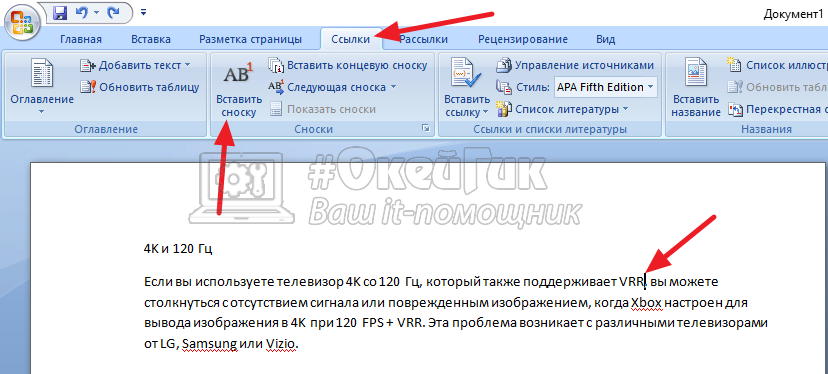
- Поставить курсор в том месте, откуда будет идти сноска. Обратите внимание, что слева от курсора должно быть то слово, над которым будет отображаться номер сноски.
- Далее в верхнем меню перейдите в раздел “Ссылки” и нажмите на пункт “Вставить сноску” в разделе “Сноски”.
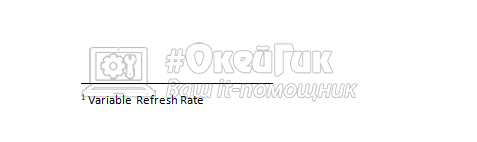
Снова будет сразу вставлена, и Ворд предложит внести информацию о ней. Нужно написать комментарий для сноски, после чего можно вернуться обратно к редактированию текста.
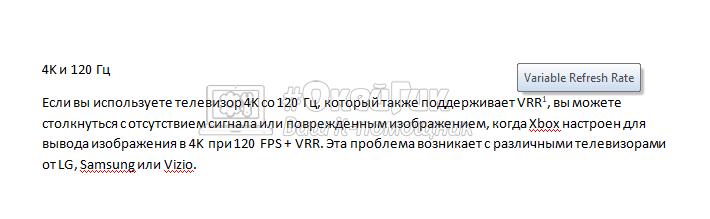
Теперь в документе при наведении на сноску, информация о ней будет появляться во всплывающем окне.
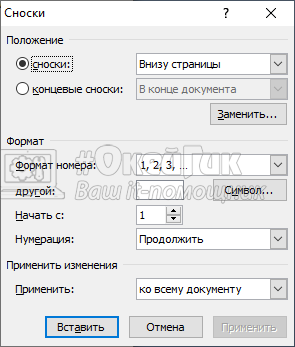
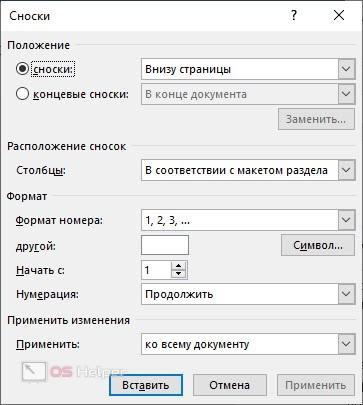
Ворд также позволяет настроить сноски. Например, изменить нумерацию, начать ее с определенной цифры или проставлять сноски не внизу страницы, а внизу текста. Чтобы посмотреть доступны параметры сносок, нажмите на стрелку в углу пункта “Сноски” в меню.
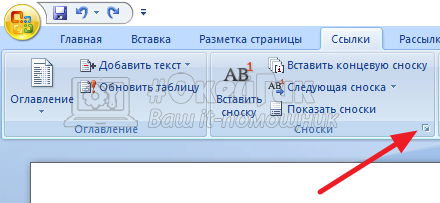
Откроется меню, где можно внести соответствующие изменения.
Как сделать сноску в Ворде в конце документа
Теперь рассмотрим второй тип сносок — сноски в конце документа. Описанные выше способы настройки сноски относятся и к этому типу. Например, можно настроить сноски не в конце всего документа, а в конце раздела, если документ на них разделен.
Чтобы поставить сноску в Ворде в конце документа:
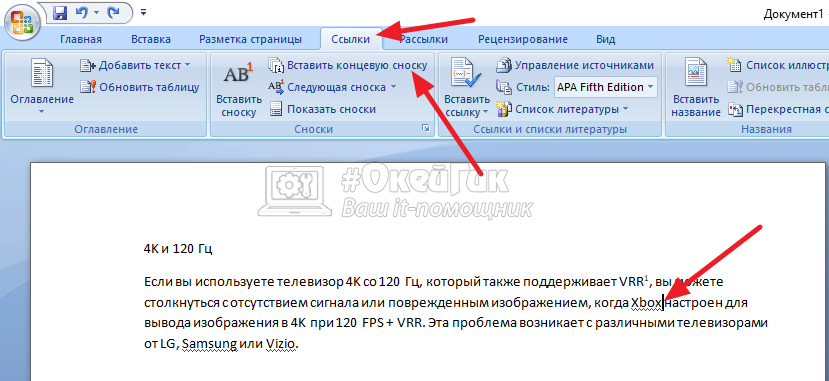
- Установите курсор мыши после того слова, с которого должна идти сноска.
- После этого зайдите сверху в меню “Ссылки”, и выберите “Вставить концевую сноску” в разделе “Сноски”.
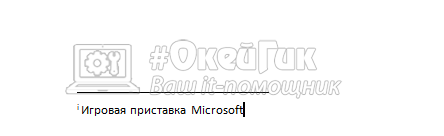
Далее укажите информацию для сноски.
Обратите внимание
В настройках сносок есть возможность преобразить все концевые сноски в обычные, а обычные в концевые. Для этого нужно нажать на пункт “Заменить” в подразделе “Положение”.
Как удалить сноску в Ворде
При редактировании документа, где уже расставлены сноски, может потребоваться удалить лишние. Чтобы это сделать, просто поставьте курсор до сноски или после и нажмите дважды Delete или Backspace, соответственно. Точно также, как просто удаляются любые символы в Ворде. При первом нажатии сноска будет выделена, при втором удалена.
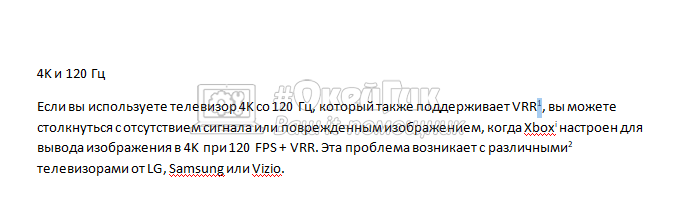
Что важно, нумерация сносок в документе обновится. Допустим, если вы удалили сноску под номером 1, то сноска под номером 2 получит номер 1 и так далее.
Как удалить сноску в Word внизу страницы
Сноски используются в документах, книгах, любых текстовых файлах для расшифровки, пояснения какого-либо момента, а также для указания авторов цитат. Сноски отмечаются цифрой после слова и отправляют читателя к соответствующему пункту в конце данной части текста. В этой инструкций вы узнаете, как удалить сноску в Ворде внизу страницы.
Ручное удаление
Сначала необходимо определить, является ли данная цифра сноской. Сделать это довольно легко: при нажатии на цифру страница пролистывается вниз до сноски под соответствующим номером. Если цифра введена обычным способом, то при нажатии ничего не произойдет.
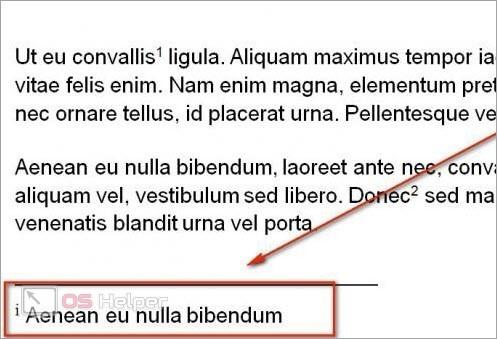
Удалять знаки сносок вы можете как автоматически, так и вручную. Если вы будете стирать только текст внизу страницы или в конце раздела (в зависимости от параметров), который расположен под горизонтальной чертой, то сама отметка сноски в основном документе останется. Также нижнюю полоску можно убрать только в том случае, если вы избавитесь от всех пометок. Удалять сноски можно привычным для всех способом. Вам необходимо поставить курсор печати после знака и нажать на клавишу [knopka]Backspace[/knopka] дважды. После первого нажатия отметка сноски выделится, а после второго сотрется. А если вы хотите стереть знак одним нажатием, то выделите цифру двойным кликом мышки и воспользуйтесь клавишей [knopka]Delete[/knopka].
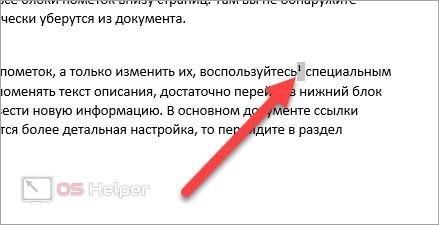
Однако данный вариант крайне неудобен в тех случаях, когда речь идет об объемном документе с множеством пометок. На ручную обработку каждой страницы уйдет очень много времени.
К тому же, человек может пропустить какие-то сноски из-за невнимательности. Зато автоматическая функция замены символов в Word при правильной настройке ошибиться не может. Рассмотрим ее подробнее.
Удаление с помощью функции замены
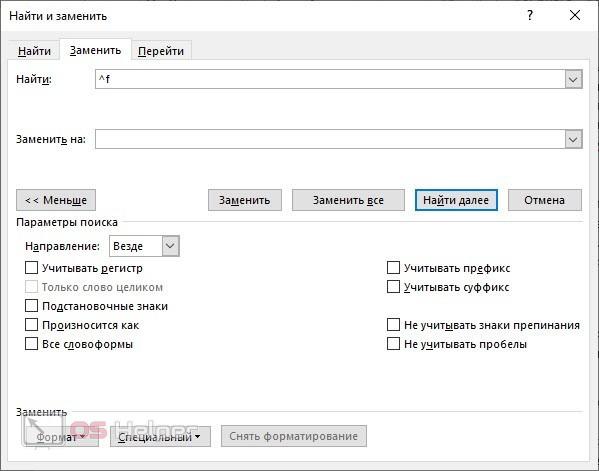
Данный способ подразумевает автоматическую замену всех символов сносок в тексте на пустое место. В результате удаления цифр исчезнет и пояснение в конце страниц или разделов. Разберемся, как воспользоваться данной функцией:
- Откройте документ со сносками и зайдите во вкладку «Главная» на верхней панели инструментов.
- Справа находится блок «Редактирование». Нажмите на кнопку «Заменить».
- Для доступа к расширенным параметрам кликните на «Большее».
- Теперь откройте список, который спрятан под кнопкой «Специальный».
- Здесь необходимо найти пункт «Знак сноски». После выбора соответствующие символы появятся в строке «Найти».
- Чтобы данные знаки заменились на пустоту, необходимо поле «Заменить на» оставить пустым.
- Для запуска процедуры кликните на «Заменить».
Все готово! Вы можете проверить все блоки пометок внизу страниц. Там вы не обнаружите никаких сносок – они все автоматически уберутся из документа.
Редактирование
Если вам не нужно избавляться от пометок, а только изменить их, воспользуйтесь специальным функционалом. Например, чтобы поменять текст описания, достаточно перейти в нижний блок страницы, стереть написанное и ввести новую информацию. В основном документе ссылки останутся на местах. А если требуется более детальная настройка, то перейдите в раздел «Ссылки» и откройте параметры сносок. Здесь вы сможете выбрать тип сноски (в конце страницы, раздела или всего документа), формат и тип нумерации, применение и так далее.
Видеоинструкция
Напоследок предлагаем вам ознакомиться с инструкцией в данном ролике. Так вы сможете детальнее разобраться в пошаговых действиях и запомнить материал быстрее.



