
Как убрать разрыв страницы в Ворде удалить


Раньше мы с вами говорили, что Microsoft Word может разбивать страницу несколькими способами. Первый из них был автоматическим, а второй можно было настраивать вручную.Исходя из этого, автоматический разрыв страницы у нас никак не получится убрать, да и на самом деле это и не особо нужно. В данной статье мы с вами поговорим только о том, как можно убраться разрыв страницы второго типа. Зачастую это не составляет большого труда, однако обо всем по порядку.
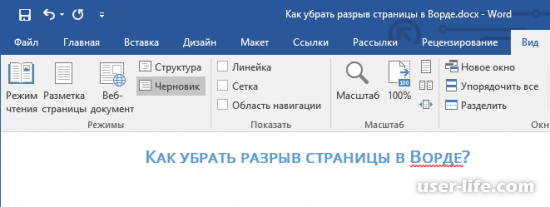
Рекомендация: Для более удобного редактирования страницы мы вам советуем перейти в режим "Черновика". Сделать это можно в разделе "Вид", где необходимо найти строчку "Черновик" и нажать на неё.
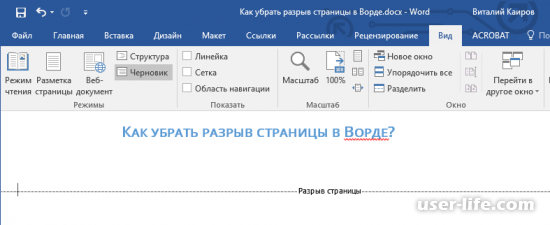
Удаление ручного разрыва страницы
Стоит запомнить, что все разрывы второго типа удаляемые.
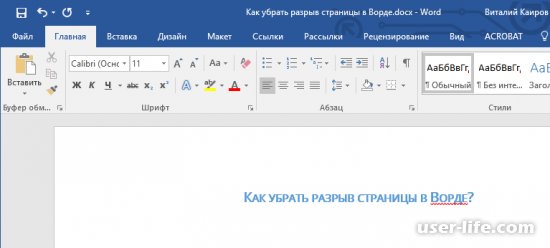
Для начала нам стоит перейти в режим "Черновика".
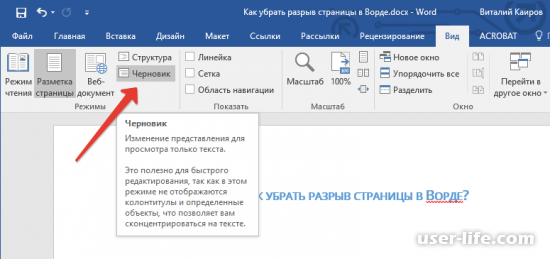
Через раздел "Вид", как показано на скриншоте.
Собственно, вам необходимо определить с помощью мыши нужный вам разрыв.
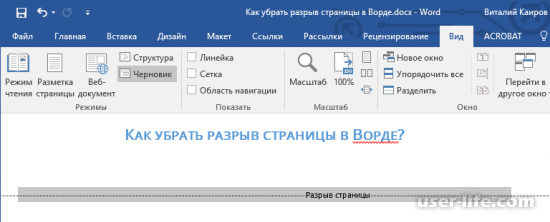
После чего на клавиатуре нажать на "Delete".
Готово. Вы благополучно избавились от разрыва.
Но иногда случается так, что удалить разрыв не получается. Чтобы убрать такой сложный разрыв, нам понадобиться докопаться до его причины возникновения.
Интервал до или после абзаца
По своей сути сложные разрывы должны находиться в пространстве между абзацами. Об этом мы с вами говорили в статье, посвященной созданию разрывов на странице.
Исходя из этого, мы должны с помощью мыши выделить предполагаемый абзац перед тем местом, где содержимое страницы переносится на следующий лист.
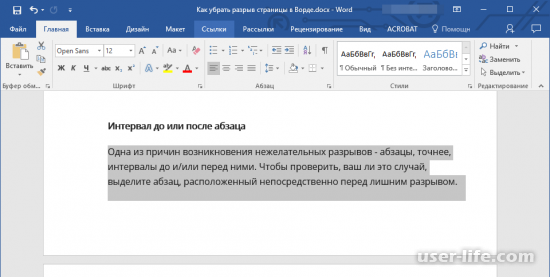
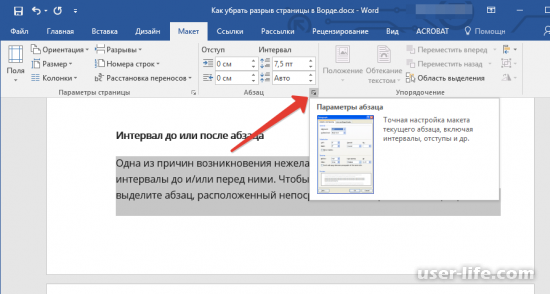
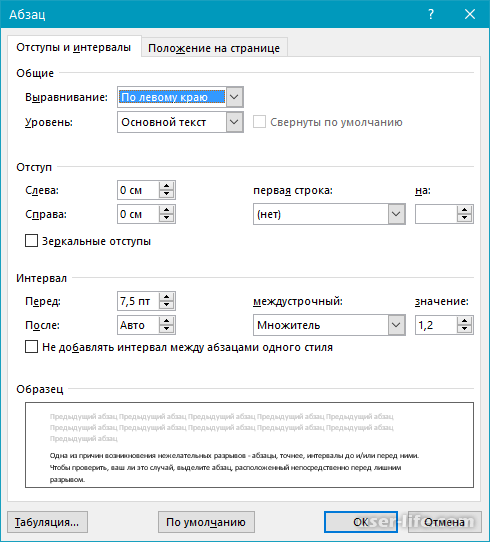
После это переключаемся в раздел "Макет", где переходим в настройки "Абзаца". Там вам надо выбрать вкладку "Отступы и интервалы".
Обратите свое внимание на раздел "Интервал", а именно на строчки "Перед" и "После". Разрыв можно определить, если эти показатели необычайно большие, по этому признаку мы можем узнать, является ли это пространство местом разрыва страницы или нет.
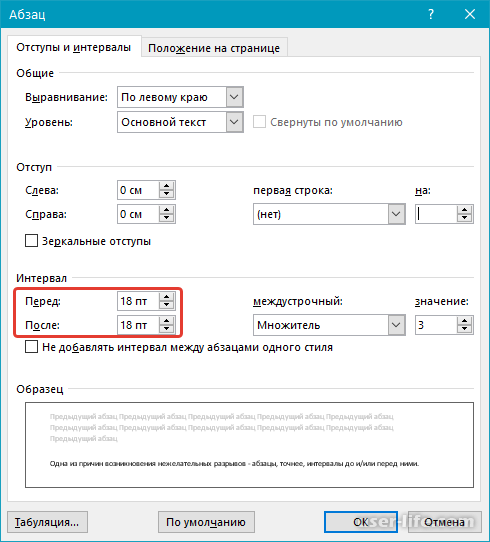
Теперь вам только остается установить значения по умолчанию(или можете ввести свои собственные). После чего вы избавитесь от первопричины вашей проблемы.
Разбивка предыдущего абзаца на страницы
Так же проблемой может стать и предыдущий абзац.
Для этого нам необходимо выделить самый первый абзац на листе, который идет перед ненужным разрывом.
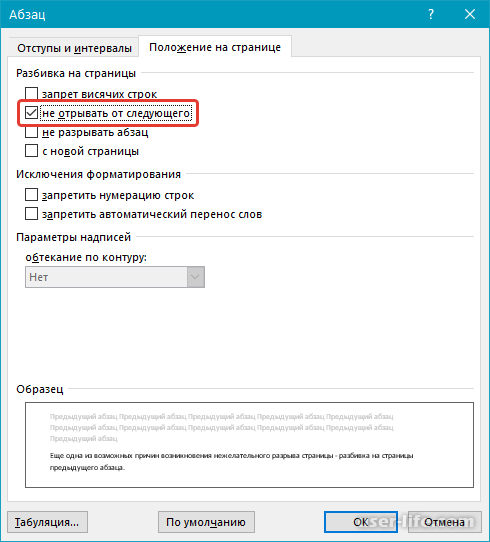
Опять проводим процедуру: "Макет"->"Абзац"->только теперь уже вкладку "Положение на странице".
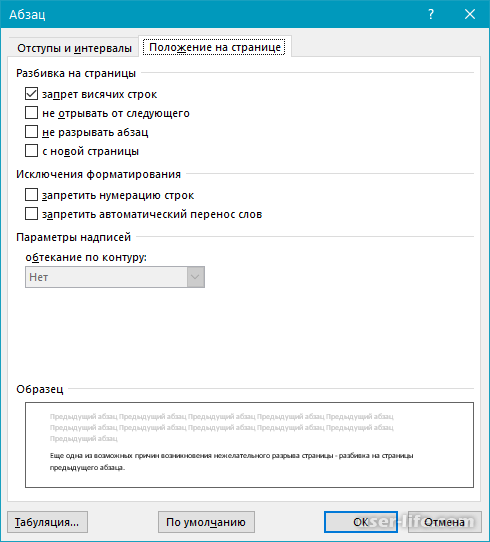
Смотрим на значение "С новой страницы".
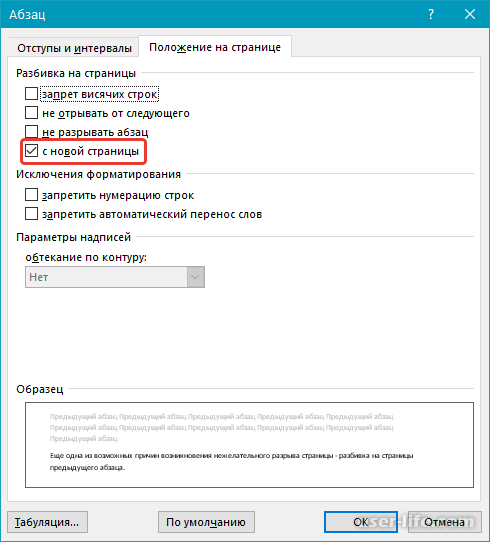
В случае, если там стоит галочку, то вам нужно её убрать, потому что она является корнем проблемы.Так же, чтобы подобных конфузов у вас больше не возникало, то включите значение "Не разрывать абзацы" и тогда это избавит вас от подобных ситуаций.
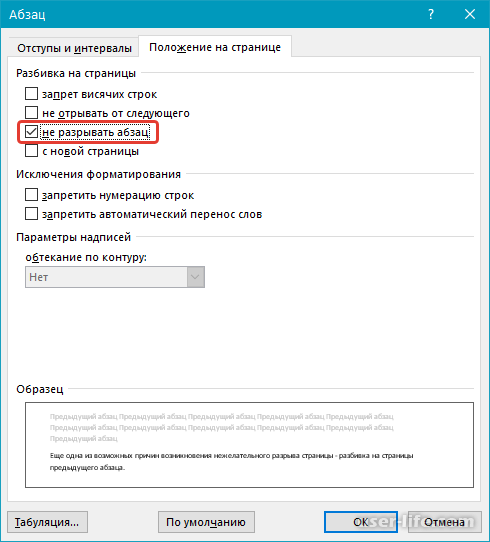
Если указать значение "Не отрывать от следующего" галочкой, то оно будет скреплять абзацы на краях листа.
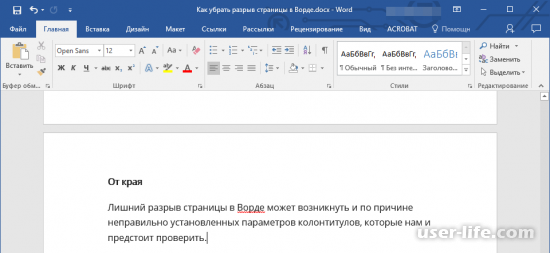
Следующей возможной причиной может стать неправильная настройка параметров колонтитулов.
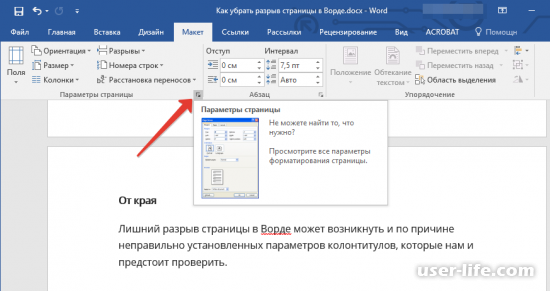
Заходим в раздел "Макет". И обращаемся к "Параметрам страницы".
В разделе "Источник бумаги" обращаем свое внимание на блок "От края".
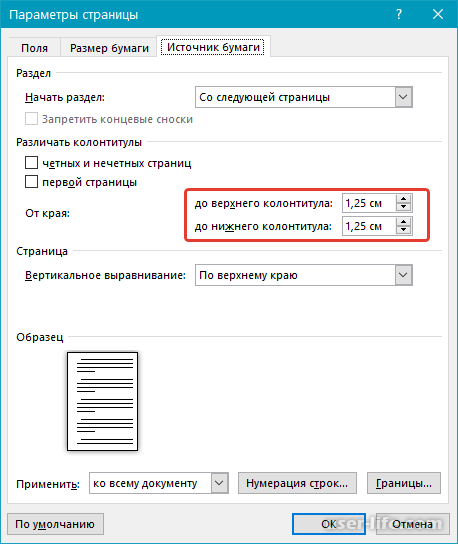
Как и прошлый раз, большие значения говорят нам о том, что они являются причиной разрыва. Поэтому вновь выставляем их по умолчанию или вводим собственные значения.
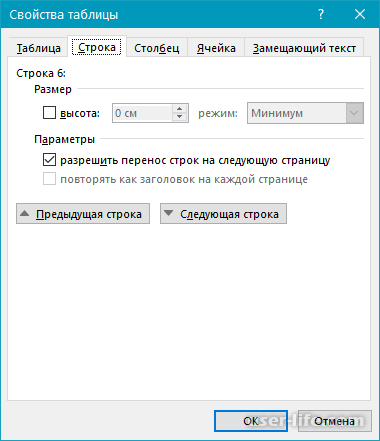
Microsoft Word может автоматически перенести всю ячейку на следующий лист, если она не влазит в область страницы. Как не сложно заметить, это может привести к разрыву и именно о решение в таких случаях мы и поговорим в этом разделе.
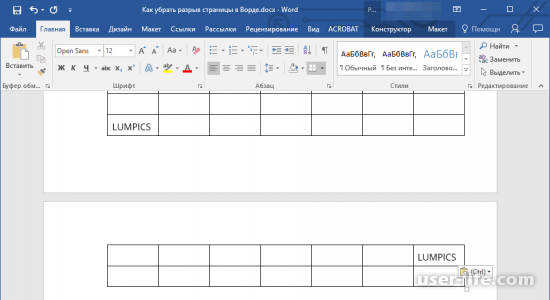
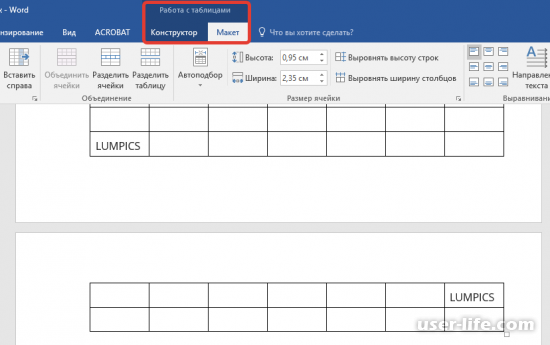
Нажмите на таблицу с помощью ЛКМ, а потом перейдите в её конструктор — "Работа с таблицами". После чего переключитесь на раздел "Макет".
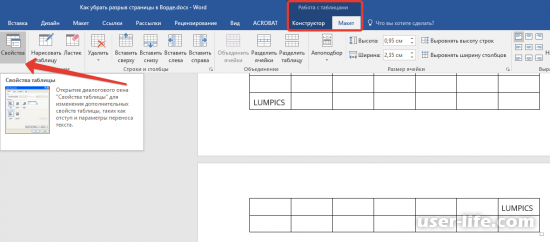
Нажмите на кнопку "Свойства" в левой части меню.
Там переходим в раздел "Строка".
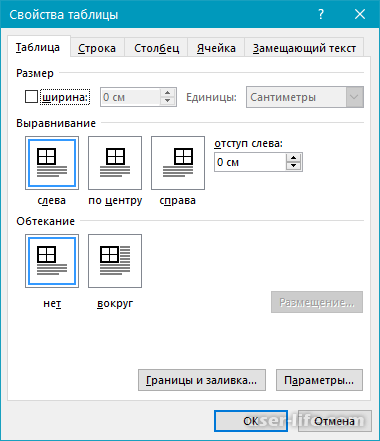
В блоке параметры ставим галочку напротив пункта "разрешить перенос строк на следующую страницу".
Жесткие разрывы
Существует такое сочетание клавиш — "Ctrl+Enter", с помощью которого можно быстро создать разрыв страницы в любом удобном для вас месте.
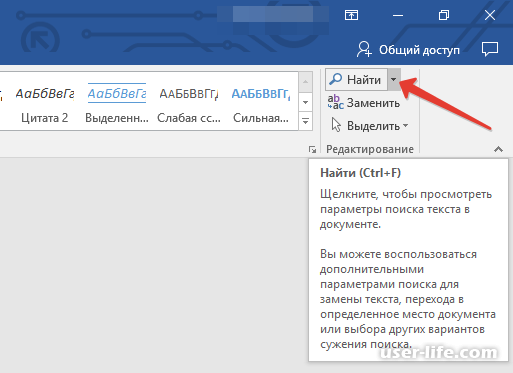
В таком случае нам поможет окно поиска. Его можно найти в разделе "Главная" в правой части меню под названием "Найти".
Остается только занести туда следующие символы — "^m", после чего кликнуть по "Enter".
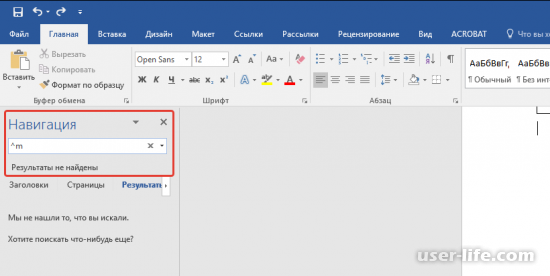
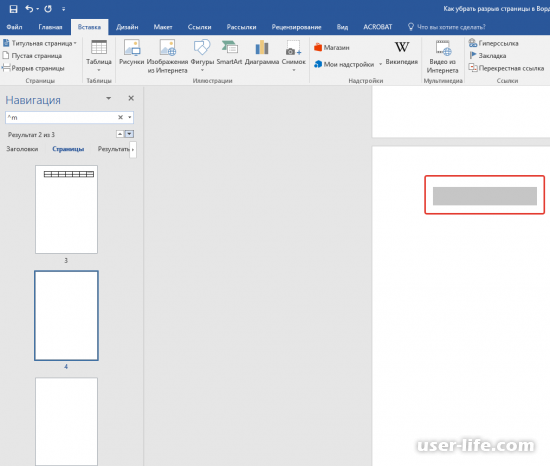
Перед вашими глазами появятся все разрывы, что были когда-то добавлены вручную. Удалить их можно с помощью "Delete".
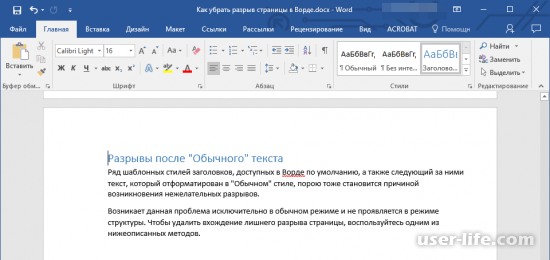
Разрывы после «Обычного» текста
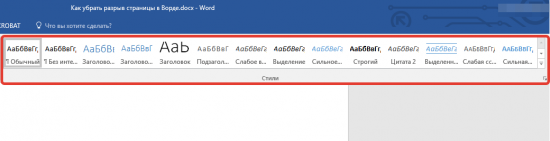
Такое может случиться с вами только, если добавляли текст в обычном режиме. Ниже мы описали инструкции о том, как удалить появившиеся из-за этого разрывы.
Метод первый: Используйте к обычному тексту параметр «Не открывать следующего»
С помощью мыши определите нужный нам текст, выполненный в "Обычном" стиле.
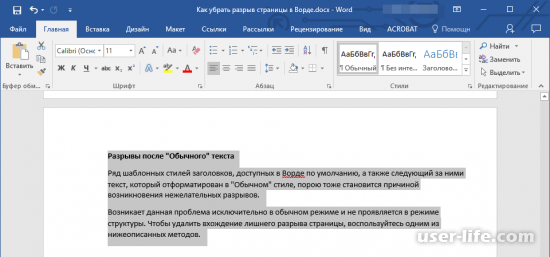
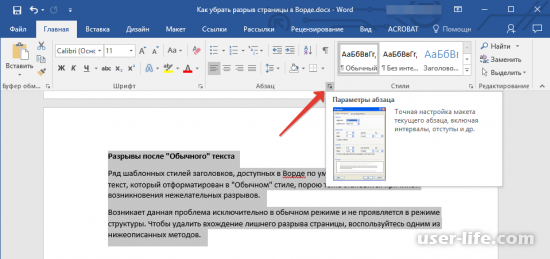
Переключитесь в "Главная"->параметры "Абзаца".
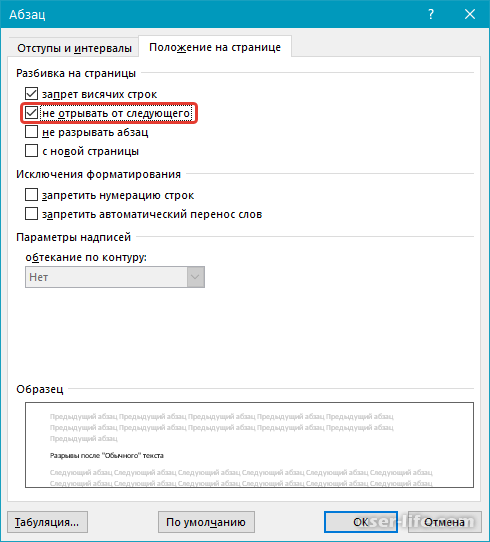
Включите параметр "Не отрывать от следующего", после чего кликаем по "ОК".
Метод второй: Уберите «не отрывать от следующего» в заголовке
Для начала определяем заголовок перед текстом в "Обычном" стиле.
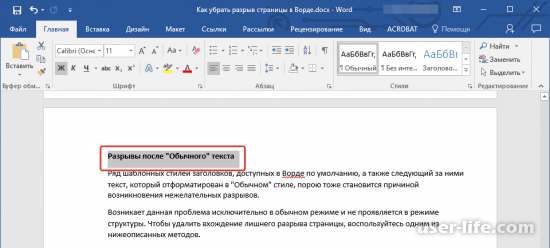
Вновь переходим в настройки "Абзаца", где переключаемся во вкладку "Положение на странице".
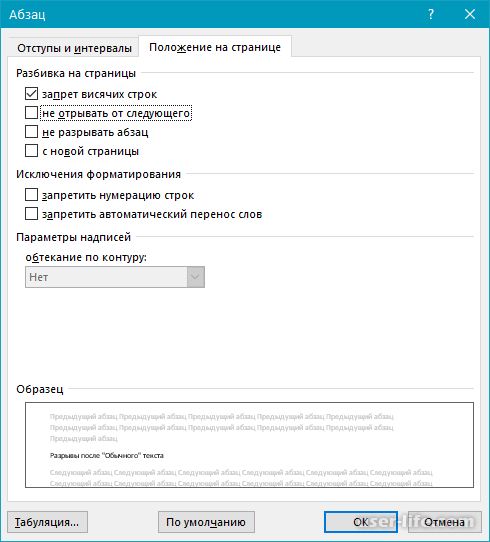
И здесь выключаем значение "Не отрывать от следующего".
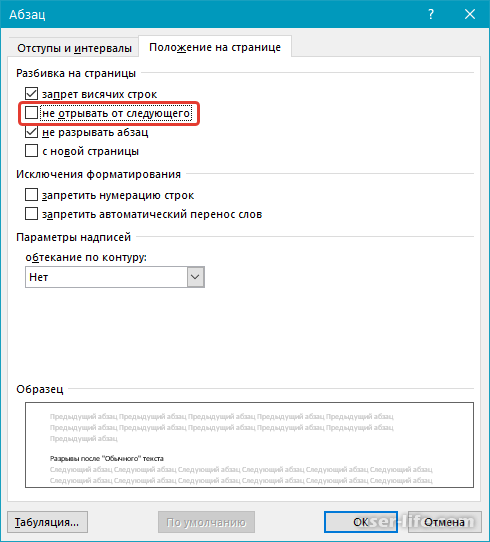
Кликаем по "ОК" и готово.
Метод третий: Изменить вхождения ненужных разрывов страниц
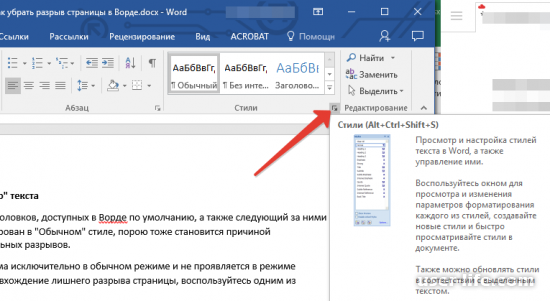
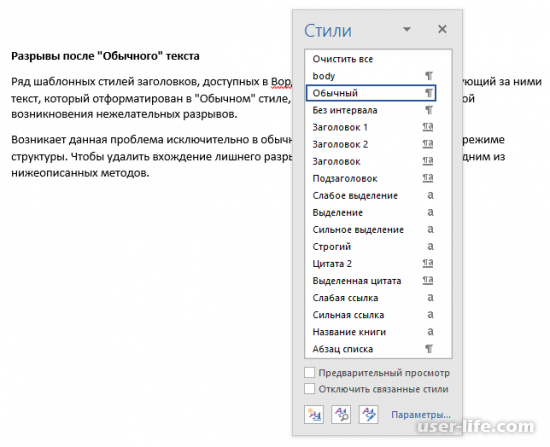
Откройте меню "Стилей", которое находится в "Главная".
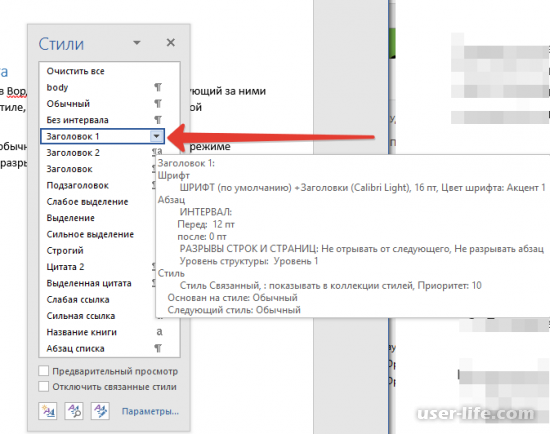
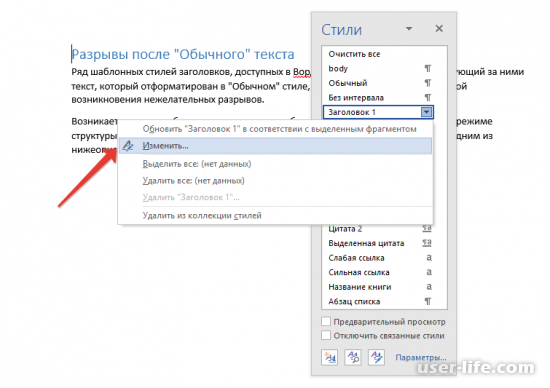
Найдите строчку "Изменить" и кликните по ней.
Должно открыться новое окно. В нижнем левом углу нажмите на "Формат", а после кликните по "Абзац".
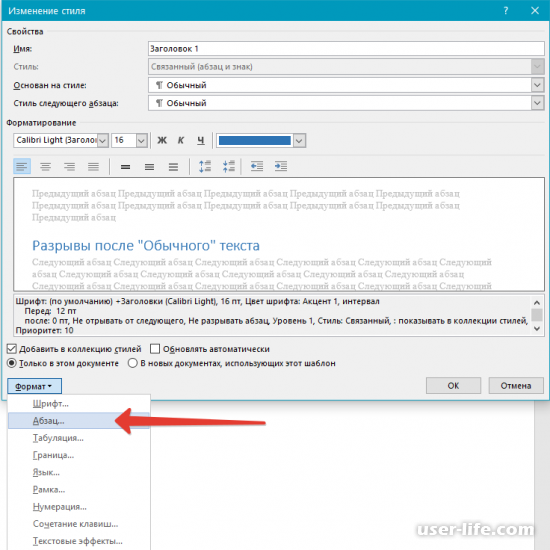
Остается только перейти в "Положение на странице", где надо убрать крестик с параметра "не отрывать от следующего".
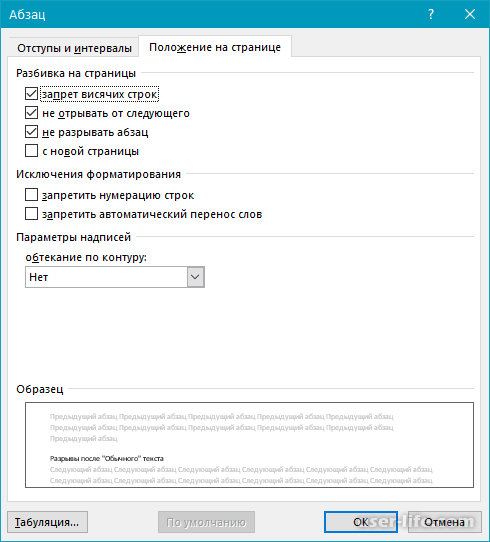
Кликните по "ОК".
Рекомендуем вам упростить себе задачу и задать текущие параметры для все новых документов. Для этого в окошке "Изменение стиля" надо включить параметр "В новых документах использующих этот шаблон".
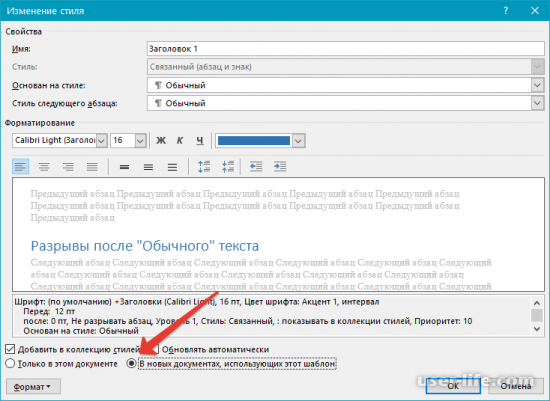
Сохраните изменения с помощью "ОК".
Данные инструкции подойдут почти для всех версий Microsoft Word начиная с версии 2003 года и заканчивая 2016, а также и в других. Мы лишь вам желаем, чтобы подобных проблем больше не возникало, а ваша продуктивность в Майкрософт Ворд возросла в разы.
Как удалить разрыв страницы в Word Online
В Word Online есть множество функций для форматирования документа. Нередко применяют разрыв страницы для разделения глав документа. Эта опция помогает перенести текст с одного листа на другой. Но бывает так, что часть страницы остается в итоге пустой. В этом случае потребуется удалить разрыв.
Изучите, с помощью каких способов это сделать.

Удаляем разрыв страницы в Ворде Онлайн, который поставлен вручную
Проще всего убрать разрыв страницы, установленный вручную. Для этого пройдите ряд шагов:
- Перейдите по ссылке https://word-online.ru/.
- Нажмите кнопку «Войти в Word Online».
- Введите данные для входа (электронную почту или телефон и пароль).
- Загрузите нужный документ.
- На основной странице в верхней части экрана выберите раздел «Главная».
- В пункте «Абзац» нажмите на значок в виде « », который отображает все скрытые знаки.
- Можете также переключиться из обычного режима отображения документа в черновой вариант. Для этого снова перейдите в панель инструментов. Откройте вкладку «Вид». Нажмите на пункт «Черновик».
- Появится разрыв страницы.
- Кликните по нему 2 раза правой кнопкой мыши.
- Нажмите на кнопку «BackSpace» или «Delete».
- Разрыв удалится.

Как удалить разрыв страницы в Word Online с помощью замены на всех страницах
Если текст документа большой, то удаление разрывов вручную отнимет много времени. Вместо этого воспользуйтесь функцией замены. Она значительно ускорит проведение операции. Следуйте инструкции:
- Зайдите на сайт текстового редактора.
- Пройдите авторизацию, указав данные для входа.
- Откройте документ, который хотите отредактировать.
- На панели инструментов, которая находится в верхней части рабочего поля, перейдите в главный раздел.
- Выберите категорию «Редактирование» с правой стороны.
- Нажмите кнопку «Заменить».
- В появившемся окошке кликните по строчке «Больше».
- В поле поиска введите значение «^m» или воспользуйтесь вкладкой «Специальный». В перечне опций выберите «Разрыв страницы».
- Вторую строчку «Заменить на» не заполняйте. Она должна остаться пустой.
- После этого нажмите на кнопку «Заменить все».
- Разрывы страниц будут удалены во всем документе.
- Подтвердите окончание процесса еще одним нажатием на «ОК».

Удаление разрыва страниц в Ворд Онлайн, который создан автоматически
Автоматические разрывы обычно полностью не удаляются, но вы можете их настроить. Порядок действий будет следующим:
- Запустите текстовый редактор.
- Откройте документ для редактирования.
- На главной странице выберите раздел «Главная».
- Перейдите в категорию «Абзац».
- Нажмите на значок в виде стрелочки, который находится в правом нижнем углу.
- В появившемся окошке выберите пункт «Положение на странице».
- Отметьте галочками нужные параметры (запрет висячих строк, не отрывать от следующего, не разрывать абзац и т.д.).
- Нажмите кнопку «ОК».
- Разрывы страниц будут скорректированы.
Если хотите просто удалить большие интервалы между абзацами, то следуйте алгоритму:
- Левой кнопкой мышки выделите разрывы между абзацами и сами абзацы.
- Нажмите на правую кнопку мышки. Появится контекстное меню.
- В разделе, где указывается значение интервала, поставьте 0 в пунктах «Перед» и «После».
- Нажмите кнопку «ОК».
- Абзацы подтянутся друг к другу автоматически, и разрыва уже не будет.
Частые вопросы:
- Как удалить страницу в Word Online
- Как сделать неразрывный пробел в Word Online
- Как разделить страницы в Word Online?
- Как сделать титульный лист в Word Online
Как быстро удалить разрыв страницы в Ворде и не потерять форматирование

Разрывы страниц в документах Word используются для управления тем, как текст перетекает с одной страницы на другую. Однако иногда эти разрывы мешают, их нужно удалять. В этой статье вы узнаете, как быстро убрать лишние разрывы страниц в Word, не потеряв при этом форматирование текста.
Понимание разрывов страниц в Ворде
Разрыв страницы — это специальный непечатаемый символ в Word, обозначающий начало новой страницы. Все, что идет после разрыва страницы, переносится на следующую страницу при печати или просмотре документа.
Различают два вида разрывов страниц:
- Ручные — вставленные пользователем в нужное место
- Автоматические — добавленные Word в конце каждой страницы
Разрывы страниц нужны для управления разбиением текста на страницы. С их помощью можно:
- Начать новую главу с чистой страницы
- Не допустить разрыва таблиц или изображений
- Разделить части документа для удобства чтения
В обычном режиме разрывы страниц в Word не видны. Чтобы их увидеть, нужно включить отображение непечатаемых символов на вкладке "Главная":
- Перейти на вкладку "Главная"
- Нажать кнопку "Показать все знаки"
После этого разрывы страниц будут видны в документе в виде двойной черты с подписью "Разрыв страницы".
Удаление ручных разрывов страниц
Если разрыв страницы был вставлен вручную, его можно просто удалить.
- В режиме отображения непечатаемых символов найдите нужный разрыв страницы
- Дважды щелкните по нему мышью, чтобы выделить
- Нажмите клавишу Delete на клавиатуре
Аналогично можно удалить сразу несколько разрывов страниц, выделив их мышью и нажав Delete.
Внутри таблиц удаление разрывов страниц происходит так же. Но после этого может потребоваться изменение высоты строки, на которой был разрыв, чтобы восстановить вид таблицы.
Удалить автоматические разрывы страницы полностью нельзя. Но их расположение можно изменить.
Изменение автоматических разрывов страниц
Авторазрывы страниц контролируются параметрами абзаца, к которому они относятся. Изменив эти параметры, можно заставить авторазрыв переместиться:
- Выделите абзац перед авторазрывом
- Откройте меню "Абзац" на вкладке "Главная"
- Перейдите на вкладку "Положение на странице"
- Снимите нужные флажки параметров
Например, если снять флажок "С новой страницы", авторазрыв после этого абзаца исчезнет.
| Запрет висячих строк | Запрещает оставлять в конце страницы менее 2 строк абзаца |
| Не отрывать от следующего | Запрещает разрывать абзац надвое разрывом страницы |
Таким образом, изменяя параметры авторазрывов для ключевых абзацев, можно управлять разбиением текста на страницы в Word.

Как удалить разрыв страницы в ворде пакетно
Если в документе много лишних разрывов страниц, их можно удалить пакетно, воспользовавшись функцией "Найти и заменить":
- Перейти на вкладку "Главная"
- Нажать "Найти и заменить" Ctrl+H
- В поле "Найти" ввести "Разрыв страницы" через меню "Специальный"
- Оставить поле "Заменить на" пустым
- Нажать "Заменить все" или заменять пошагово
При этом все разрывы страниц в документе Word будут удалены. А текст просто "сольется" в единый поток.
В больших документах такую замену лучше выполнять по частям — для отдельных глав или разделов, чтобы контролировать результат.
Сохранение форматирования при удалении разрывов страниц
Когда разрыв страницы удаляется, форматирование текста до и после него может не совпасть. Чтобы этого избежать, используйте стили:
- Выделите весь текст, который нужно отформатировать
- Примените к нему нужный стиль абзаца на вкладке "Главная"
После удаления разрывов страниц форматирование для этого текста сохранится.
Еще один вариант — скопировать форматирование из соседнего абзаца с помощью кисти форматирования после удаления разрывов.
Для таблиц и текстовых блоков также есть режим автоподбора формата, который восстановит стиль после изменений.
Исправление разделов после удаления разрывов страниц
При удалении множества разрывов страниц в большом документе могут пострадать разделы. Текст из разных разделов окажется слитым в один большой кусок.
Чтобы восстановить разбивку документа на разделы, воспользуйтесь командой "Разрыв раздела" на вкладке "Разметка страницы":
- Поставьте курсор туда, где должен начинаться новый раздел
- Перейдите на вкладку "Разметка страницы"
- Нажмите "Разрывы" — "Разрыв раздела"
Также проверьте, не пропали ли заголовки и колонтитулы из разделов и при необходимости восстановите их.

Контроль количества разрывов страниц в документе
При работе с разрывами полезно видеть их точное количество в документе Word. Для этого есть специальный режим статистики:
- Перейти на вкладку "Файл"
- Выбрать пункт "Сведения"
- Нажать "Расширенные свойства"
В открывшемся окне будет указано общее количество разрывов страниц, слов, символов и другой статистики по текущему документу.
Горячие клавиши для работы с разрывами страниц
Чтобы ускорить работу с разрывами страниц в Word, используйте вот эти полезные сочетания клавиш:
- Ctrl+Enter — вставить разрыв страницы
- Shift+Ctrl+Enter — удалить разрыв страницы
- Alt+P — открыть диалог "Абзац" для изменения параметров авторазрывов
С помощью этих горячих клавиш можно быстро добавлять и удалять разрывы страниц, не отрывая рук от клавиатуры.
Чтобы в дальнейшем избежать появления лишних разрывов страниц при редактировании документа, настройте для ключевых абзацев запрет авторазрывов:
- Выделите важные абзацы
- Откройте параметры абзаца (Alt+P)
- Установите флажки "Не разрывать абзац" и "Не отрывать от следующего"
Тогда при любых правках эти абзацы текста не будут разрываться на части разрывами страниц.



