
Microsoft Word — одно из самых популярных текстовых редакторов, который широко используется для создания и редактирования документов. Он предлагает множество полезных функций, в том числе нумерацию страниц. Но что делать, если вы хотите удалить нумерацию страниц при печати документа? В этой статье мы расскажем, как можно справиться с этой задачей.
Существует несколько различных способов удаления нумерации страниц в Microsoft Word. Один из самых простых способов — это использование раздела страницы с отдельной макетной страницей для содержимого документа. Для этого необходимо вставить раздел страницы с пустым заголовком и/или подвалом. Далее нужно отформатировать этот раздел таким образом, чтобы он не отображался на печати.
Еще один способ удаления нумерации страниц — использование разделов и области печати. Для этого нужно разделить документ на разные секции с помощью разделителей страниц. Затем можно настроить область печати для каждой секции, чтобы исключить печать номеров страниц. Этот метод может быть полезен, если вы хотите удалить нумерацию только с определенных страниц документа, а не со всего документа.
Как избавиться от номеров страниц при печати в Word
При создании документов в программе Word, возникает необходимость убрать нумерацию страниц при печати. Следуя простым инструкциям, вы сможете легко избавиться от номеров страниц и получить желаемый результат.
Для начала, откройте документ, в котором необходимо удалить номера страниц. Далее, перейдите на вкладку «Вставка» в верхней панели инструментов.
На вкладке «Вставка» найдите раздел «Верхний колонтитул» и выберите пункт «Без верхнего колонтитула». Выбрав данный пункт, вы отключите отображение номеров страниц в верхней части документа.
Также можно удалить номера страниц внизу страницы. Для этого необходимо выбрать пункт «Нижний колонтитул» в разделе «Вставка» на верхней панели инструментов. В открывшемся меню выберите опцию «Без нижнего колонтитула». Это позволит убрать номера страниц внизу страницы.
После выполнения этих действий, сохраните документ и напечатайте его. Вы увидите, что номера страниц пропали и документ будет выглядеть так, как вам нужно.
Таким образом, удаление номеров страниц при печати в программе Word достаточно просто. Следуя приведенным выше инструкциям, вы сможете получить желаемый результат и сделать ваш документ более эстетичным.
Проблема с номерацией страниц
Удаление нумерации страниц можно выполнить с помощью функции «Разрывы разделов». Для этого нужно выбрать страницу, с которой нужно начать ненумерованный раздел, и вставить разрыв раздела. После этого можно выделить раздел с ненужной нумерацией и удалить её.
Если требуется изменить нумерацию страниц, можно воспользоваться функцией «Вставка номера страницы». Она позволяет добавить номер страницы в любом месте документа или указать специальное форматирование нумерации.
Проблема с номерацией страниц может возникать не только в документах Word, но и в других текстовых редакторах. В таких случаях, стоит обратиться к документации программы или искать специальные инструкции от разработчиков.
Опции страницы в программе Word
В программе Microsoft Word имеются различные опции страницы, которые позволяют настроить внешний вид и параметры страницы документа. Вот некоторые из них:
1. Размер бумаги: Выбор размера бумаги позволяет настроить документ для печати на различных форматах, таких как A4, Letter или Legal.
2. Ориентация: Ориентация определяет направление страницы в документе. Вы можете выбрать между портретной (вертикальной) и альбомной (горизонтальной) ориентацией.
3. Поля: Настройка полей страницы позволяет контролировать расстояние между содержимым документа и границами страницы. Вы можете установить одинаковые поля по всем сторонам или настроить их индивидуально.
4. Шапка и подвал: Добавление шапки и подвала к документу позволяет включить на каждой странице информацию, такую как название документа, дату или номер страницы.
5. Нумерация страниц: Microsoft Word предоставляет возможность добавить или удалить нумерацию страниц в документе. Вы можете выбрать расположение и стиль номеров страниц, а также исключить некоторые страницы из нумерации.
6. Заголовки и нижние колонтитулы: Можно добавить заголовки и нижние колонтитулы, которые будут отображаться на каждой странице документа. Это позволяет добавить дополнительную информацию, такую как название раздела или автора.
7. Колонки: Если вам нужно разделить текст на колонки, вы можете выбрать настройки колонок страницы. Это полезно, например, для создания газет или журналов.
8. Защита документа: В меню опций страницы также можно установить различные параметры защиты документа, такие как запрет на редактирование или печать.
Используя эти опции страницы в программе Word, вы можете настроить внешний вид вашего документа и создать профессионально оформленный документ, соответствующий вашим требованиям и предпочтениям.
Удаление номеров страниц через разделы
В программе Word, чтобы удалить нумерацию страниц только через разделы, следуйте следующим шагам:
Шаг 1:
Определите раздел, перед которым нужно удалить номера страниц. Для этого разделите документ, вставив перенос раздела.
Шаг 2:
Выделите раздел, перед которым вы хотите удалить номера страниц. Для этого щелкните правой кнопкой мыши на заголовке раздела и выберите «Параметры раздела».
Шаг 3:
В открывшемся окне «Параметры раздела» перейдите на вкладку «Макет».
Шаг 4:
Снимите флажок с опции «Нумерация страниц» и нажмите на кнопку «ОК».
После выполнения этих шагов, номера страниц будут удалены только в определенном разделе, а не во всем документе.
Удаление номеров страниц через раздел «Сноски»
Шаг 1: Откройте документ в программе Word, в котором вы хотите удалить нумерацию страниц.
Шаг 2: Перейдите к концу документа, где вы хотите удалить номера страниц.
Шаг 3: Вставьте раздел «Сноски» в конец документа. Для этого перейдите во вкладку «Ссылки» и выберите «Вставить сноску».
Шаг 4: В появившемся окне выберите тип сноски «Сноска-ссылка» и нажмите «Вставить».
Шаг 5: Вернитесь к началу документа и найдите там область для вставки номера страницы.
Шаг 6: Вставьте номер страницы в область сноски. Для этого перейдите вниз до раздела «Сноски» и найдите сноску с номером страницы, который вы хотите использовать.
Шаг 7: Сделайте курсор активным в области, где вы хотите вставить номер страницы, и дважды щелкните на сноске с номером страницы.
Шаг 8: Удалите раздел «Сноски», чтобы номер страницы исчез.
Шаг 9: Вернитесь к началу документа и проверьте, что номера страниц были успешно удалены.
Обратите внимание: если в документе есть другие сноски, они могут быть затронуты при удалении раздела «Сноски». Поэтому перед удалением раздела убедитесь, что другие сноски не будут удалены.
Изменение нумерации страниц в разделе «Сноски»
Когда вы работаете над документом в программе Microsoft Word и нужно удалить нумерацию страниц только в разделе «Сноски», следуйте следующим инструкциям:
- Откройте документ в Word и перейдите на страницу с разделом «Сноски».
- Щелкните правой кнопкой мыши на сноске внизу страницы и выберите пункт «Сноска» в контекстном меню. Откроется диалоговое окно «Сноска».
- В этом окне найдите поле «Начать нумерацию с» и установите значение «0».
- Щелкните на кнопку «Применить» и затем на кнопку «OK».
После выполнения этих шагов нумерация страниц в разделе «Сноски» будет удалена. Все остальные разделы документа сохранят свою нумерацию.
Использование шаблонов страниц для удаления нумерации
Если вы хотите удалить нумерацию страниц только с определенной части документа, вы можете использовать шаблоны страниц в программе Word. Это позволяет вам настроить различные макеты страниц для различных разделов вашего документа.
Чтобы использовать шаблоны страниц, сначала разделите ваш документ на несколько разделов. Затем выделите раздел, в котором вы хотите удалить нумерацию страниц.
Далее, перейдите к разделу «Разметка» на панели инструментов Word и выберите «Параметры страницы». В появившемся окне выберите раздел «Макет» и установите флажок рядом с опцией «Оформление страницы с помощью образцов». Затем нажмите «ОК».
Теперь вы находитесь в режиме работы с шаблоном страницы. Выделите нумерацию страниц на разделе, который вы хотите удалить. Затем нажмите правую кнопку мыши на выделенной области и выберите «Формат номеров страниц».
В появившемся окне «Формат номеров страниц» выберите опцию «Без номеров страниц». Затем нажмите «ОК».
Теперь выходите из режима работы с шаблоном, нажав кнопку «Закрыть заголовок и нижний колонтитул». Ваша часть документа теперь будет без нумерации страниц.
Если вы хотите добавить нумерацию страниц обратно в другом разделе, просто повторите процесс для этого раздела, выбрав опцию нумерации страниц в окне «Формат номеров страниц».
Удаление нумерации в Word
В этом уроке я покажу, как убрать нумерацию страниц в Ворде. Мы научимся удалять их несколькими способами: как со всего документа, так и только с определенных листов (например, с титульного).
Инструкция подходит для всех современных версий программы Microsoft Word (2007, 2010, 2013, 2016 и 2019).
Со всех страниц сразу
Способ 1: через «Вставка»
- Переходим в раздел «Вставка» в верхнем меню программы и щелкаем по пункту «Номер страницы».
- Из списка выбираем «Удалить номера страниц».

Вот и всё – нумерация страниц удалена со всего документа!
Способ 2: через колонтитулы
Колонтитул — это пустое поле документа вверху и внизу каждого листа. Оно не предназначено для печати текста, а содержит дополнительную информацию: название произведения, имя автора, главу/параграф, дату и т. п.

Чтобы его очистить, открываем раздел «Вставка» и нажимаем на надпись «Нижний» или «Верхний колонтитул» (в зависимости от того, где проставлены цифры). И в меню выбираем «Удалить».

А можно было сделать и по-другому: просто щелкнуть два раза левой кнопкой по любому из них, стереть цифру, после чего нажать на красный квадрат с крестиком «Закрыть окно» (вверху справа).
С титульного листа
Способ 1: через «Вставка»
1 . Заходим в меню «Вставка» и жмем на нижний или верхний колонтитул. Из списка выбираем «Изменить».

2 . Откроется раздел «Конструктор» в верхней части программы. Здесь необходимо поставить галочку на пункт «Особый колонтитул для первой страницы».

3 . Нажимаем на красный квадрат с крестиком «Закрыть окно» (справа).
Способ 2: через «Макет»
Открываем вкладку «Макет» или «Разметка» и справа от названия раздела «Параметры» нажимаем на значок со стрелочкой.

Переходим во вкладку «Источник бумаги» и в разделе «Различать колонтитулы» ставим галочку напротив надписи «первой страницы».

Настройка номеров
Иногда нужно сделать так, чтобы нумерация начиналась не с цифры 1, а с какой-то другой (например, со второй). Для этого переходим во вкладку «Вставка», жмем «Номер» и в открывшемся меню выбираем «Формат».

В окошке щелкаем по пункту «начать с», печатаем цифру 2 или другую, с которой должно начинаться исчисление, и нажимаем ОК.

А если нужно сделать с третьего листа или еще как-то хитро, выполняем следующее:
1 . Вставка → Номер → Удалить номера.

2 . Ставим курсор в самое начало того листа, с которого должна начинаться нумерация.
Если с третьего, значит, щелкаем мышкой в самом его начале — перед первой буквой первого слова или заголовка.

3 . Открываем вкладку «Макет» или «Разметка», нажимаем на «Разрывы» и выбираем «Следующая».

Скорее всего, после этого внешне ничего не изменится. Это обычно дело — так и должно быть.
4 . Открываем редактирование того колонтитула (верхнего или нижнего), где будет стоять цифра. Для этого просто щелкаем по нему два раза левой кнопкой мыши.
Если вы все сделали верно, то вверху будет написано что-то вроде Нижний колонтитул –Раздел 2-

5 . Вверху программы, в Конструкторе, будет подсвечен пункт «Как в предыдущем разделе». Вот ее нужно «отжать», то есть щелкнуть по ней один раз левой кнопкой мышки, чтобы она стала обычного (не оранжевого) цвета.
И убираем птичку с пункта «Особый», если она установлена.

6 . Там же, в Конструкторе, проставляем номера — слева будет соответствующая надпись.

Если нужно их настроить (например, чтобы первой была единица), снова нажимаем на «Номер страницы» и выбираем «Формат». Затем в окошке щелкаем по «начать с» и ставим нужную цифру.
7 . Закрываем Конструктор, нажав на «Закрыть» вверху.
Как убрать нумерацию страниц в ворде? — способы нумерации
При наборе текста в редакторе Word происходит его автоматическое фоновое разбиение на страницы (листы). Однако их номера по умолчанию не видны.
Обычная нумерация
Для отображения в документе обычных номеров листов следует пошагово выполнить следующую последовательность действий.
- Пройти на вкладку «Вставка», затем в разделе «Колонтитулы» открыть список «Номер страницы».

- В этом списке доступно несколько вариантов отображения номера.
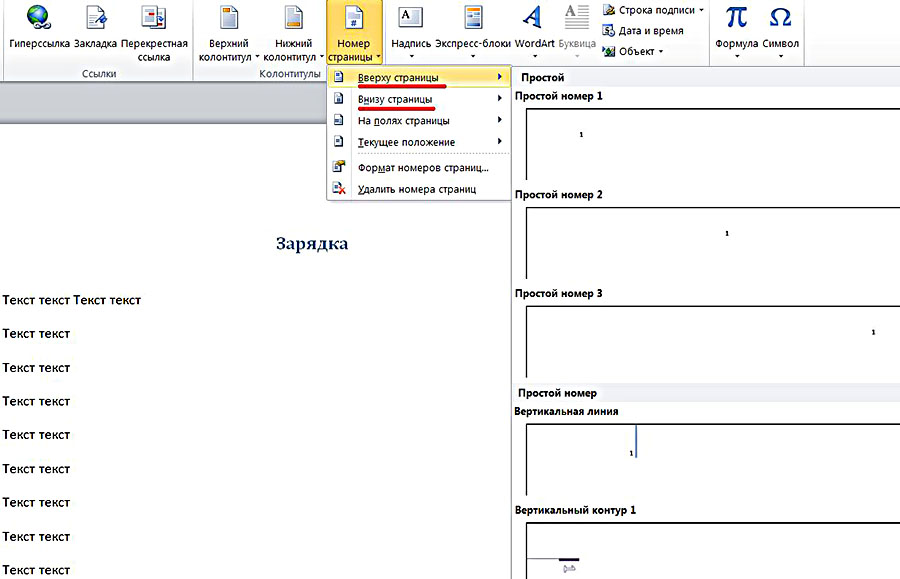
- Как видно, при выборе вариантов сверху и снизу пользователь имеет возможность отобразить номер слева, в центре и справа, а также сопроводить его вертикальной линией и «уложить». На следующем скриншоте показан внешний вид первого листа документа при отображении номера вверху в центре страницы.
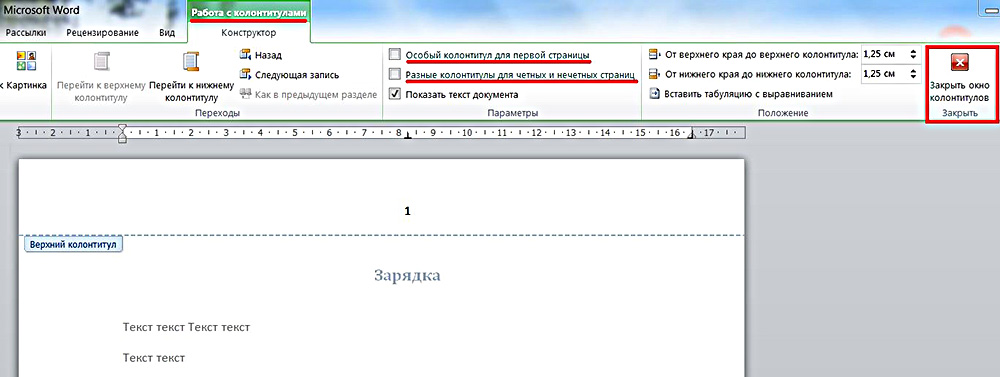
- Сверху страницы в центре появился её номер. В редакторе автоматически открылась новая вкладка «Работа с колонтитулами», открывающая для пользователя дополнительные возможности управления номерами. Обратите внимание на то, что при этом блокирована возможность редактирования текста. Она восстановится, если щёлкнуть инструмент «Закрыть окно колонтитулов». Альтернативный вариант – двукратный щелчок в области расположения текста документа.
Как правило, нумерация документов и книг начинается со второго листа. Первый номер отображать не принято. Для скрытия его номера (в том числе и с титульной страницы) следует поставить галочку рядом с инструментом «Особый колонтитул для первой страницы». Как видно на скриншоте, нумерация второго и последующих листов сохраняется.

Другие способы нумерации
После автоматического перехода на вкладку «Работа с колонтитулами» в её левом разделе «Колонтитулы» дублируются три инструмента – «Верхний колонтитул», «Нижний колонтитул» и «Номер страницы». Прежде мы видели их на «Вставке». Рассмотрение других возможностей нумерации можно продолжить здесь же, без возврата к этой вкладке.
Как сделать гиперссылку в Microsoft Word
Раздельная нумерация чётных и нечётных страниц
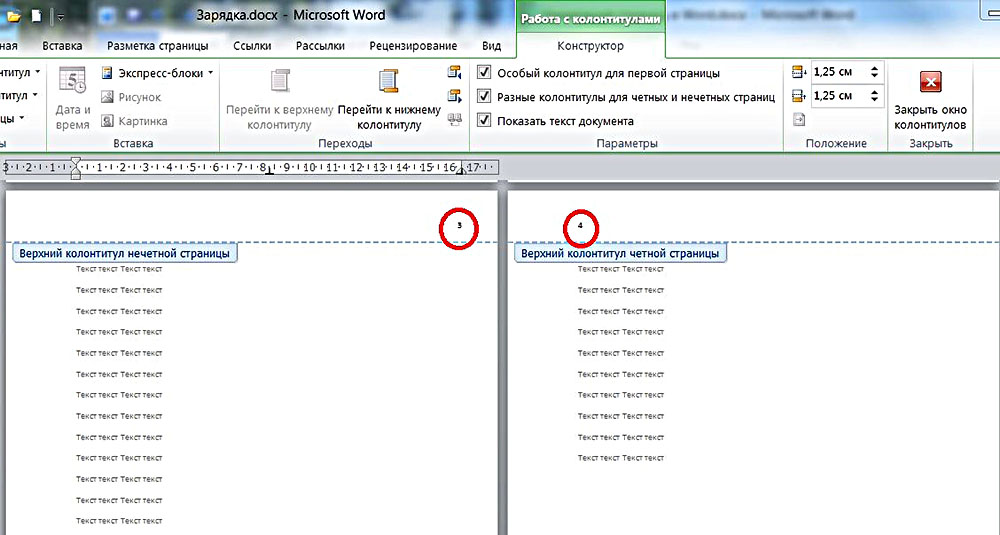
В документах с двухсторонней печатью текста принято номера чётных листов выравнивать по левому краю, а нечётных – по правому. Раздельная нумерация реализуется небольшой настройкой колонтитулов.
- В разделе «Колонтитулы» вкладки «Работа с колонтитулами» сначала нужно открыть список того колонтитула, который был выбран (в нашем случае – верхнего). Затем следует активировать пункт «Изменить колонтитул».

- В разделе «Параметры» той же вкладки поставить галочку рядом с инструментом «Разные колонтитулы для чётных и нечётных страниц».
- Затем можно производить раздельный выбор позиции номеров чётных и нечётных страниц, как это было показано на рисунке №2. Предварительно необходимо щёлкнуть в области колонтитулов любой страницы. Произведённый выбор распространится на все остальные чётные или нечётные. Результат такого выбора представлен на скриншоте (в красных овалах).
Начало нумерации с произвольной цифры
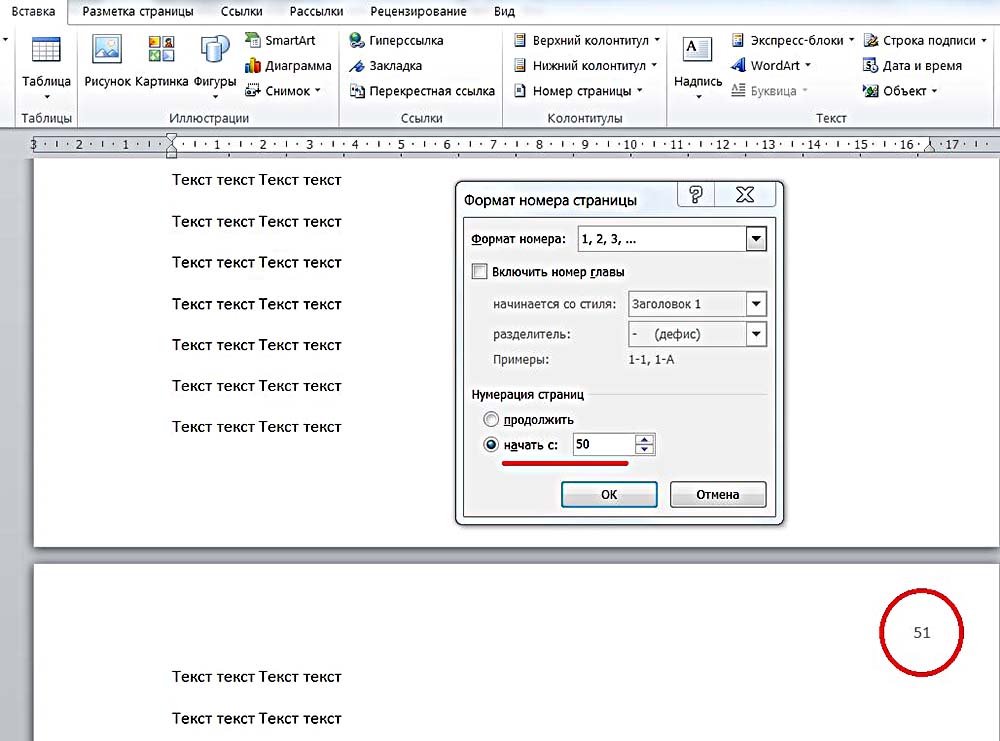
Иногда бывает удобно разделить многостраничный документ на несколько разделов со сквозной нумерацией. Для её начала с произвольной цифры, следует в разделе «Колонтитулы» вкладки «Вставка» открыть список «Номер страницы», а в нём активировать «Формат номеров страниц».
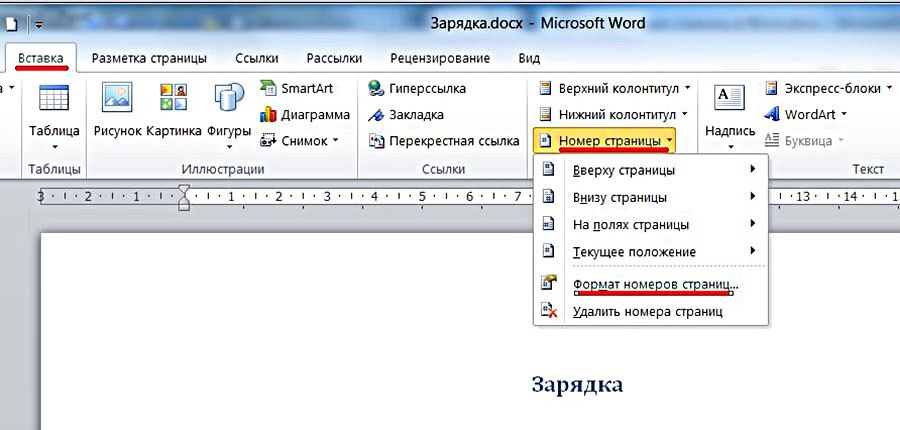
В новом окне нужно выбрать последнюю строчку «Начать с» и ввести нужный номер. Результат наглядно виден на следующем скриншоте (в красном овале).
Удаление нумерации с произвольных страниц
Как убрать нумерацию страниц в ворде? Ответ на этот вопрос очевиден из предыдущего скриншота. Последняя строчка списка позволит полностью произвести удаление номеров страниц.
Временами бывает нужно убрать нумерацию с некоторых страниц, например, с первых или последних. Самый простой и удобный способ, к тому же не вносящий изменений в структуру документа – непосредственное удаление номера в области колонтитулов. Для этого достаточно произвести двукратный щелчок рядом с номером, и, после появления курсора, удалить номер.



