
Как убрать номер страницы с титульного листа в Word? + видео
Приветствую всех посетителей Компьютерной планеты! В данной статье я расскажу об одной небольшой хитрости. Вы узнаете, как в Microsoft Word убрать нумерацию с титульной страницы и при этом сохранить нумерацию на всех остальных страницах документа.
Если вы не хотите читать статью, то посмотрите видео:
Многие скажут, что можно разместить титульную страницу в другом документе, где не будет нумерации. Это одно из решений проблемы, но не всегда оно бывает удобным. Иногда нужно отправить готовый, например, диплом преподавателю. И удобнее его отправлять одним файлом.
Также документооборот и правила делопроизводства предписывают, что страницы официальных писем должны быть пронумерованы со второй страницы. Так что же делать в данном случае? Как убрать номер страницы с титульного листа в Word?
Алгоритм удаления номера с первой страницы документа
Нумерации в документе нет
Если в вашем документе еще нет нумерации страниц, то вам нужно будет выполнить следующие действия:
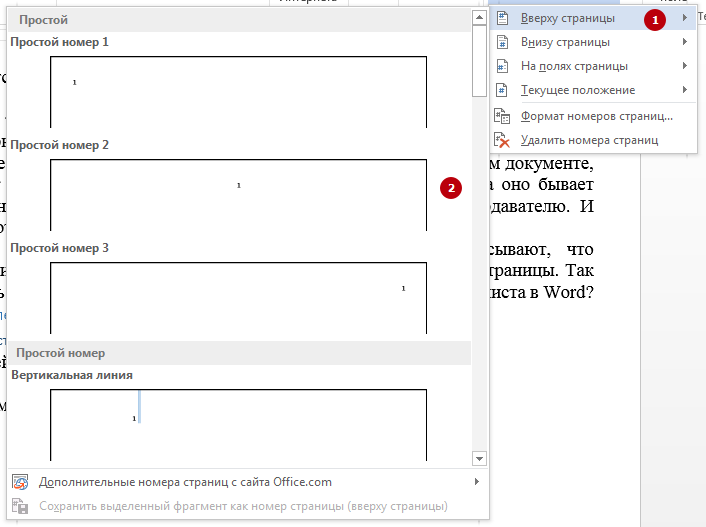
- Перейдите в текстовом редакторе Word на вкладку Вставка

- Нажмите на кнопку Номер страницы

- Выберите требуемое расположение, например, вверху страницы и выравнивание (в данном случае – по центру)
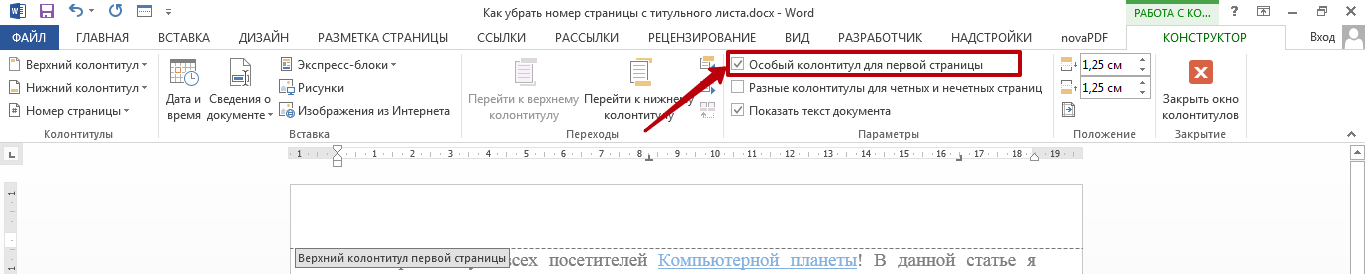
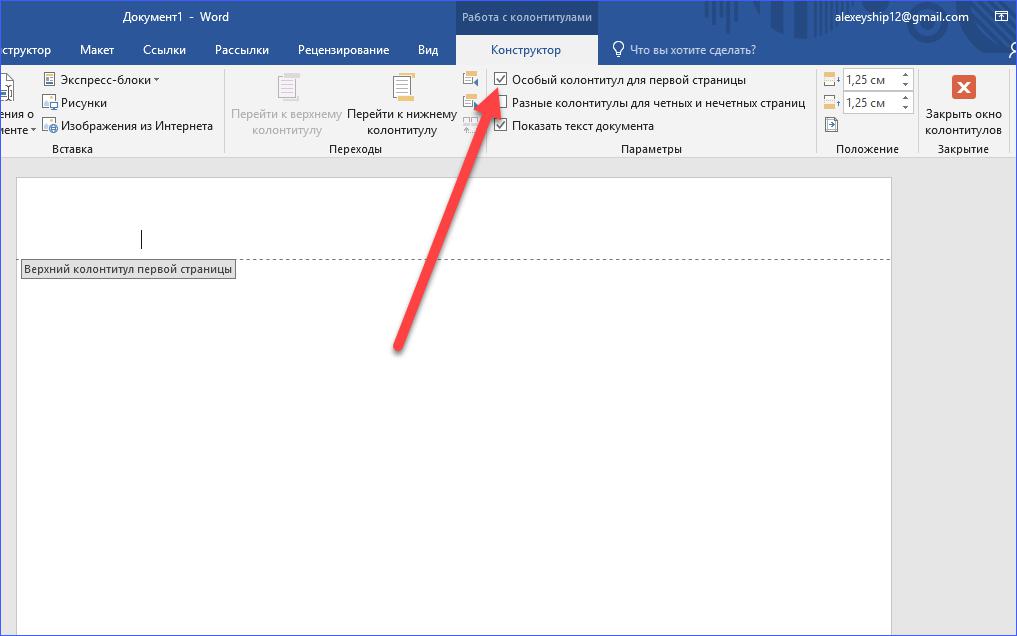
- Установите отметку напротив пункта «Особый колонтитул для первой страницы» и нумерация с первой страницы автоматически удалится.
Нумерация в документе уже установлена
Когда нумерация в документе уже имеется, то для доступа к настройкам колонтитула для первой страницы нужно будет выполнить несколько несложных действий. Итак, чтобы убрать номер страницы с титульного листа нужно:
- Щелкнуть по нумерации правой кнопкой мыши и выбрать пункт «Изменить верхний колонтитул»

- Появится окно конструктора, где снова нужно будет установить отметку напротив пункта «Особый колонтитул для первой страницы»
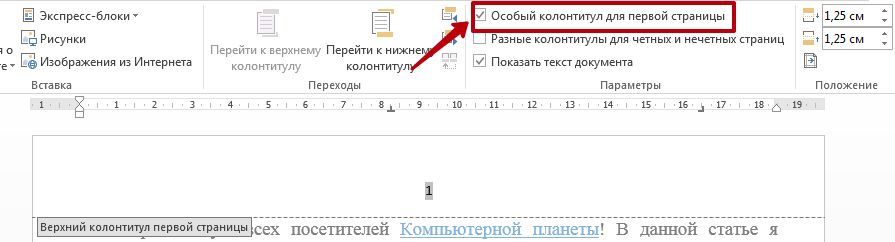
- Но теперь нумерация автоматически не уберется. Ее нужно убрать самостоятельно. Просто установите курсор левой кнопкой мыши после номера страницы и удалите нумерацию клавишей Backspace. Возможно, придется нажать 2 или 3 раза, чтобы удалить нумерацию.

- Чтобы выйти из режима редактирования нумерации, нужно нажать на кнопку Закрыть окно колонтитулов на панели инструментов. Также можно выполнить двойной щелчок мыши на тексте документа.

Надеюсь, я смог ответить на вопрос «Как убрать номер страницы с титульного листа в Word?». Если же у вас остались вопросы, то я отвечу на них в комментариях.
Как убрать номер страницы с титульного листа: инструкция


При написании выпускных работ, рефератов и отчетов требуется создание титульного листа с общей информацией (название, тема, автор, предприятие или учебное заведение и т. д.). Обложка работы не должна содержать посторонние символы и чаще всего пишется по заранее заданному шаблону, который соответствует требованиям. В большинстве случаев пользователю остается только вставить свои данные в "шапку" листа, а затем добавить эту заготовку к своей работе. В данной статье вы узнаете, как убрать номер страницы с титульного листа.
Отличия в разных версиях
Поскольку каждые несколько лет "Майкрософт" обновляет свой пакет офисных программ, в них часто меняется функционал или интерфейс. Данная инструкция подходит для всех версий Word, начиная с 2010 года. Отличия будут минимальными. Убрать номер страницы с титульного листа очень легко с помощью представленной ниже инструкции.
Инструкция по удалению
Нам необходимо выполнить две процедуры — удалить первый номер и начать нумерацию с цифры 1 на второй странице. Разберем их по порядку. Сначала узнаем, как убрать номер страницы с титульного листа стандартными средствами программы:
- Установите курсор на первой странице. Затем откройте раздел "Разметка страницы". В Word 2016 нужно попасть в раздел "Макет" и выбрать окно "Параметры страницы".
- Зайдите во вкладку "Источник бумаги" и кликните на галочку около "первой страницы". Закройте окно с параметрами кнопкой ОК.
- Теперь на титульном листе исчезнет номер.
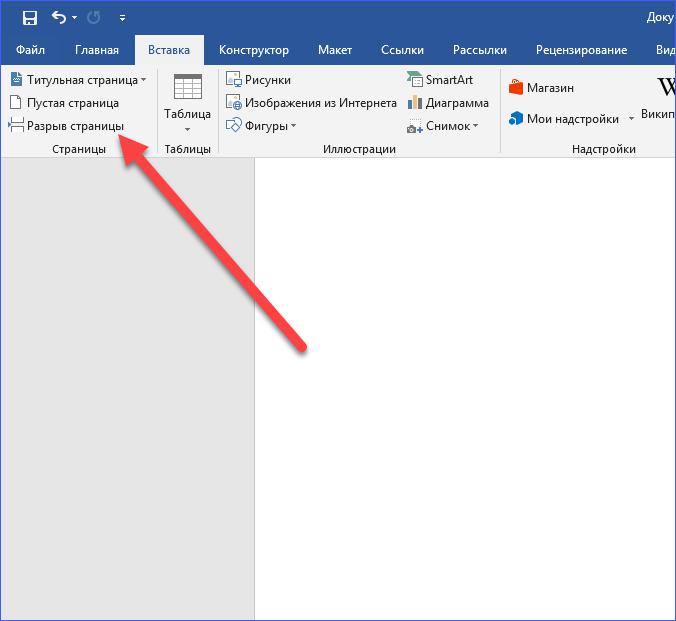
Также существует альтернативный способ. Для него потребуется зайти в раздел "Конструктор". Затем щелкните по нижнему колонтитулу, чтобы открыть меню настроек. Отметьте галочкой пункт "Особый колонтитул для первой страницы" и сотрите цифру с "титульника".
Теперь вы знаете, как убрать номер страницы с титульного листа. Осталось подправить нумерацию последующих страниц при необходимости. Для этого следуйте инструкции:
- Чтобы переназначить номер второго листа на единицу, откройте вкладку "Вставка".
- Теперь нажмите на кнопку "Номер страницы" и откройте пункт "Формат".
- В строке "начать с" установите порядковое значение 0, чтобы второй лист начинался с единицы.
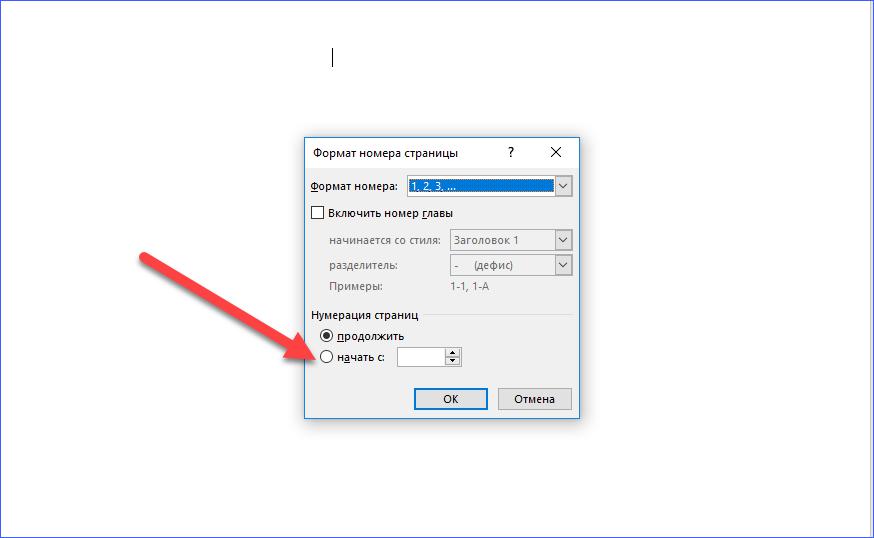
Эти инструкции подходят для любого типа нумерации вне зависимости от ее расположения и настроек. Чтобы убрать номер страницы с титульного листа в Word, потребуется не больше минуты.
Советы
Теперь вы знаете, как убрать номер страницы с титульного листа (2010-2016 Word). С помощью данной инструкции вы сможете легко редактировать документы согласно всем требованиям. Также можно воспользоваться отдельным инструментом по созданию титульных листов. Если у вас нет точного шаблона, то заглавную страницу получится оформить вручную.
В Word представлено много заготовленных шаблонов. Все они отличаются фоном, дизайном, цветом, расположением строк и т. д. При необходимости вы можете скачать дополнительные шаблоны с официального сайта office.com.
Как убрать номер страницы с титульного листа


Нумеровать листы нужно для того, чтобы не потерять порядок текста. Распечатанную курсовую и дипломную еще до подшивки можно уронить и растерять листы. Это может стать катастрофой для студента, ведь придется читать весь текст заново и искать подходящие страницы по порядку.
Еще причина для нумерации – это количество страниц. Объем студенческой работы нормирован. Курсовая должна состоять из 30 листов в среднем, а дипломная из 80. Чтобы студент и проверяющие могли сразу определить объем работы, необходимо показать количество страниц.
Поэтому каждому студенту нужно знать, как пронумеровать страницы в ворде без титульного листа.
Нумерация с первого листа с заданного номера страницы
Иногда начать нумерацию требуется не с 1, а с другой цифры. Тоже ничего сложного. В той же вкладке, где находится вставка номера страницы, выбираем Формат номеров страниц, в пункте начать с указываем нужный номер первой страницы, например «5». Microsoft Word 2007 Microsoft Word 2010 Microsoft Word 2016
Microsoft Word 2019
Однако следует иметь ввиду, что нумерацию Word начинает с начала документа.
То есть, заданный номер страницы (в нашем примере «5») будет присвоен странице, которая по факту является первой в документе. Способ как начать нумерацию с заданного номера страницы с любой страницы документа будет отдельно рассмотрен ниже.
Видео
Убираем нумерацию с титульного листа
Теперь, можно убрать номер страницы с титульного листа документа Word. Для этого нужно перейти на вкладку « Разметка страницы » (или на вкладку « Макет ») и нажать там на кнопку « Параметры страницы ». Данная кнопка имеет небольшой размер и находится справа от надписи « Параметры страницы ».

Если не получается найти кнопку « Параметры страницы », то просто кликните два раза по линейке документа.

Так или иначе, вы откроете окно « Параметры страницы ». В данном окне есть блок настроек, который называется « Различать колонтитулы », а под ним две опции, « Колонтитулы четных и нечетных страниц » и « Колонтитулы первой страницы ».
Для того чтобы пронумеровать страницы без титульного листа вам нужно установить отметку напротив опции « Колонтитулы первой страницы ». На скриншоте внизу показано, где именно нужно поставить отметку.

Дальше нужно сохранить настройки нажатием на кнопку « Ok ».
В результате в вашем документе Word номер страницы не будет отображаться на титульном листе. Но, на втором листе документа, нумерация начнется с числа 2 . Если такой вариант вам подходит, то на этом можно закончить. Если же вы хотите, чтобы на втором листе стоял номер 1 , то выполните операции, описанные в следующем шаге.
: Особый колонтитул для первой страницы
- Если же вы решили оформить работу целиком в одном документе, тогда воспользуйтесь командой в меню «Вставка» – «Нижний колонтитул».. Подробнее: Как пронумеровать страницы в Microsoft Word



