

Подготовка документа Ворд к нумерации страниц
Прежде чем приступить непосредственно к нумерации страниц в Ворде, нужно подготовить документ. Обычно структура выглядит так:
- Титульный лист
- Содержание
- Основной текст
Чтобы пропустить нумерацию на титульном листе и содержании, эти элементы нужно отделить от основного текста. Для этого используются разделы в Ворде.
Разделы позволяют разбить документ Ворд на независимые части для гибкого форматирования и нумерации.
Прежде чем устанавливать разделы, рекомендуется включить отображение непечатаемых символов в Ворде. Это поможет видеть границы разделов и правильно их размещать.
Чтобы включить непечатаемые символы в Ворде, зайдите на вкладку "Главная" и нажмите на кнопку со знаком ¶. После этого на страницах отобразятся все разрывы, пробелы и прочие элементы форматирования.
Теперь можно переходить к разбиению документа на разделы с помощью разрывов страниц:
- Установите курсор в конец текста на второй странице
- Перейдите на вкладку "Разметка страницы"
- Нажмите кнопку "Разрывы"
- Выберите "Следующая страница"
Для проверки разделов снова включите отображение непечатаемых символов на вкладке "Главная". Разрыв раздела будет выглядеть как пунктирная линия через всю страницу.
Убедитесь, что разрыв установлен верно в конце второй страницы. Иначе нумерация будет работать некорректно.
Теперь документ Ворд подготовлен для настройки нумерации страниц по разделам, начиная с третьей страницы.

Нумерация страниц в Ворде по разделам
После разбиения документа Ворд на разделы можно включать нумерацию на нужных страницах.
Каждый раздел Ворда нумеруется независимо с возможностью установки разных стилей и начальных номеров.
Это позволяет гибко настраивать нумерацию на отдельных участках документа.
Например, чтобы нумерация начиналась с 3-й страницы, нужно:
Для настройки нумерации по разделам:
- Перейдите на 3-ю страницу документа Ворд
- Сделайте двойной клик в нижнем колонтитуле
- На вкладке "Конструктор" отключите "Как в предыдущем разделе"
- Перейдите на вкладку "Вставка"
- Нажмите "Номер страницы" и выберите нужный формат
- В окне форматирования укажите "Начать с: 1"
Теперь нумерация добавится, начиная с 3-й страницы. А на титульном листе и содержании ее не будет, так как они относятся к другому разделу.
Этот метод позволяет гибко управлять нумерацией по всему документу Ворд. К примеру, можно:
- Использовать разные стили нумерации в разных разделах
- Добавлять префиксы и суффиксы к номерам страниц
- Нумеровать только выбранные страницы
Главное помнить, что форматирование применяется ко всему разделу целиком. Поэтому разделы нужно размечать корректно, чтобы нумерация работала как надо.
В следующей части мы рассмотрим пошагово, как именно настроить нумерацию страниц в Ворде, чтобы она начиналась с нужной цифры.
Настройка нумерации в Ворде начиная с 3-й страницы
Чтобы настроить нумерацию страниц в Ворде так, чтобы она начиналась не с первой страницы, а, например, с третьей, нужно:
- Перейти на ту страницу, с которой должна начинаться нумерация
- Открыть диалоговое окно "Формат номеров страниц"
- В разделе "Нумерация страницы" выбрать пункт "Начать с"
- Указать нужную начальную цифру
Давайте рассмотрим пример сделать нумерацию страниц в Ворде с 3-й страницы:
- Переходим на 3-ю страницу документа
- Открываем диалоговое окно через "Вставка" — "Номер страницы" — "Формат номеров страниц"
- В разделе "Нумерация страницы" ставим галочку напротив пункта "Начать с"
- Вводим цифру "1", чтобы нумерация начиналась с первой страницы данного раздела
- Нажимаем ОК
После этих действий Ворд присвоит 3-й странице номер "1", 4-й странице — "2" и так далее, начиная нумерацию заново с выбранной страницы.

Настройка начальной страницы нумерации в Ворде
Вместо цифры "1" при настройке нумерации можно указать любое число. Это позволяет гибко выбрать, с какого номера начинать отсчет страниц Ворда.
Например, чтобы сделать нумерацию страниц в Ворде с 5-й, нужно:
- Перейти на 5-ю страницу
- В формате номеров страниц поставить "Начать с: 4"
В результате 5-я страница получит номер "4", а последующие — "5", "6", "7" и т.д. Этот прием позволяет сделать нумерацию страниц в Ворде, начиная с любой нужной цифры.
Типичные ошибки при настройке нумерации в Ворде
Часто при попытке сделать нумерацию страниц в Ворде возникают ошибки из-за неправильных настроек. Рассмотрим типичные ситуации:
- Нумерация начинается не с той страницы — проверьте настройку разделов и разрывов
- Цифры сбиваются — возможно, разделы настроены неверно
- Нумерация появляется не на всех страницах — проверьте разделы и колонтитулы
Чтобы избежать ошибок при настройке нумерации страниц в Ворде, следуйте инструкции в этой статье шаг за шагом. И обязательно проверяйте отображение невидимых символов, чтобы видеть структуру документа.
Проверка правильности нумерации в Ворде
После настройки нумерации обязательно проверьте результат. Убедитесь, что:
- Нумерация начинается и заканчивается на нужных страницах
- Цифры идут в правильном порядке без сбоев
- Номера страниц есть во всех нужных местах и отсутствуют там, где не нужны
Для проверки нумерации в Ворде используйте режимы:
- Отображение невидимых символов
- Режим чтения документа
- Предварительный просмотр
- Печать в файл PDF
Эти режимы помогут найти ошибки нумерации и исправить их до окончательного формирования документа.
Нумерация с 3 страницы в ворде 2016
Здравствуйте уважаемый посетитель сайта! Если вас интересует вопрос, о том, как сделать нумерацию с 3 страницы в ворде 2016, то вам сюда, в этой подробной и пошаговой инструкции, вы узнаете, как пронумеровать в ворде 2016 страницы с третьего листа.
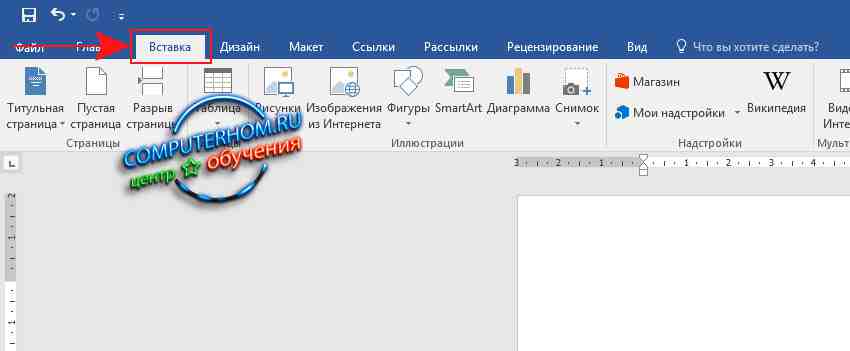
И так чтобы пронумеровать страницы в word 2016 c третей страницы, вам нужно будет выполнить следующие действие: Наводим курсор мыши на вкладку «Вставка», после чего один раз нажимаем левую кнопку мыши.
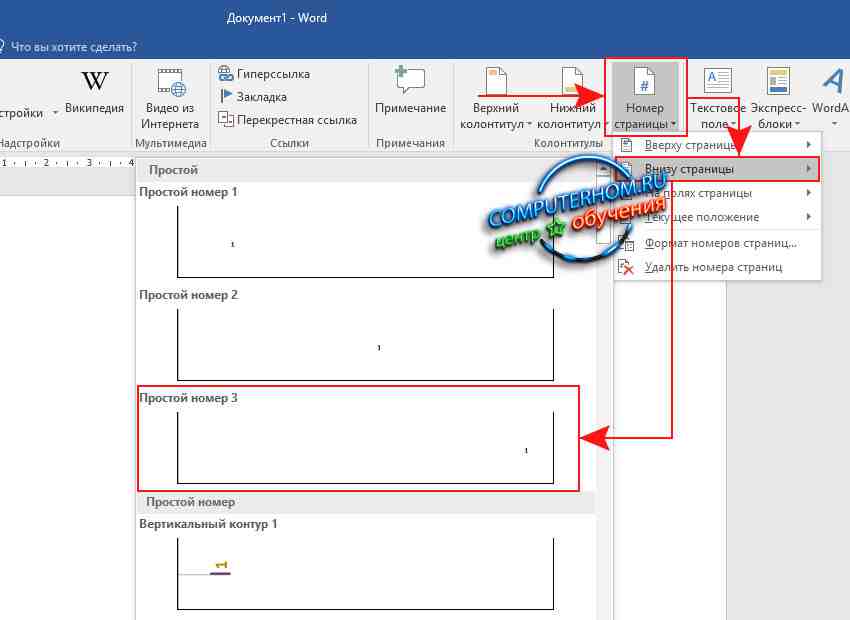
Далее у вас откроется меню, в котором вам нужно будет один раз нажать левую кнопку мыши по кнопке «Номер страницы», затем в раскрывшемся меню выбрать пункт «Внизу страницы», далее вам нужно выбрать шаблон нумерации, для примера я выберу шаблон «Простой номер 3».
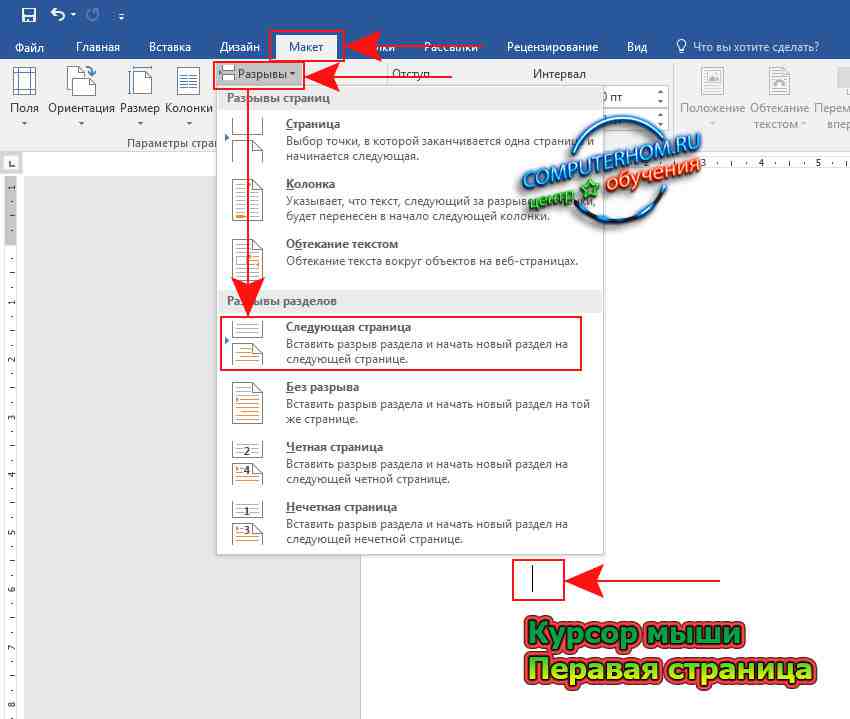
После всех выполненных действий в ворде будет проставлена нумерация на всех страницах документа.Теперь нам нужно перейти на самую первую страницу документа, затем установить курсор мыши в любом месте первой страницы.После чего выбираем вкладку «Макет», в меню макет, вам нужно нажать на кнопку «Разрывы», после чего раскроется меню, в котором, вам нужно будет выбрать пункт «Следующая страница».
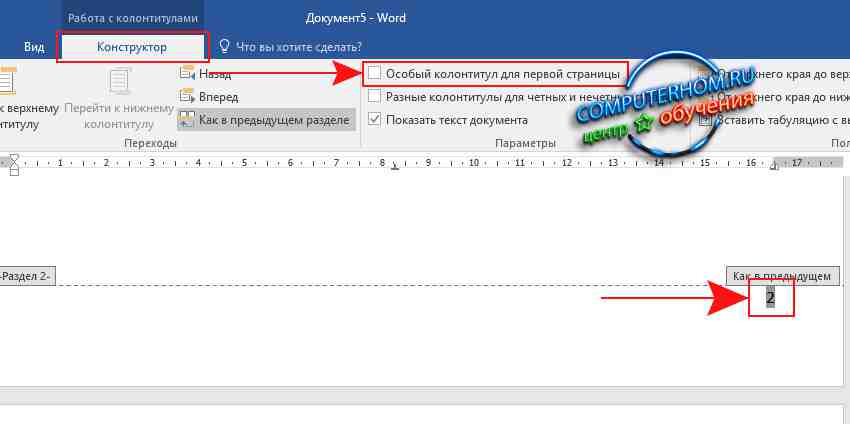
Когда вы нажмете на пункт «Следующая страница», на второй странице произойдет разрыв, теперь, мы сможем убрать нумерацию с первой и второй страницы.Для этого на первой странице наводим курсор мыши на первой странице на сам номер странице и два раза нажимаем левую кнопку мыши, после чего откроется «Конструктор», где вам нужно будет установить галочку напротив пункта «Особый колонтитул для первой страницы».Когда вы установите галочку напротив пункта «Особый колонтитул для первой страницы», номер с первой страницы будет убран.Теперь переходим ко второй страницы.
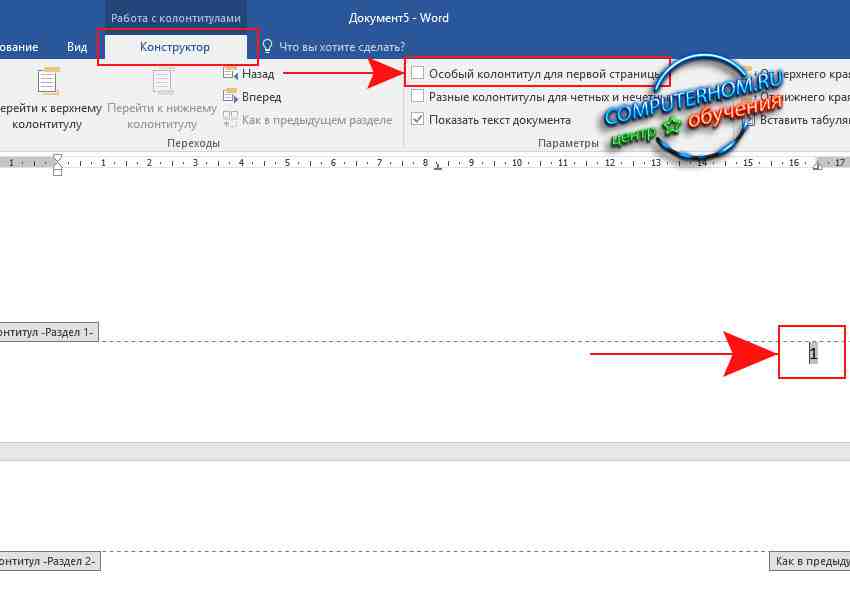
На второй страницы, нам нужно сделать тоже самое что и на первой, то есть дважды щелкнуть мышью по номеру страницы два и также установить галочку в пункте «Особый колонтитул для первой страницы».После всех выполненных действий номера с первой и второй страничке больше не будут отображаться и нам остается настроить нумерацию страниц в ворде.
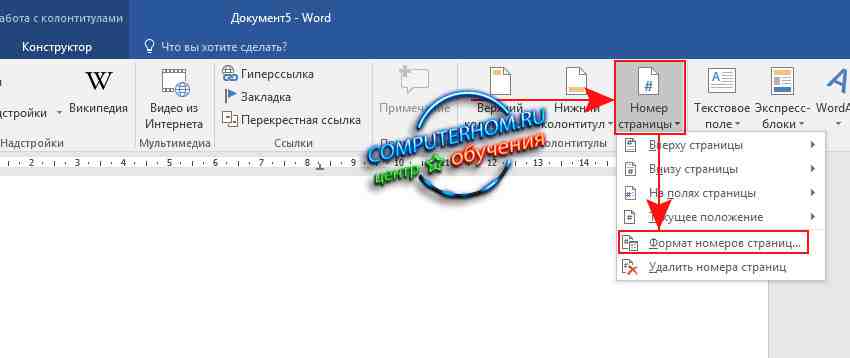
И так переходим во вкладку «Вставка», затем нажимаем по кнопке «Номер страницы», далее в раскрывшемся меню выбираем «Формат номеров страниц…».
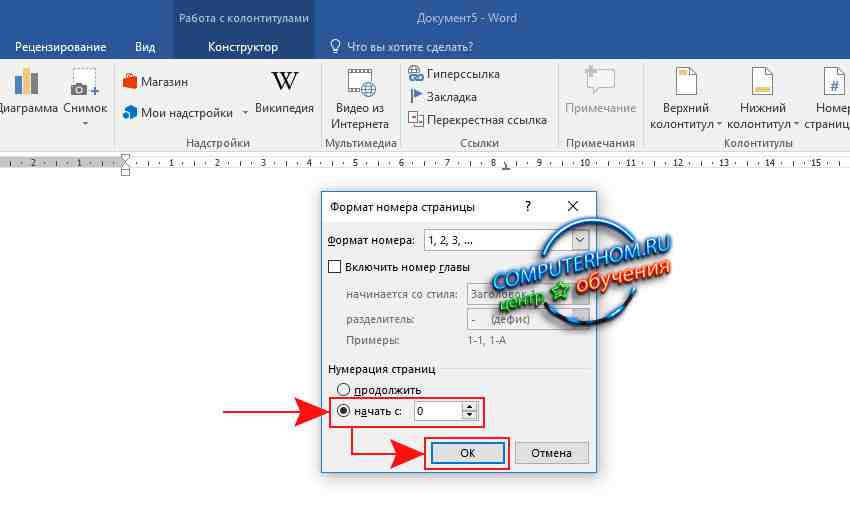
Когда вы выберите пункт «Формат номеров страниц…», на вашем компьютере откроется специальное окошко, где вам нужно будет в пункте «Нумерация страниц» установить галочку в поле «Начать с:» и установить цифру ноль.После всех выполненных действий нажимаем на кнопку «OK».
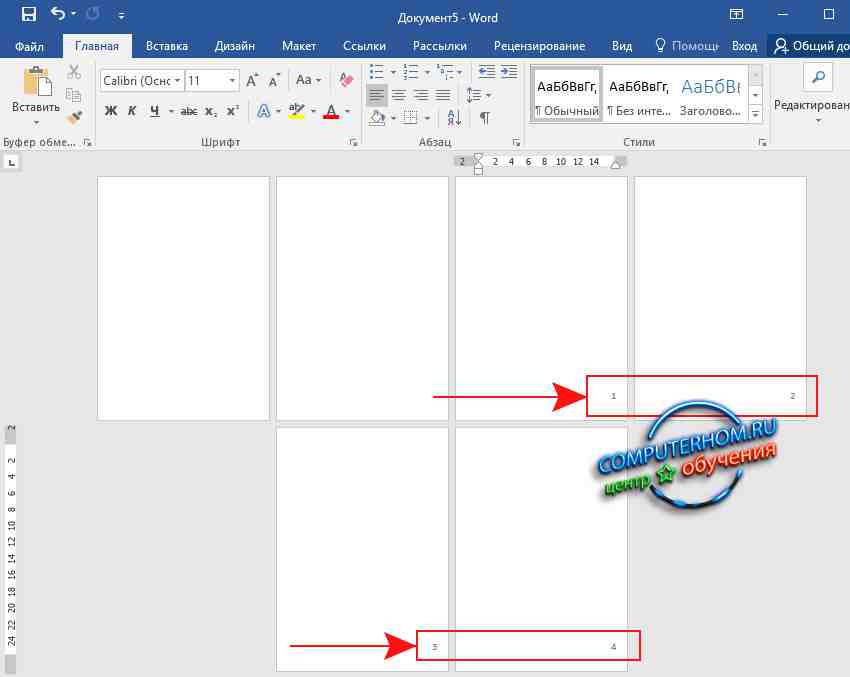
Когда вы нажмете на кнопку «OK», в документе word 2016 будет проставлена нумерация страниц с третьего листа.Теперь вы знаете как в ворде 2016 сделать нумерацию с 3 страницы.
На этом у меня все, всем пока, удачи! До новых встреч на сайте computerhom.ru.
Вы можете оставить комментарии от своего имени, через соц. сервисы



