
В статье, представленной по ссылке ниже, мы уже рассказали, как добавлять нумерацию страниц в документе, ниже речь пойдет об обратном действие — о том, как в Microsoft Word удалить нумерацию страниц. Это то, о чем тоже необходимо знать при работе с документами и их редактировании.
Прежде, чем мы приступим к рассмотрению данной темы, традиционно отметим, что данная инструкция, хоть и будет показана на примере Microsoft Office 2016, точно также применима и ко всем более ранним версиям продукта. С ее помощью можно убрать номера страниц в Ворде 2010, а также последующих и предшествующих версиях этого многофункцуионального офисного компонента.
Как убрать нумерацию страниц в Word?
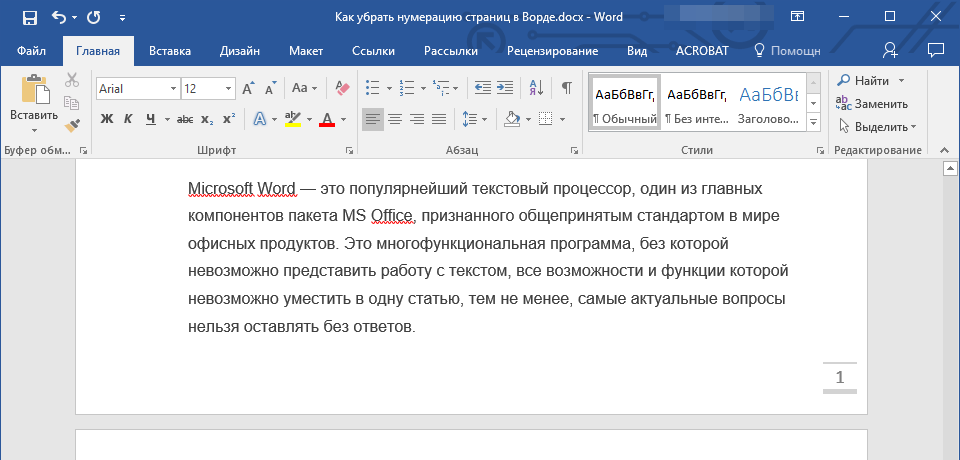
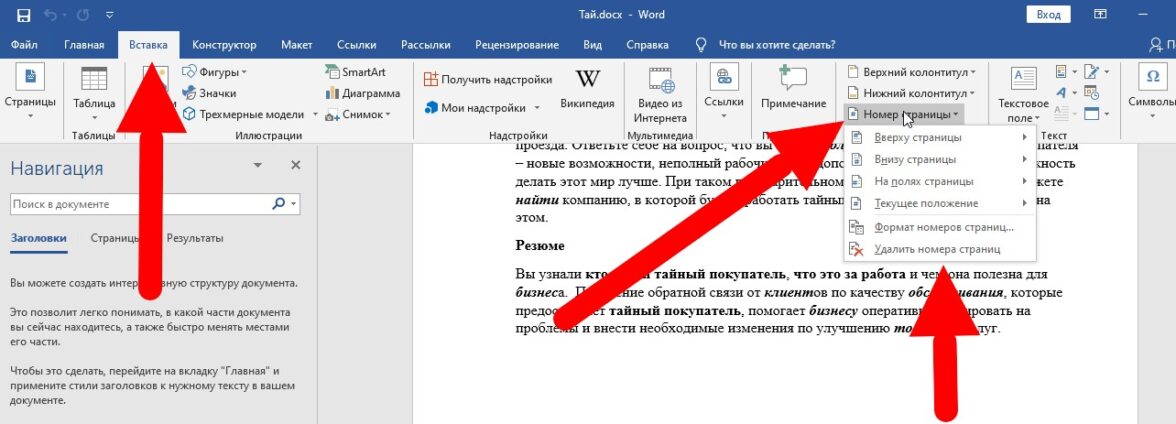
- Для удаления номера страницы в документе Word, из вкладки «Главная» на панели управления программы нужно перейти во вкладку «Вставка».
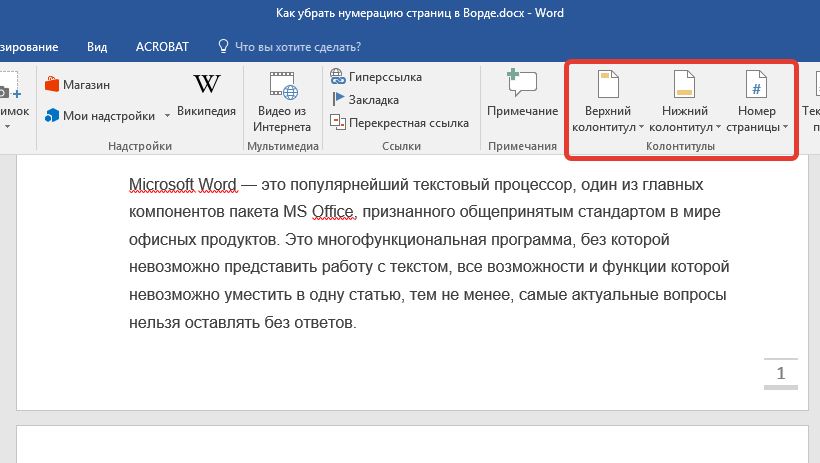
- Найдите группу «Колонтитулы», в ней находится необходимая нам кнопка «Номера страниц».
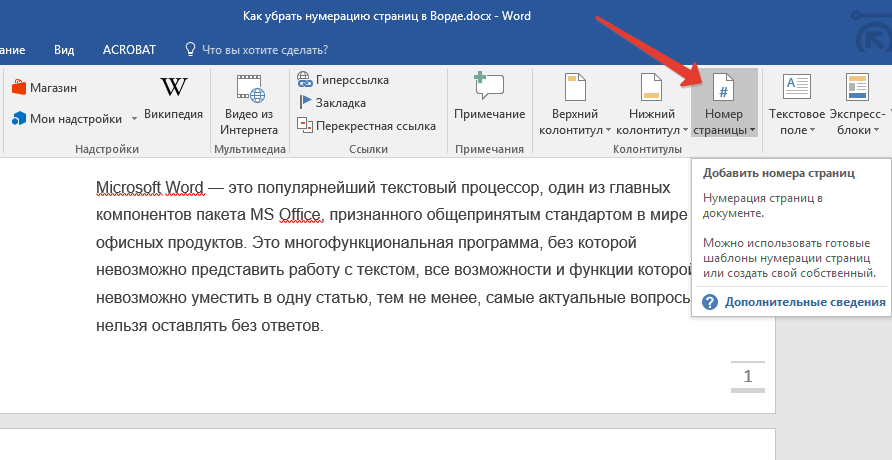
- Нажмите на эту кнопку и в развернувшемся окне найдите и выберите «Удалить номера страниц».
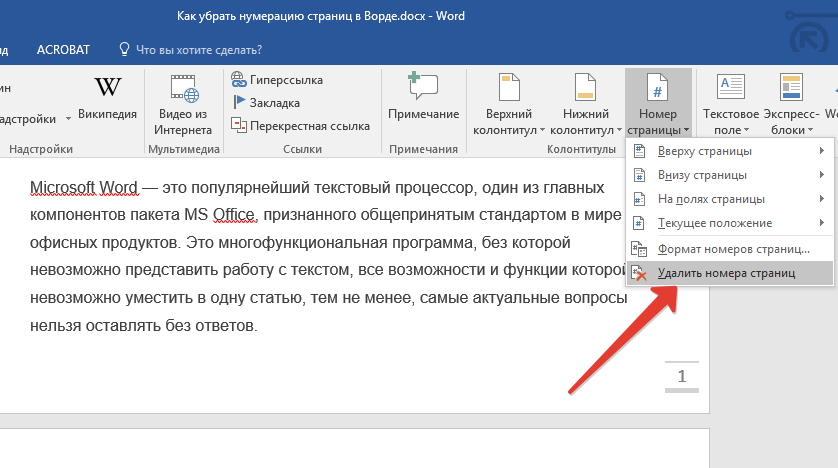
- Нумерация страниц в документе исчезнет.
На этом все, как видите, убрать нумерацию страниц в Ворде 2003, 2007, 2012, 2016 как и в любой другой версии программы, совсем несложно и сделать это можно всего в пару кликов. Теперь вы знаете немного больше, а значит, сможете работать результативнее да и просто быстрее.

Задать вопрос Наш Telegram канал Только полезная информация
Как убрать нумерацию страниц в Word
В MS Word можно убирать нумерацию страниц, как со всех, так и с отдельных листов. Рассмотрим несколько способов, как это сделать.
- перейти на страницу, с которой должна начаться нумерация и поставить курсор в начале первой строки;
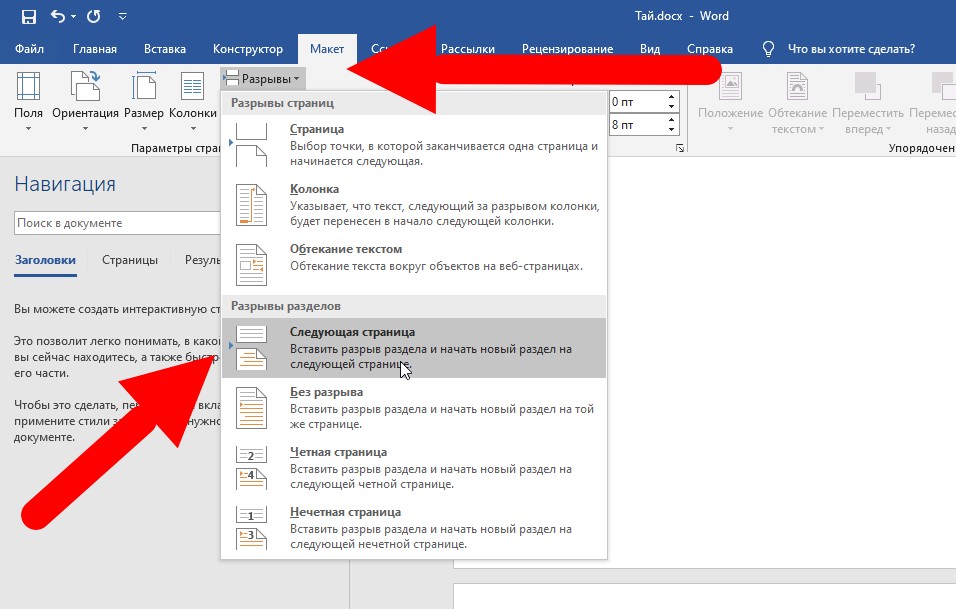
- перейти в раздел «Макет» (в старых версиях — «Разметка страницы»);
- выбрать пункт «Разрывы» и, далее, «Следующая страница». На этом этапе внешне ничего не изменится, так и должно быть;
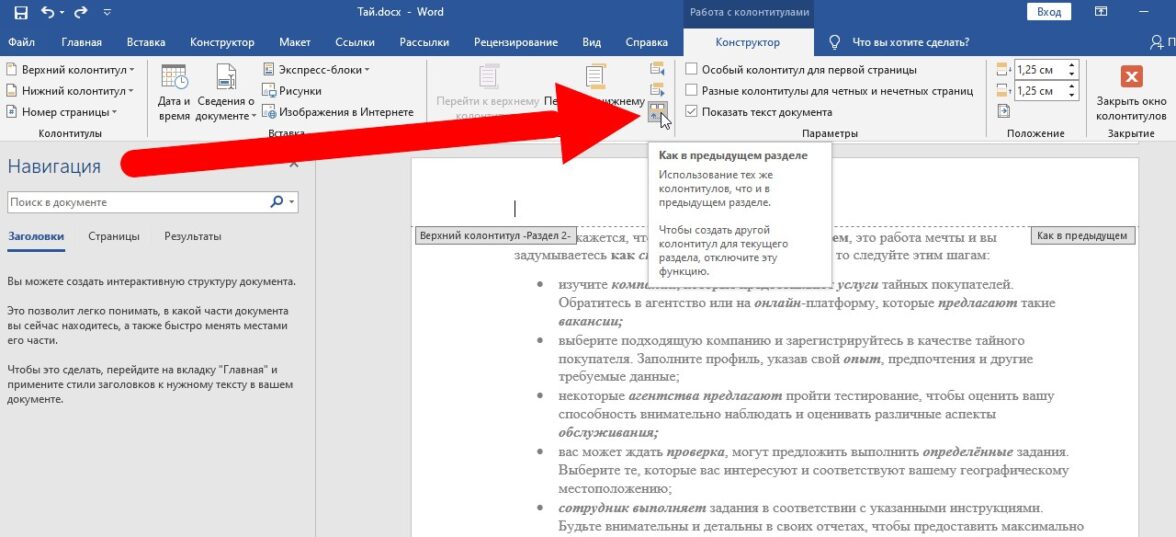
- дважды щелкнуть вверху страницы, с которой должна по вашему мнению начинаться нумерация, и дождаться открытия окна «Конструктор»;
- в верхней панели найти пункт «Как в предыдущем» и отключить его — в зависимости от версии он может быть в виде текста или иконки;
- в меню «Вставка» найдите опцию «Номер страницы» и нажмите на нее;
- в появившемся меню выберите расположение номера страницы (вверху или внизу) и, затем, кликните в любом месте документа дважды, чтобы начать нумерацию с нужной страницы в Microsoft Word.
Теперь, нумерация будет начинаться с необходимой вам страницы.
Убираем нумерацию c титульного листа
Чтобы убрать нумерацию только с титульника и продолжить ее с номера «2» на второй странице, выполните следующее:
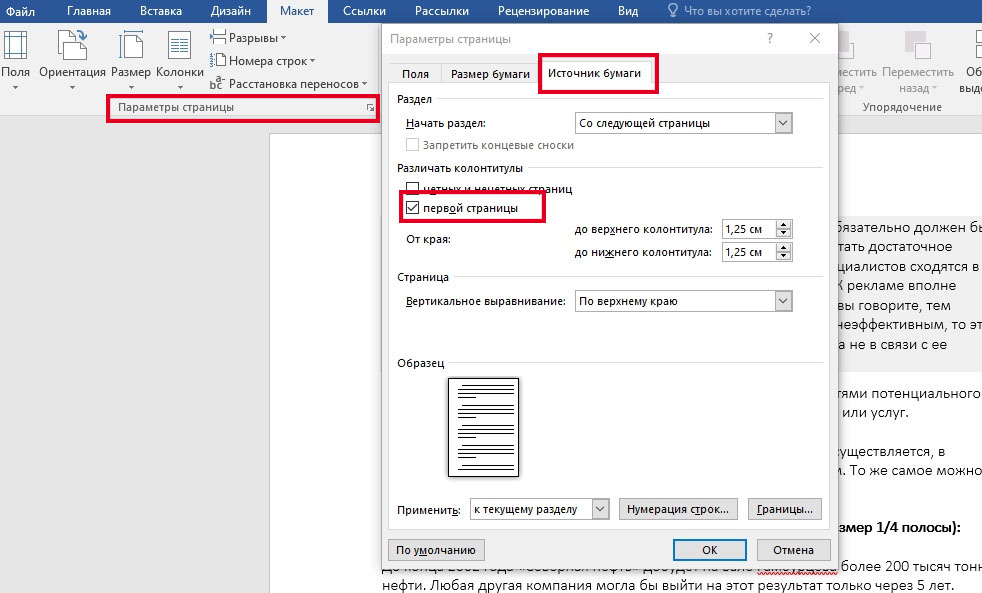
- откройте меню «Макет» или «Разметка страницы» (в зависимости от версии Ворд);
- найдите вкладку «Параметры страницы» и щелкните по стрелке вниз в правом нижнем углу;
- в открывшемся окне перейдите на вкладку «Источник бумаги» и установите галочку напротив пункта «Первой страницы»;
- После этого нажмите «Ок» или Enter на клавиатуре, настройки применятся и нумерация будет отображаться со второй страницы.
Убираем номера со страниц Word выборочно
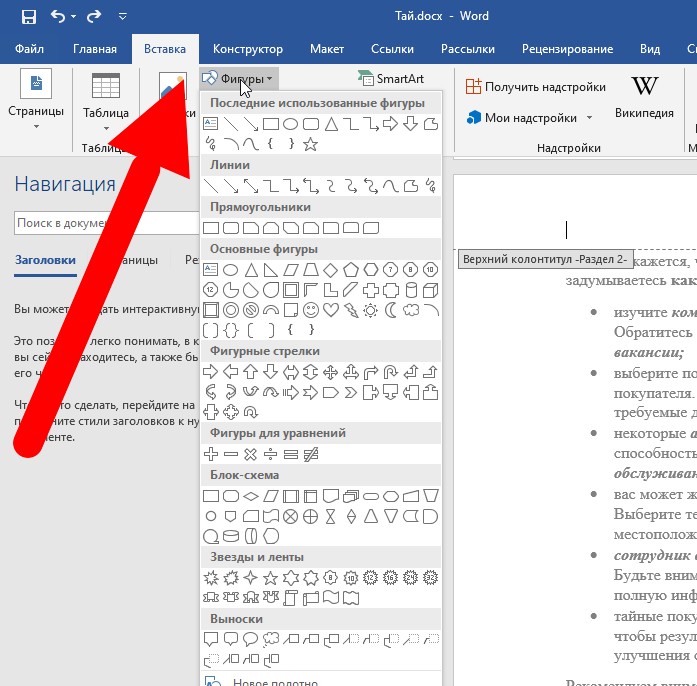
Если нужно удалить номера с отдельных страниц быстро, а документ предназначен для печати и не будет использоваться в электронном виде — можно закрыть ненужные цифры белым прямоугольником без обводки.
Для этого выберите раздел «Вставка» — «Фигуры», выберите любую округлую фигуру, выделите курсором место, которое нужно скрыть, настройте цвет и нажмите «Enter».
Удаляем нумерацию со всех страниц сразу
Чтобы отключить нумерацию документа полностью, сделайте следующее:
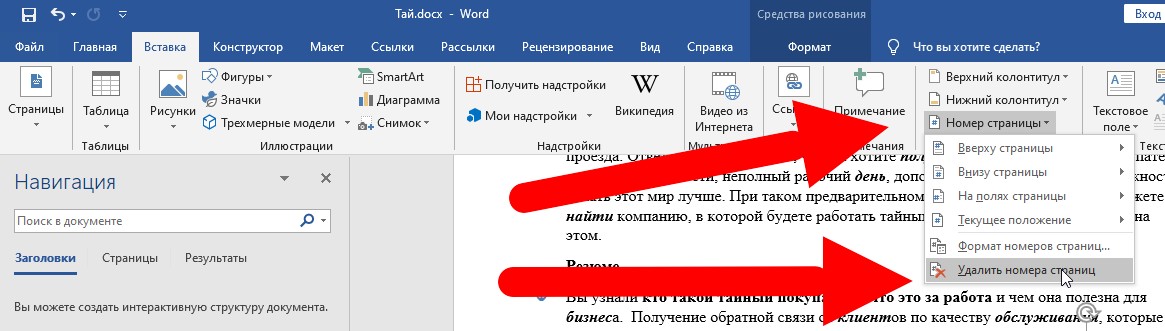
- выберите вкладку «Вставка»;
- найдите окно «Колонтитулы»;
- тапните «Номер страницы»;
- в выпавшем окне выберите «Удалить номера страниц».
Резюме
В Word можно настроить нумерацию разными способами. При необходимости ее можно отключить на всех страницах, только на титульном листе, начать с середины документа и так далее. При этом, все действия выполняются через вставку колонтитула или раздел «Макет» на верхней панели.
Как убрать нумерацию страниц в Ворде
Не в каждом документе необходимо расставлять нумерацию страниц. Поэтому когда пользователям в руки попадает набранный текст, многие из них начинают интересоваться вопросом: как удалить нумерацию страниц в Ворде.
Сложного в этом ничего нет. И прочитав данную статью, Вы сможете в этом убедиться.
Обычно, номера страниц проставляются в области колонтитулов. Поэтому, чтобы убрать нумерацию страниц в Word, нужно перейти в режим редактирования колонтитулов.
Если документ пронумерован вверху или внизу страницы, наведите указатель мыши на номер страницы, чтобы он принял вид стрелочки, и кликните по нему два раза левой кнопкой мыши. Область колонтитула будет ограничена синей пунктирной линией с надписью с левой стороны: «Верхний колонтитул» или «Нижний колонтитул» .
Выделите номер страницы и нажмите на клавиатуре кнопочку «Delete» или «Backspace» .

Если нумерация в документе расставлена на полях страниц, то кликнув по ней, Вы не перейдете в режим редактирования колонтитулов. Чтобы удалить такой вид нумерации, откройте вкладку «Вставка» и нажмите на кнопочку «Верхний колонтитул» или «Нижний колонтитул» . Выберите из выпадающего меню «Изменить колонтитул» .

Откроется режим редактирования колонтитулов. Выделите мышкой область, которая ограничивает номер страницы, и нажмите «Delete» или «Backspace» .

Чтобы выйти из режима редактирования колонтитулов и вернуться к работе с текстом, кликните два раза левой кнопкой мыши по тексту.

Есть еще один способ, который поможет убрать автоматическую нумерацию страниц в документе. Для этого откройте вкладку «Вставка» и в группе «Колонтитулы» нажмите на кнопочку «Номер страницы» . Дальше, из выпадающего меню выберите «Удалить номера страниц» .
Номера страниц в документе, расставленные вверху, внизу или на полях страниц, будут удалены.

Если Вам нужно убрать нумерацию с первой страницы в Ворд, перейдите по ссылке и прочтите соответствующую статью.
Для того чтобы убрать нумерацию с первых двух страниц в Ворде, сделайте следующее. Перейдите в режим редактирования колонтитулов: кликните по номеру вверху или внизу страницы два раза мышкой. Дальше на вкладке «Работа с колонтитулами» – «Конструктор» поставьте галочку в поле «Особый колонтитул для первой страницы» . Выйдите из режима редактирования колонтитулов.

После этого, поставьте курсор в конце текста на первой странице документа. Перейдите на вкладку «Разметка страницы» – «Разрывы» и выберите из меню «Следующая страница» .

В результате, нумерация со второй страницы в Ворде будет удалена.

Теперь у Вас не должно возникнуть вопросов, как убрать нумерацию страниц в Ворде 2007, Ворде 2010 и более поздних версиях. Кроме того, мы разобрались, как убрать нумерацию с первой страницы или с первых двух страниц в документе.



