
Многофункциональный текстовый редактор MS Word предлагает своим пользователям обширный набор инструментов и возможностей для работы не только с текстами, но и с таблицами. Уточнить, как создавать таблицы, пользоваться ими и вносить изменения в зависимости от различных требований, вы можете, ознакомившись с материалами на нашем сайте.
Как вы уже могли заметить, изучая наши статьи о таблицах в MS Word, мы предоставили обширную информацию и ответили на множество актуальных вопросов. Тем не менее, остается один распространенный вопрос, на который мы еще не ответили: как создать прозрачную таблицу в Ворде? Сегодня мы и сосредоточимся на этом аспекте.
Делаем границы таблицы невидимыми
Наша цель — сделать границы таблицы невидимыми, но не удалить их полностью, то есть, они должны стать прозрачными и не бросаться в глаза при печати, в то время как содержимое и сами ячейки останутся на своих местах.
Важно: Прежде, чем приступить к скрытию границ таблицы, в MS Word необходимо включить параметр отображения сетки, так как в противном случае работать с таблицей станет очень сложно. Сделать это можно следующим образом.
Включение сетки
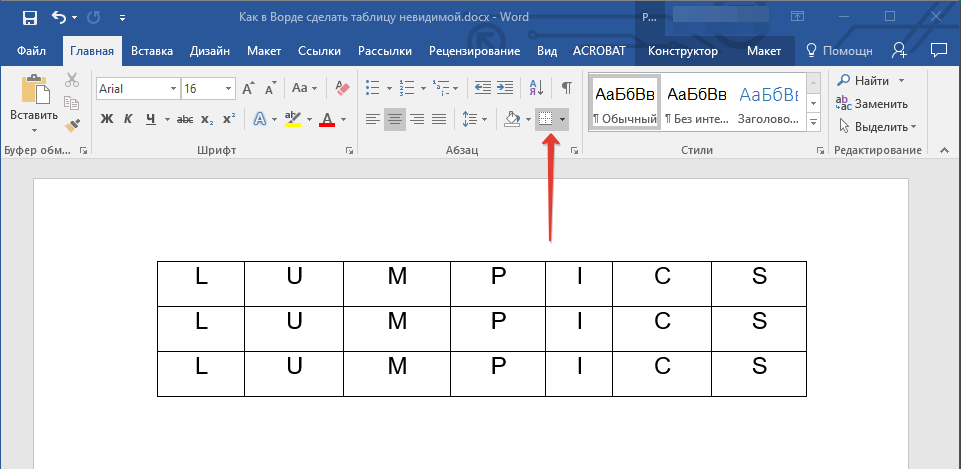
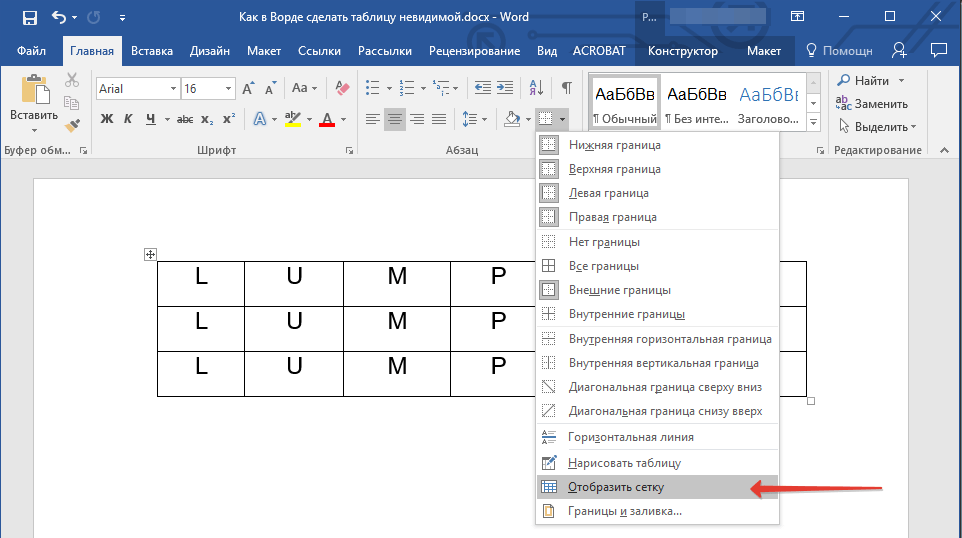
Теперь мы можем уверенно перейти к объяснению процесса создания невидимой таблицы в программе Ворд.
Скрытие всех границ таблицы
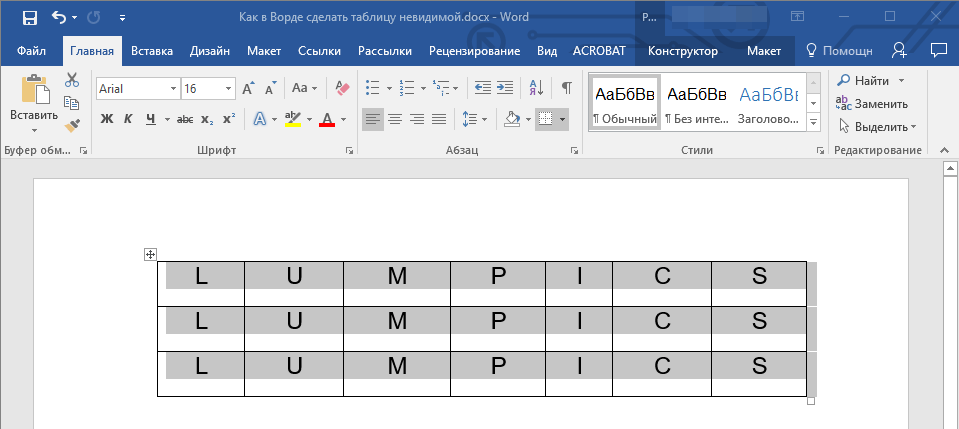
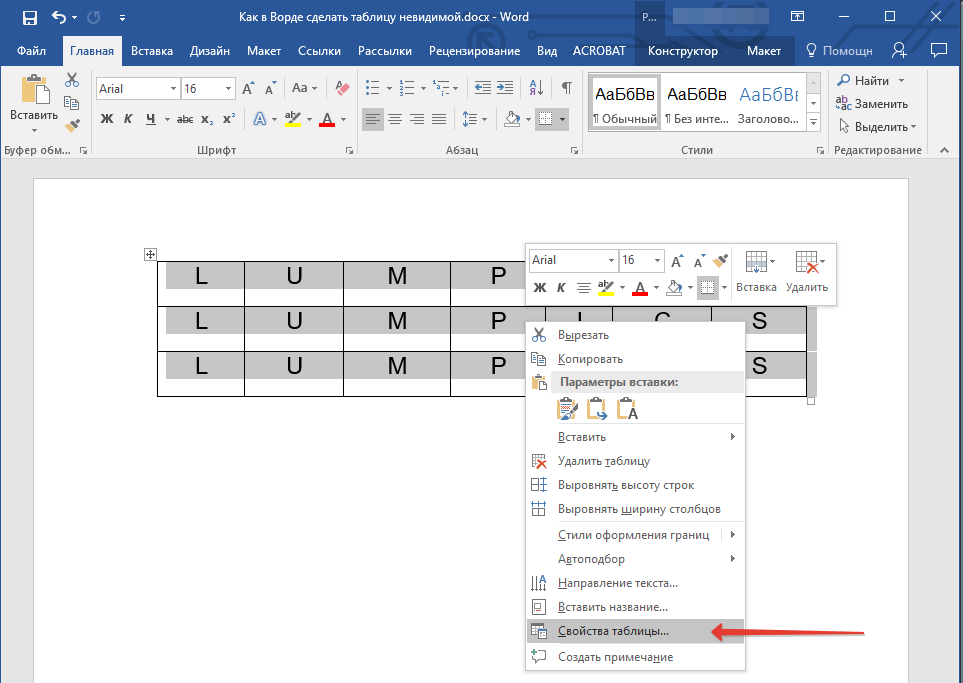
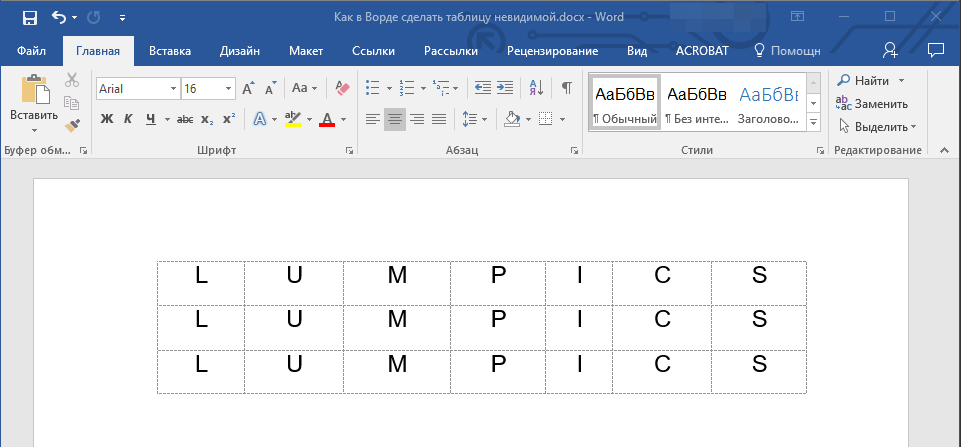
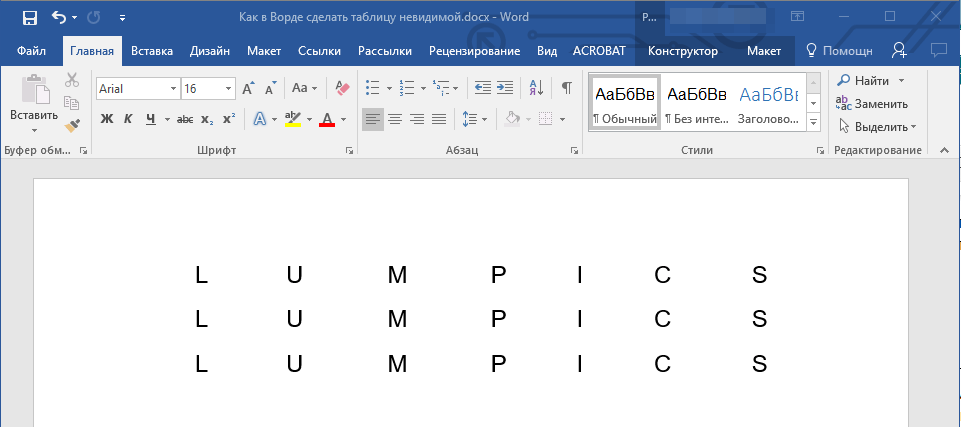
В случае отключения видимости сетки (в разделе инструментов “Границы”), пунктирная линия также будет скрыта.
Скрытие некоторых границ таблицы или границ некоторых ячеек
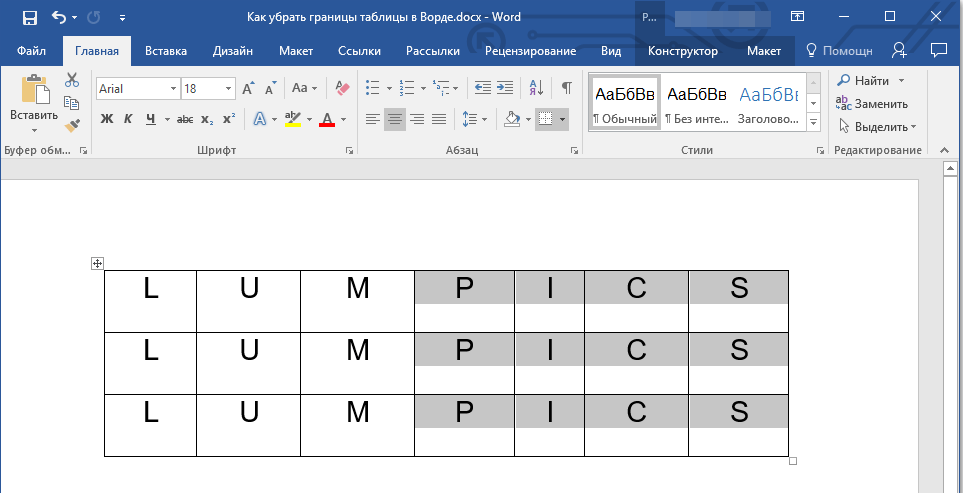
В разделе “Конструктор” в категории “Обрамление” нажмите на кнопку “Границы” и выберите подходящий параметр для отключения границ.
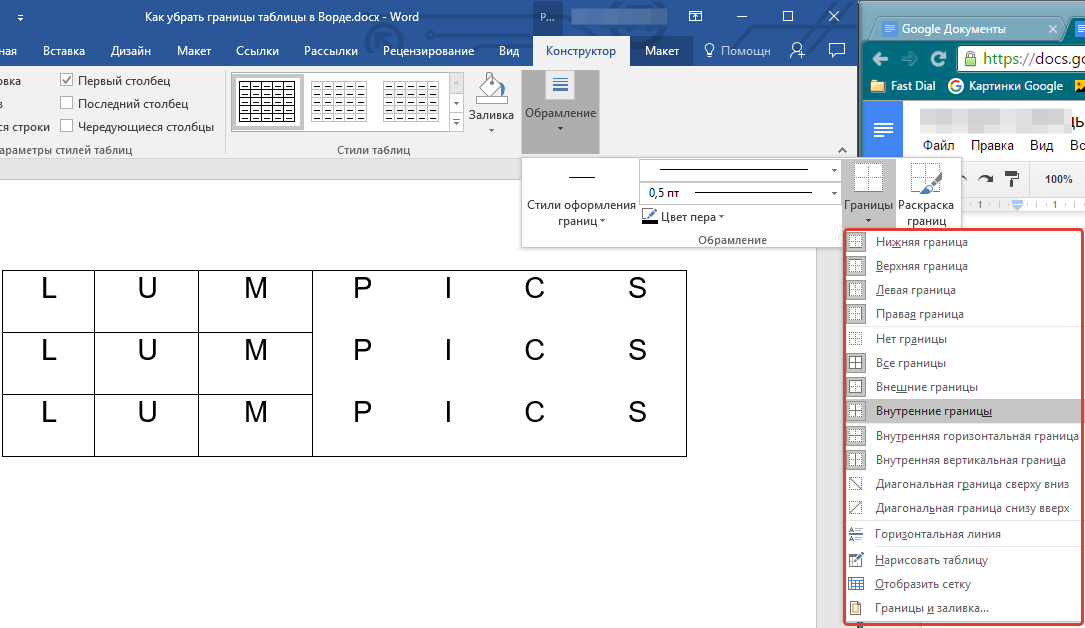
Границы в выделенном вами фрагменте таблицы или выбранных вами ячейках будут скрыты. Если это необходимо, повторите аналогичное действие для другого фрагмента таблицы или отдельных ячеек. 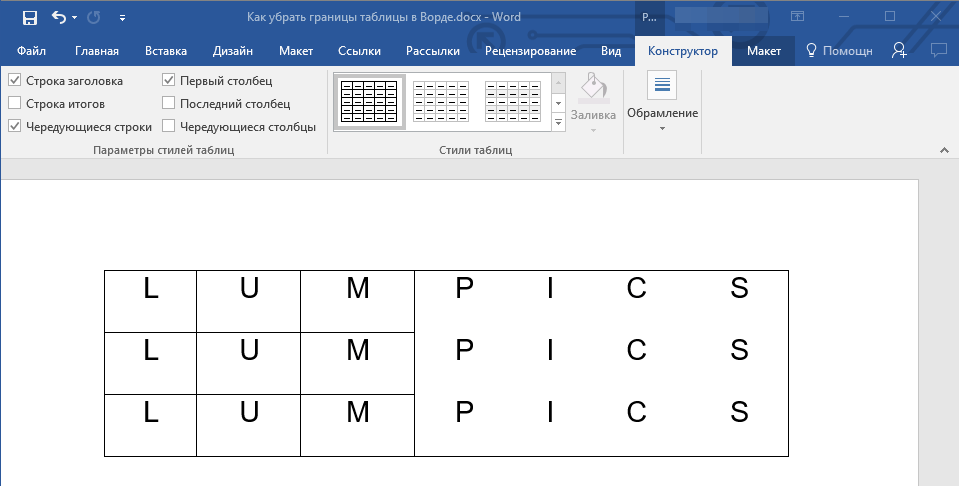
Скрытие определенной границы или определенных границ в таблице
Если это необходимо, вы всегда можете скрыть конкретные границы в таблице, не заморачиваясь при этом с выделением отдельного фрагмента или фрагментов.Данный метод особенно хорошо использовать в случае, когда вам необходимо скрыть не только одну конкретную границу, но и несколько границ, расположенных в разных местах таблицы, за один раз.
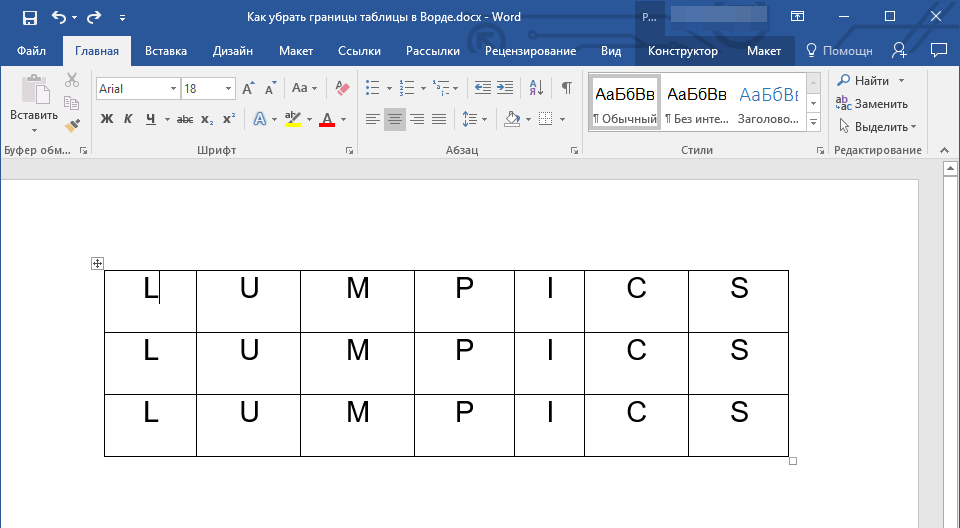
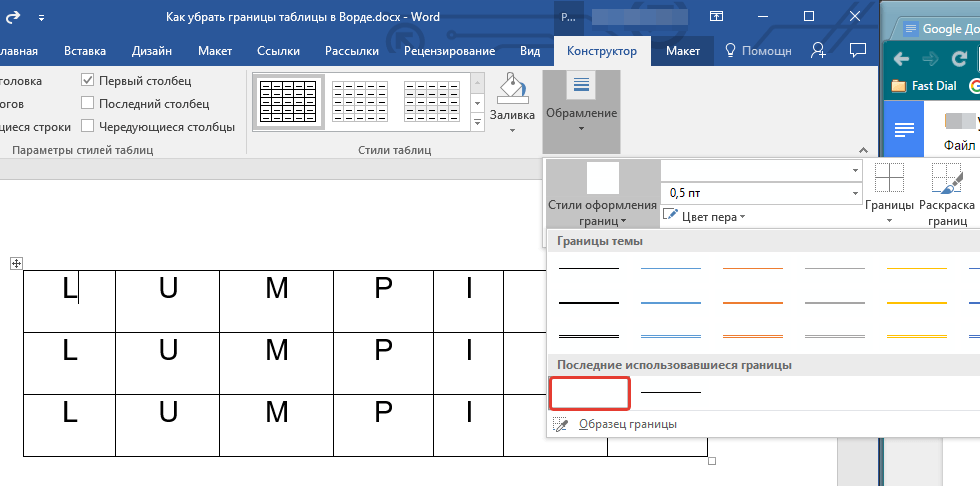
Если белая граница не отображается в выпадающем меню, сначала выберите ту, которая установлена в качестве границы вашей таблицы, а затем измените ее цвет на белый в разделе “Стили пера”.
Обратите внимание: В предыдущих версиях Ворда для скрытия или удаления отдельных границ таблицы необходимо перейти на вкладку “Макет” в разделе “Работа с таблицами” и выбрать инструмент “Стиль линии”, а затем в появившемся меню выбрать опцию “Нет границ”.
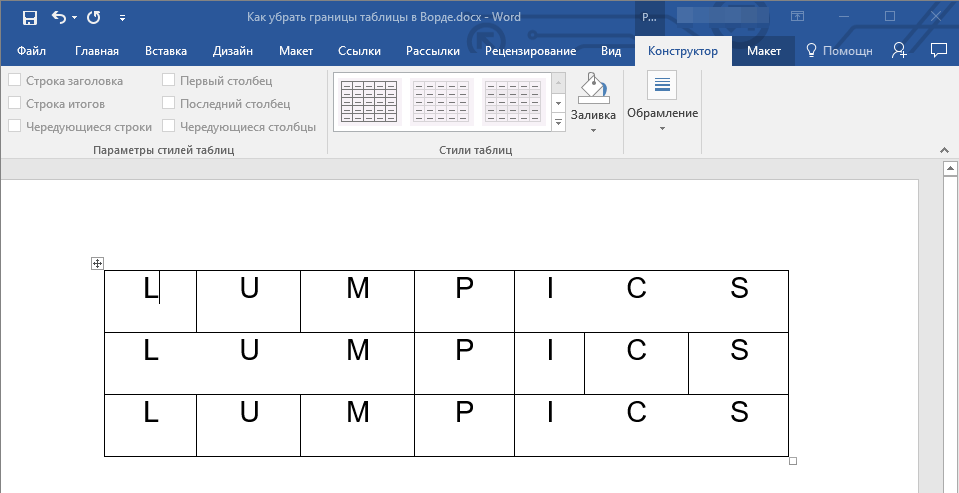
Курсор изменится на вид кисти. Просто нажмите на ту область или области, где вы хотите удалить границы.
Важно: Если вы щелкнете кистью по краю какой-либо внешней границы таблицы, она будет полностью устранена. Внутренние границы, окружающие ячейки, будут стираться по одной.
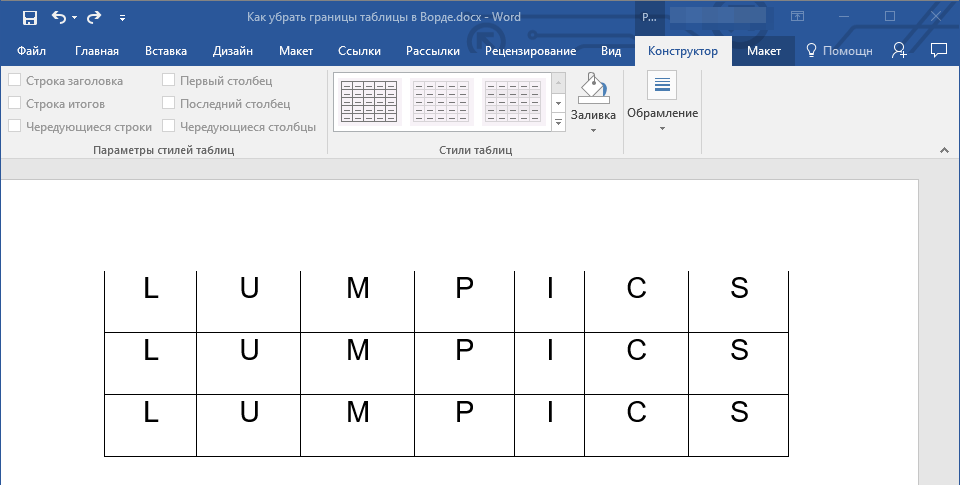
Чтобы убрать границы у нескольких смежных ячеек, щелкните левой кнопкой мыши на начале первой границы и проведите кистью до последней границы, которую намерены удалить, затем отпустите кнопку.
На этом завершаем, ведь теперь у вас есть больше знаний о таблицах в MS Word, и вы способны скрывать их границы, делая их абсолютно невидимыми. Желаем вам удачи и только положительных результатов в дальнейшем изучении этой мощной программы для работы с документами.
Как удалить нижнюю границу таблицы в ворде?
В программе Word можно удалять любые границы, как внутри ячейки, так и вокруг всей таблицы. Теперь давайте рассмотрим пошаговую инструкцию по удалению нижней границы таблицы.
Первый шаг. Перед нами обычная таблица, в которой необходимо удалить нижнюю таблицу. Для этого поместим курсор в любую ячейку, а после нажмем на правую кнопку мыши, чтобы в появившемся меню выбрать «Свойства таблицы».
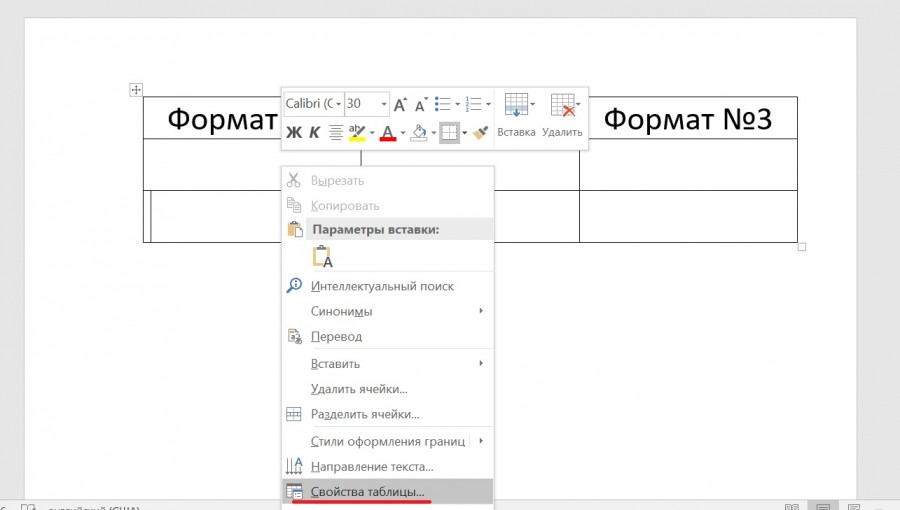
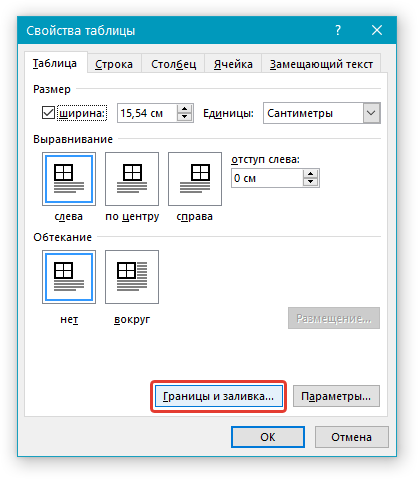
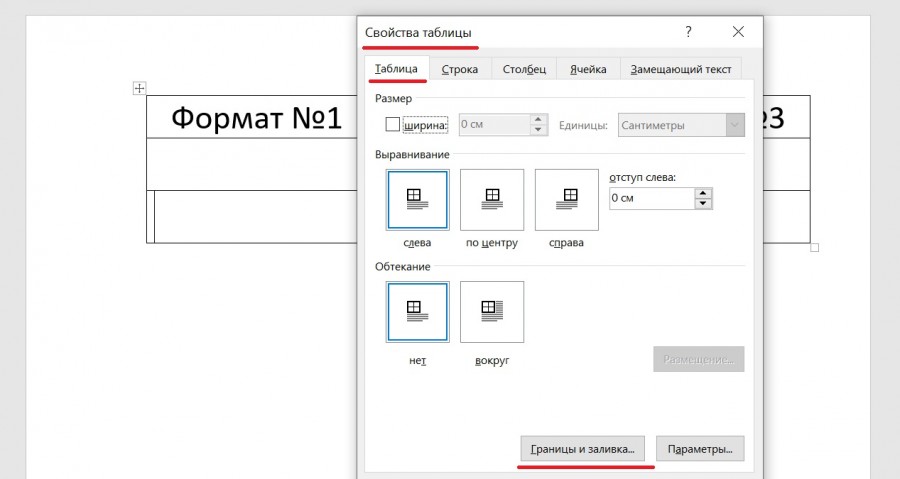
Второй шаг. На экране откроется меню «Свойства таблицы» в закладки «Таблица», где в нижнем углу нужно нажать на кнопку «Границы и заливки».
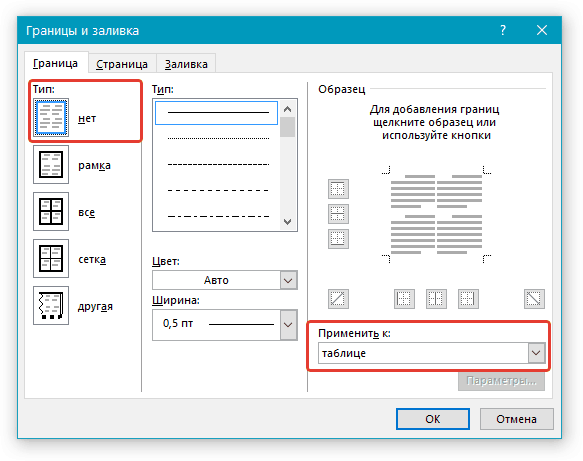
Третий шаг. В результате на экране появится еще одно дополнительное меню, которое называется «Границы и заливка», которое сразу откроется на вкладке «Граница», вы в окошке «Образец», на большом квадрате убираете нижнюю границу, после чего можете закрывать оба меню через кнопку «Ок».
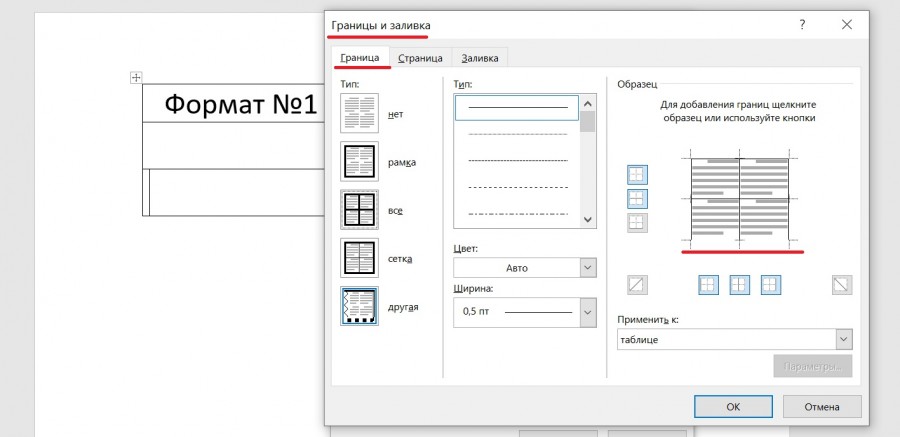
Четвертый шаг. В итоге в исходной таблице удалиться нижняя граница, что было необходимо сделать в данной задаче.

Видео
Как скрыть границы у таблиц в Word
При работе в Word очень часто возникает ситуация, при которой в созданной вами таблице нужно скрыть или, вообще, убрать грани. Это может сделать её более привлекательной либо легче воспринимаемой. Какие же шаги необходимо предпринять, чтобы сделать это?
В текстовом редакторе есть множество полезных настроек
Основные параметры изменения граней
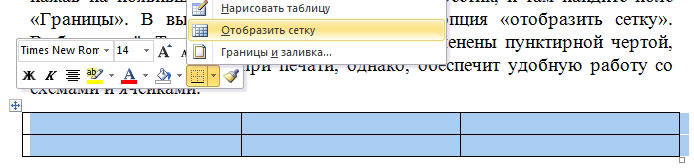
Перед тем как что-либо менять, настоятельно рекомендуем вам вывести сетку, иначе вы просто потеряете свою табличку на листе. Для этого выделите её, нажав на появившейся в левой верхней части крестик, и там найдите поле «Границы». В выпадающем меню находится опция «отобразить сетку». Выбираем её. Теперь линии вашей таблицы заменены пунктирной чертой, которая не будет видна при печати, однако обеспечит удобную работу со схемами и ячейками.
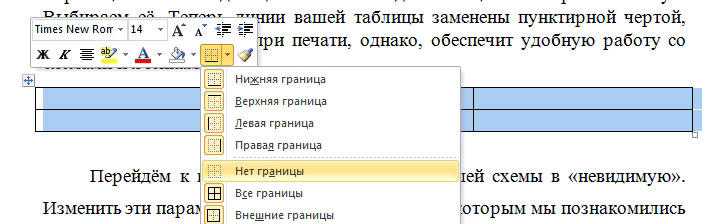
Перейдём к главному — превращению вашей схемы в «невидимую». Изменить эти параметры можно в том же меню, с которым мы познакомились выше. В выпадающем меню перечислены все изменения, которые вы можете применить. Среди них вы найдёте опцию «Нет границ», которая полностью удалит их из таблицы.
Изменение отдельных настроек граней
Чтобы получить более детальные настройки при выделении таблицы, обратите внимание на панель инструментов, где появится раздел «Конструктор». Зайдя туда, а затем открыв справа окно «Обрамление» (для Word 2013) или «Рисование границ» (для Word 2010), у вас появится возможность скрывать отдельные стороны (например, только правую или левую), а также регулировать их толщину и цвет.
Первым регулируемым параметром будет «Тип», среди которых вы увидите: «Рамка», «Все», «Сетка» и «Другая».
Следующая функция позволит настроить тип, цвет и ширину конкретной линии. Вы имеете возможность сделать рамки одной простой чертой, пунктирной линией с разным интервалом, несколькими линиями либо одновременно жирной и простой и т. д. Немного ниже есть возможность изменить цвет границ и их ширину.
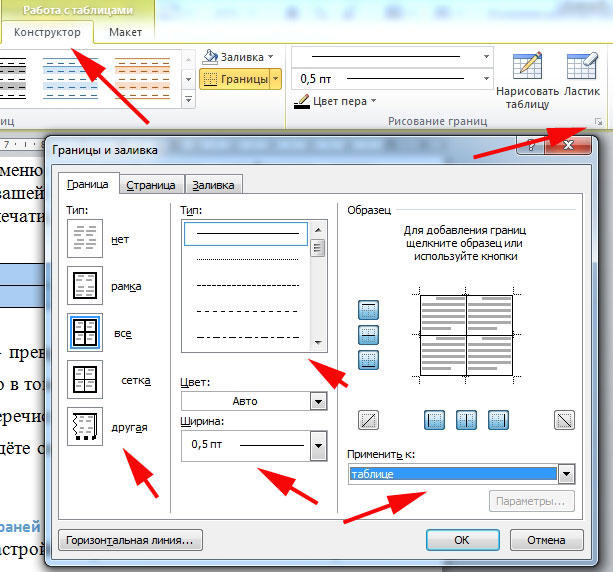
Дальше вы увидите образец вашей схемы и разные параметры, применяя которые можно увидеть конкретные изменения.
Проделав все нужные операции, не забывайте кликнуть мышкой на функцию «Применить к…» и выбрать к «Таблице».
Что ж, теперь вы знакомы с процессом превращения таблицы в «невидимую», скрывая и убирая её границы. Нынче вы также знаете, что с ними можно ещё и работать, изменяя их и превращая вашу таблицу в весьма удобный для работы инструмент.



