
Освойте метод удаления всех дублирующихся слов в Microsoft Word для более удобного редактирования текстов. Этот курс способствует повышению вашей продуктивности при работе с документами.
Вы сможете автоматизировать процесс очистки текста в Word. Для этого в поле «Поиск» введите слово или фразу, которую нужно убрать, а в поле «Заменить на» оставьте пустым. После подготовки нажмите кнопку «Заменить все». В итоге искомое слово будет устранено из всего документа.
Как в ворде найти два одинаковых слова?
В разделе «Главная» в группе «Правка» выберите опцию «Найти». Введите интересующий вас текст в поле «Найти». Затем нажмите на кнопку «Выделить при чтении» и отметьте пункт «Выделить все». Обратите внимание.
Как в ворде убрать слова?
Удерживая нажатой клавишу Ctrl, щелкните в любом месте предложения, которое вы хотите удалить, и нажмите клавишу Backspace или клавишу Delete.Удерживая клавишу Alt, удерживайте кнопку мыши и выберите часть текста, которую вы хотите удалить; нажмите клавишу Backspace или клавишу Delete.
Как убрать повторяющиеся слова в Excel?
Исключение дубликатов
- Выделите диапазон ячеек с повторяющимися значениями, которые вы хотите удалить. …
- На вкладке «Данные» нажмите кнопку «Удалить дубликаты» и в разделе «Столбцы» установите или снимите флажки, соответствующие столбцам, в которых вы хотите удалить дубликаты. …
- Щелкните ОК.
Как выделить все одинаковые буквы в ворде?
Правка-> Поиск-> Поле «Поиск» пустое -> кнопка «Формат» -> из выпадающего меню выберите «Подсветить» -> нажмите кнопку «Найти дальше». Все подсвеченные участки текста будут перемещены.
Как в ворде заменить все одинаковые слова на другие?
Найти и заменить текст
Как убрать серую надпись в ворде?
Как убрать черновик в ворде?
Для включения или отключения режима черновиков.
- Выберите Инструменты -> Параметры, чтобы открыть диалоговое окно Параметры.
- При необходимости щелкните Просмотр позвоночника, чтобы просмотреть параметры просмотра.
- Установите (или снимите) флажок «Черновик», чтобы включить (или отключить) этот режим просмотра.
Как удалить слово во всем документе?
Вы имеете возможность автоматизировать процесс удаления слов в Word. Для этого в поле «Поиск» впишите слово или выражение, которое хотите убрать, а в поле «Заменить на» оставьте пустым. После завершения подготовительных действий нажмите кнопку «Заменить все». В итоге выбранное слово будет удалено из всего документа.
Как посчитать повторяющиеся ячейки в Excel?
Рекомендация: для подсчета числа повторяющихся значений в одном столбце применяйте следующую формулу =СЧЁТЕСЛИ(A:A; A2). Здесь столбец A представляет собой область данных, тогда как A2 указывает на конкретную ячейку, частоту которой вы хотите определить; вы можете адаптировать эти параметры по своему усмотрению.
Как в Excel найти одинаковые значения в разных столбцах?
Как найти повторяющиеся значения в столбце Excel
Как сгруппировать одинаковые значения в Excel?
Объедините повторяющиеся строки и просуммируйте значения с помощью функции консолидации
Как выделить все буквы А в ворде?
Выделите весь текст
Щелкните в любом месте документа. Нажмите CTRL + A, чтобы выделить весь текст в документе.
Как найти повторяющиеся слова в тексте?
Откройте документ, который вы редактируете в Word, если он не открывался ранее, и нажмите сочетание клавиш Ctrl + H (H — английский). В открывшемся окне в поле «Найти:» введите слово или текст, который нужно найти для замены, в поле «Заменить на:» — слово или текст, на которые оно будет заменено.
Как в ворде выделить текст другим цветом?
Выделение выделенного фрагмента текста
Как в Microsoft Word сделать массовую замену или удаление текста
Случалось ли с вами когда-нибудь, что после того, как вы закончили писать письмо, отчет или презентацию, вы внезапно обнаруживали, что неправильно написали имя человека или что неправильная компания была упомянута в вашем документе несколько раз? Не волнуйтесь — это легко исправить. Используя функцию Word «Найти и заменить», вы можете быстро найти и заменить один и тот же тип текста несколько раз. Используя ту же технику, вы можете удалить слово или фразу, которые встречаются в тексте несколько раз из вашего документа.
Перейдите на вкладку «Главная» на ленте Word и нажмите «Заменить.
Вы также можете открыть это окно с помощью сочетания клавиш CTRL + H.
Вам будет представлено окно «Поиск и замена». В строке «Поиск» укажите слово или выражение, которое хотите обнаружить в тексте. Если цель заключается лишь в нахождении текста в документе, нажмите кнопку «Найти далее», после чего Word переместится к следующему совпадению искомого слова. Продолжайте нажимать, чтобы просмотреть все найденные результаты.
Если вы хотите заменить найденный текст на что-то другое, в поле «Заменить на» введите желаемую замену: новый текст или фразу. Кстати, вы можете ввести до 255 символов в поля «Найти» и «Заменить на».
В моем примере, допустим, мы хотим заменить фамилию «Петров» на фамилию «Мишкин», затем мы вводим этот текст в соответствующие поля. Затем мы нажимаем кнопку «Найти далее», чтобы Word находил первое совпадение текста, которое указано в поле «Поиск».

Word прыгает по документу, указывая и отключая результат поиска, в то время как окно «Найти и заменить» остается в верхней части документа, чтобы вы могли продолжить поиск. Нажмите кнопку «Заменить», чтобы заменить текущий выбранный результат текстом, указанным в поле «Заменить на».

Чтобы заменить все совпадения поиском сразу без остановки и изучения каждого результата, вы можете нажать кнопку «Заменить все».

Будьте осторожны при использовании «Заменить все», так как он автоматически заменит все найденные вхождения, в том числе те, которые вы не хотели менять и, возможно, даже не догадывались. В приведенном ниже примере есть еще три матча «Петров», но нужно изменить только следующие два. В этом случае вам необходимо произвести замену одну за другой, нажав кнопку «Заменить» для второго и третьего совпадений.
Если вы встретите конкретную запись, которую не хотите изменять, нажмите кнопку «Найти далее» столько раз, сколько необходимо, чтобы перейти к следующему фрагменту, который вы хотите заменить.

Нажмите «Отмена», чтобы закрыть диалоговое окно «Найти и заменить».

Массовое удаление слова из текста в Word
Допустим, вам нужно удалить одно и то же слово или фразу из всего текста. Если текст большой, это может занять много времени.
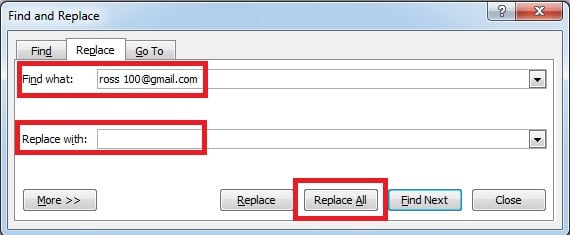
Вы можете автоматизировать процесс удаления слов в Word. Для этого в поле «Поиск» введите слово или фразу, которую вы хотите удалить, и оставьте поле «Заменить на» пустым. Когда все будет готово, нажмите кнопку «Заменить все». В результате искомое слово будет удалено из всего текста.

3 способа мгновенно удалить ненужные элементы из ваших документов Word
Word предлагает разнообразные полезные инструменты для оформления вашей страницы, включая текст, изображения, возврат каретки и разрывы страниц. Тем не менее, некоторые элементы в документе могут повторяться и быть излишними. Чтобы оптимизировать пространство и создать аккуратное оформление страницы, воспользуйтесь нижеприведёнными тремя способами.
Способ 1: удалить повторяющиеся тексты
При редактировании в Word часто требуется удалить повторяющийся текст из документа. Например, у вас может быть большой текстовый документ с большим количеством адресов электронной почты, многие из которых являются повторяющимися записями. Чтобы удалить эти повторяющиеся записи в пакетах, вы можете предпринять следующие шаги:

Способ 2: удаление пустых строк в пакетах
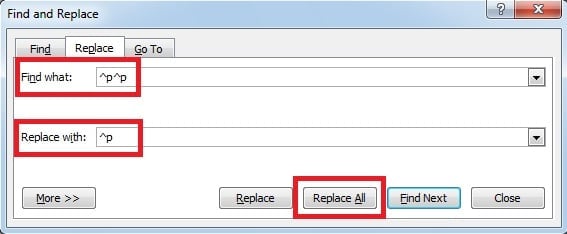
Когда вы копируете большую часть текста с веб-страницы в документ Word, вы можете обнаружить, что все пустые строки Вставлены в ваш документ. Конечно, вы можете удалить их вручную, но для большого документа это хлопотно и долго. Взгляните на следующий метод, вы сможете удалять пустые строки в пакетном режиме.
Способ 3: заменить ненужные разрывы строк вручную
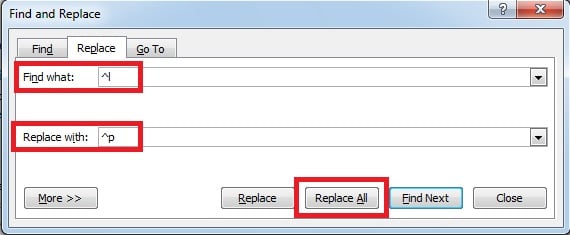
Иногда вам может понадобиться вставить блокнот или веб-сайт в документ Word. Если вы просто скопируете текст и вставите его прямо, вы часто получите некоторые нежелательные эффекты, например, вы получите много ручных разрывов строк (разрыв с помощью «Shift + Enter»). В этом разделе мы упомянем, как заменить ненужные ручные разрывы строк на возврат каретки (разрыв по «Enter»).
Получить данные из поврежденного файла Word
Как мы видим, в Word есть так много полезных советов, которые мы можем использовать, чтобы облегчить себе жизнь. Однако в нашей повседневной жизни мы не можем избежать сбоя питания или неисправности компьютера, что приведет к повреждению файлов Word и потере важных данных. Чтобы восстановить данные из поврежденных файлов Word, лучше всего использовать мощный ремонт слов инструмент. Благодаря передовым технологиям этот инструмент предлагает довольно высокую скорость восстановления, поэтому потеря данных сведена к минимуму.
2 способа удалить дубли строк

Привет всем! Некоторые сейчас меня поймут, а некоторые нет (кто не так часто работает с текстом). Вообщем, я часто работаю с документами и у меня все-время возникает вопрос, как удалить дубликаты строк…
Дубли бывают везде, например для поиска одинаковых файлов, очень много программ. А, для того чтобы удалить одинаковые текстовые строки, программ мало. Да вообще их нет! Сколько не искал сейчас покажу 2 программы, через которые можно это делать. И то одна похоже самописная, от автора, у которого тоже походу кончилось терпение их искать)))
1 способ. Как в Эксель удалить дубликаты строк
Этот способ будет первый, т.к. эта программа установлена у большинства пользователей. Она входит в пакет Майкрософта Офиса. Запускаем Эксель и вставляем туда текст, который нужно отсортировать.

Далее переходим во вкладку данные.
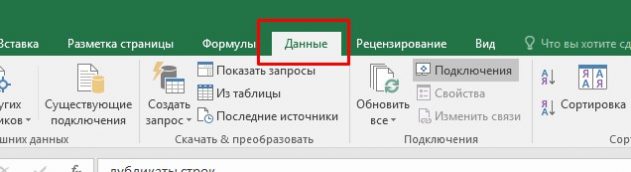
Теперь ваш столбец с текстом должен быть выделен. Когда вы его выделите, нажимаем удалить дубликаты.
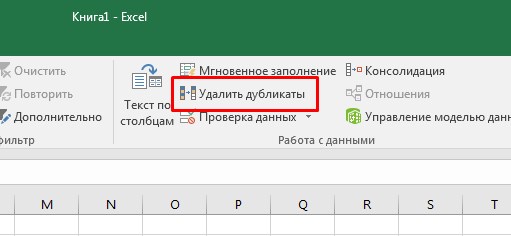
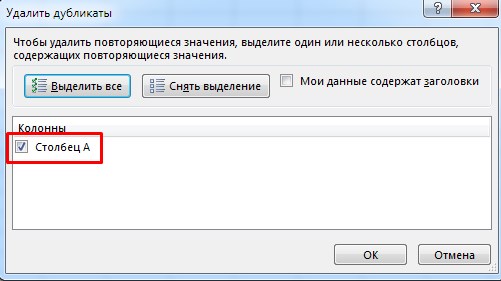
Откроется окно, где необходимо выбрать необходимый столбец. Затем нажимаем кнопку ОК.
Появится окошко с сообщением об удалении дубликатов.
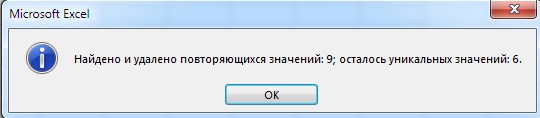
Все, видим что дубли были удалены.
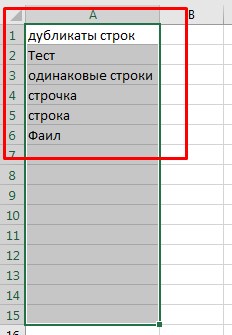
2 способ удаление дубликатов строк
На помощь придет программа, которую я увидел чисто случайно. В неё кстати реализован не только этот функционал. Возможно ей кто-то будет пользоваться и по другому назначению. Скачиваем…

Я специально, написал несколько одинаковых и дублирующихся строк.
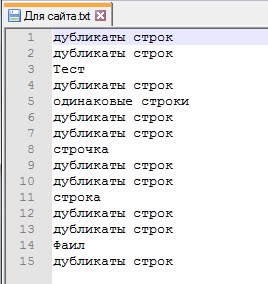
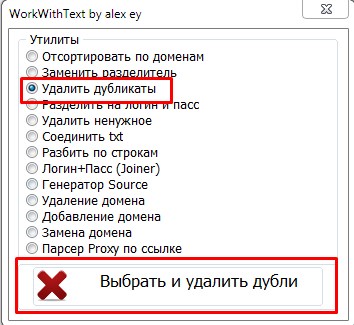
Запускаем программу. Выбираем удалить дубликаты и кнопку выбрать и удалить дубли. Выбираем ваш файл.
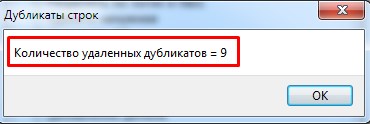
Программа выдаст сообщение о том, сколько дублей получилось удалить.
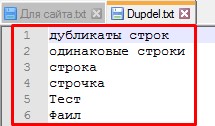
После завершения, программа создаст отдельный файл с именем Dupdel
Откроем его и увидим что все дубли были удалены.
На этом все. Вот таким способом можно избавится от дублей строк.
Помогло? Отблагодари автора
Понравилось? Расскажите друзьям


Интересное на блоге:
4 Комментария: 2 метода устранения повторяющихся строк
Сергей
Я в восторге! Давным-давно мучаюсь вопросом Как удалить дубликаты строк. Неоднократно «забивал в поисковик», искал программы для удаления, вообще ничего нет, всё время выдавались проги для поиска дубликатов файлов-это я и сам знаю как делать. Очередной раз стал искать, и о чудо! Попал на этот сайт, попробовал обоими способами-всё получилось.
Огромная Вам благодарность, Алексей.
Анжелика
Спасибо за простые способы решения проблемы. С этими дубликатами сколько было проблем, особенно в Word, когда всё съезжало (особенно при вставке графиков и картинок в работу). Теперь хоть долго не надо возиться



