
Все мы с вами любим операционную систему Android за ее открытость. Она позволяет нам устанавливать приложения из разных источников, к которым относятся далеко не только официальные магазины наподобие Google Play. В любой момент мы можем избавиться от любой программы для освобождения пространства во внутренней памяти. Вместе с тем существуют неудаляемые приложения.
Но таковыми они кажутся только на первый взгляд, поскольку в действительности на Android можно избавиться буквально от всего. В рамках этого материала мы разберемся, как удалить неудаляемое приложение, но сначала определим, откуда вообще берутся такие программы.
Некоторые приложения на смартфоне нельзя так просто взять и удалить
Как удалить приложение с телефона
Вы наверняка и без меня прекрасно знаете, как удалить приложение с Андроида. Но некоторым все-таки напомню, что сделать это можно одним из трех способов:
- задержать палец на иконке программы и нажать «Удалить»;
- найти игру или прогу в разделе настроек «Приложения» и нажать соответствующую кнопку;
- посетить страницу приложения в Google Play или в другом магазине, где доступна опция «Удалить».
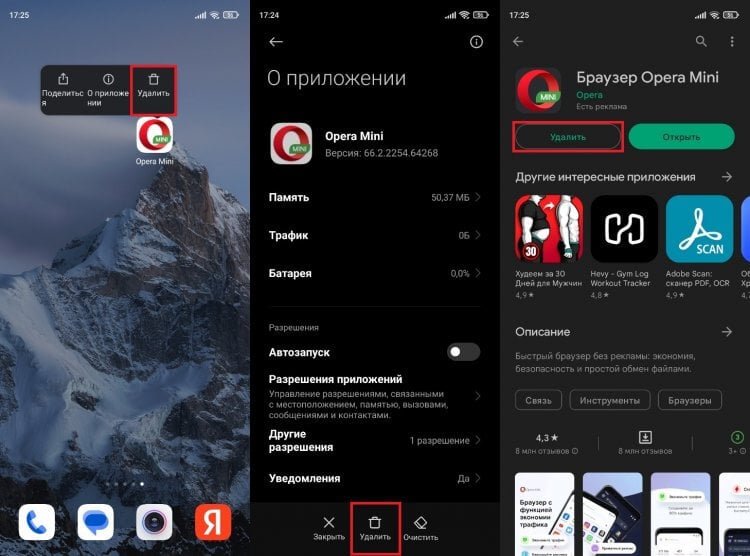
Все 3 способа помогают полностью удалять приложения, но не все
Как правило, выполнение одного из указанных действий приводит к моментальному исчезновению приложения с телефона. Да, программа может оставить после себя папку или некоторые файлы, от которых удается избавиться при помощи специальных очистителей. Но это явно не та проблема, когда не удаляется приложение. Так в чем же тогда заключается подвох?
⚡ Подпишись на Androidinsider в Дзене, где мы публикуем эксклюзивные материалы
Почему не удаляются приложения
Порой, когда вы хотите избавиться от программы, при нажатии на ее иконку не появляется пункт «Удалить». Также его нет и в настройках, а при попытке удалить приложение через Google Play магазин предлагает лишь очистить обновления.
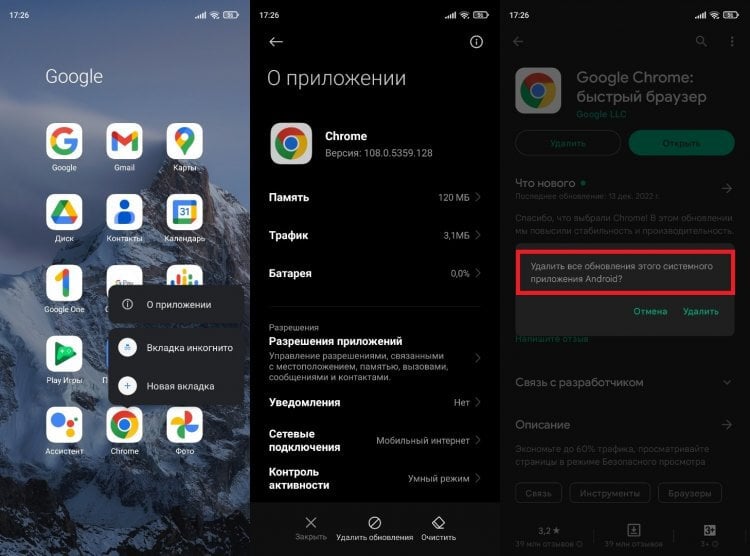
У некоторых программ по умолчанию можно только очистить данные или удалить обновления
Возможно, вам будет достаточно и этого, если хочется просто освободить немного места на внутреннем накопителе. Но почему же все-таки нет кнопки «Удалить», позволяющей раз и навсегда убрать программу с телефона?
Дело в том, что на каждом мобильном устройстве есть системные приложения Андроид. К ним относится не только софт, без которого смартфон не может нормально функционировать, но и программы сервисов Google вроде того же браузера Chrome. Его удаление не приведет ни к каким последствиям, но операционная система запрещает от него избавляться только из-за того, что Android — это проект Google. Просто бизнес.
Как удалить системное приложение на Андроиде
Можно ли удалить системные приложения на Андроид? Да, но только в том случае, если есть уверенность, что программа не является ключевым компонентом ОС. При желании вы можете удалить приложение через ADB. Android Debug Bridge — официальный инструмент управления смартфоном через компьютер, более подробную информацию о котором вы получите, прочитав наш специальный материал.
Как только вы это сделаете, установите на смартфон приложение App Inspector. Оно поможет узнать, в какой папке хранится неудаляемая программа. Запустите App Inspector, по названию найдите интересующий софт и обратите внимание на пункт «Package Name».
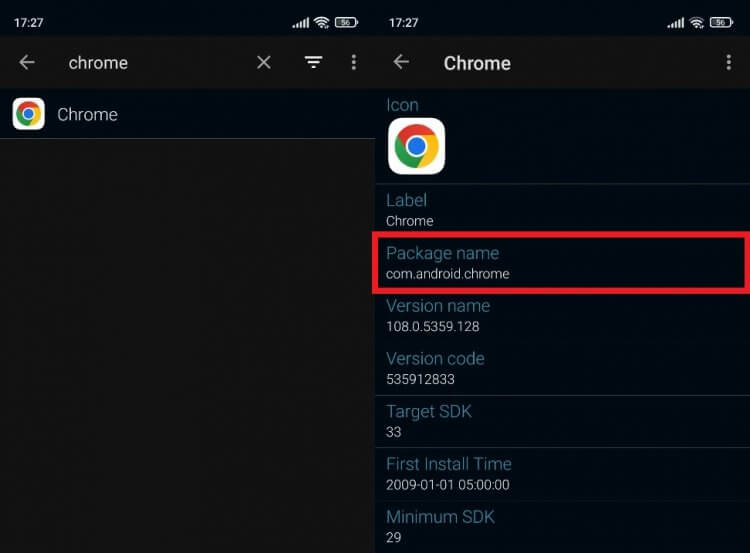
Запомните это значение или не закрывайте App Inspector, пока не удалите нужное приложение
Далее, чтобы удалить встроенное приложение, действуйте по инструкции:
- Подключите смартфон к компьютеру через USB-кабель, предварительно активировав отладку по USB и скачав на ПК Android Debug Bridge.
- Запустите на компьютере командную строку (ее можно найти через поиск).
- Введите команду «adb shell» и нажмите клавишу «Enter».
- Если ADB распакован корректно, а на телефоне активированы все необходимые настройки, вы увидите сообщение «daemon started successfully».
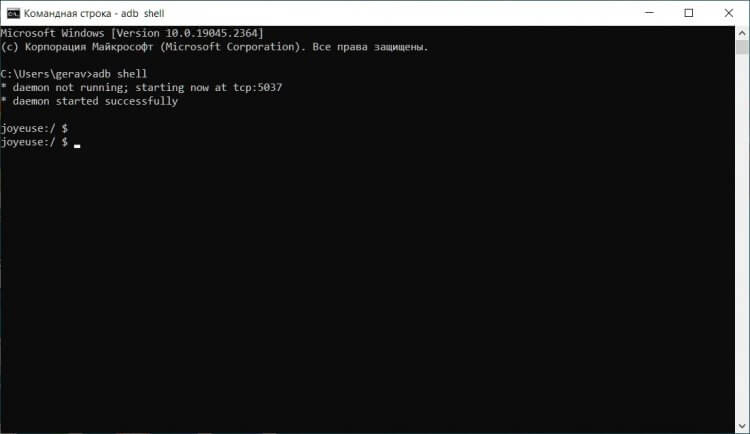
Видите то же самое? Значит, пока что вы делаете все правильно
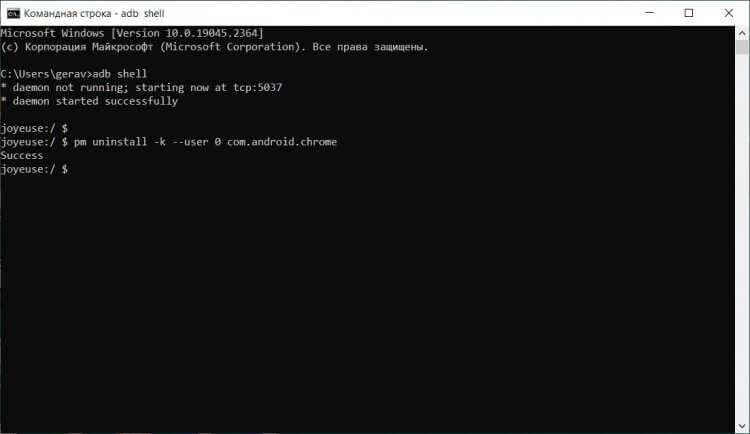
Аналогичным образом вы можете поступить со всеми приложениями, если уверены, что их удаление не нанесет ущерб смартфону
Вот так без каких-либо последствий для смартфона вы удалите встроенное приложение. Чтобы убедиться в удачном выполнении операции, просто взгляните на главный экран, проверьте настройки устройства или посетите страницу программы в Google Play, где вместо кнопки «Удалить» появится опция «Установить», а это свидетельствует о полном удалении софта.
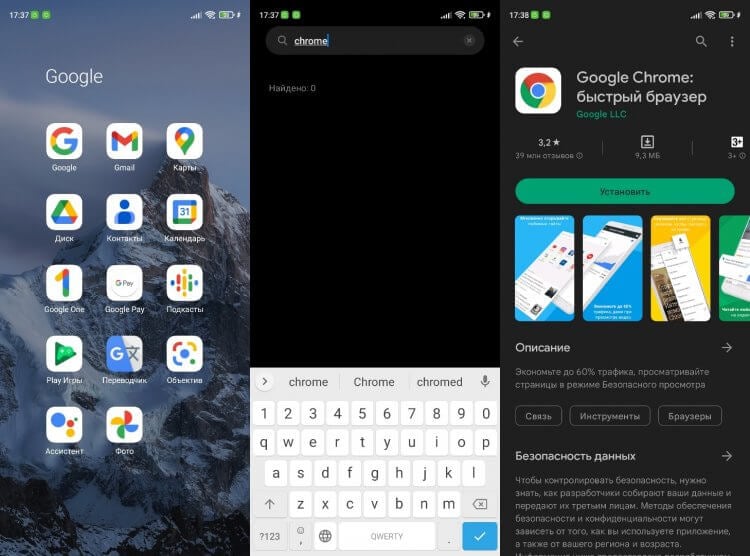
Был Google Chrome, а теперь его нет
Какое приложение удаляет системные приложения
Удаление приложений через ADB — самый безопасный вариант, но далеко не самый простой. Если вы никогда не имели дело с Android Debug Bridge, то придется потратить 15-20 минут на знакомство с ним и еще некоторое время на подготовку смартфона. Хотите сделать все быстрее? Тогда установите на смартфон приложение Titanium Backup и выполните несколько шагов:
- Получите root-права на своем телефоне (например, через SuperSU).
- Запустите Titanium Backup.
- Тапните по нужной программе.
- Нажмите кнопку «Удалить».
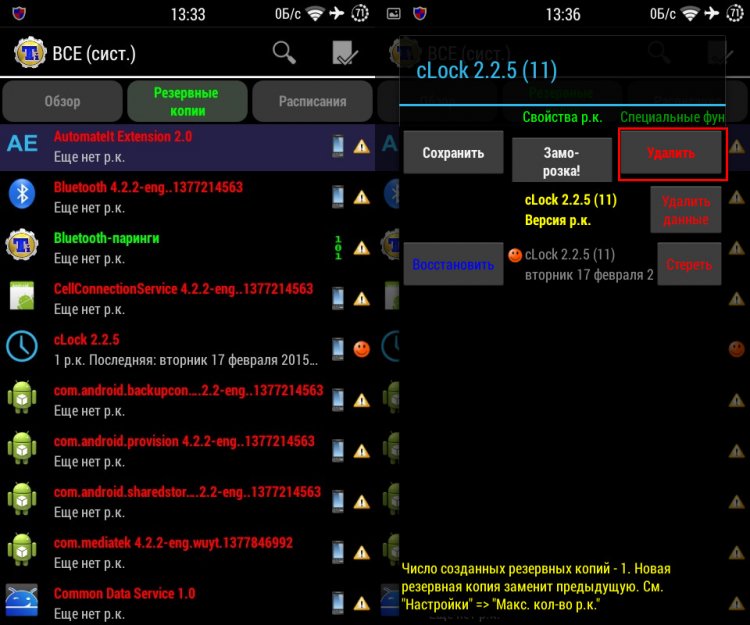
Удаляйте приложение через Titanium Backup только в том случае, если знаете, как потом отозвать root-права
⚡ Подпишись на Androidinsider в Пульс Mail.ru, чтобы получать новости из мира Андроид первым
Несмотря на всю простоту этого метода, я не рекомендую к нему обращаться пользователям, которые не знакомы с root. Открытие рут-доступа может заблокировать для вас некоторые функции смартфона, будь то совершение банковских переводов или блокировка бесконтактной оплаты покупок. Поэтому лучше удалять системные приложения через ADB, что намного безопаснее.

Удаляем приложение с телефона Samsung
Самый простой способ удалить приложение с телефона Samsung — через ярлык на домашнем экране. Найдите иконку программы на рабочем столе, нажмите на нее и удерживайте палец, пока не появится дополнительное меню опций. Выберите пункт «Удалить», затем подтвердите действие во всплывающем окне.
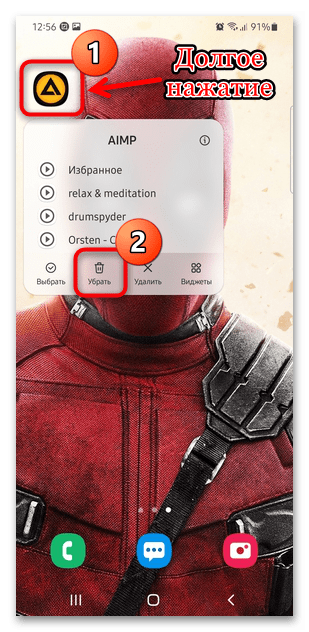 То же самое можно сделать из главного меню, где отображаются значки всего установленного софта. Для этого, находясь на рабочем столе, смахните экран вверх, найдите программу и долгим тапом вызовите дополнительный список действий, где нужно выбрать пункт удаления.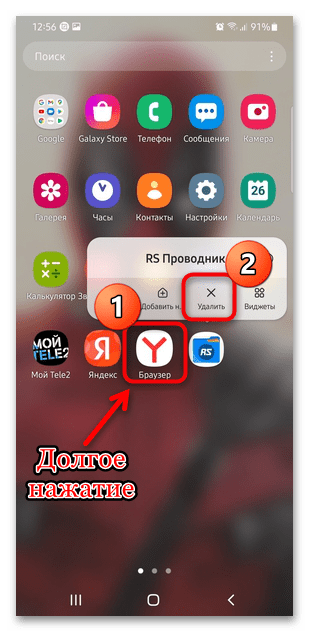
После этого приложение и все файлы, связанные с ним, будут удалены из системы.
Способ 2: Системные «Настройки»
Если иконку приложения в меню найти не удалось, используйте «Настройки» системы:
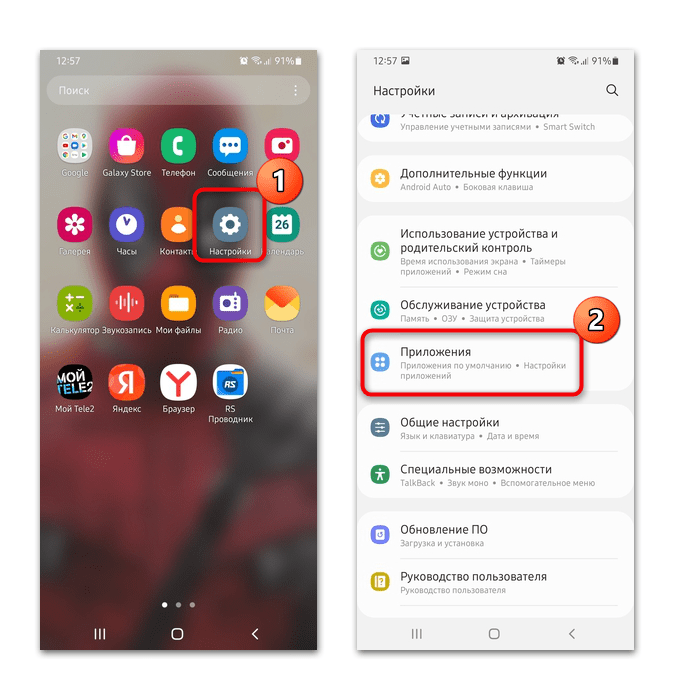
- Откройте «Настройки» через главное меню, затем перейдите в раздел «Приложения».
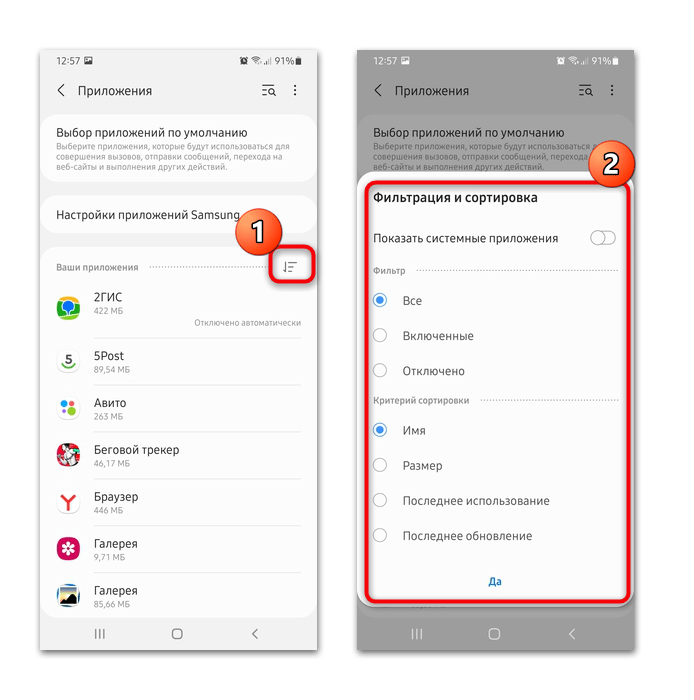
- Появится список всех установленных программ, которые можно отсортировать по различным параметрам, щелкнув по иконе в виде списка справа.
- Найдите приложение, которое необходимо удалить. Для удобства можно воспользоваться поисковой строкой. Тапните по названию, чтобы открыть окно с подробной информацией, и нажмите по кнопке «Удалить», которая расположена на панели внизу, затем подтвердите действие.
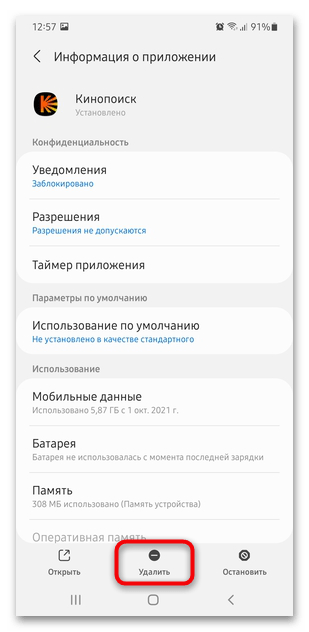
Преимущество способа в том, что найти в разделе «Приложения» можно любой софт, даже тот, иконка которого не отображается в главном меню.
Способ 3: Google Play Маркет
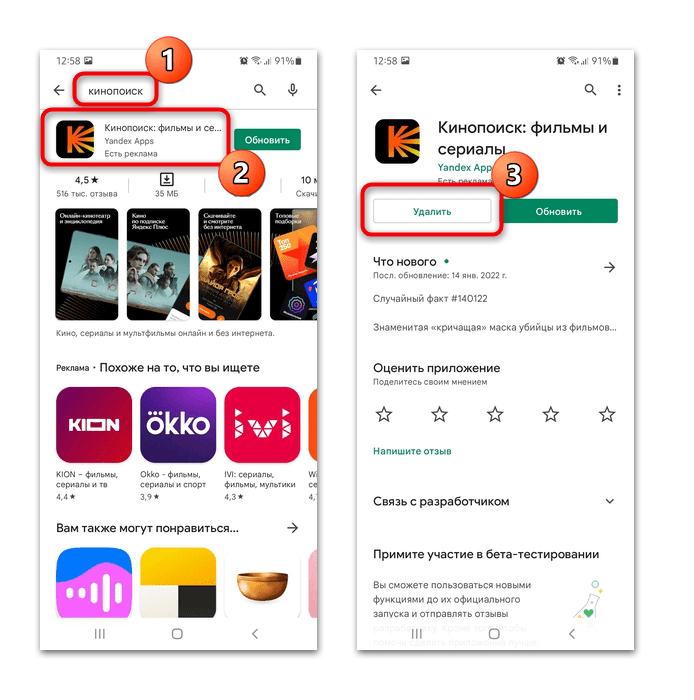
Через официальный магазин Google Play тоже можно удалить приложение с телефона Самсунг. Существует два способа, один из которых – это поиск программы через специальную строку, затем переход на страницу с описанием. Здесь доступна кнопка «Удалить». Второй способ заключается в настройках профиля Google Play Маркета:
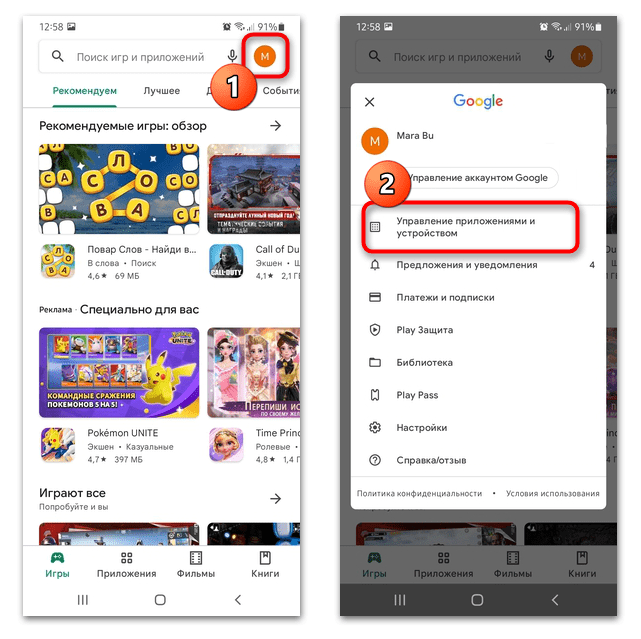
- Тапните по миниатюре аватарки, расположенной в верхнем правом углу. В появившемся меню перейдите в раздел «Управление приложениями и устройством».
- Нажмите на вкладку «Управление» и отыщите приложение для удаления. Отметьте его галочкой и коснитесь значка в виде корзины вверху. Подтвердите действие.
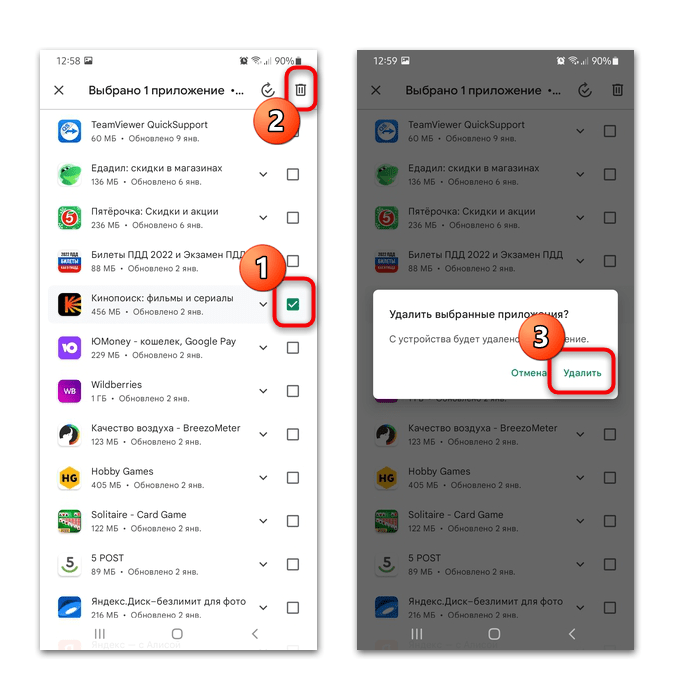
Выбранная программа или игра будет удалена с устройства, а при необходимости можно отметить сразу несколько приложений.
Что делать, если приложение не удаляется
Некоторые системные (предустановленные) решения невозможно удалить пользователю без root-прав, но при этом они занимают место на внутреннем хранилище. Можно пойти менее радикальным способом – остановить функционирование приложения и очистить все обновления:
- Через системные «Настройки» перейдите в раздел с приложениями, как описано в Способе 3. Откройте описание и выберите строку «Память». В новом окне коснитесь кнопок «Очистить данные» и «Очистить кэш». Вернитесь в предыдущее меню.
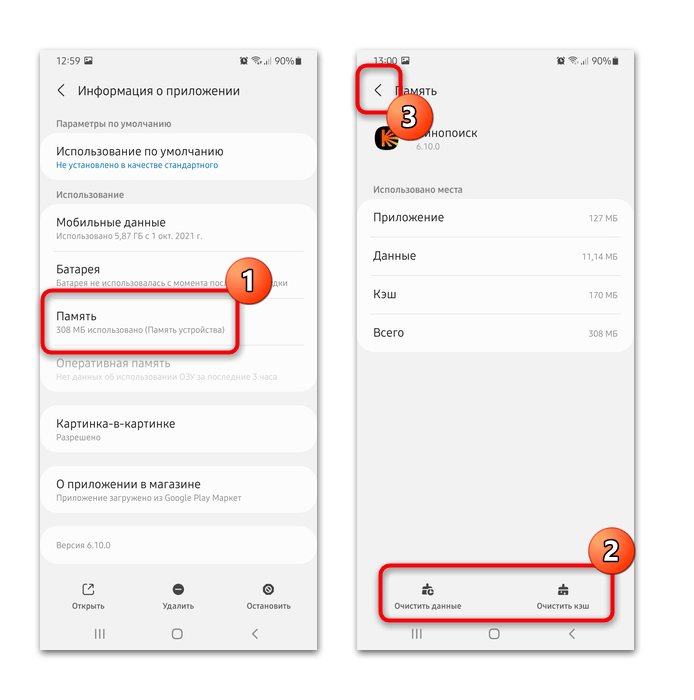
- На нижней панели выберите кнопку «Остановить» и подтвердите действие.
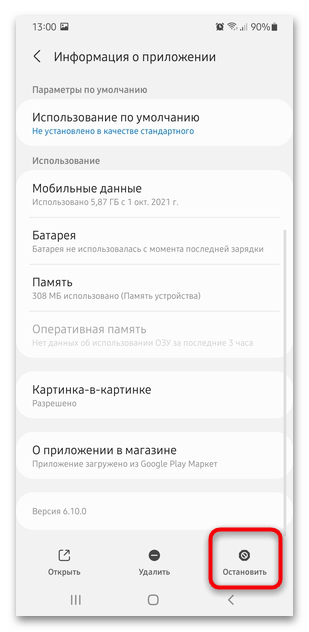
Приложение не будет удалено, но за счет очистки временных данных место в памяти освободится. Поскольку оно отключено, иконка из главного меню также пропадет.
Удаление некоторых системных приложений может привести к серьезной ошибке, но если у вас возникла необходимость сделать это и вы уверены в своих знаниях, потребуются дополнительные манипуляции и получение прав суперпользователя. В нашем отдельном материале автор рассмотрел несколько действенных вариантов выполнения поставленной задачи. Инструкции универсальные, поэтому подойдут для мобильных устройств Samsung.

Задать вопрос Наш Telegram канал Только полезная информация
Удаление приложений на Android-устройствах Samsung

Удалить приложения на устройствах Samsung можно несколькими способами. Это делают по разным причинам: софт не используется или занимает слишком много места. На южнокорейском девайсе алгоритм действий может отличаться от смартфонов и планшетов от других производителей. В «Блоге системного администратора» рассмотрим, как выполнить удаление программ системными и сторонними средствами.
Системные средства
Один из самых простых способов удаления приложений заключается в использовании встроенных в Android возможностей. Он не занимают много времени, при этом полностью очищает память от файлов программы.
Стандартный способ
В Android 11 доступен вызов дополнительного меню долгим нажатием на иконку приложения. Такая функция появилась в девятой версии операционной системы.
Чтобы удалить софт таким образом, действуйте так:
1. Откройте меню установленных приложений смахиванием главного экрана вверх.
2. Найдите нужную программу, нажмите на ее значок и удерживайте, пока не откроется дополнительное меню.
3. Выберите пункт «Удалить», обозначенный значком в виде X.

4. Во всплывающем окне подтвердите действие.
На этом удаление завершено. Оно исчезнет из меню так же, как и его кэш и другие временные файлы.
Настройки ОС
Если первый способ не подходит, можно воспользоваться системными настройками для деинсталляции ненужной программы. Для этого сделайте следующее:
1. Смахните экран вверх, чтобы перейти в главное меню.
2. Выберите приложение «Настройки». Также его можно найти на шторке вверху: оно обозначается иконкой в виде шестеренки.

3. Найдите и откройте раздел «Приложения».
4. В открывшемся списке тапните по программе, которую нужно удалить.

5. Появится новое окно с информацией о софте. Для удаления тапните по соответствующей кнопке внизу.
6. Подтвердите операцию.

Больше статей и видео в нашем Дзен-канале
Следует отметить, что системное приложение стандартными средствами удалить не получится. Его можно только остановить, нажав на одноименную кнопку. При этом от него перестанут приходить уведомления, также оно скроется из списка в главном меню.
Сторонние средства
Существуют сторонние инструменты, позволяющие быстро удалить ненужные приложения. Они доступны для бесплатного скачивания в официальном магазине Google – Play Market. Их преимущество заключается в том, что с их помощью можно удалить сразу несколько программ сразу.
На примере утилиты Easy Uninstaller рассмотрим, как пользоваться ее функционалом:
1. Запустите средство и дождитесь окончания анализа системы.
2. Отметьте галочкой те программы, которые будут ликвидированы.
3. Нажмите на кнопку «Удалить» внизу.

Инструмент позволяет выделить сразу все приложения, если потребуется полностью освободить память смартфона. Также предусмотрена функция сортировки по различным параметрам.
Удаление системных приложений
Как уже говорилось, системный софт выше описанными способами не деинсталлировать. Если нужно проредить список программ, придется прибегнуть к помощи специальных утилит. Это можно сделать через файловый менеджер, который сможет открыть корневую папку Андроида.
Одной из таких утилит является Total Commander:
1. После открытия менеджера в главном окне отобразится список доступных хранилищ. Системные файлы находятся в корневой папке, которая скрыта от глаз пользователей, но не в этом приложении. Откройте ее.
2. Перейдите в папку System, затем в App.

3. В каталоге App располагаются системные папки. Нажмите на название каталога, которое соответствует имени софта.
4. В открывшемся окне есть файл с расширением APK. Вызовите дополнительное меню долгим нажатием по иконке.
5. Выберите пункт «Удалить» и подтвердите действие.

Обратите внимание, что удаление нужных системных утилит может нанести вред системе, вплоть до полной неработоспособности Андроида. При деинсталляции будьте внимательны. Лучшим вариантом является временная остановка работы софта способом, описанным выше.
Удаление приложений на устройствах Samsung происходит с помощью встроенных средств операционной системы. Также можно воспользоваться инструментами от сторонних разработчиков, которые предоставляют более расширенные функции для выполнения процедуры. Напишите в комментариях, какой способ помог вам?



