
Word старается быть полезным, автоматически применяя форматирование к документу в зависимости от того, что вы печатаете. Одним из примеров этого является случай, когда Word автоматически создаёт нумерованный или маркированный список для вас, когда вы вводите какой-либо текст, который Word считает нумерованным или маркированным списком.
Когда вы набираете число, за которым следует точка, а затем нажимаете пробел или клавишу Tab, Word автоматически форматирует абзац как нумерованный список. Когда вы вводите звёздочку (*) и затем нажимаете пробел или клавишу Tab, Word автоматически заменяет звёздочку маркером и форматирует абзац как маркированный список. Вы можете отменить автоматическое форматирование для текущего абзаца, немедленно нажав «Ctrl+z» сразу после применения автоматического форматирования.
Однако если вы не хотите, чтобы Word применял автоматические нумерованные или маркированные списки, вы можете отключить эту функцию.
Откройте документ в Word, перейдите на вкладку «Файл».

В списке элементов слева нажмите «Параметры».

В диалоговом окне «Параметры Word» нажмите «Правописание» в списке элементов слева.
В разделе «Параметры автозамены» нажмите кнопку «Параметры автозамены».

В диалоговом окне «Автозамена» перейдите на вкладку «Автоформат при вводе».

В разделе «Применить при вводе» снимите флажок «стили маркированных списков» или «нумерованных списков» или оба. Нажмите «ОК», чтобы принять изменения и закрыть диалоговое окно.
Вы вернётесь в диалоговое окно «Параметры слова». Нажмите «ОК», чтобы закрыть диалоговое окно.
The blog where I share my thoughts, knowledges and experiences with the world
In my previous post, I have encounters a problem in Microsoft Word 2013 where the markup area (a huge blank space on the right hand side which is colored in light silver / gray color) keep on pop-up whenever I tries to print my word document or I save my document to PDF format. Instead hiding it every time whenever I tries to print the document, I have found a way to completely remove it.
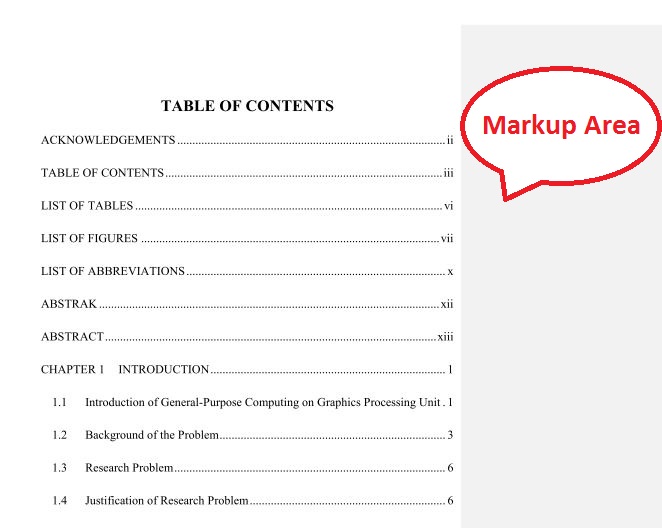

Step 1: Open the word document which have this kind of problem. Goto Review tab on top.

Step 2: Make sure the All Markup is selected in the Tracking menu. Now, click the Next button in the Changes menu.

Step 3: Now the word should show your the comment which you or some one added in the document.

Step 4: Right-click on the comment and select Delete Comment in order to delete the comment.

Step 5: Repeat Step 2 to Step 4 until all comments are deleted.

Step 6: Remember to save your word document. By default, the markup area will be hidden when you open it the next time.
Hope this small tips can help you get rip of the trouble whenever you print your word documents, especially those documents which require a lot of editing like research thesis.

Кнопка Показать или скрыть включает и отключит скрытые символы, такие как пробелы, маркеры абзацев или знаки табулицы.
Вы можете настроить их на всегдае показ:
Перейдите в меню Параметры > >отображения.
В областиВсегда показывать эти знаки форматирования на экране , выберите каждый знак форматирования, который должен отображаться всегда, независимо от того, включена ли показать или скрыть. Чтобы флажки отображались не всегда, семем флажки.

Перейдите в >справки >параметры >экран.
В областиВсегда показывать эти знаки форматирования на экране , выберите каждый знак форматирования, который должен отображаться всегда, независимо от того, включена ли показать или скрыть. Чтобы флажки отображались не всегда, семем флажки.
Перейдите в >Параметры >Word.
В поле Показывать непечатаемыесимволы выберите каждый знак форматирования, который должен отображаться всегда, независимо от того, включена или отключена показать или скрыть символы. Чтобы флажки отображались не всегда, семем флажки.
По умолчанию, когда вы вводите 1. в документ Word, он распознается как список нумерации, поэтому, когда вы нажимаете клавишу Enter, список номеров 2. будет вставлен автоматически. Иногда это может раздражать вашу повседневную работу, как вы могли бы остановить эту функцию автоматической нумерации в Word?
Остановить функцию автоматической нумерации или маркировки в документе Word с помощью функции Word Options
Преобразование автоматической нумерации или маркированного списка в обычный текст с помощью Kutools for Word
Остановить функцию автоматической нумерации или маркировки в документе Word с помощью функции параметров Word
Чтобы остановить эту функцию автоматической нумерации или маркировки, вы можете перейти в Параметры Word, чтобы изменить некоторые настройки, сделайте следующее:
1 . Нажмите Файл > Параметры , чтобы открыть диалоговое окно Параметры Word в Параметры Word , нажмите Проверка на левой панели, а затем нажмите кнопку Параметры автозамены , см. снимок экрана:

2 . В диалоговом окне Автозамена на вкладке Автоформат по мере ввода снимите флажки Автоматические маркированные списки и Параметры автоматических нумерованных списков , см. снимок экрана:

3 . Затем нажмите OK > OK , чтобы закрыть диалоговые окна. Теперь список автоматической нумерации и маркированный список отключены.
Преобразование автоматической нумерации или маркированного списка в обычный текст с помощью Kutools for Word
Если есть список списков нумерации в вашем документе, теперь вы хотите преобразовать их в обычный текст. Как ты мог это решить? С помощью функции List to Text в Kutools for Word , вы можете быстро и легко преобразовать несколько списков нумерации или маркированных списков в обычный простой текст.
Перейти к загрузке Бесплатная пробная версия 60 днейПокупка PayPal/MyCommerce
После установки Kutools for Word , пожалуйста, сделайте следующее:
1 . Выберите список нумерации или маркированный список, а затем нажмите Kutools > Список в текст , см. Снимок экрана:

2 . И выбранный список нумерации или маркированный список был преобразован в обычный текстовый список, см. Снимок экрана:

Нажмите, чтобы загрузить Kutools for Word и бесплатную пробную версию прямо сейчас!
Читайте также:
- Cir consumer ir driver что это за драйвер
- Как открыть браузер фотошоп
- Программа для просмотра фото на андроид телевизоре
- Почему фотошоп заливает не тем цветом
- Обновить драйвер материнской платы asus p5b
Как убрать примечания в ворде справа, слева и при печати

MS Office
На чтение 4 мин
Работа с примечаниями в Word: Полное руководство
Заметьте, как часто мы сталкиваемся с необходимостью что-то прокомментировать или дополнить в текстовых документах? Именно здесь на помощь приходят примечания в Microsoft Word. Этот инструмент может быть как вашим лучшим помощником, так и источником раздражения, если не знать, как им управлять. Но не волнуйтесь, я здесь, чтобы провести вас через этот лабиринт комментариев!
Как удалить примечания в документе Word

Шаг 1: Открыть Документ
- Откройте документ Microsoft Word, в котором вы хотите удалить примечания.
- Дождитесь полной загрузки документа.
Шаг 2: Найти Примечания
- Пролистайте документ, чтобы найти примечание, которое вы хотите удалить. Примечания обычно находятся внизу страницы (сноски) или в конце всего документа (концевые примечания).
- Каждое примечание связано с номером или символом, который вы также найдёте в тексте документа.
Шаг 3: Удаление Отдельного Примечания
- Щелкните правой кнопкой мыши на номере или символе примечания в тексте документа.
- В появившемся контекстном меню выберите опцию “Удалить примечание”.
- Примечание будет удалено вместе со своей меткой в тексте документа.
Прочитать ещё статью: Как в Ворде перевернуть текст – 4 рабочих способа
Шаг 4: Удаление Всех Примечаний
- Если вам нужно удалить все примечания в документе, нажмите комбинацию клавиш Ctrl + H, чтобы открыть функцию поиска и замены.
- В поле “Найти” введите “^f” для сносок или “^e” для концевых примечаний (без кавычек).
- Оставьте поле “Заменить на” пустым.
- Нажмите “Заменить всё”.
- Все примечания данного типа будут удалены из документа.
Шаг 5: Сохранение Изменений
- После того как вы удалили все необходимые примечания, не забудьте сохранить документ.
- Нажмите на вкладку “Файл” в верхнем левом углу окна Word.
- Выберите “Сохранить” или “Сохранить как”, если вы хотите сохранить изменения в новом файле.
Как избавиться от навязчивых примечаний в Word: дополнительные методы

Скрыть, но не забыть: Как сделать примечания невидимыми?
Хотите, чтобы примечания остались, но не мешали? Просто скройте их! В меню “Рецензирование” найдите опцию “Показать примечания” и выберите “Скрыть”.
Убираем следы: Как стереть все разом?
Чтобы удалить все примечания сразу, перейдите в раздел “Рецензирование” и выберите “Удалить все комментарии в документе”. Это как ветер, который уносит все листву с деревьев!
Печать без “шпионов”: Как распечатать документ без примечаний?
Перед печатью перейдите в “Параметры печати” и убедитесь, что галочка напротив “Печать примечаний” снята. Так ваши комментарии останутся только у вас.
Редакторская строгость: Как отредактировать или перенести примечания?
Для редактирования просто кликните на примечание. Хотите переместить? Перетащите прямоугольник примечания в нужное место на полях страницы.
Важные аспекты

Важные аспекты управления примечаниями
- Прозрачность: Помните, что примечания – это не основной текст, они должны быть краткими и точными.
- Универсальность: Примечания в Word могут использоваться в самых разных целях: от академических работ до бизнес-планов.
- Контроль над документом: Умение управлять примечаниями – ключ к созданию аккуратных и профессиональных документов.
Прочитать ещё статью: Как убрать перенос слов в Ворде для документа и таблицы
Ответы на популярные вопросы
Как быстро найти все примечания в документе?
Используйте функцию “Найти” (Ctrl + F) и введите символ, обозначающий примечания, обычно это знак “^a”.
Могут ли примечания нарушить форматирование при печати?
Да, если не скрыть или не удалить их перед печатью, они могут появиться на полях страницы.
Как сделать примечания более заметными для читателей?
Используйте разные цвета для примечаний или выделите их жирным шрифтом, чтобы они выделялись на общем фоне текста.
Таблица сравнения: Word vs. Другие текстовые редакторы
| Функция | Microsoft Word | Google Docs | LibreOffice Writer |
|---|---|---|---|
| Удаление примечаний | Просто и быстро | Требует несколько шагов | Прямолинейно |
| Видимость при печати | Контролируемая | Автоматически скрыта | Настройки по умолчанию |
| Управление | Интуитивное | Простое | Требует привыкания |
| Перенос примечаний | Легко | Ограничен | Возможен |
| Цена | Платная подписка | Бесплатно | Бесплатно |
Надеюсь, эта статья помогла вам освоиться с примечаниями в Word. Помните, правильное управление примечаниями не только упрощает работу, но и делает ваши документы более профессиональными и понятными. Удачи в редактировании!
Способы, как убрать область исправлений в "Ворде"

Многие пользователи программы "Ворд" умеют пользоваться режимом правки. Данный режим довольно популярен в редакторских кругах, когда полученную работу необходимо отправить на доработку, указав при этом все недочеты. И если вы пока что неопытный пользователь, то, возможно, вы не знаете, как убрать область исправлений в "Ворде", или же не знает сам автор. В любом случае в этой статье мы подробно разберемся, как это сделать. А именно как принимать изменения и как удалять примечания.
Принимаем изменения
Перед рассказом о том, как убрать область исправлений в "Ворде", необходимо изначально ознакомиться с панелью инструментов. Во вкладке "Рецензирование" вас интересует лишь одна группа — "Изменения". Именно в ней расположены те инструменты, которые помогут попрощаться с областью исправлений в документе.
Итак, перед вами есть документ, который отредактирован с помощью инструмента "Иборьбы". Вы поняли, что вам необходимо подкорректировать в тексте, и хотите убрать замечания проверяющего. Для этого в группе инструментов "Иборьбы" нажмите кнопку "Далее". Вас перенесет к первому замечанию. Есть два варианта: вы можете нажать на кнопку "Принять" или же на кнопку "Отклонить".
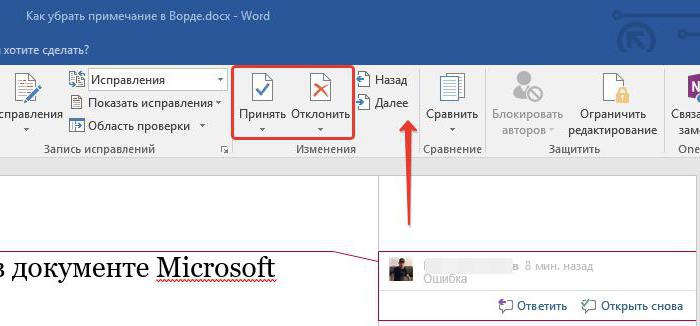
После нажатия на кнопку "Принять" изменения, которые вносил редактор, будут приняты и текст исправится. Если же вы не согласны с замечаниями и хотите оставить текст прежним, то нажмите кнопку "Отклонить", чтобы исправление текста ("Ворд") не произошло.
Так, методично, одно за другим примечание и удаляйте, принимая его или же, наоборот, отклоняя.
Принимаем сразу все изменения
Итак, как убрать область исправлений в "Ворде", используя для этого поэтапное принятие или отклонение замечаний, мы уже разобрались, но что, если в тексте все замечания уместны, и вы хотите мигом все их принять. Или же сразу все их отклонить. Благо так можно сделать.
Чтобы сразу принять все изменения, вам необходимо в группе инструментов "Изменения" нажать на стрелочку, что располагается под кнопкой "Принять", и в выпадающем списке выбрать пункт "Принять все иборьбы".
Если вы хотите сразу отклонить их, то вам необходимо проделать все те же манипуляции с кнопкой "Отклонить".
Удаляем примечания
Напоследок будет рассказано, как убрать область исправлений в "Ворде", если примечания вносили другие пользователи. Суть в том, что в этом случае вышеперечисленные методы не работают.
Однако сделать это так же просто. Вам нужно всего-навсего выделить то примечание, что нужно удалить, и в группе инструментов "Примечания" нажать на кнопку "Удалить".



