
В Word существуют простые способы скрыть текст, поэтому многие пользователи предпочитают прятать конфиденциальную информацию в своих документах. Однако из-за того, что данный текст скрыт, легко о нем забыть! Таким образом, если вы планируете поделиться документом, возможно, стоит удалить скрытый текст. Как можно быстро избавиться от скрытого текста?
Рекомендуемые инструменты повышения производительности для Word
Kutools for Word: Использование ИИ, более 100 дополнительных функций позволяют сократить время обработки документов на 50%. Доступна бесплатная загрузка
Office Tab: добавляет вкладки, напоминающие те, что есть в браузерах, в Word (и других приложениях Office), облегчая работу с несколькими документами. Доступна бесплатная загрузка
Удалите скрытый текст с помощью функции поиска и замены
Функция «Найти и заменить» может легко удалить весь скрытый текст из всего документа, если в документе есть скрытый текст.
Совет: Чтобы отобразить или скрыть скрытый текст, просто нажмите на кнопки Показать / Скрыть отметки редактирования.
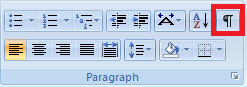
Для того чтобы избавиться от всего невидимого текста в документе, выполните следующие шаги:
1. Нажмите Замените от Редактирование группы в Главная таб. Смотрите скриншот:
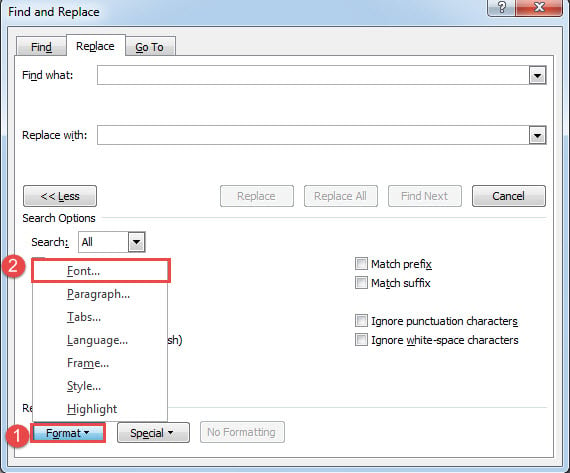
2. После того как диалоговое окно Найти и заменить откроется, нажмите кнопку Подробнее >>, чтобы раскрыть дополнительные параметры поиска. В поле Найти введите текст, затем выберите шрифт из выпадающего списка Формат.

3. Визуальная проверка Скрытого — выбор элемента из графического интерфейса. Найдите шрифт в диалоговом окне. После этого нажмите кнопку OK.

4. После этого он вернется к предыдущему окну, нажмите на кнопку Заменить все.
Примечание: если вы хотите удалить весь скрытый текст только из выделенного фрагмента документа, сначала выделите его в документе и нажмите Замените на шаге 4.
Вкладка Office: предоставляет интерфейсы с вкладками в Word, Excel, PowerPoint.
Улучшите свой рабочий процесс прямо сейчас. Узнайте больше о вкладке «Офис» Бесплатная загрузка
Удалите весь скрытый текст одним щелчком мыши одним щелчком мыши с помощью Kutools for Word
Функция поиска и замены может быть немного сложной, как насчет использования Kutools for Word Удалить скрытый текст утилита для удаления всего скрытого текста из выделения или всего документа одним щелчком мыши?
Вам просто нужно выбрать часть, с которой вы хотите работать, и затем щелкнуть Удалить скрытый текст. Он удалит весь скрытый текст из выделения.
Kutools for Word, оснащен ИИ , предлагает более 100 удобных функций для упрощения ваших задач.
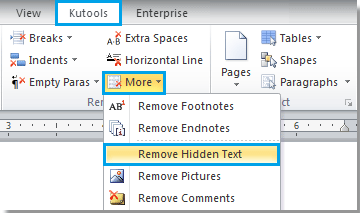
1. Пожалуйста, примените эту утилиту, нажав Кутулс > Ещё > Удалить скрытый текст. Смотрите скриншот:
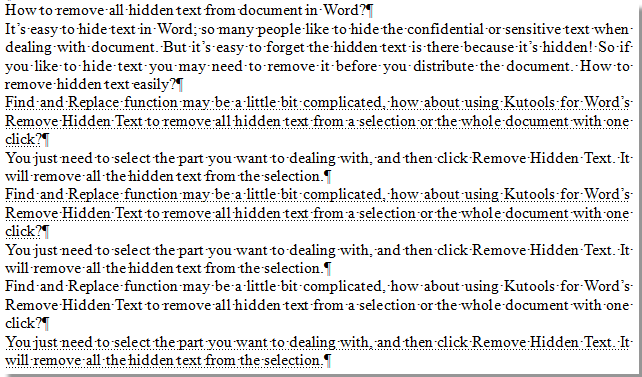
2. Вы увидите результат, как показано на скриншотах ниже:
 |
 |
Для получения дополнительной информации о Удалить скрытый текстПожалуйста, посетите наш Описание функции удаления скрытого текста стр.
3 простых способа навсегда удалить скрытые тексты в документе Word
Из защиты мы устанавливаем некоторые тексты скрытыми в документе. Тем не менее, другим несложно найти и увидеть скрытые тексты, если они этого хотят. Чтобы узнать о методах поиска скрытых текстов, вы можете обратиться к этой статье: 4 простых способа найти скрытый текст в документе Word
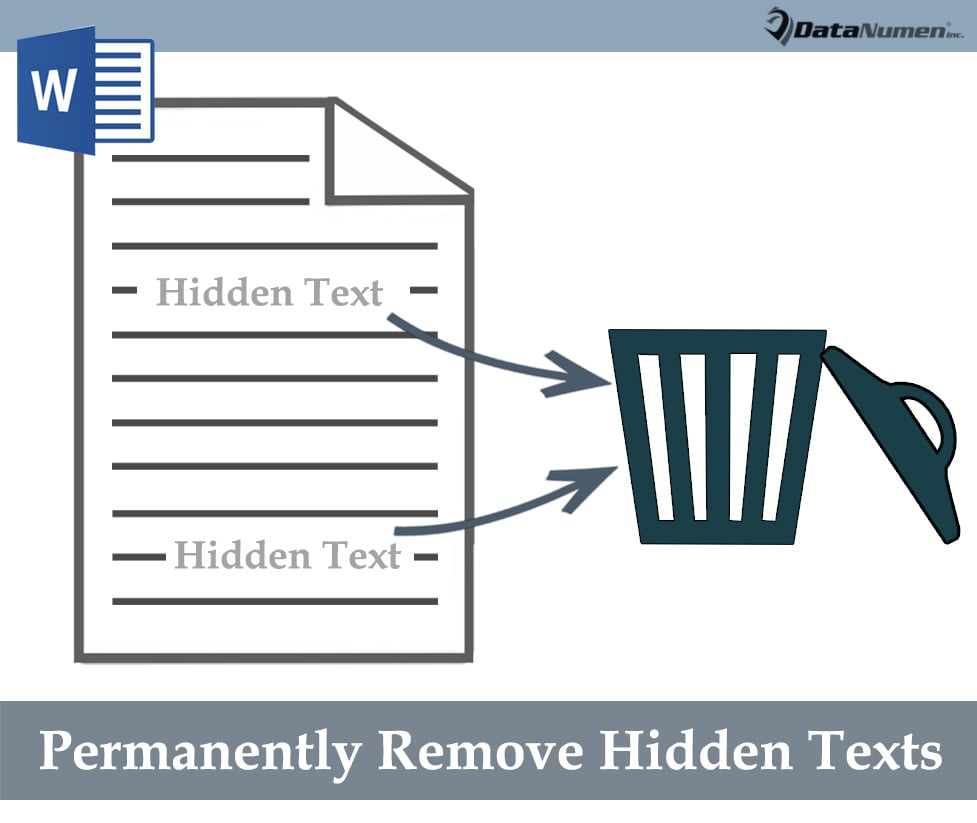
Как вы можете заметить, существует угроза раскрытия личных данных. Поэтому сегодня мы представляем вам три легких метода, которые помогут избавиться от скрытых текстов навсегда и защитить вашу информацию от утечек.
Способ 1: используйте «Найти и заменить»
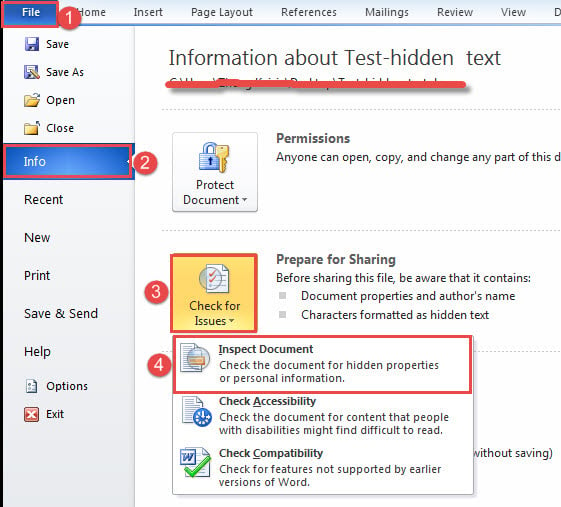
Способ 2: проверить документ на наличие скрытых текстов
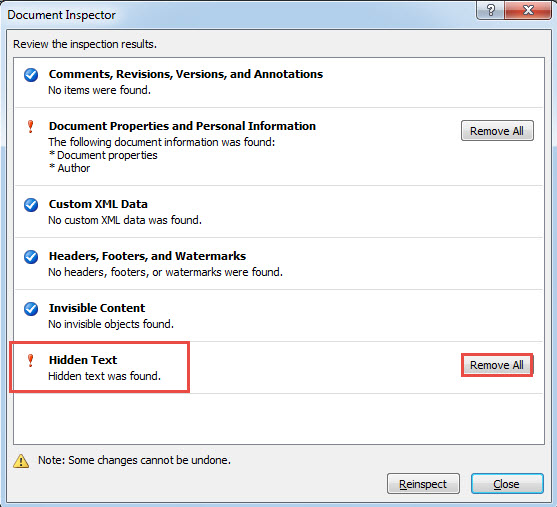
У вас будут удалены все скрытые тексты.
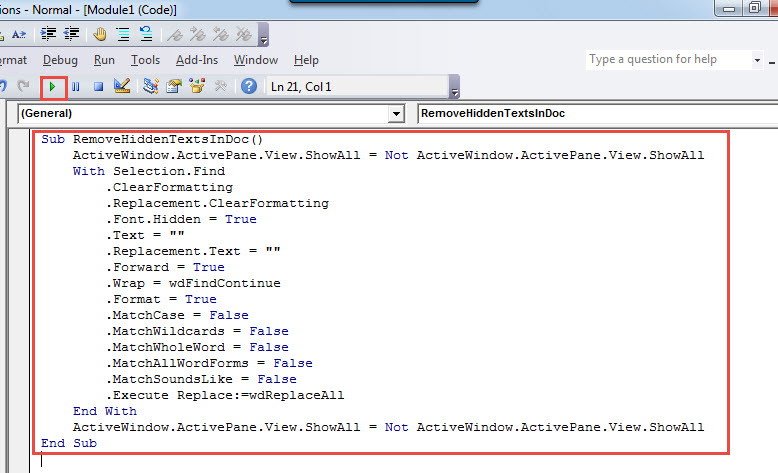
Способ 3: запустить макрос Word
Еще один способ удалить все скрытые тексты — запустить макрос Word. Просто следуйте этим указаниям:
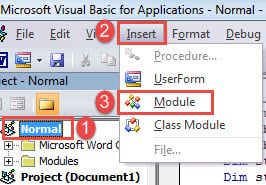
Sub УдалитьСкрытыеТекстыВДокументе() ActiveWindow.ActivePane.View.ShowAll = Not ActiveWindow.ActivePane.View.ShowAll With Selection.Find .ClearFormatting .Replacement.ClearFormatting .Font.Hidden = True .Text = "" .Replacement.Text = "" .Forward = True .wrap = wdfindcontinue .format = true .matchcase = false .matchwildcards = false .matchwholeword = false .matchallwordforms = false .matchSoundslike = false .execute replace: = wdreplaceall end с activewindow.active.view.showall = не ActiveWindow.Active. .View.ShowAll End Sub
Позаботьтесь о своей информации
Живя в высокоинформационном обществе, крайне важно правильно хранить ценные данные. Как только он будет скомпрометирован, результат может быть ошеломляющим. Хуже всего то, что твоя карьера может оказаться под угрозой. Поэтому мы хотим представить вам продвинутый Восстановление слов инструмент для сокращения времени простоя в случае неудачи.
Работа со скрытым текстом в Microsoft Word

В функциональности текстового редактора Microsoft Word предусмотрена функция для скрытия текста. Она позволяет на время избавиться от ненужных элементов или сделать так, чтобы они показывались исключительно на печати. У пользователей часто возникают вопросы, как именно скрыть текст, как его обнаружить и будет ли он виден как раз при распечатке на принтере. Предлагаю в следующих разделах данного материала разобраться со всеми этими вопросами.
Самостоятельное скрытие текста
Начнем с самой простой задачи – ручного скрытия ненужного текста. Он никуда не исчезнет, просто перестанет отображаться в самом документе. Это позволяет избавиться на время от каких-то заметок или другого содержимого. Во всех случаях скрытие происходит одинаково и выглядит следующим образом:
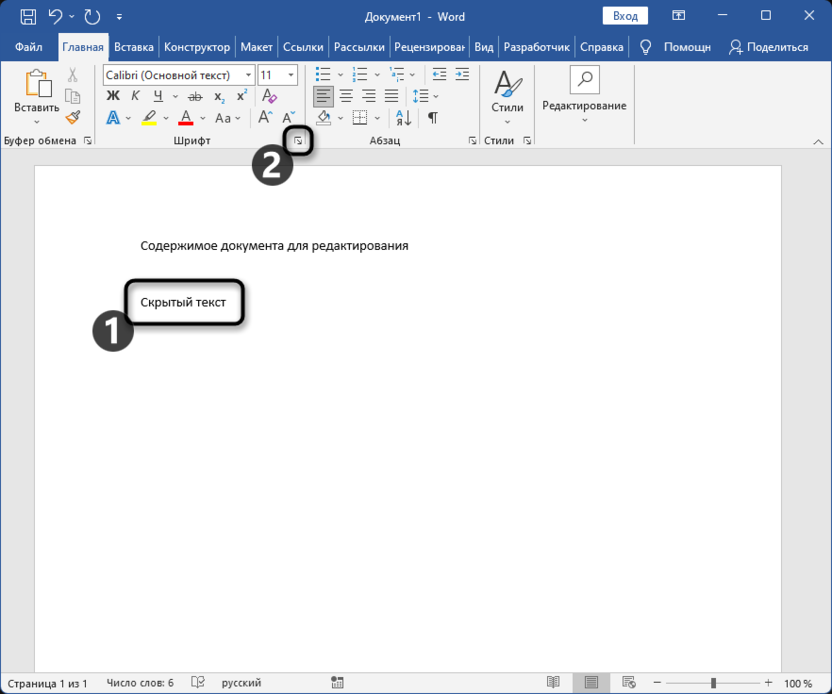
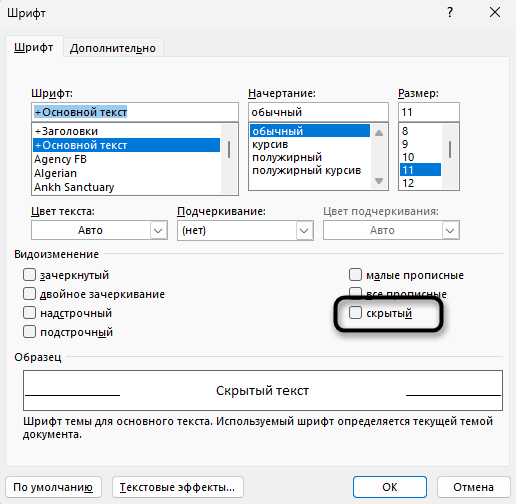
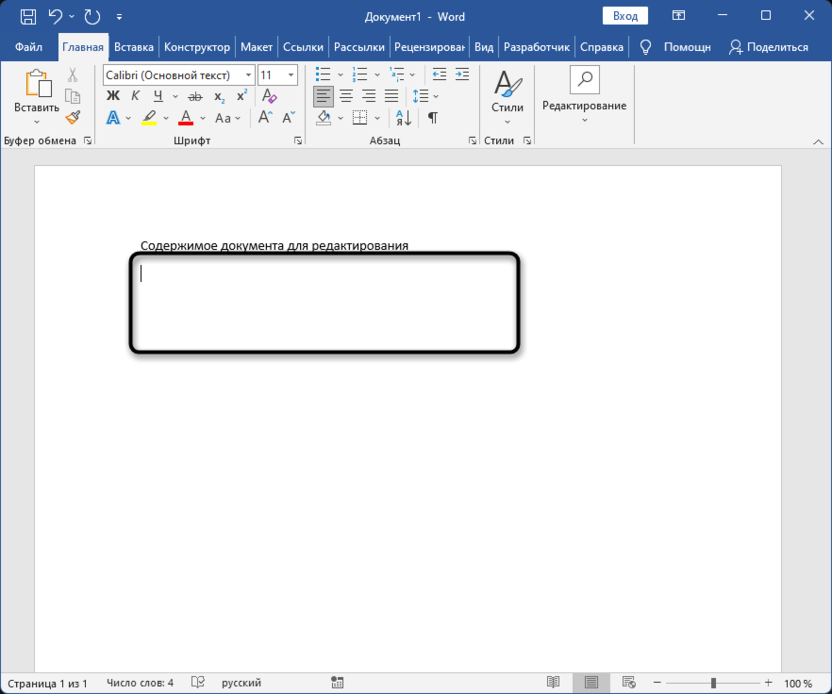
Учитывайте, что скрытие текста никаким образом не влияет на его защиту. То есть любой человек, у которого будет доступ к данному документу и редактированию, сможет обнаружить наличие скрытого текста и сделать его снова видимым, чтобы внести свои изменения или удалить.
Комьюнити теперь в Телеграм
Подпишитесь и оставайтесь информированными о самых свежих новостях мира IT.
Обнаружение скрытого текста
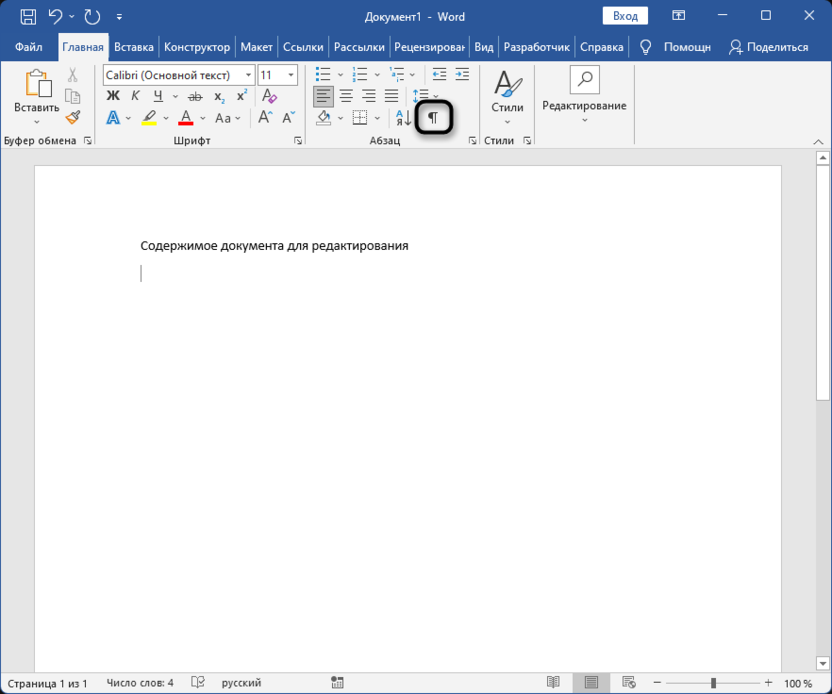
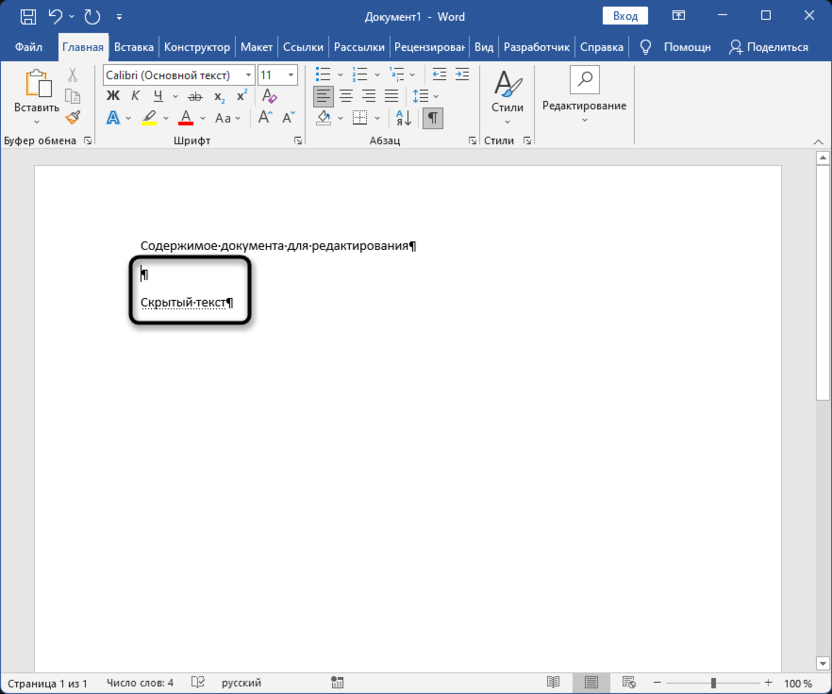
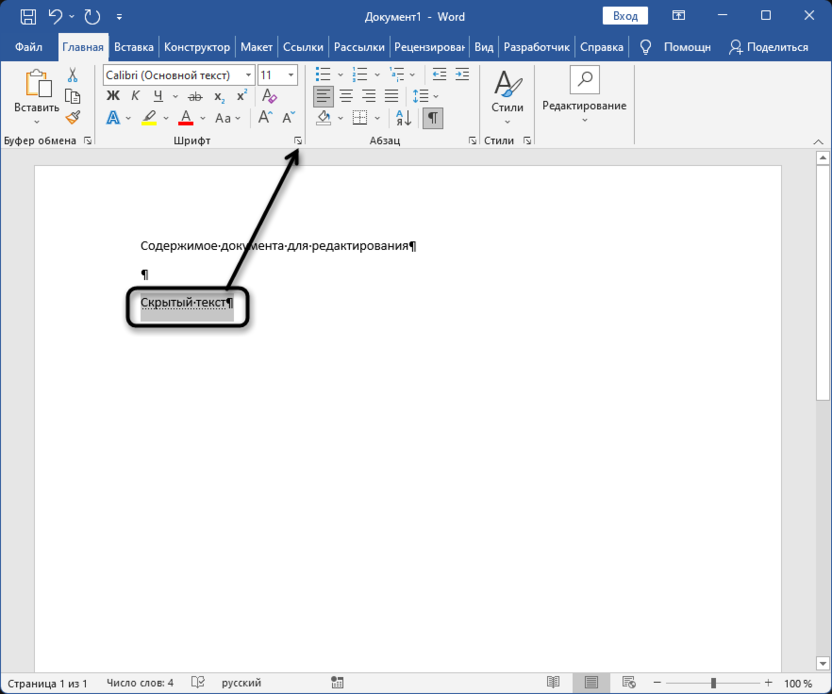
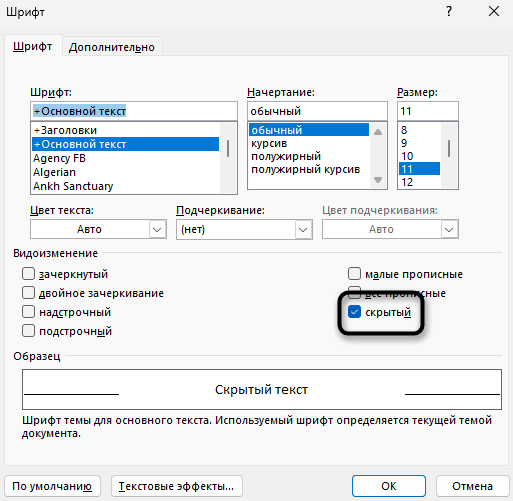
Неудобство использования этого метода заключается только в том, что если такой скрытый текст разбросан по разным участкам документа на разных листах, его придется искать вручную, каждую область выделять и отменять скрытие.
Предыдущий метод выявления дает возможность отобразить контент таким образом, чтобы показывался только скрытый текст, без дополнительных элементов. Чаще всего данный инструмент используется в ситуациях, когда требуется убрать именно этот скрытый текст.
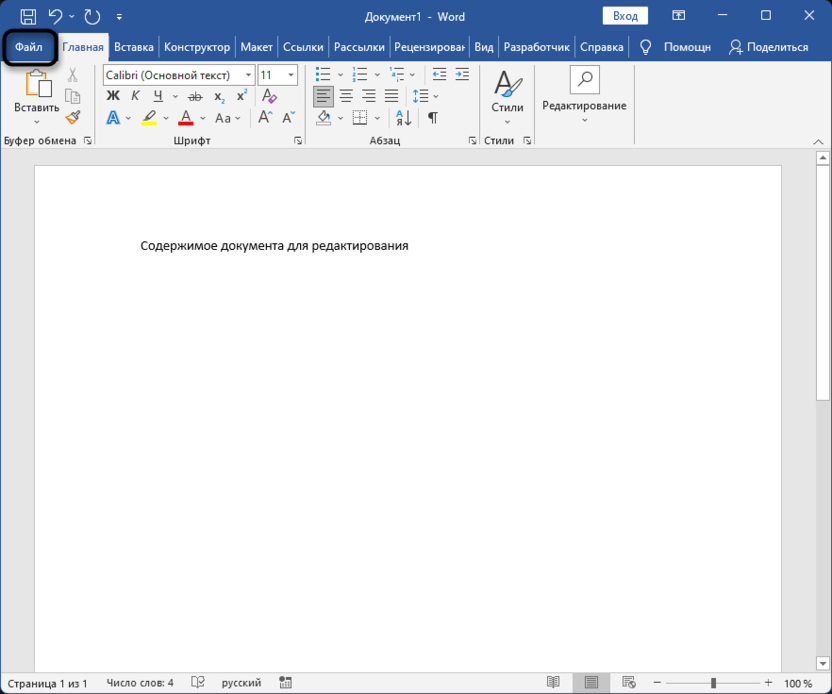
- Для начала перейдите на вкладку «Файл», чтобы получить доступ к основным разделам управления Microsoft Word.
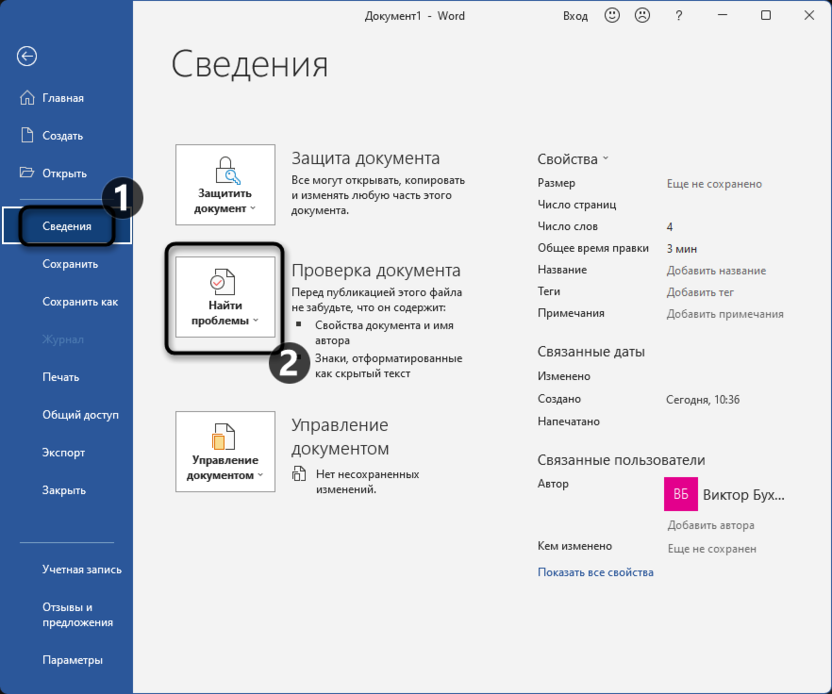
- Выберите «Сведения», затем разверните список «Найти проблемы».
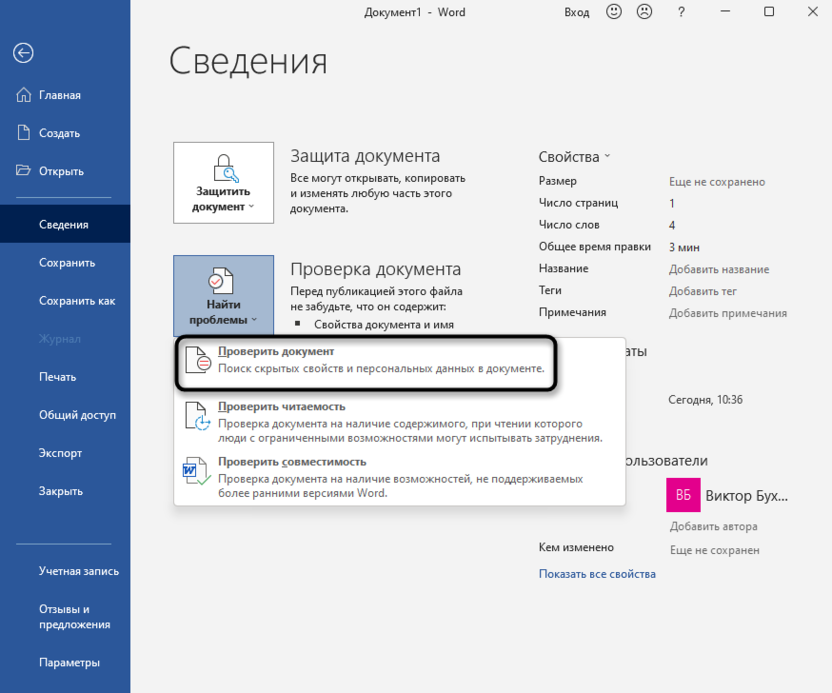
- Из него выберите пункт «Проверить документ».
- Учитывайте, что изменения, внесенные инспектором документов, не всегда доступны для восстановления, поэтому будет предложено перед его запуском сохранить текущее состояние текстового файла.

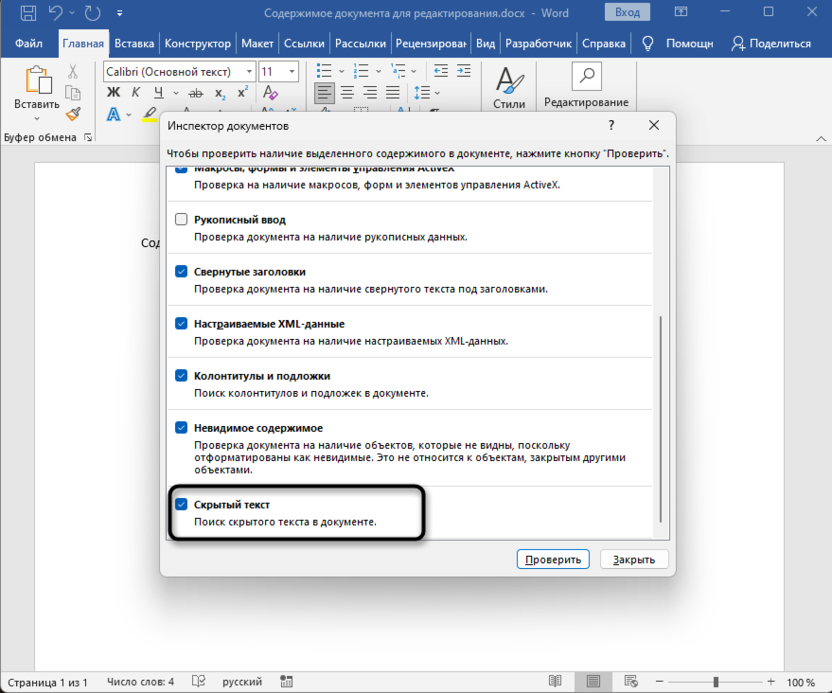
- Далее на экране отобразится список действий, которые можно выполнить через данного инспектора. Можете снять все галочки и оставить только возле «Скрытый текст», после чего нажать кнопку «Проверить».
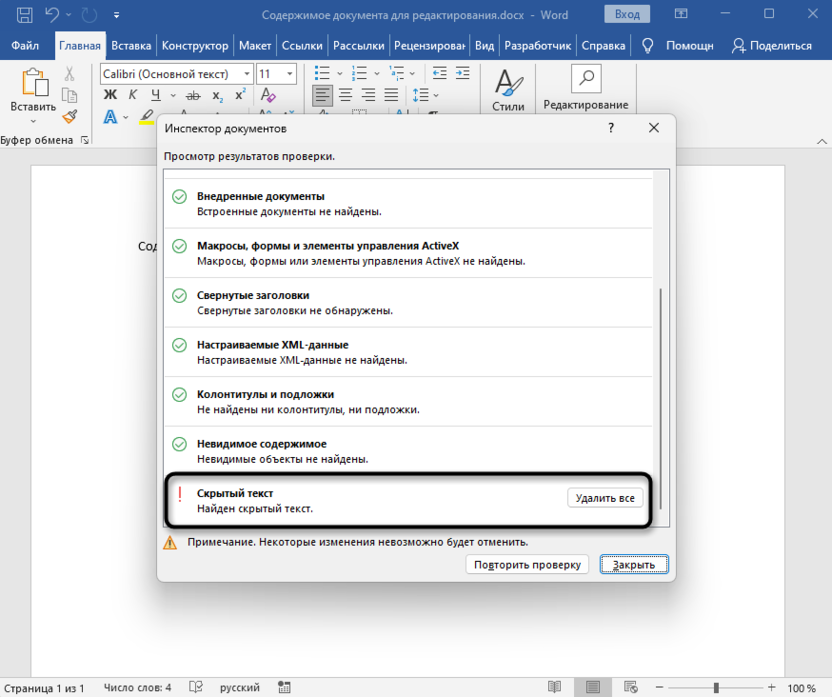
- Если скрытый текст найден, отобразится соответствующее уведомление. Кнопка «Удалить все», находящаяся рядом, позволит избавиться от всего скрытого текста, если именно для такой цели вы и хотели его найти.
- Можете переместить окно инспектора и посмотреть на документ. Пока удаление не произведено, скрытый текст будет виден и подсвечен пунктирной линией. Это позволит сориентироваться по содержимому и скопировать что-то для дальнейшего восстановления.
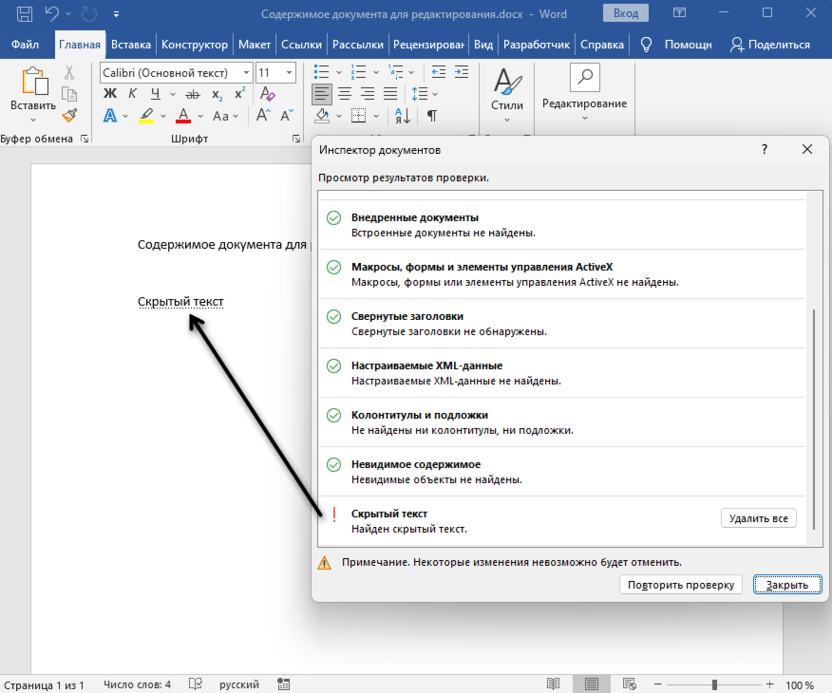
К сожалению, скрытый текст после закрытия инспектора снова убирается и не будет виден, если не был удален. Учитывайте это и взаимодействуйте с ним до того, как завершите работу с инструментом.
Печать скрытого текста
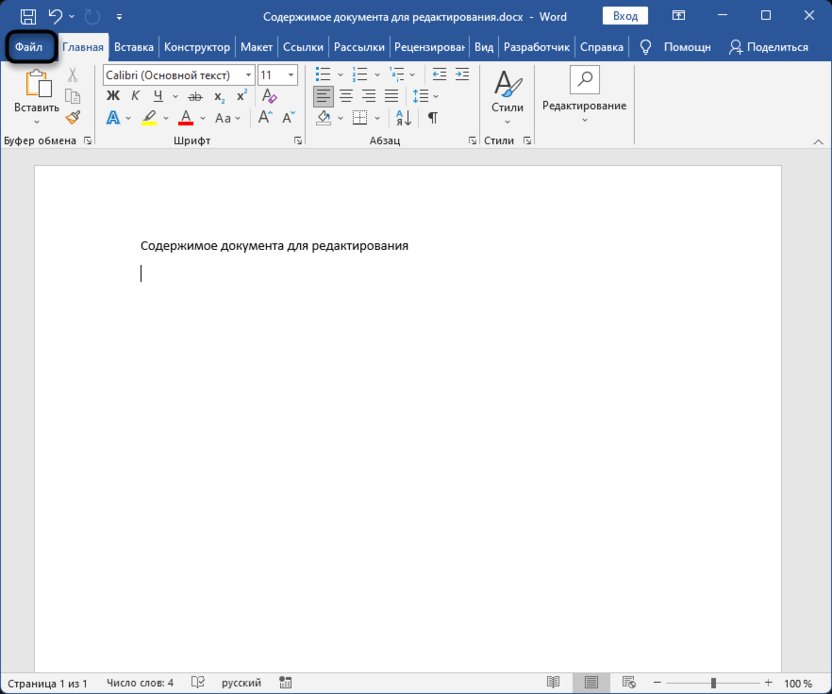
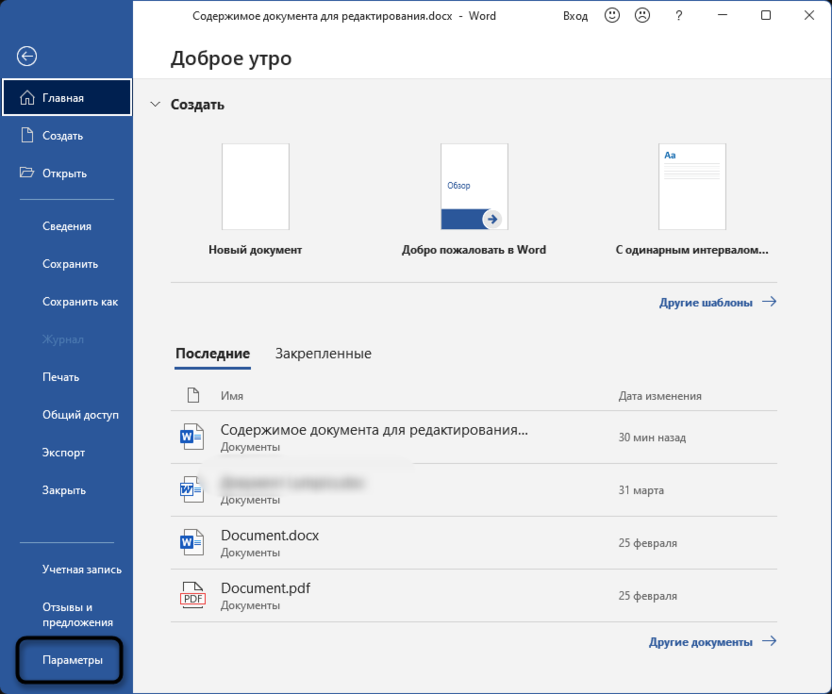
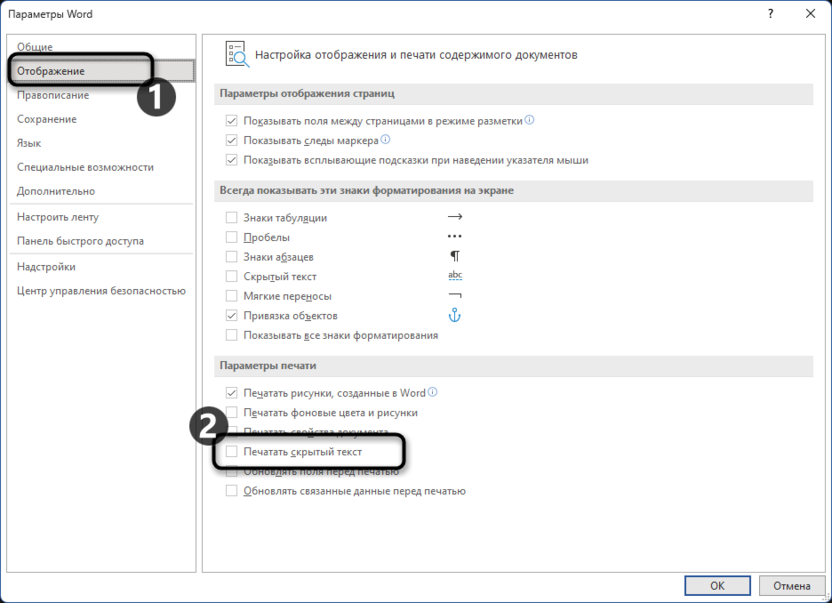
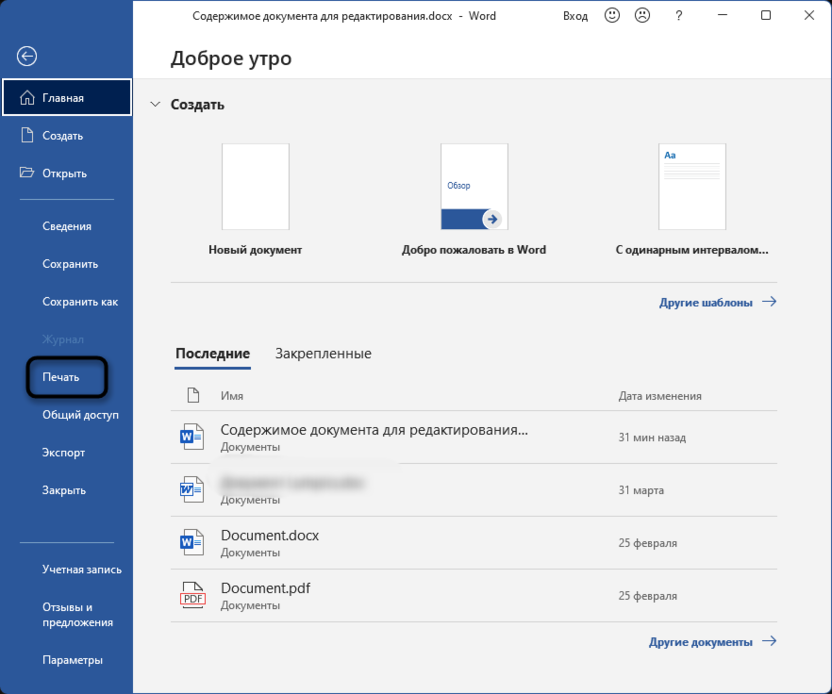
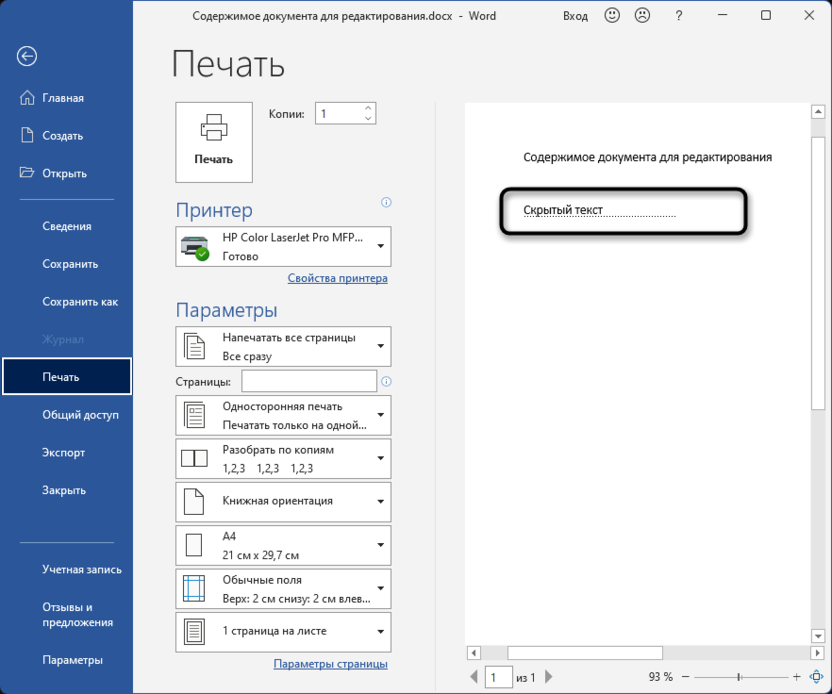
По умолчанию печать скрытого текста в Ворде отключена, что позволяет скрывать определенное содержимое и распечатывать документ без него. Однако если нужно сделать так, чтобы такой текст был виден на листах, понадобится самостоятельно изменить одну настройку.
Теперь вы знаете некоторое количество общей информации по скрытому тексту, а также хитрости, позволяющие быстро обнаружить его или удалить. Используйте такую функцию Ворда, чтобы на время избавиться от ненужного текста или наоборот – проверить документ на наличие скрытого содержимого.



