
Таких символов, как «знак конца абзаца, пробелы и т.п.». Поиск по такому же заголовку ничего не дал. (Ctrl+: (Ж русское)) убирает только границы колонок, поля документа и величину доливки.
qsedftghk
фея
Как убрать отображение непечатных символов
Я в шоке. ID CS3 — ctrl + alt + I (Show Hidden Characters)
ЗЫ. Искать такое надо по F1, а не на форуме.
Развернуть подпись while ( ! ( succeed = try() ) );
Glory3d
Участник
Как убрать отображение непечатных символов
Hide hidden characters. Несколько удивленный такому вопросу от не новичка на форуме просмотрел историю сообщений. Очень странная методика углубления знаний вырисовывается. Сами так не считаете?
Знаю на примере весьма близких товарищей и знакомых, что изучение программы без помощи литературы и только в пределах необходимых на сегодняшний день, сплошь и рядом приводит к появлению дилетантов с многолетним опытом работы. Сам едва не влился в эту когорту несколько лет назад (еще в период кварковерстания).
persik_55
Участник
Как убрать отображение непечатных символов
Спасибо всем, я сама в шоке. Я не верстальщик, просто приперли к стенке и я просто вынуждена это сделать.
asterix
Участник
Как убрать отображение непечатных символов
А мне так нравится некоторые вопросы и, особенно, комменты к ним. Душа отдыхает, когда читаю. Серьезно.
отечеств. про
Как убрать отображение непечатных символов
Зря прикалываетесь! В ворде кнопочка специальная есть, а здесь я и сам не знал, как точки и «ПИ» убрать. Спасибо, сегодня помогли, смогу нормально смотреть на вёрстку, а то приходилось распечатывать, чтобы видеть, как будет потом в тираже
Art®
Индюкатор
Как убрать отображение непечатных символов
Дык и в ИД такая кнопочка есть. Preview (W) называется.
JAW
Как убрать отображение непечатных символов
Ребята. А таки вы зря смеётесь.
Уж я, насколько со всякими разными прогами разбираться научился и понимая что где-то всякая доп. информация должна отключаться и то порой теряюсь.
В Help фиг найдёшь (последнее время хэлпы пошли какие-то дибильные), Адоба умудряется засунуть соответствующие пункты меню в такие непристойные места. Да и не только Адоба. Всё переищешь, пока найдёшь.
Снобизм — претензия на высокую интеллектуальность, изысканный вкус или авторитетность в какой-то области, и при этом надменное отношение к тем, кто якобы лишён этих достоинств.
sam`e
Участник
Как убрать отображение непечатных символов
Зря прикалываетесь! В ворде кнопочка специальная есть, а здесь я и сам не знал, как точки и «ПИ» убрать. Спасибо, сегодня помогли, смогу нормально смотреть на вёрстку, а то приходилось распечатывать, чтобы видеть, как будет потом в тираже
раз на то пошло, зачем распечатывать, когда уж можно пдф сделать и просмотреть его. а так, просмотр и изучение шорткатов всегда поможет.
Валера1966
Как убрать отображение непечатных символов
JAW В Help фиг найдёшь (последнее время хэлпы пошли какие-то дебильные), Адоба умудряется засунуть соответствующие пункты меню в такие непристойные места.
ИМХО, это так глобализация проявляется, видать
NNN5
Модератор
Как убрать отображение непечатных символов
Коллеги! Не хэлпом единым! Вот мне, например, пришелся по душе вычитанный на одном сайте совет: чтобы избавиться от гиперссылок, которые в тексте тянутся от Word-а, надо в Word выделить весь текст и нажать Ctrl+6 (но не на NumPad). Ага, думаю, проверю. Лезу в Word, жму — все хорошо.
Дай, думаю, гляну, что за команда такая (а Office у меня стоит, к несчастью, русифицированный). Так вот, если заглянуть, как поименовано сие действие в Edit>Undo, так там оно названо «Отменить разрыв связи с полем». Ищу это действие через Сервис > Настройка > Клавиатура > Все команды. Ни фига — наименования команд-то англицкие! А он старое назначение Ctrl+6 не раскрывает, кому оно приписано, гад!
Лезу в Help. Ни фига. Ни по этим словам, ни по шоткатам — не ищет. Иду на компьютер доброго коллеги, где офис английский. Нахожу, что этому действию приписано аж 2 шотката — еще и Ctrl+Shift+F9. Нахожу имя этого действия (Unlink fields) и как с ним жить-поживать.
В списке клавиатурных команд он описан как «Замена полей их значениями». И уже по второму шоткату и Help ищет, и описание есть.
К чему это все? Не так-то просто порой выцепить нужную информацию, даже если умеешь искать — хотя бы из-за разнобоя в наименованиях внутри интерфейса.
PS. Жалоба в Microsoft отослана.
как убрать символы после каждого слова в Microsoft Word
что то нажала, теперь во всех документах после каждого слова точка и другие странные символы. как убрать?
Лучший ответ
нажмите тут  это называется «непечатаемые знаки», вообще они полезны вот побольше картинка
Остальные ответы Макросы нажмите
найди сверху кнопку типа буквы «ПИ» греческой и нажми 1 раз
ты вошла в режим показа НЕпечатных символов
Вы включили одну штуку. нас информатичка так проверяла.. выключить можно где-то сверху. Символ напоминает IЬ
Это пробелы и спец-символы — переносы и прочее. Смотрите на панели кнопку с символом, похожим на Пи.
Заходим в нужный документ чрез ворд, вверху на панели выбираем вкладка ГЛАВНАЯ, затем нажимаем на кнопку в этой панели похожую на букву П
Похожие вопросы Ваш браузер устарел
Мы постоянно добавляем новый функционал в основной интерфейс проекта. К сожалению, старые браузеры не в состоянии качественно работать с современными программными продуктами. Для корректной работы используйте последние версии браузеров Chrome, Mozilla Firefox, Opera, Microsoft Edge или установите браузер Atom.
Как форматировать текст в Телеграме
Составили для вас шпаргалку по форматированию текста в Telegram: какие здесь есть стили шрифта и как применять их, чтобы было красиво и полезно. Также покажем небольшой лайфхак с одним из стилей, который сделает ваш канал более удобным для подписчиков.
Форматирование текста в Телеграме: какое бывает
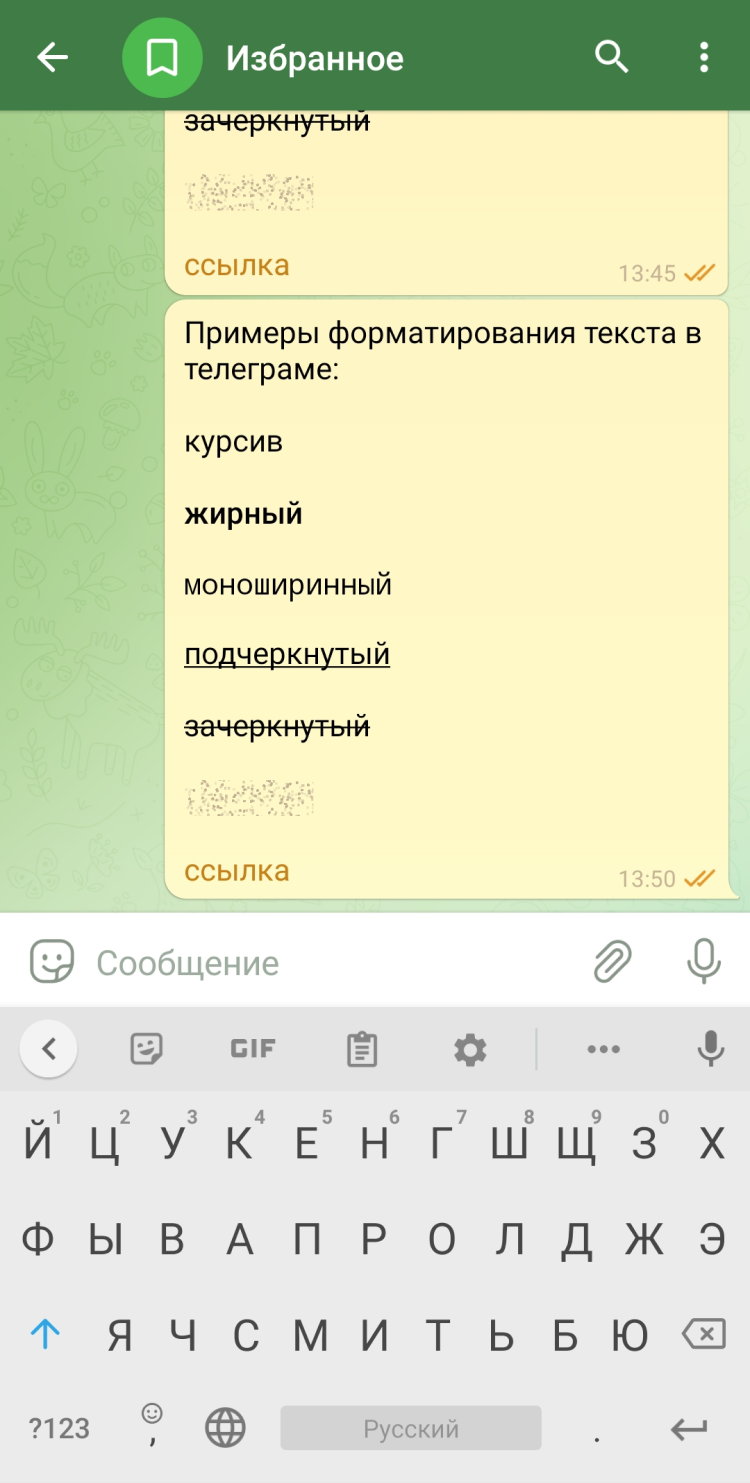
По умолчанию все сообщения в Telegram пишутся regular стилем: обычный шрифт без наклона, подчеркивания и так далее. Но при необходимости стиль можно поменять, например, если нужно выделить слово или фразу в тексте.
Какие опции есть:
- курсив,
- жирный,
- моноширинный,
- подчеркнутый,
- зачеркнутый,
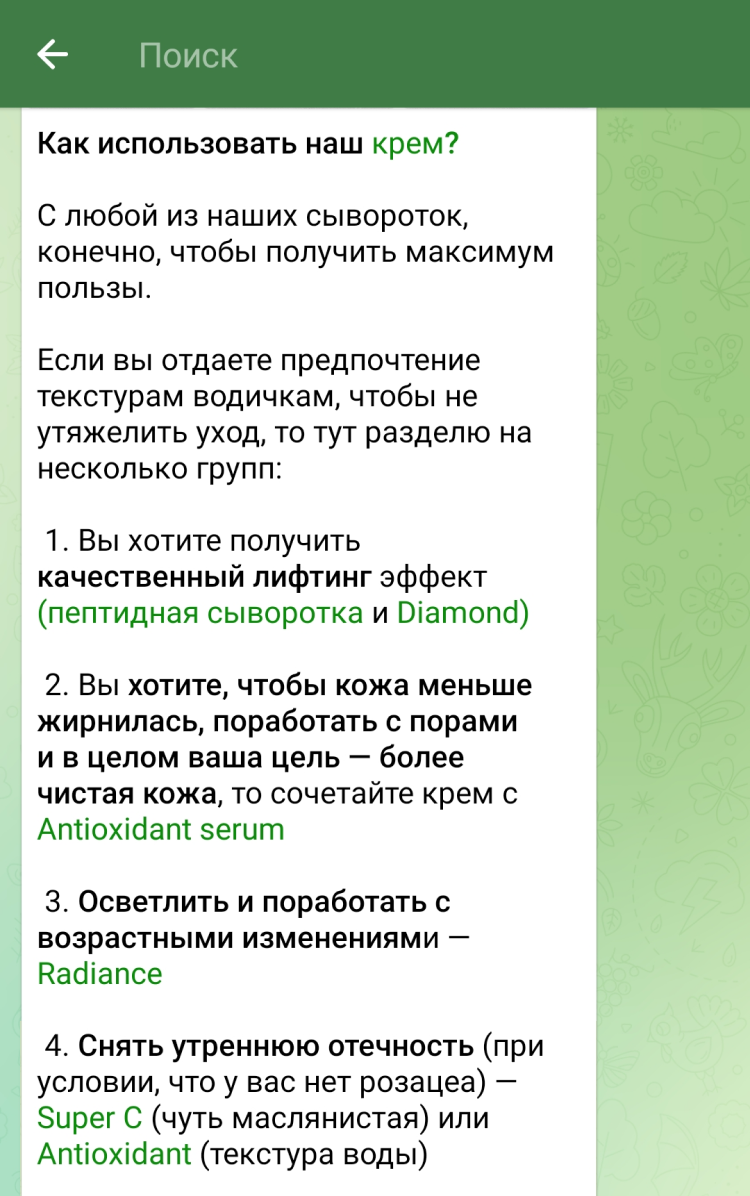
- скрытый,
- ссылка.
С помощью чего можно форматировать текст
В зависимости от того, на каком устройстве вы используете Telegram, есть три основных способа отформатировать текст — контекстное меню редактирования, спецсимволы и сочетания горячих клавиш. Кроме того, можно воспользоваться ботом или преобразовать текст на одном из специализированных сайтов. Вкратце расскажем о каждом варианте.
Меню редактирования
Этот способ работает для мобильных телефонов и десктопа. Выделяете нужный фрагмент текста, всплывает небольшое меню — в нем выбираете раздел с форматированием и нужный стиль шрифта. В этом же меню можно повесить ссылку на текст.
Горячие клавиши
При работе с компьютера удобнее форматировать текст сочетанием клавиш. . Их легко запомнить, а использовать быстрее, чем вызывать меню.
Для каждого типа форматирования предусмотрено отдельное сочетание клавиш с использованием Ctrl или Cmd в зависимости от операционной системы.
Символы
Следующий способ — при наборе обернуть нужный текст в специальные символы. Так можно применить только три стиля: жирный, курсив и моноширинный.
Сайты с функцией форматирования
Существуют интернет-ресурсы, на которых можно изменять внешний вид текста. Например, на этом сайте легко добавить подчеркивание или зачеркнуть слова. На таких сайтах также бывают необычные варианты оформления, вроде подчеркивания волной или букв, заключенных в круги.
Откройте для себя чат-бот
Выстраивайте автоворонки продаж и отвечайте на вопросы пользователей с помощью чат-бота в Telegram, Instagram, Facebook, Viber и WhatsApp.
Бот в Telegram
Markdown Bot в Телеграме автоматически отредактирует текст, если дать ему команду. Для этого надо подписаться на бота и в нужном чате отметить его перед текстом, который вы хотите изменить. Появится меню с выбором формата — жирный, курсив и моноширинный.
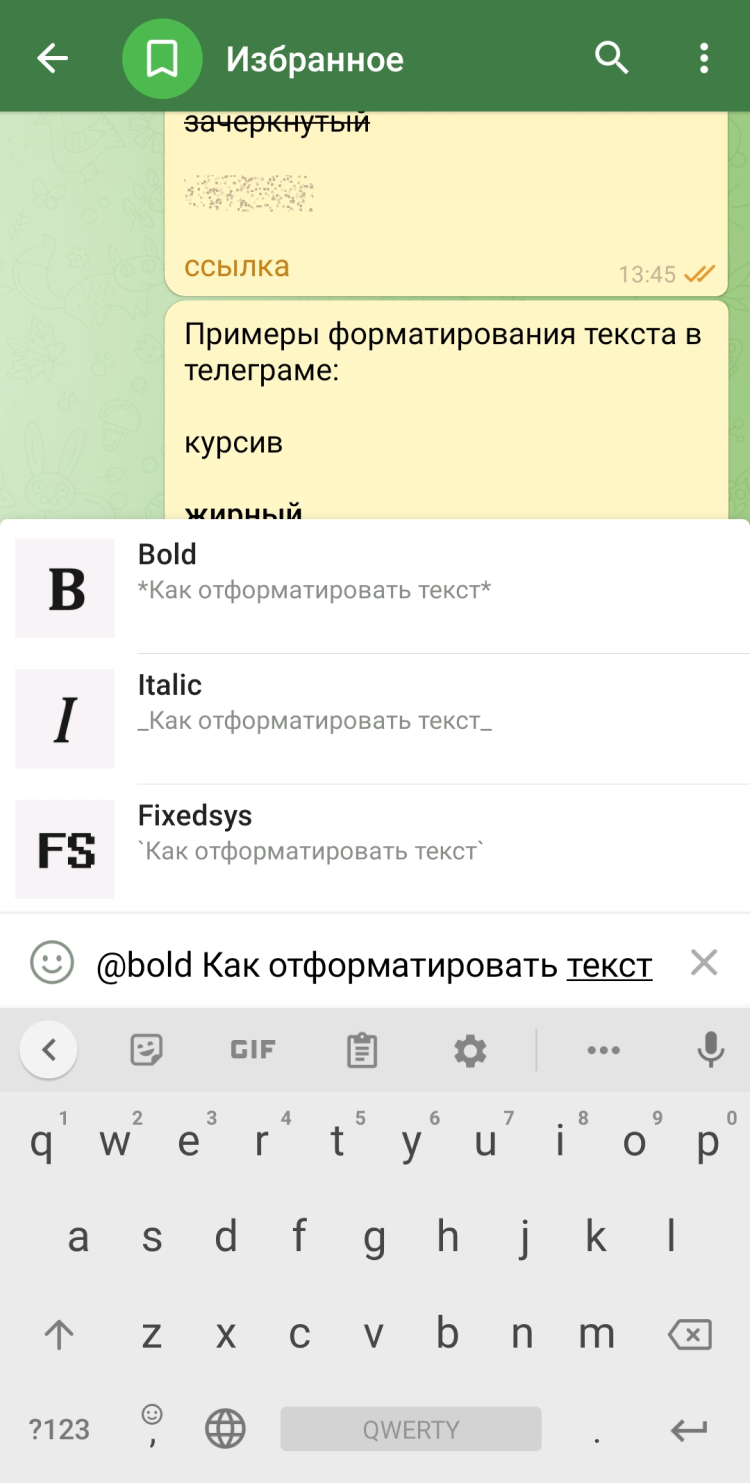
Минусы этого способа: в одном сообщении не получится использовать разные стили шрифта, а при отправке всегда указывается, что использовался бот. Поэтому удобнее всего отправлять отредактированные записи в «Избранное» или в личный канал и уже оттуда копировать в десктопной версии — так форматирование сохранится.
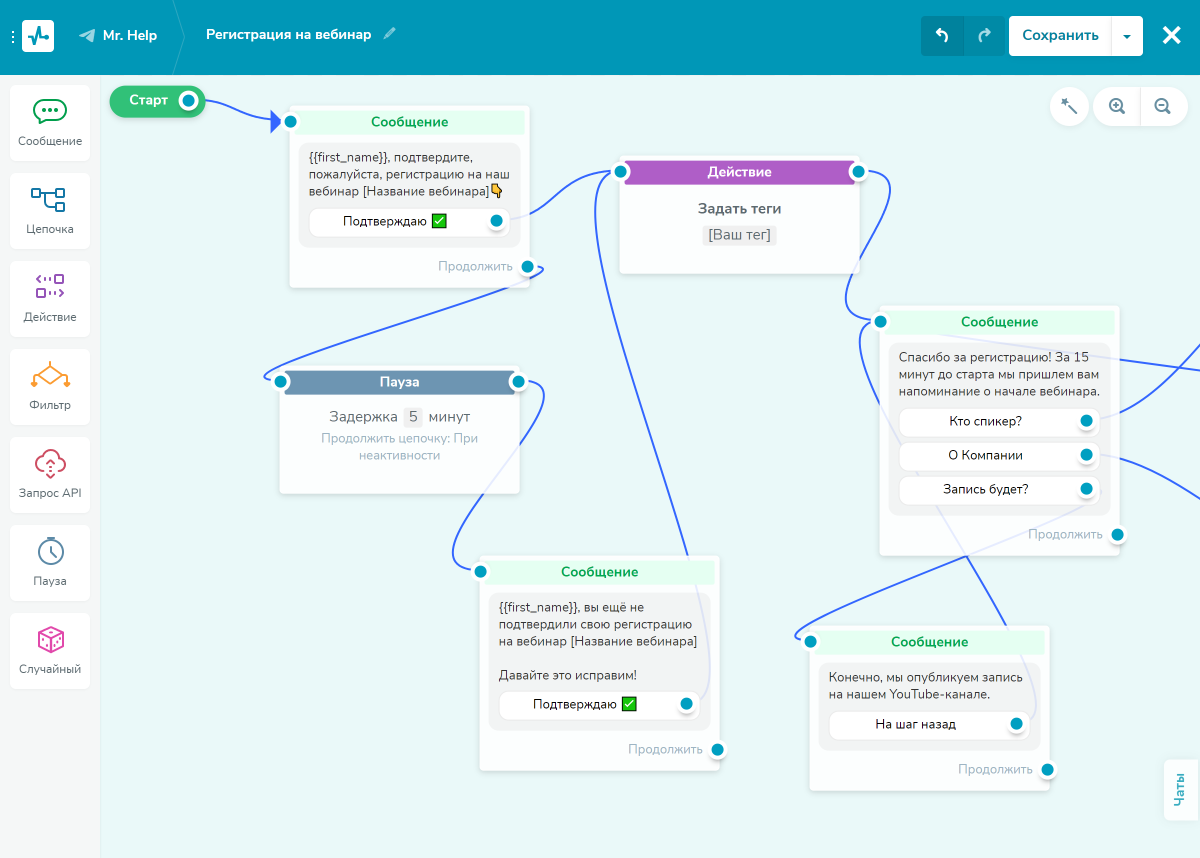
Боты помогают решать множество проблем. В SendPulse есть конструктор, в котором можно создать чат-бота для решения всех рутинных задач. Такой помощник будет отвечать на частые вопросы клиентов, записывать их на прием или регистрировать на мероприятие, принимать оплату, проверять статус заказа и так далее. Предусмотрена интеграция с GPT-3, благодаря которой чат-бот способен выполнять роль полноценного менеджера.
Советуем ознакомиться:
- «Как легко создать бота в Telegram для своего бизнеса»;
- «Чат-боты в Facebook Messenger для бизнеса: как начать их использовать прямо сейчас»;
- «Что такое WhatsApp бот, чем он полезен и как его создать — полный пошаговый гайд»;
- «Как создать чат-бота в Инстаграм для бизнеса»;
- «Подробный гайд по Viber чат-ботам: как создать, настроить и продвигать в 2023 году»
- «Как SendPulse создавал своего чат-бота. Делимся лайфхаками и советами»;
- «Кейс санатория: как создать чат-бота, который за первые сутки сделает продажу на $470»;
- «Как построить чат-бот для ресторана: кейс кафе ”Цапа”»;
- «Кейс Романа Рыбальченко: автоматизация набора сотрудников через чат-бот»;
- «Вдохновляющие примеры для создания чат-бота GPT».
Как сделать курсив в Телеграме
Разберем, как написать курсивом в Telegram.
Способ 1. Меню редактирования
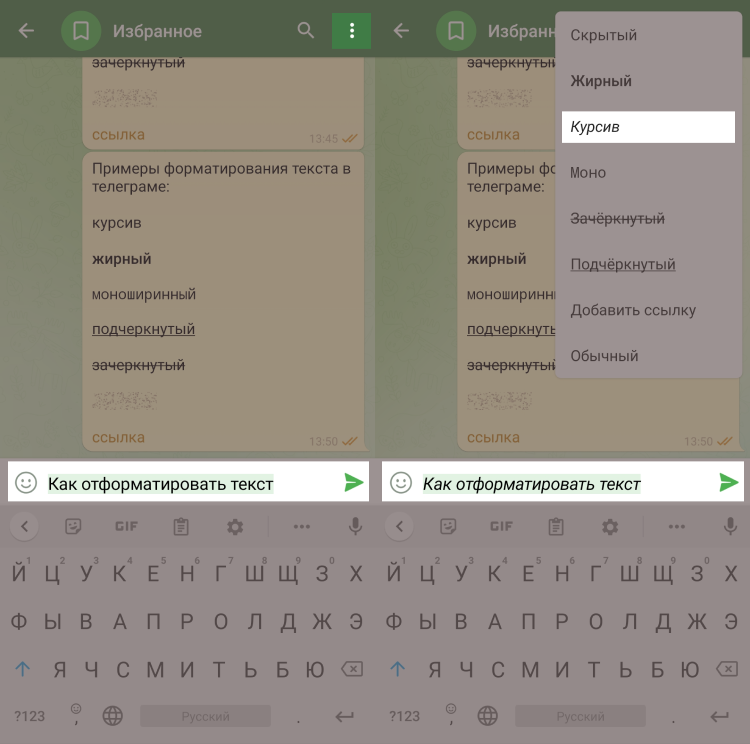
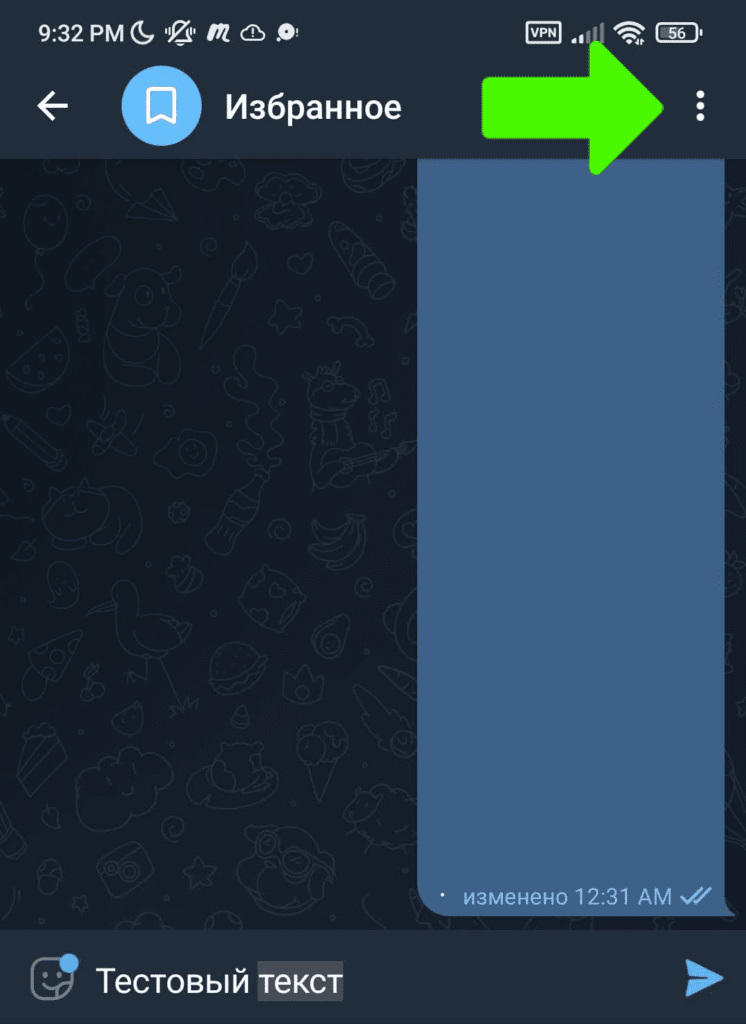
На Android это делается следующим образом. Выделите нужный текст, нажмите на три точки в правом верхнем углу и выберите вариант форматирования — в данном случае курсив.
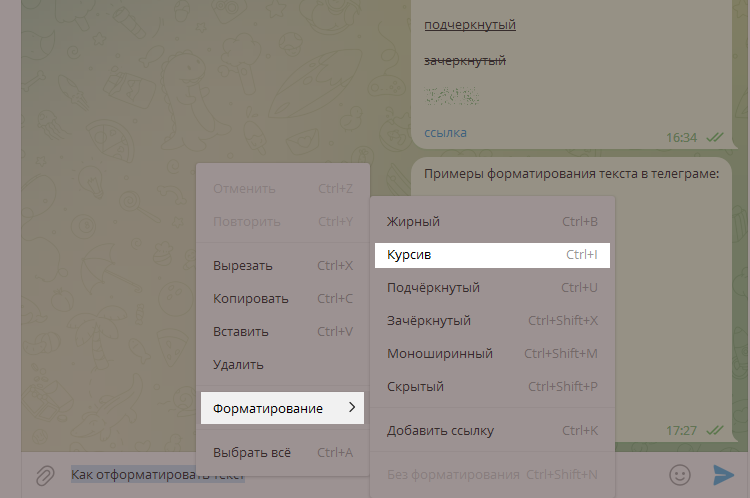
В десктопной версии нужно выделить текст, кликнуть по нему правой кнопкой мыши, выбрать пункт «Форматирование» и затем «Курсив».
Способ №2. Горячие клавиши
При работе на Windows нужно выделить текст и зажать Ctrl + I. Если вы пользуетесь MacOS, нажмите Cmd + I.
Способ №3. Символы
Для курсива понадобятся по два знака нижнего подчеркивания слева и справа: __text__ → text.
Способ №4. Markdown Bot
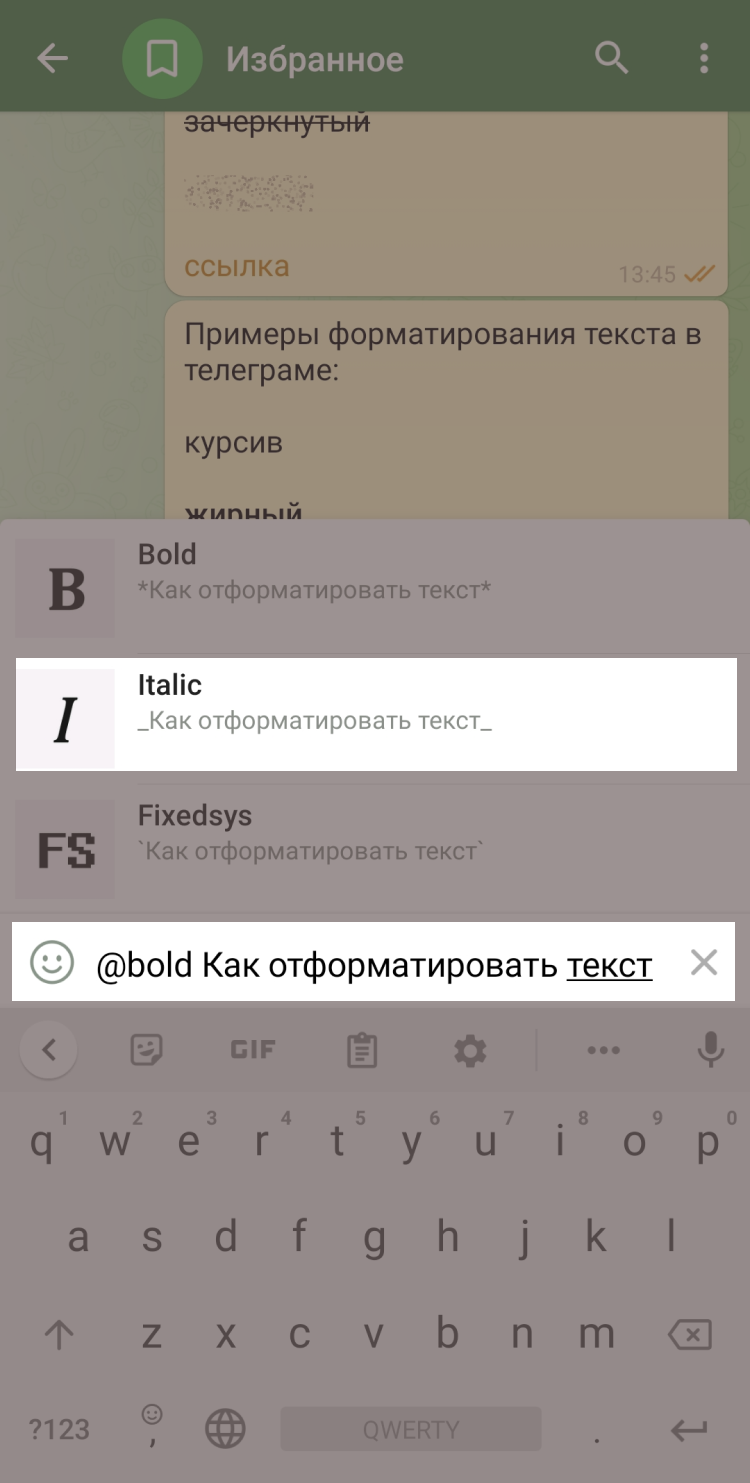
Способ №5. Сайт с функцией форматирования
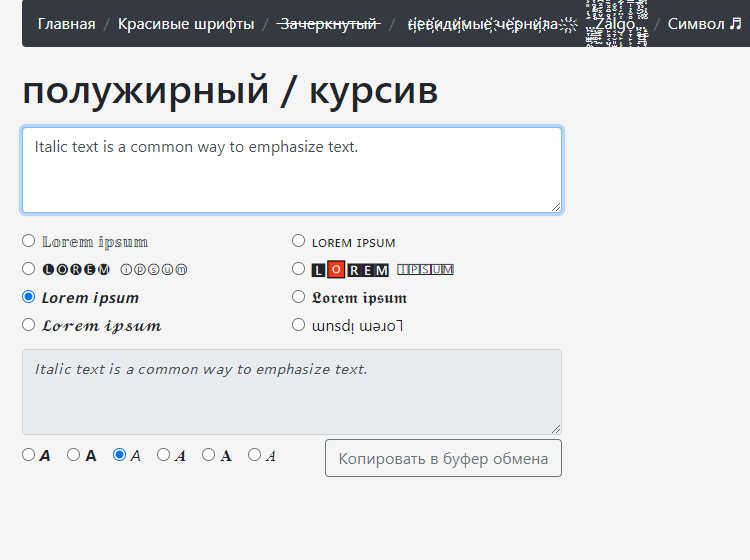
Воспользуйтесь одним из подобных сайтов: введите текст в поле и выберите нужную опцию. В этом варианте курсив доступен только для латиницы.
Как сделать жирный шрифт
Теперь разберемся с жирным шрифтом.
Способ 1. Меню редактирования
Все делается аналогично предыдущему разделу. На Android выделите текст, нажмите на три точки в правом верхнем углу и выберите «жирный». В версии для десктопа нужно кликнуть правой кнопкой мыши по выделенному тексту и во всплывающем меню указать желаемый вариант форматирования.
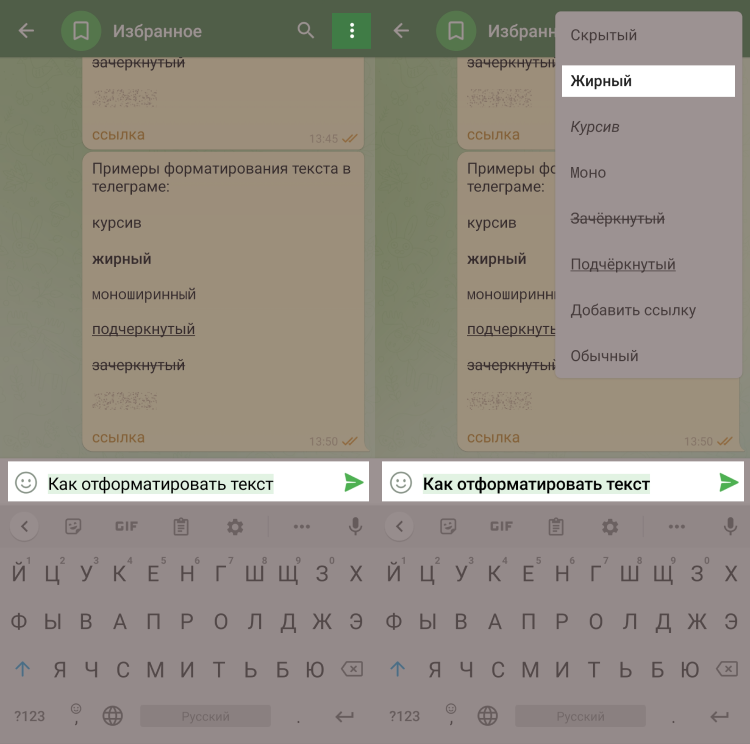
Способ №2. Горячие клавиши
Сочетание для Windows — Ctrl + B, для MacOS — Cmd + B.
Способ №3. Символы
Для жирного шрифта нужно поставить по две звездочки слева и справа от текста: **text** → text.
Способ №4. Markdown Bot
Способ №5. Сайт с функцией форматирования
Зайдите на сайт, добавьте текст в поле для ввода и отметьте подходящий вариант форматирования. На сайте, который мы нашли, эта функция доступна только для латиницы.
Как зачеркнуть текст в Телеграме
Markdown Bot в этом случае не поможет, но все остальные способы работают.
Способ 1. Меню редактирования
В версии для Android выделите текст, нажмите на три точки и выберите «зачеркнутый». При работе с компьютера кликните правой кнопкой мыши по выделенному тексту и во всплывающем меню укажите нужный вариант форматирования.
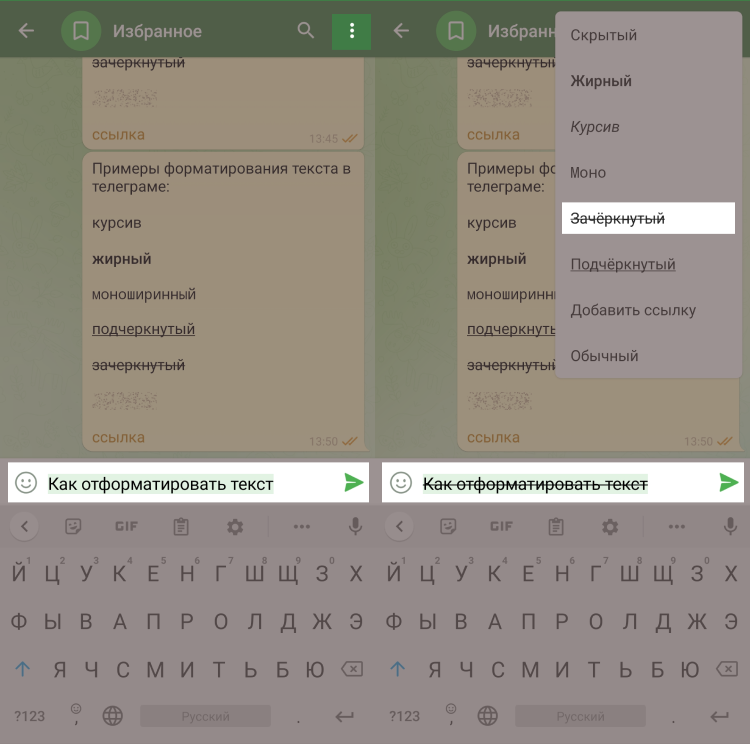
Способ №2. Горячие клавиши
Сочетание для Windows — Ctrl + Shift + X, для MacOS — Cmd + Shift + X.
Способ №3. Символы
Чтобы зачеркнуть текст, поставьте два знака тильда слева и справа от текста: ~~text~~ → text .
Способ №4. Сайт с функцией форматирования
В поле ввода на таком сайте напишите текст и выберите зачеркивание. Работает и с кириллицей, и с латиницей.
Как сделать подчеркнутый текст
Специальные символы для подчеркивания не предусмотрены, бот тоже не получится использовать. Остальные варианты доступны.
Способ 1. Меню редактирования
При работе на Android выделите текст, нажмите три точки и выберите «подчеркнутый». В десктопной версии кликните правой кнопкой мыши по выделенному тексту и в появившемся окошке укажите вариант форматирования.
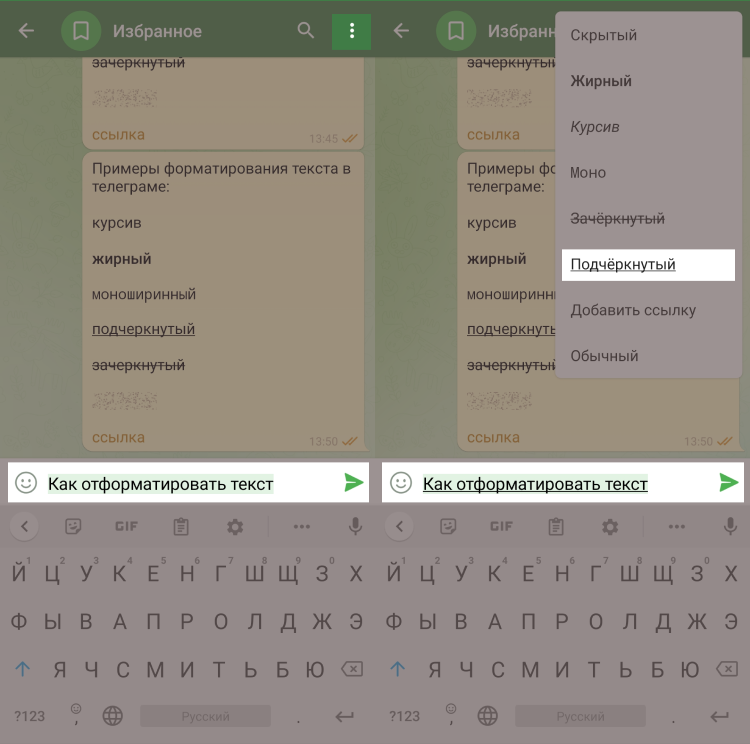
Способ №2. Горячие клавиши
Сочетание для Windows — Ctrl + U, для MacOS — Cmd + U.
Способ №3. Символы
Чтобы подчеркнуть текст, можно поставьте два знака тильда слева и справа от текста: ~~text~~ → text .
Способ №4. Сайт с функцией форматирования
Введите текст в поле на сайте и отметьте нужную опцию.
Как написать моноширинным шрифтом
Для создания такого текста доступны все перечисленные способы.
Способ 1. Меню редактирования
На Android выделите текст, нажмите три точки в правом верхнем углу и выберите «моно». На десктопе кликните правой кнопкой мыши по выделенному тексту и в появившемся меню укажите тот же вариант форматирования.
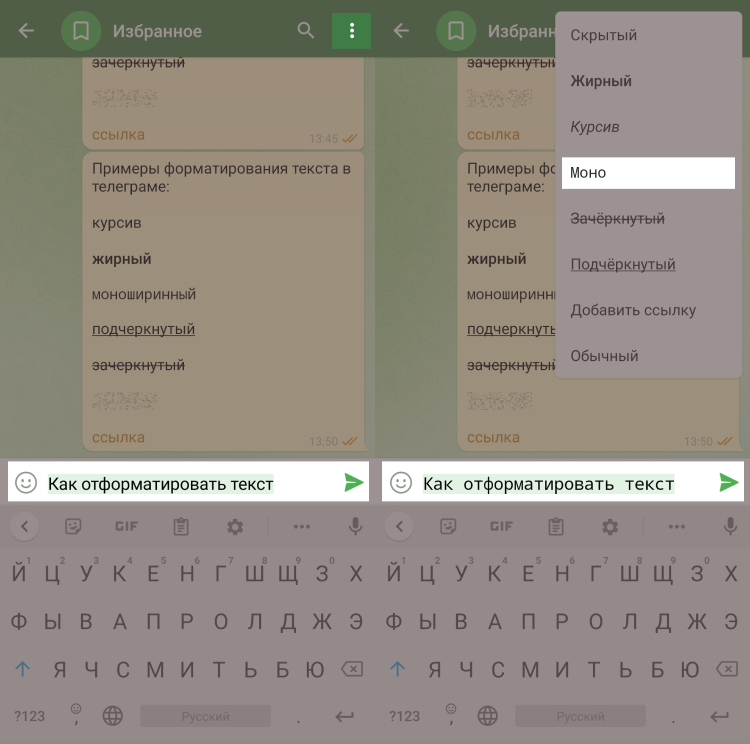
Способ №2. Горячие клавиши
Сочетание для Windows — Ctrl + Shift + M, для MacOS — Cmd + Shift + M.
Способ №3. Символы
Чтобы сделать моноширинный текст, поставьте по одному апострофу слева и справа от него: `text` → text . Этот знак располагается в левом верхнем углу клавиатуры, над клавишей Tab.
Способ №4. Markdown Bot
Способ №5. Сайт с функцией форматирования
Введите текст в поле на сайте и отметьте нужную опцию. Работает и для кириллицы, и для латиницы.
Лайфхак: быстрое копирование с помощью шрифта
Кроме выделения смысловых акцентов, форматирование текста в Telegram можно использовать для практической цели. Если фрагмент текста в сообщении выделен моноширинным шрифтом, то он скопируется при одном нажатии. Не нужно будет выделять нужный текст и искать функцию копирования во всплывающем меню. Функция работает только на мобильных устройствах и планшетах.
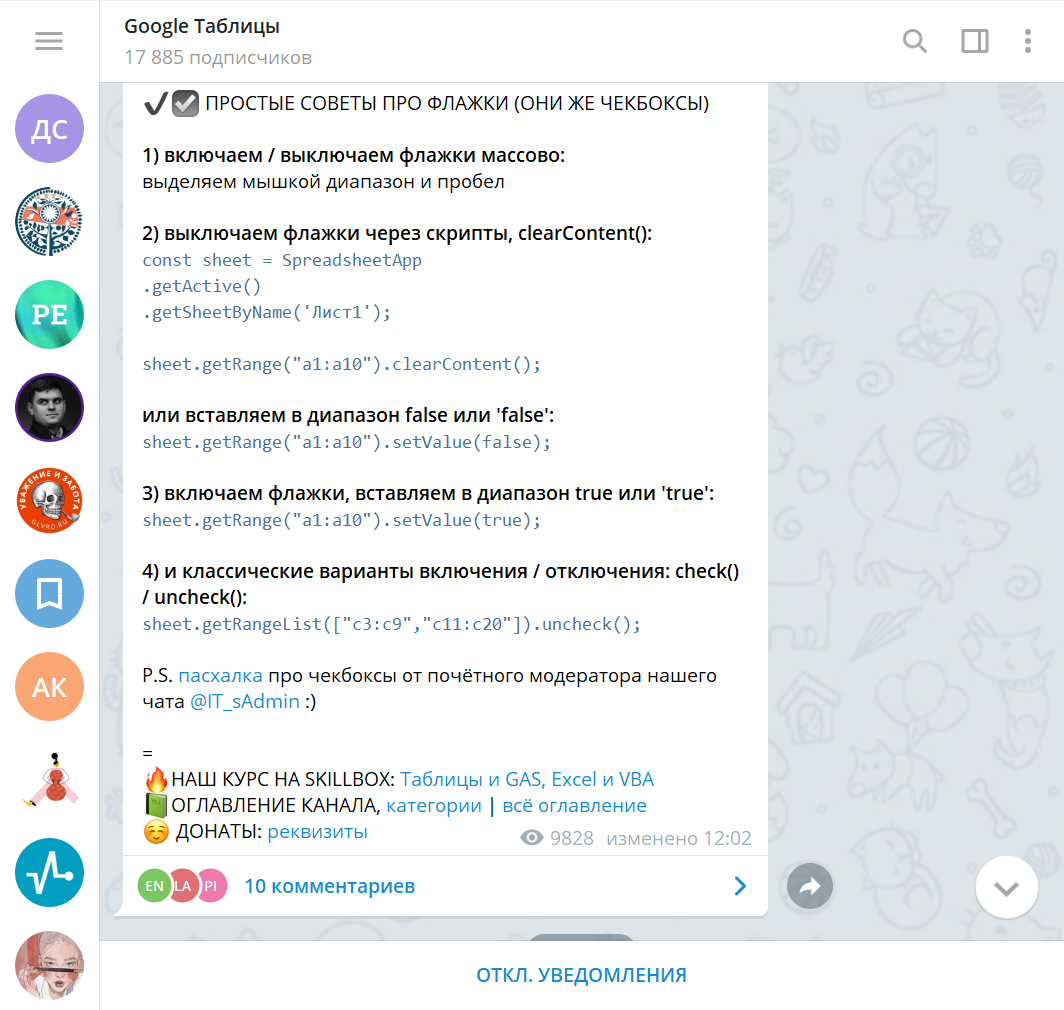
Как скрыть текст в Телеграме
Это относительная новая функция в мессенджере, и пока есть всего пара вариантов, как скрыть текст
Способ 1. Меню редактирования
На Android выделите текст, нажмите три точки в правом верхнем углу и выберите «скрытый». На десктопной версии кликните правой кнопкой мыши по выделенному тексту и в появившемся меню Выберите «скрытый».
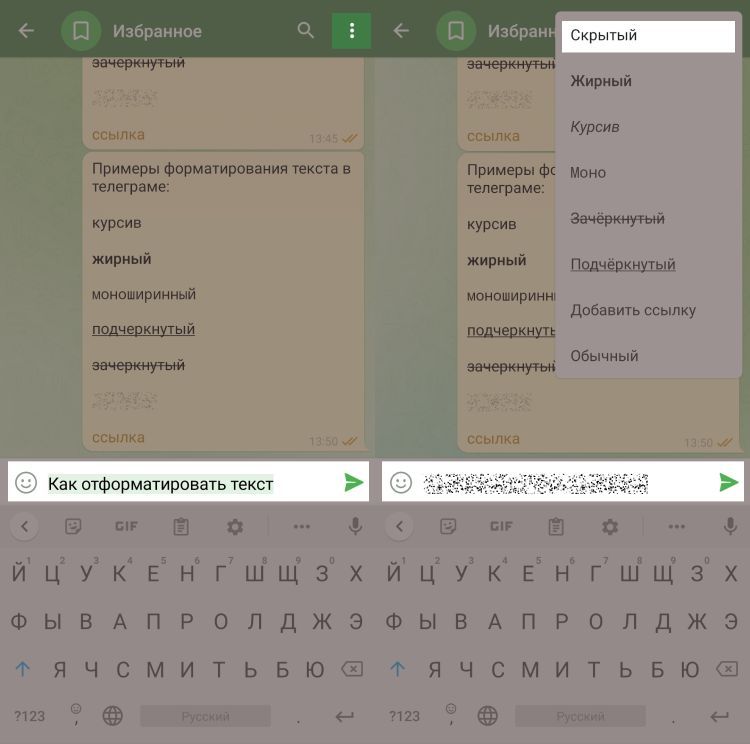
Способ №2. Горячие клавиши
Чтобы скрыть текст на Windows, зажмите Ctrl + Shift + P, на MacOS — Cmd + Shift + P.
Как добавить ссылку в текст в Телеграме
Есть два основных варианта.
Способ 1. Меню редактирования
В версии для Android выделите текст, нажмите три точки сверху и выберите «Добавить ссылку». На десктопной версии кликните правой кнопкой мыши по выделенному тексту и в появившемся меню выберите ту же опцию.
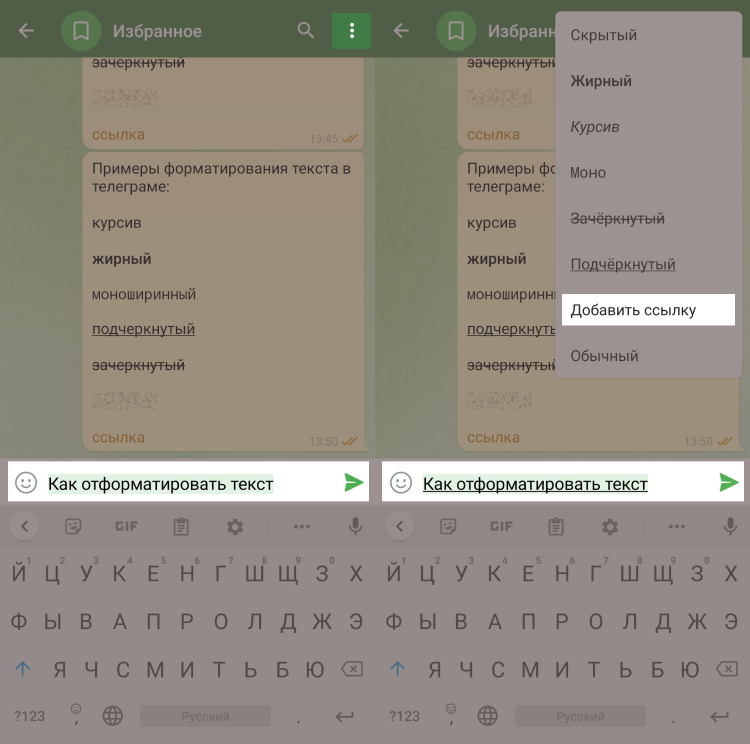
Способ №2. Горячие клавиши
Сочетание для Windows — Ctrl + K, для MacOS — Cmd + K.
Форматирование текста пригодится, если вы ведете канал в Telegram или просто много переписываетесь с коллегами и друзьями. Используйте стили, чтобы выделять нужное и структурировать свои сообщения.
А чтобы сэкономить время на общение с клиентами в Telegram или других мессенджерах, создайте чат-бота с помощью SendPulse. Автоматизируйте рутину в бизнес-процессах и запускайте рассылки на нужную аудиторию. У нас есть множество крутых инструментов для бизнеса — попробуйте бесплатно.
Форматирование текста в Telegram: зачеркнутый, жирный и т.д


Если вы постоянно используете Телеграм или ведете свой канал, полезно уметь делать базовое форматирование текста. Зачем? Все очень просто: ваши шутки станут смешнее ваш текст станет легче читать и вы получите больше отклика в вашем канале или группе. Ну или в личных сообщениях.
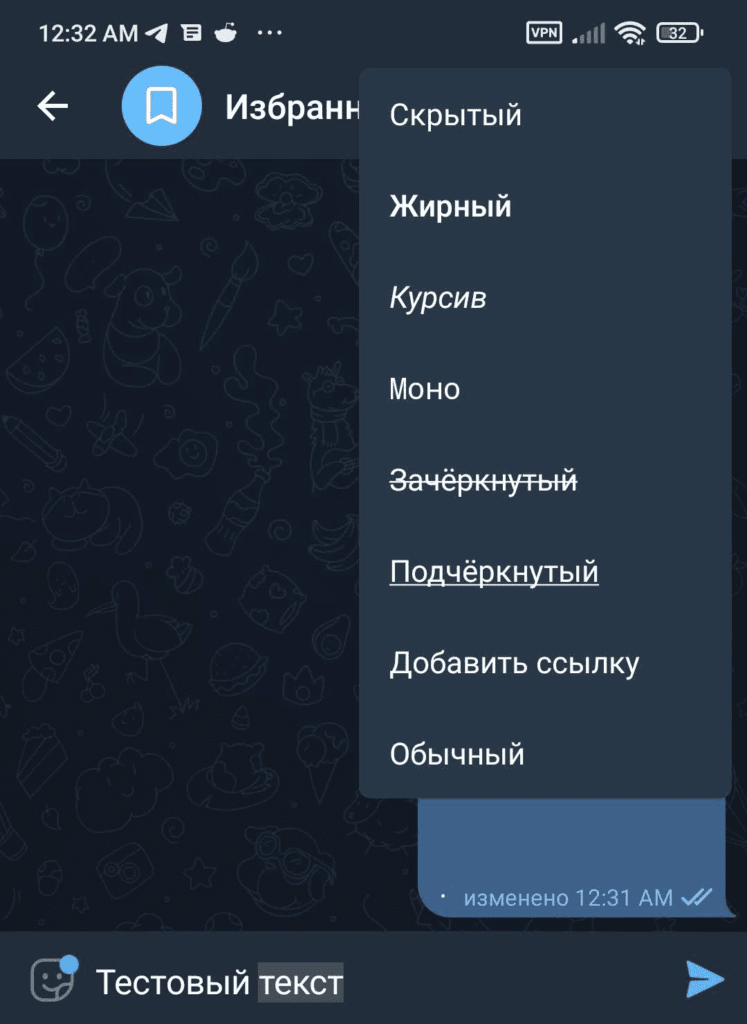
В телеграмме на данный момент доступны следующие варианты форматирования текста: скрытый (нужно нажать, чтобы увидеть), жирный, курсив, моно , зачеркнутый, подчеркнутый , ссылка. Ну и обычный, конечно же.
Как форматировать текст в Telegram через контекстное меню
Это самый простой вариант форматирования, который работает на всех платформах. Инструкция для каждой из них ниже:
- Выделите текст
- Нажмите на него правой кнопкой мыши
- В открывшемся меню выберите пункт “Форматирование”
- Выберите “Жирный”
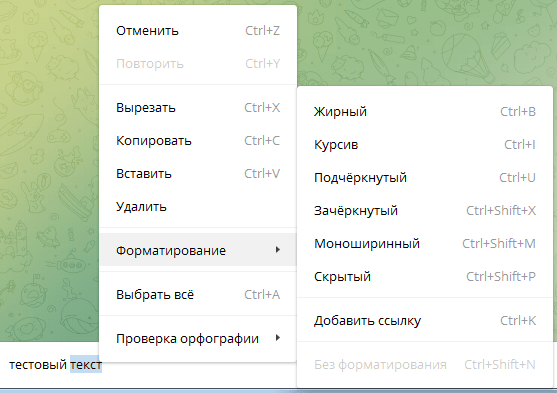
- Выделите текст
- Нажмите на 3 точки справа сверху
- В место привычного меню откроется меню форматирования
- Выберите в нем “Жирный”:
- Выделите текст.
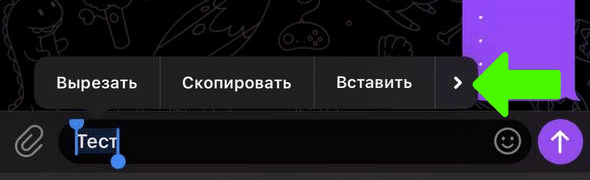
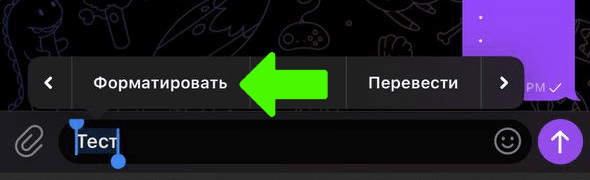
- В появившемся контекстном меню нажмите на “Форматировать” или “BIU” (если этих пунктов нет, то нажмите на стрелку ▶ справа).
- Выберите нужный вариант форматирования (их можно прокручивать стрелками ◀ ▶ по бокам).
- Выделите текст
- Нажмите на него правой кнопкой мыши
- В открывшемся меню выберите пункт “Преобразования”
- Выберите “Жирный”
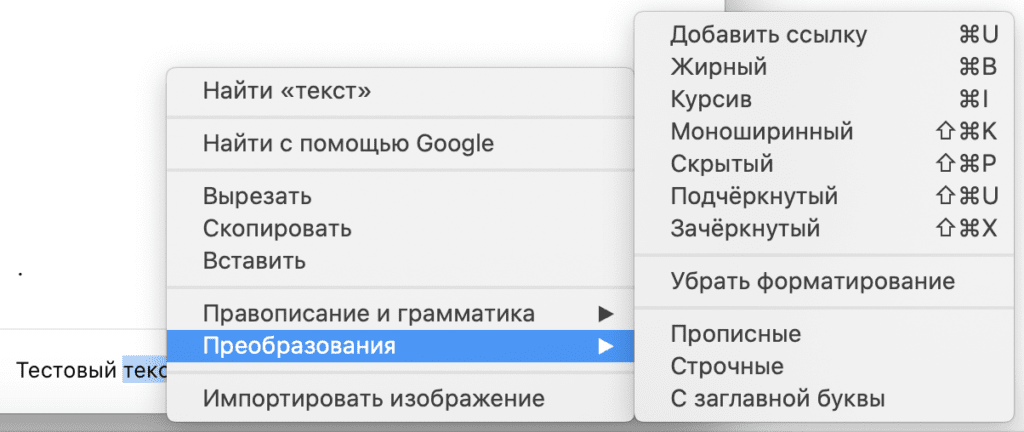
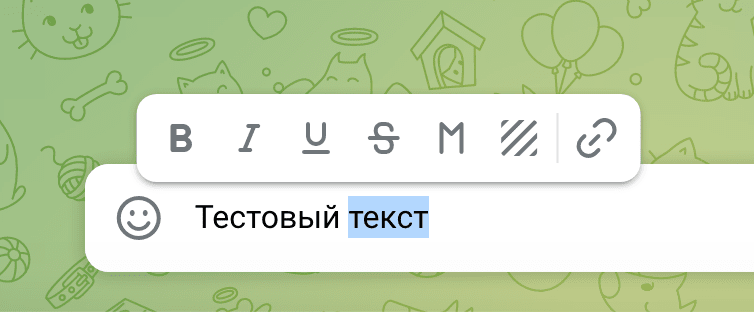
Выделите текст и вы сразу увидите меню форматирования текста. Иконка “B” это как раз то, что вам нужно:
Горячие клавиши для форматирования текста в Telegram
Если вы часто форматируете текст на ПК или ноутбуке, то чтобы сэкономить время вы можете использовать для этого сочетания клавиш.
Просто выделите нужный текст, а потом нажмите следующее сочетание:
Выделить жирнымWindows: Ctrl + BMacOS: ⌘ + B
Выделить курсивомWindows: Ctrl + IMacOS: ⌘ + I
Подчеркнуть текст Windows: Ctrl + UMacOS: ⌘ + Shift + U
Зачеркнуть текстWindows: Ctrl + Shift + XMacOS: ⌘ + Shift + X
Скрытый текст (спойлер)Windows: Ctrl + Shift + PMacOS: ⌘ + Shift + B
Моноширинный шрифт Windows: Ctrl + Shift + MMacOS: ⌘ + Shift + K
Сделать гиперссылкойWindows: Ctrl + KMacOS: ⌘ + U
Убрать форматирование (обычный текст)Windows: Ctrl + Shift + NMacOS: нет
Форматирование через Markdown (спецсимволы)
Если вы любитель Markdown (это такой способ форматирования текста через спецсимволы), то Телеграм поддерживает и его:
- **Жирный текст** – две звездочки с обеих сторон текста.
- __Текст курсивом__ – два нижних подчеркивания.
- ~~
Зачеркнутый текст~~ – две тильды. - ` Моноширинный текст ` – один знак апострофа.
- ` ` ` Моноширинный текст 2 ` ` ` – три знака апострофа, можно выделить несколько строк. Отличается от моно через контекстное меню (на маке без цвета и не копируется на Windows и MacOS при нажатии, поэтому для выделения нескольких строк лучше используйте контекстное меню)
Подчеркнуть с помощью Markdown нельзя, а код создания гиперссылки не работает.
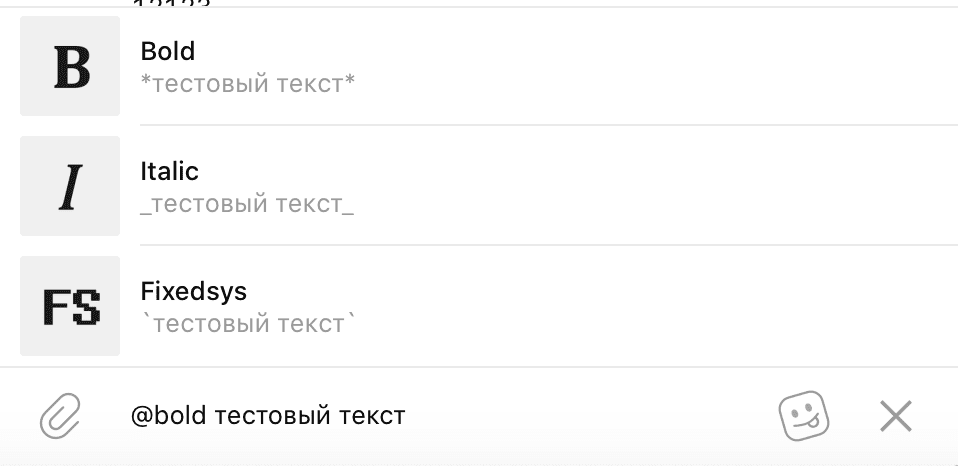
- Bold = жирный
- Italic = курсив
- Fixedsys = моно
После выбора варианта форматирования из того меню текст сразу отправится, имейте это в виду!
Другие варианты
Сайт ru.piliapp.com
Еще можно форматировать текст заменяя обычные символы на ̤с̤п̤е̤ц̤ ̤с̤и̤м̤в̤о̤л̤ы̤, которые похоже выглядят, но имеют ̷о̷ф̷о̷р̷м̷л̷е̷н̷и̷е̷. Этот сайт как раз и занимается такой конвертацией:
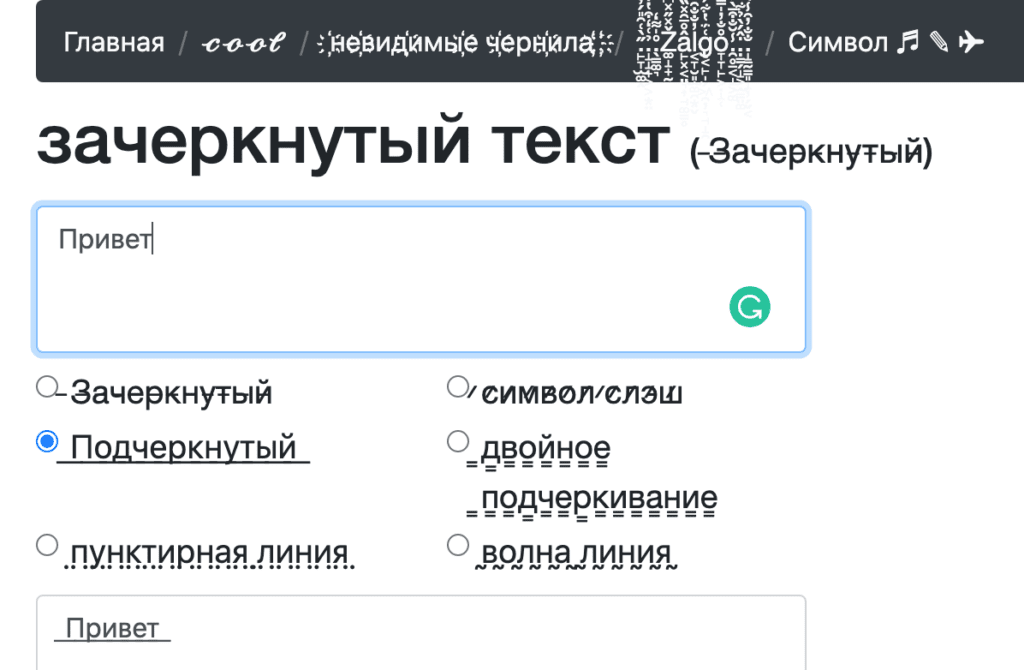
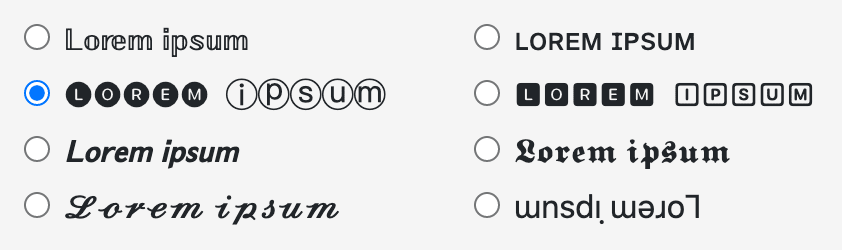
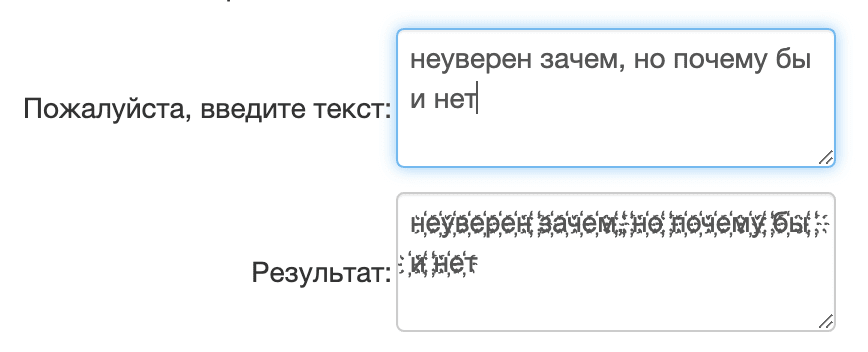
Если вам интересен такой вариант, жмите сюда, и потом в меню сверху можно переключаться между разными инструментами.
UTF символы
Телеграм поддерживает UTF-8 а, значит, туда можно вставить символы типа: ✓ ♓ ⓷ ? (каких там только нет!).
Которые могут помочь вам с оформлением текста. Вот таблица этих символов, разбитая на категории.
Сервисы / боты для ведения групп / каналов
Многие сервисы и боты помогают с оформлением постов.
Например, там может быть обычный визуальный редактор и тогда оформление текста будет не сложнее чем в Word.
Если интересно, то я делал раньше подробный обзор таких ботов и сервисов.
Моноширинный текст. Что это за зверь?
Хочу немного рассказать WTF что с моноширинным шрифтом. Потому что остальные способы форматирования понятно для чего нужны.
А “моно”… ух. Тот моно, что через Markdown (см. ниже), он для отправки кода, остальной… неизвестно зачем (под кодом я имею в виду код для вставки на сайт или другой “программистcкий” код).
При нажатии на текст, выделенный “моно”, он автоматически копируется в буфер обмена. А еще на Windows он выделен зеленым цветом, а на MacOS красным (да, поэтому в этой статье я использую красный).
Монотекст через Markdown (см. ниже) не меняется Телеграмом после отправки: ссылки не становятся ссылками, на которые можно нажать и перейти на сайт, коды эмодзи не становятся эмодзи:
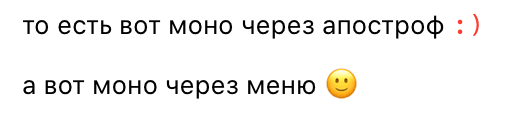
Для чего можно использовать: если не хотите, чтобы ваш текст во что-то превращался или его было легко скопировать в буфер обмена.
Прикол: если вы будете делать его через MarkDown (через тройной апостроф, см. ниже), то там он будет без цвета на MacOS. На Windows будет по-прежнему зеленым. Но зато не будет копироваться на Windows и MacOS при нажатии. Но будет копироваться на телефонах (по крайней мере, Android). Весело. Зря писал статью поздно ночью…

До написания этой статьи я даже сам не знал, что способов так много. Надеюсь, вы нашли оптимальный для вашей ситуации и уже попробовали.
Горячие клавиши лень учить, но если часто форматируете текст, это сэкономит вам время в будущем. Поэтому я считаю этот вариант самым лучшим.
Если вы программист, моношрифт через Markdown очень удобен для отправки кусков кода.
А для нормальных людей контекстное меню самый легкий из вариантов. Успехов!
Скрытые и непечатаемые символы в Word
Друзья, продолжаем очередные изыскания в Word на нашем портале WiFiGid. В этой заметке мы покажем вам как работать с непечатаемыми символами в Word – узнаем как их посмотреть или скрыть, удалить или наоборот вставить. Короче говоря, годная инструкция на любой вкус и цвет в понятном пошаговом изложении с картинками. Начинаем!
P.S. Этот текст прямо тоже набирался в Word, поэтому мы знаем, что делаем. Но если вдруг остались какие-то вопросы – пишите их с полной уверенностью в комментариях к этой статье.
Что за невидимые символы?

Это короткое вступление для нашей с вами состыковки. Под невидимыми символами я понимаю знаки табуляции, лишние пробелы или даже символы переноса абзацев и разрывы страниц. На самом деле их больше, но статья не об этом. Если мы с вами говорим об одном и том же – продолжаем чтение.
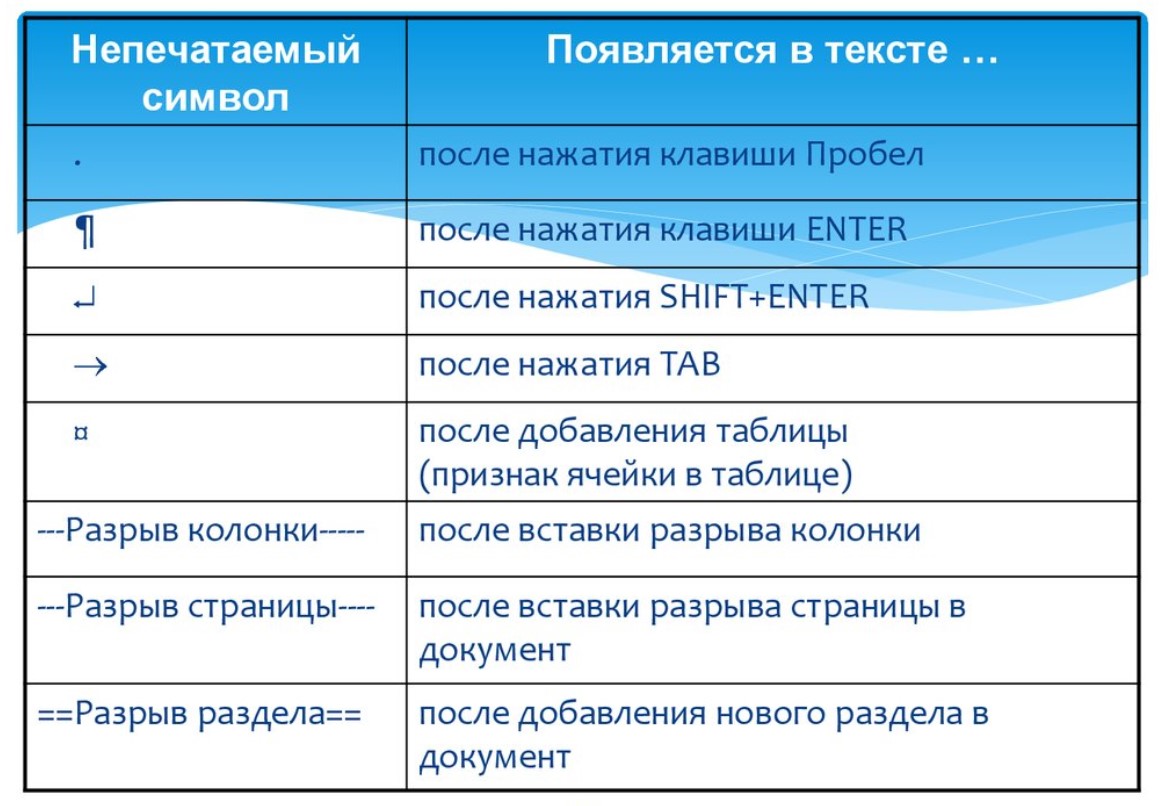
Включаем отображение невидимых символов
Для включения отображения невидимых символов, а также их скрытия в Word используется одна кнопка – «Отобразить все символы». Стоит ее один раз увидеть, забыть невозможно. Встречается абсолютно во всех версиях Word. Расположена на «Главной» вкладке в разделе «Абзац»:
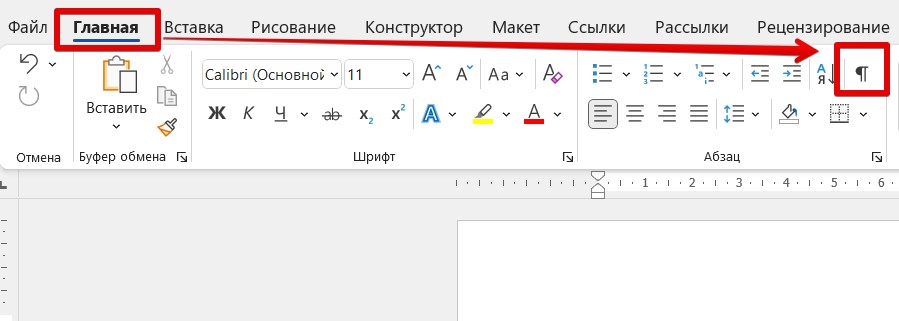
А вот так выглядят эти самые невидимые символы:
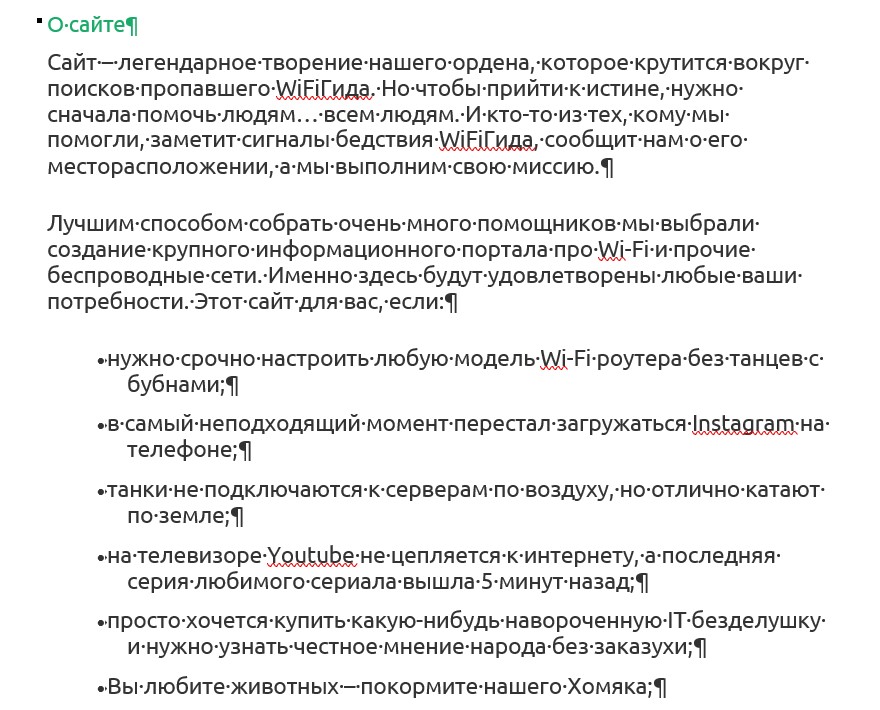
А если нажмете на эту кнопку еще раз, все невидимые символы пропадут.
Горячие сочетания клавиш для отображения/скрытия символов: Ctrl + * ИЛИ Ctrl + Shift + 8
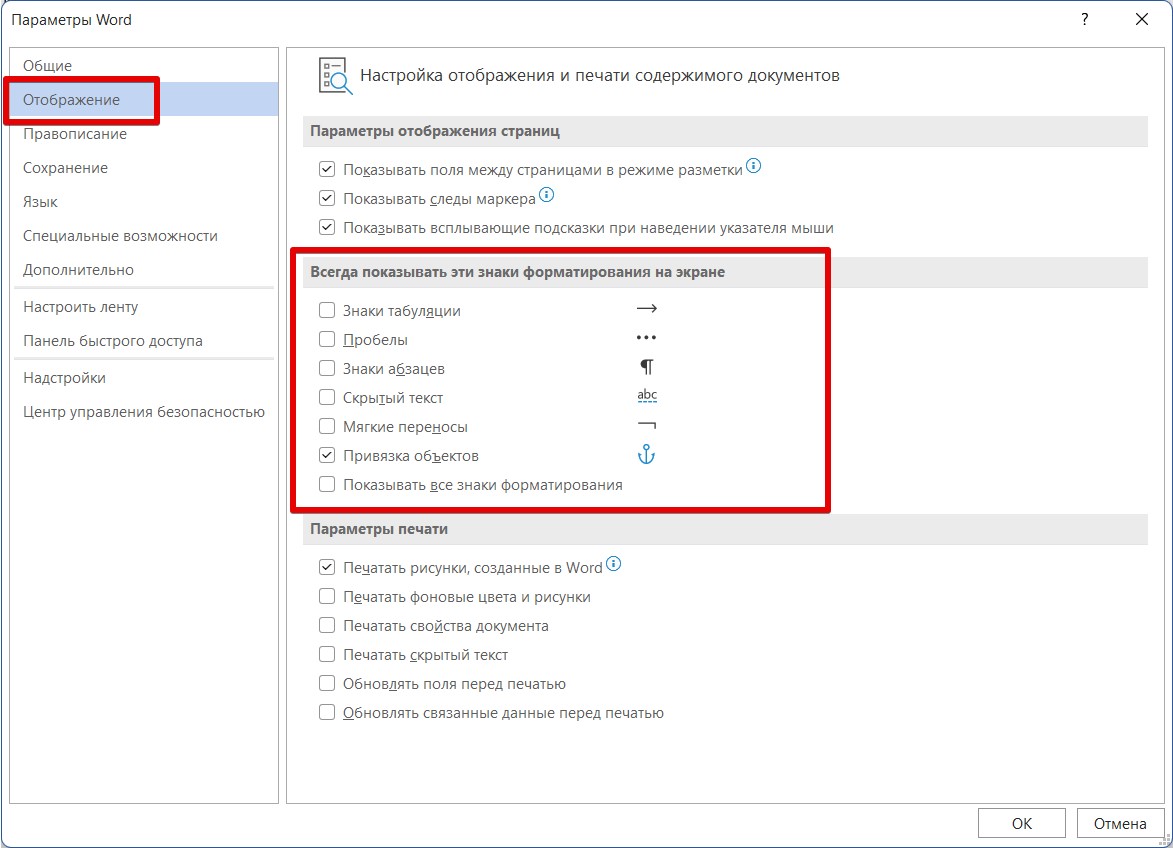
Настройка отображения скрытых символов
Обычно предыдущего раздела хватает с головой для работы с этими символами. Но в Word есть способ настраивать их отображение вручную:
- Переходим в «Файл – Параметры».
- Открываем раздел «Отображение» (ранее назывался «Экран»).
- Ставим нужные галочки на символах, которые нужно отображать:
Как убрать скрытые символы?
В случае если вы, например, поставили два лишних пробелы, их можно удалить:
- Включаем отображение всех символов по инструкции выше.
- Удаляем их как самые обычные буквы в тексте.
- Скрываем отображение непечатных символов.
- Радуемся.
Все символы удалять не нужно, их нужно просто скрывать. На печать они не выводятся.



