
Если вы хотите убрать страницу с титульного листа в Word, есть несколько простых способов сделать это. На первом этапе вы можете использовать разделение документа на разные секции, чтобы управлять отображением разных страниц. А затем, используя настройки отображения номеров страниц, вы можете скрыть номер страницы с титульного листа.
Далее в этой статье мы рассмотрим каждый шаг более подробно. Вы также узнаете, как изменить шаблон титульного листа, чтобы создать профессионально выглядящий документ. Помните, что эти способы применимы ко всем версиям Word, включая Word 2016, Word 2013, Word 2010 и более поздние версии.

Почему страница с титульного листа важна?
Страница с титульного листа является одной из ключевых частей любого документа, в том числе и в Microsoft Word. Она представляет собой первую страницу документа, которая содержит информацию о его названии, авторе, дате создания и других важных данных.
Вот несколько причин, почему страница с титульного листа важна:
Оформление документа. Страница с титульного листа добавляет профессиональности и аккуратности внешнему виду документа. Она помогает установить формальный контекст и создает первое впечатление о документе для его читателей.
Идентификация и классификация документа. Титульный лист содержит информацию, которая помогает идентифицировать и классифицировать документ. Название, автор, дата создания и другие данные позволяют легко отличить один документ от других и помогают в его поиске и архивировании.
Указание структуры и содержания. На странице с титульного листа можно указать структуру и содержание документа. Например, можно добавить оглавление или краткое описание содержания. Это позволяет читателям ориентироваться в документе и быстро найти нужную информацию.
Правовые и организационные требования. В некоторых сферах деятельности существуют определенные правовые и организационные требования к оформлению документов, включая стандарты оформления страницы с титульного листа. Соблюдение этих требований помогает установить профессиональные стандарты и демонстрирует серьезность автора документа.
Страница с титульного листа играет важную роль в оформлении и идентификации документа. Она помогает создать профессиональное и аккуратное впечатление, указывает на структуру и содержание документа, а также отвечает на правовые и организационные требования. Не стоит пренебрегать этой частью документа, так как она может быть ключом к успешному восприятию и пониманию информации, содержащейся в нем.
Как удалить страницу в Ворде?
Значение титульного листа
Титульный лист — это первая страница документа, на которой указывается информация о нем, такая как название, автор, дата создания и т.д. Этот элемент является важным и полезным, поскольку предоставляет основные сведения о документе и помогает понять его содержание и контекст.
У титульного листа есть несколько основных функций, которые стоит учитывать при создании документов:
1. Идентификация и классификация
Титульный лист помогает идентифицировать и классифицировать документы. Название и автор помогают определить, о чем документ, а также кто его создал. Это особенно важно при работе с большим количеством документов или при их хранении в архиве, когда необходимо быстро идентифицировать нужный документ.
2. Установление контекста
Титульный лист помогает установить контекст документа. Он указывает на то, какую информацию содержит документ и зачем он создан. Например, если речь идет о научной работе, то титульный лист может указывать на название работы, автора, университет и преподавателя, что позволяет ориентироваться в тематике и цели работы.
3. Представление важной информации
Титульный лист предоставляет важную информацию о документе. Кроме названия и автора, на нем могут быть указаны дата создания, организация, для которой документ создан, и другие дополнительные данные. Эта информация может быть полезна для рецепиента, когда он ознакомляется с документом, и помогает ему понять контекст и цель документа.
4. Создание профессионального образа
Титульный лист способствует созданию профессионального образа документа. Он отражает серьезный подход и организованность автора, а также создает первое впечатление о документе. Красивый и информативный титульный лист может подчеркнуть значимость и качество самого документа.
Титульный лист имеет значительное значение для организации и идентификации документов, установления контекста, представления важной информации и создания профессионального образа документа. Поэтому важно уделить внимание созданию информативного и привлекательного титульного листа для каждого документа.

Влияние на форматирование документа
Форматирование документа играет важную роль в его визуальном представлении и структуре. Правильно оформленный документ делает его более читабельным и профессиональным. Возможность изменять форматирование влияет на различные аспекты документа, включая его шрифт, отступы, выравнивание текста, заголовки, нумерацию страниц и многое другое.
Типы форматирования
Существует несколько типов форматирования документа, которые имеют свое значение и влияют на его общий вид:
- Шрифт: Выбор типа и размера шрифта может создавать определенное впечатление о документе. Например, использование крупного шрифта может сделать заголовки более выразительными и привлекательными, в то время как мелкий шрифт может быть удобным для длинных текстов.
- Выравнивание текста: Расположение текста по левому, правому, центральному или обоим краям также может влиять на его восприятие. Например, выравнивание по центру может использоваться для создания акцента на особо важных частях документа.
- Отступы: Отступы могут быть использованы для создания отдельных блоков текста или для улучшения внешнего вида абзацев.
- Заголовки: Использование заголовков разных уровней помогает организовать информацию в документе и подчеркнуть его структуру. Заголовки могут быть использованы для создания содержания, упрощения навигации и обозначения разделов.
- Нумерация страниц: Возможность нумеровать страницы и управлять их форматированием является важным аспектом документации, особенно при создании крупных документов. Нумерация страниц помогает читателю сориентироваться и удобно перемещаться по документу.
Значение форматирования
Корректное форматирование документа способствует его лучшему восприятию и пониманию содержания, упрощает навигацию и делает документ более эстетически привлекательным. Кроме того, форматирование позволяет ясно структурировать информацию, выделять ключевые моменты и облегчить чтение и анализ документа.
Возможность изменять форматирование документа в программе, такой как Microsoft Word, дает пользователю полный контроль над его внешним видом. Это позволяет настраивать форматирование в соответствии с требованиями конкретного документа или стиля оформления.
Важно помнить, что форматирование должно быть согласовано и последовательно на протяжении всего документа. Это помогает создать единое впечатление и упрощает чтение и понимание информации.
Проблемы, связанные с страницей титульного листа
При работе с текстовым редактором Microsoft Word часто возникают вопросы о настройках и форматировании страниц. Особое внимание требует страница титульного листа, которая является первой страницей документа и содержит информацию о названии работы, авторе, дате и других важных данных. Ошибки в настройке этой страницы могут привести к неправильному оформлению документа или к возникновению дополнительных проблем.
Проблема №1: Дублирование титульного листа на следующей странице
Одной из самых распространенных проблем является дублирование титульного листа на следующей странице. Это происходит, когда при вставке новой страницы редактор автоматически копирует содержимое титульного листа. Для исправления этой проблемы необходимо удалить дублированную страницу и установить соответствующие настройки форматирования.
Проблема №2: Нумерация страницы титульного листа
Еще одной проблемой может быть нумерация страницы титульного листа. В некоторых случаях автоматическая нумерация страниц начинается с титульного листа, что не всегда соответствует требованиям форматирования. Для решения этой проблемы необходимо изменить настройки нумерации страниц и задать необходимое значение для титульного листа.
Проблема №3: Отображение заголовка на странице титульного листа
Если на странице титульного листа необходимо отображать только название работы и автора, без заголовка, могут возникнуть трудности с настройкой этого элемента. Чтобы решить эту проблему, нужно изменить шаблон страницы или настройки заголовка для титульного листа.
Проблема №4: Ошибки в форматировании текста на титульном листе
Кроме проблем с настройкой страницы, также могут возникать проблемы с форматированием текста на титульном листе. Некорректное выравнивание, неправильный шрифт или размер текста могут вызывать дополнительные трудности при верстке документа. Для решения этих проблем следует внимательно просмотреть настройки форматирования и внести соответствующие изменения.

Ненужная страница с информацией
Когда мы работаем с документами в программе Microsoft Word, иногда возникает ситуация, когда на титульном листе появляется ненужная страница с информацией. Это может происходить из-за различных причин, таких как неправильные настройки страницы, лишние переносы или добавление дополнительного содержимого.
Если вы столкнулись с такой проблемой и хотите удалить ненужную страницу с титульного листа, следуйте этим простым шагам:
- Откройте документ в программе Microsoft Word.
- Перейдите на страницу с ненужной информацией.
- Выделите всю информацию на этой странице, используя мышь или клавиатуру.
- Нажмите клавишу «Backspace» или «Delete» на клавиатуре, чтобы удалить выделенную информацию.
- Проверьте, что ненужная страница исчезла. Если она все еще остается, повторите шаги 2-4.
Если эти шаги не помогли удалить ненужную страницу с титульного листа, возможно, проблема связана с настройками страницы. В таком случае, вам придется отредактировать настройки страницы в программе Microsoft Word. Вы можете изменить размер страницы, настроить поля или установить другие параметры страницы.
| Действие | Процедура |
|---|---|
| Изменить размер страницы | Выберите вкладку «Макет страницы» на ленте инструментов Word. Нажмите кнопку «Размер страницы» и выберите нужный размер. |
| Настроить поля | Выберите вкладку «Макет страницы» на ленте инструментов Word. Нажмите кнопку «Поля» и выберите нужные параметры полей. |
| Установить другие параметры страницы | Выберите вкладку «Макет страницы» на ленте инструментов Word. Нажмите кнопку «Настройки страницы» и выберите нужные параметры. |
После внесения изменений в настройки страницы, ненужная страница с информацией должна исчезнуть. Если проблема все еще не решена, возможно, вам следует обратиться за помощью к специалисту или проконсультироваться с руководством пользователя программы Microsoft Word.
Важно отметить, что удаление ненужной страницы с титульного листа может повлечь за собой изменение оформления документа. Поэтому перед удалением страницы рекомендуется сохранить копию документа или создать резервную копию.

Возможные ошибки при форматировании
При работе с текстом и форматированием в Microsoft Word можно столкнуться с различными ошибками, которые могут вызывать неправильное отображение содержимого или нарушать его структуру. Ниже приведены наиболее распространенные ошибки, которые следует избегать при форматировании документов.
1. Использование неправильных шрифтов и размеров
Один из частых ошибок при форматировании текста — это использование шрифтов, которые не подходят для данного документа или не поддерживаются другими программами. Также следует быть осторожным с выбором размеров шрифта, чтобы текст оставался читаемым.
2. Неправильное выравнивание и отступы
Неправильное выравнивание текста или неправильные отступы могут значительно усложнить чтение документа и нарушить его структуру. Следует убедиться, что текст выровнен по центру, слева или справа, в зависимости от требований форматирования.
3. Несоответствие стилей и заголовков
Использование неправильных стилей и заголовков может привести к нарушению иерархии текста и сделать его менее понятным. Следует придерживаться единого стиля и использовать правильные заголовки, чтобы облегчить навигацию по документу и подчеркнуть его логическую структуру.
4. Неправильное использование списков
Списки являются важным элементом форматирования текста, однако их неправильное использование может привести к размытости и нечеткости документа. Списки следует оформлять с правильными маркерами или номерами, чтобы сделать текст более четким и понятным.
5. Неправильное использование таблиц
Таблицы — это удобный способ организации информации, однако их неправильное использование может создать путаницу и сделать документ менее читаемым. Следует убедиться, что таблица правильно выровнена, имеет правильные заголовки и не содержит лишних ячеек или столбцов.
Избежать этих распространенных ошибок поможет тщательное планирование и внимательное следование правилам форматирования. Не стоит забывать, что правильное форматирование не только облегчает восприятие текста, но и делает документ более профессиональным и качественным.

Как убрать страницу с титульного листа
Титульный лист – это первая страница документа, которая содержит информацию о его заголовке, авторе, дате и других релевантных деталях. Иногда бывает необходимо убрать эту страницу, чтобы начать нумерацию страниц с первого раздела. В данной статье мы рассмотрим несколько способов, как удалить страницу с титульным листом в Microsoft Word.
Способ 1: Использование секций и разрывов страницы
Для удаления страницы с титульного листа с помощью секций и разрывов страницы следуйте следующим шагам:
- Установите курсор в конце титульного листа.
- Перейдите на вкладку «Разметка страницы» в верхней панели меню.
- Нажмите на кнопку «Разрывы» и выберите «Следующая страница».
- Теперь вы находитесь на новой странице после разрыва страницы.
- Удалите содержимое новой страницы, включая ненужные заголовки и пустые абзацы.
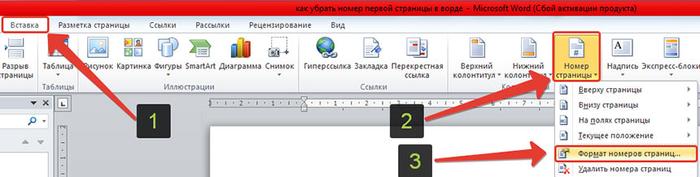
Способ 2: Изменение нумерации страниц
Если вы хотите удалить страницу с титульным листом и начать нумерацию страниц с первого раздела, то этот способ поможет вам:
- Установите курсор в конце титульного листа.
- Перейдите на вкладку «Вставка» в верхней панели меню.
- Нажмите на кнопку «Нумерация страниц» и выберите «Формат номера страницы».
- В появившемся окне выберите опцию «Начать с» и введите число, с которого должна начаться нумерация страниц.
- Нажмите «ОК» и теперь страницы начнут нумерацию с указанного вами числа.
Надеюсь, эти способы помогут вам убрать страницу с титульного листа в Microsoft Word и настроить нумерацию страниц по вашим требованиям.
Как убрать номер страницы с титульного листа в Word?
Метод 1: Использование разделов
Один из способов убрать страницу с титульного листа в Microsoft Word – это использование разделов. Разделы позволяют настраивать различные параметры страницы, включая номера страниц, ориентацию и размеры.
Чтобы использовать разделы и удалить страницу с титульного листа, следуйте следующим шагам:
Откройте документ в Word. Нажмите на вкладку «Разметка страницы» в верхней панели инструментов.
Выберите «Раздел» в разделе «Страницы».
Настройте раздел для удаления страницы с титульного листа. Например, вы можете выбрать другой тип раздела (следующая страница, непрерывный или даже нечетная/четная страницы) и настроить номера страниц или ориентацию.
Настройте раздел для следующей страницы. Если у вас есть несколько разделов, вам может потребоваться настроить следующий раздел так, чтобы он начинался на следующей странице.
Удалите ненужную страницу. Перейдите к странице с титульным листом и удалите ее. Убедитесь, что вы находитесь в нужном разделе, чтобы удалить только одну страницу.
Использование разделов позволяет более точно управлять содержимым и оформлением документа, включая удаление страницы с титульного листа. Это полезный метод, особенно если у вас есть сложный документ или если вам нужно настроить различные параметры страниц.



